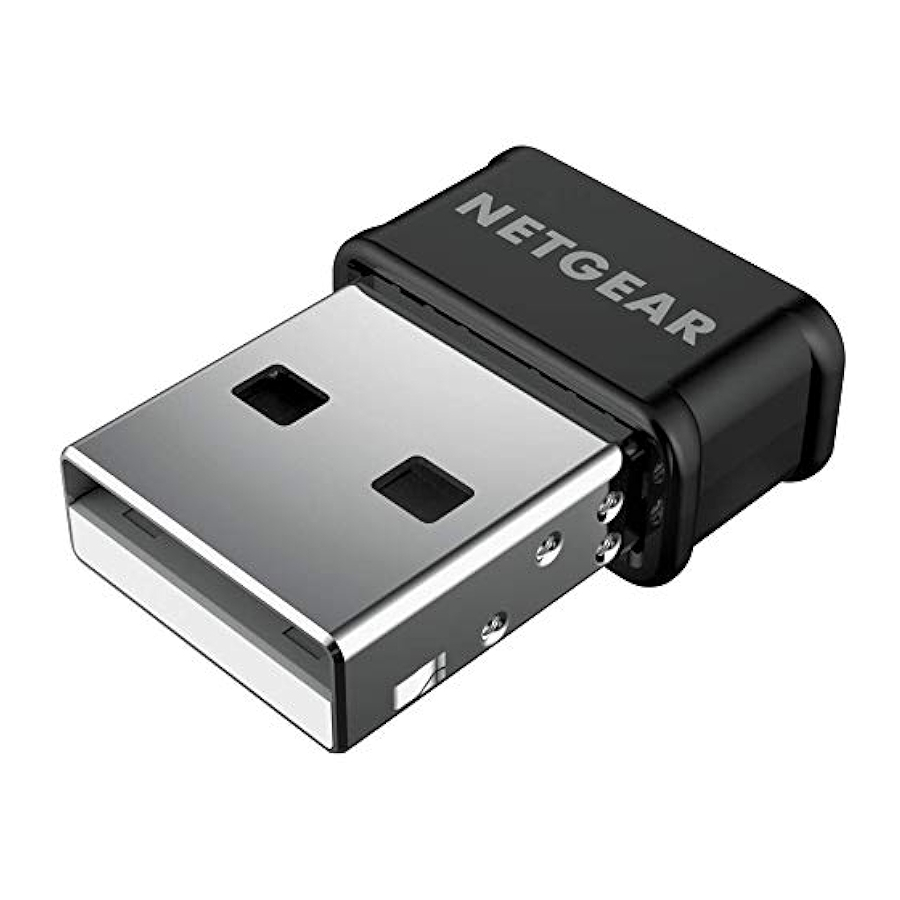
NETGEAR A6150 Handbuch
Einrichtung Ihres Geräts mit einem Windows-Computer
Installieren Sie den eigenständigen Windows-Treiber, stecken Sie den Adapter in Ihren Computer und stellen Sie eine Verbindung zu einem WLAN-Netzwerk her, indem Sie die integrierten Windows-WLAN-Netzwerkeinstellungen verwenden.
Installieren des eigenständigen Windows-Treibers
Der eigenständige Windows-Treiber ermöglicht es Ihnen, die integrierten Windows-WLAN-Netzwerkeinstellungen Ihres Computers zu verwenden, um den Adapter mit einem WLAN-Netzwerk zu verbinden.
- Besuchen Sie netgear.com/A6150-download und laden Sie die neueste Software-Datei für Windows herunter.
- Klicken Sie mit der rechten Maustaste auf die .zip-Datei, die Sie zuvor auf Ihren Computer heruntergeladen haben, und wählen Sie Extract All (Alle extrahieren).
- Klicken Sie auf Extract (Extrahieren).
- Doppelklicken Sie auf die Datei, die auf .exe endet, um das Installationsprogramm zu starten.
- Folgen Sie den Anweisungen auf dem Bildschirm, um die Installation abzuschließen.
Verbinden mit einem WLAN-Netzwerk über die integrierten Windows-WLAN-Netzwerkeinstellungen
- Stellen Sie sicher, dass der eigenständige Treiber installiert ist.
- Stecken Sie den Adapter in einen USB-Anschluss Ihres Computers.
- Öffnen Sie die WLAN-Netzwerkeinstellungen auf Ihrem Computer, indem Sie mit der rechten Maustaste auf das WLAN-Symbol (
![]() ) oder das Symbol für "Kein Internetzugang" (
) oder das Symbol für "Kein Internetzugang" ( ![]() ) klicken, das in der unteren rechten Ecke Ihres Bildschirms angezeigt wird.
) klicken, das in der unteren rechten Ecke Ihres Bildschirms angezeigt wird. - (Nur Windows 11) Klicken Sie auf Manage Wi-Fi connections (WLAN-Verbindungen verwalten) (>), das sich neben dem WLAN-Symbol befindet.
- Wählen Sie den Namen Ihres Netzwerks und klicken Sie auf Connect (Verbinden).
- Geben Sie den Netzwerksicherheitsschlüssel (WLAN-Passwort) ein und klicken Sie auf Next (Weiter).
Wenn Sie die Meldung "Connected, secured" (Verbunden, gesichert) sehen, ist die Einrichtung abgeschlossen. - Drücken Sie die ESC-Taste oder klicken Sie auf den Desktop, um die WLAN-Netzwerkeinstellungen zu verlassen.
 ) oder das Symbol für "Kein Internetzugang" (
  ) klicken, das in der unteren rechten Ecke Ihres Bildschirms angezeigt wird.
Einrichtung Ihres Geräts mit einem Mac-Computer
Installieren Sie die Mac-Adapter-Software, stecken Sie den Adapter in Ihren Computer und stellen Sie eine Verbindung zu einem WLAN-Netzwerk her, indem Sie die Mac-Adapter-Software verwenden.
Installieren der Mac-Adapter-Software
- Besuchen Sie netgear.com/A6150-download und laden Sie die neueste Software-Datei für Mac herunter.
- Doppelklicken Sie auf die .zip-Datei, die Sie zuvor auf Ihren Computer heruntergeladen haben.
- Doppelklicken Sie auf die Datei, die auf .dmg endet, um das Installationsprogramm zu starten.
- Folgen Sie den Anweisungen auf dem Bildschirm, um die Installation abzuschließen.
Verbinden mit einem WLAN-Netzwerk über die Mac-Adapter-Software
- Stellen Sie sicher, dass die Mac-Adapter-Software installiert ist.
- Stecken Sie den Adapter in einen USB-Anschluss Ihres Computers.
- Klicken Sie auf das
![]() Symbol in der oberen Menüleiste Ihres Macs.
Symbol in der oberen Menüleiste Ihres Macs.
Eine Liste der WLAN-Netzwerke in Ihrer Umgebung wird angezeigt. - Wählen Sie ein WLAN-Netzwerk aus.
- Geben Sie den Netzwerksicherheitsschlüssel (WLAN-Passwort) ein und klicken Sie auf Join (Beitreten).
Der Adapter tritt dem Netzwerk bei, was einige Minuten dauern kann.
 Symbol in der oberen Menüleiste Ihres Macs.
Verbindungsstatus anzeigen
Auf Windows-Computern können Sie den Verbindungsstatus über das WLAN-Symbol überprüfen, das in der unteren rechten Ecke Ihres Bildschirms angezeigt wird. Je mehr Balken das Symbol anzeigt, desto stärker ist Ihre Verbindung.
Auf Mac-Computern können Sie den Verbindungsstatus über das Adaptersymbol überprüfen, das in Ihrer oberen Menüleiste angezeigt wird. Die Farbe des Symbols zeigt die Stärke Ihrer WLAN-Verbindung an:
![]() Weiß: Starke Verbindung
Weiß: Starke Verbindung![]() Gelb: Schwache Verbindung
Gelb: Schwache Verbindung![]() Rot: Keine Verbindung
Rot: Keine Verbindung
 Weiß: Starke Verbindung
 Gelb: Schwache Verbindung
 Rot: Keine Verbindung
Support und Community
Besuchen Sie netgear.com/support, um Antworten auf Ihre Fragen zu erhalten und auf die neuesten Downloads zuzugreifen.
Sie können auch unsere NETGEAR Community für hilfreiche Ratschläge unter community.netgear.com besuchen.
Referenzen
Download-Center | Downloads und Dokumentation | NETGEAR
NETGEAR Unterstützung | NETGEAR
Englisch - NETGEAR Communitys

Anleitung herunterladen
Hier können Sie die vollständige PDF-Version des Handbuchs herunterladen. Sie kann zusätzliche Sicherheitsanweisungen, Garantieinformationen, FCC-Regeln usw. enthalten.
NETGEAR A6150 Handbuch herunterladen


