Logitech H600 Handbuch
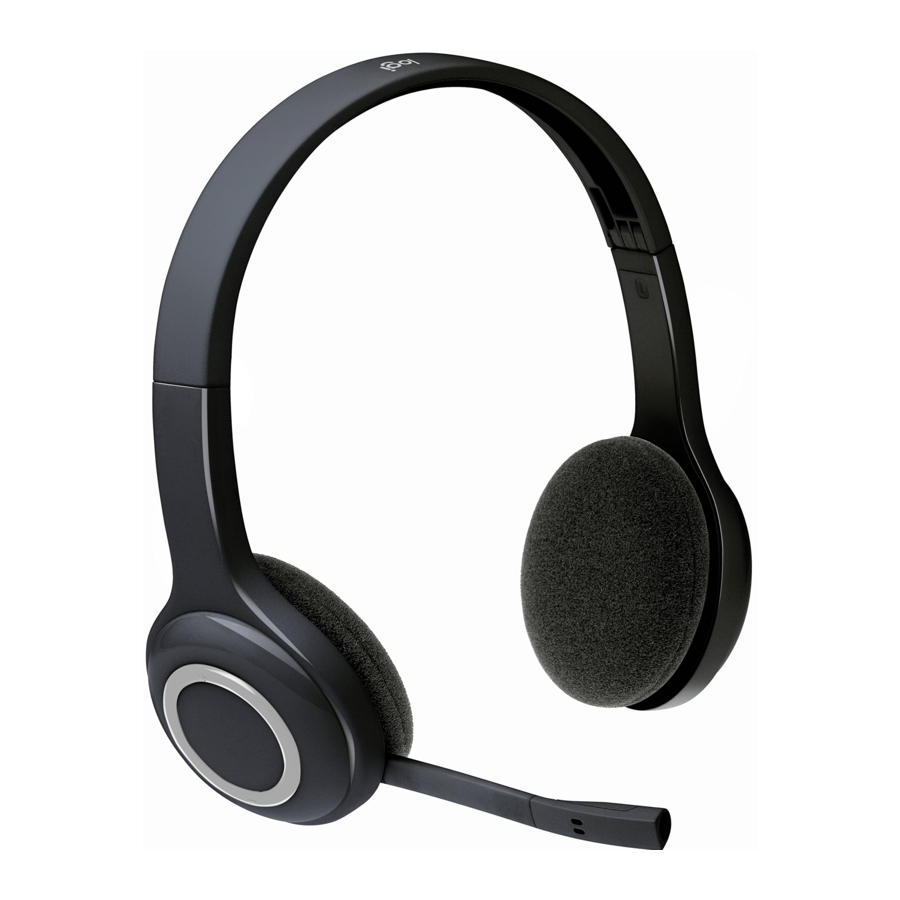
Lieferumfang

Headset-Funktionen

- Mikrofon mit Geräuschunterdrückung
- Flexibler, drehbarer Mikrofonarm
- Verstellbarer Kopfbügel
- Ladeanschluss
- Statusleuchte
- Nano-Empfänger-Aufbewahrungsfach
- Lautstärke erhöhen
- Lautstärke verringern
- Ein-/Ausschalter
- Mikrofon stummschalten
- Kabelloser USB-Nano-Empfänger
- USB-Ladekabel
Einrichtung


Headset testen
Hören Sie Musik oder tätigen Sie einen Internettelefonat, um die kabellose Verbindung zwischen dem Headset und Ihrer Audioquelle (Laptop oder Smartphone) zu testen. Sollte das Headset nicht mit Ihrem Computer funktionieren, müssen Sie möglicherweise eine Anpassung im Betriebssystem Ihres Computers vornehmen, damit dieser das Headset erkennt und es als Standard-Audio-Eingabe-/Ausgabegerät festlegt. Siehe auch Hilfe zur Einrichtung für weitere Tipps zur Fehlerbehebung.
Windows® XP
- Gehen Sie zu Start/Systemsteuerung/Sounds und Audiogeräte/Audio-Registerkarte.
- Wählen Sie im Fenster Soundwiedergabe/Standardgerät das Logitech Wireless Headset H600.
- Wählen Sie die Registerkarte Stimme.
- Wählen Sie auf der Registerkarte Stimme das Logitech Wireless Headset H600.
- Klicken Sie auf OK.
- Starten Sie Ihre Medienanwendung neu.
Windows® Vista und Windows® 7
- Gehen Sie zu Start/Systemsteuerung/Sound/Registerkarte Wiedergabegeräte.
- Wählen Sie Wiedergabegeräte.
- Wählen Sie das Logitech Wireless Headset H600.
- Klicken Sie auf Als Standard festlegen und dann auf OK.
- Wählen Sie die Registerkarte Aufnahme.
- Wählen Sie das Logitech Wireless Headset H600.
- Klicken Sie auf Als Standard festlegen und dann auf OK.
- Starten Sie Ihre Medienanwendung neu.
Mac® OS
- Öffnen Sie die Systemeinstellungen.
- Wählen Sie die Registerkarte Ton/Ausgabe.
- Wählen Sie das Logitech Wireless Headset H600.
- Wählen Sie die Registerkarte Eingang.
- Wählen Sie das Logitech Wireless Headset H600.
- Fenster schließen.
- Starten Sie Ihre Medienanwendung neu.
Statusleuchten-Anzeigen
| Farbe/Verhalten | Bedeutung |
| Grün | Mehr als 30 Minuten Akkulaufzeit verbleibend |
| Rot (+ Piepton) | Weniger als 30 Minuten Akkulaufzeit verbleibend |
| Orange | Wird geladen |
| Dauerhaft | Kabellos verbunden und einsatzbereit |
| Blinkt | Kabellos nicht verbunden |
| Pulsiert | Headset ist ausgeschaltet und wird geladen |
| Aus | Headset ist ausgeschaltet |
Hinweis: Um das Headset aufzuladen, stecken Sie das mitgelieferte USB-Ladekabel in Ihr Headset und Ihren Computer. Wenn der Akku des Headsets sehr schwach ist, kann eine vollständige Ladung bis zu drei Stunden dauern. Sie müssen die Verwendung des Headsets jedoch nicht unterbrechen, da es während des Sprechens oder Musikhörens aufgeladen wird.

Am Ende der Produktlebensdauer ist der Akku NUR zur Entsorgung/Recycling entnehmbar. Weitere Informationen finden Sie unter www.logitech.com/support.
Hilfe bei der Einrichtung
Klingt etwas nicht richtig? Kein Ton? Keine Verbindung?
- Versuchen Sie, das Headset näher an den kabellosen USB-Nano-Empfänger zu bringen. Die Statusleuchte für die kabellose Verbindung am Headset leuchtet dauerhaft grün, wenn sich das Headset in Reichweite (bis zu 30ft/10m) des Nano-Empfängers befindet. Siehe die Tabelle zur kabellosen Leistung unten für Tipps zur Platzierung des Nano-Empfängers.
- Stellen Sie sicher, dass das Headset sowohl in Ihrer Anwendung als auch im Betriebssystem das aktive Audio-Ausgabegerät ist. Weitere Informationen finden Sie unter Headset testen.
- Passen Sie die Lautstärke- und Mikrofoneinstellungen in Ihrer Anwendung und im Betriebssystem auf ein hörbares Niveau an.
- Beenden Sie Ihre Medienanwendung und starten Sie sie neu.
- Wenn Sie einen USB-Hub (mit oder ohne eigene Stromversorgung) verwenden, versuchen Sie, den Nano-Empfänger direkt an Ihren Computer anzuschließen.
- Versuchen Sie, das Headset mit einem anderen Computer zu verwenden.
Headset wird nicht geladen?
- Verwenden Sie das mitgelieferte USB-Ladekabel. Verbinden Sie das Kabel mit dem Ladeanschluss am Headset und das andere Ende des Kabels mit einem USB-Anschluss an Ihrem Computer.
- Wenn Sie einen USB-Hub verwenden, schließen Sie das Ladekabel direkt an einen USB-Anschluss an Ihrem Computer an.
Bedienelemente funktionieren nicht?
- Einige Funktionen des Headsets werden je nach Tablet, Smartphone und/oder Anwendung möglicherweise nicht unterstützt.
Kabellose Leistung
| Nicht empfohlen | Empfohlen |
| Rückseite des Desktop-Gehäuses | Vorderseite des Desktop-Gehäuses |
| Angeschlossen an den USB-Anschluss eines Monitors oder einer Tastatur | Direkt an den PC angeschlossen |
| USB-Hub (mit oder ohne eigene Stromversorgung) | Direkt an den PC angeschlossen |
| Direkt neben anderen Empfängern (Laptop) | Entfernt von anderen Empfängern (Laptop) |
| Innerhalb von drei Fuß (ca. 1 Meter) eines WLAN-Routers | Mehr als drei Fuß (ca. 1 Meter) entfernt von einem WLAN-Router |
Für weitere Unterstützung besuchen Sie bitte www.logitech.com/support.
Referenzen

Anleitung herunterladen
Hier können Sie die vollständige PDF-Version des Handbuchs herunterladen. Sie kann zusätzliche Sicherheitsanweisungen, Garantieinformationen, FCC-Regeln usw. enthalten.
Logitech H600 Handbuch herunterladen


