Logitech G435 LIGHTSPEED Handbuch
- 1 Den On-Board-Speichermodus Ihrer Gaming-Maus mit Logitech G HUB aktivieren
- 2 Zeigergeschwindigkeit der Gaming-Maus mit Logitech G HUB anpassen
- 3 Ihr G435 Gaming Headset auf Nintendo Switch verwenden
- 4 Mein G435 Gaming Headset verbindet sich nicht über Bluetooth mit Nintendo Switch
- 5 Akkustand Ihres G435 überprüfen
- 6 Reinigung Ihres Logitech G435 Headsets
- 7 Referenzen
- 8 Anleitung herunterladen
- 9 In anderen Sprachen
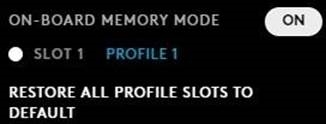
Den On-Board-Speichermodus Ihrer Gaming-Maus mit Logitech G HUB aktivieren
On-Board-Speicherfunktionen ermöglichen es Ihnen, einige Einstellungen mit Hilfe von G HUB direkt auf dem Gerät zu speichern. Sie können die Einstellungen (z. B. die Maus-DPI) dann auf einen anderen Computer übertragen, ohne G HUB installieren zu müssen.
Um den On-Board-Speichermodus zu aktivieren, wählen Sie das Gerät in G HUB aus und klicken Sie auf das Einstellungen-Symbol in der oberen rechten Ecke. Schalten Sie die Taste auf ON (EIN) und wählen Sie das Profil, das Sie im On-Board-Speicher Ihrer Maus speichern möchten.
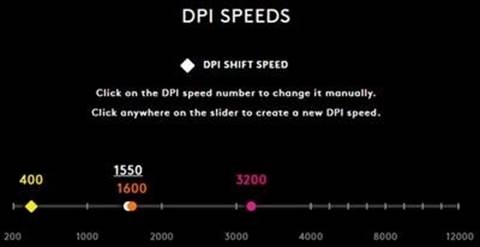
Zeigergeschwindigkeit der Gaming-Maus mit Logitech G HUB anpassen
Um die Zeigergeschwindigkeit Ihrer Maus anzupassen:
- Starten Sie G HUB und wählen Sie das Produkt aus dem Hauptfenster aus.
- Sie können den Schieberegler anpassen oder die voreingestellte DPI-Geschwindigkeit auswählen.

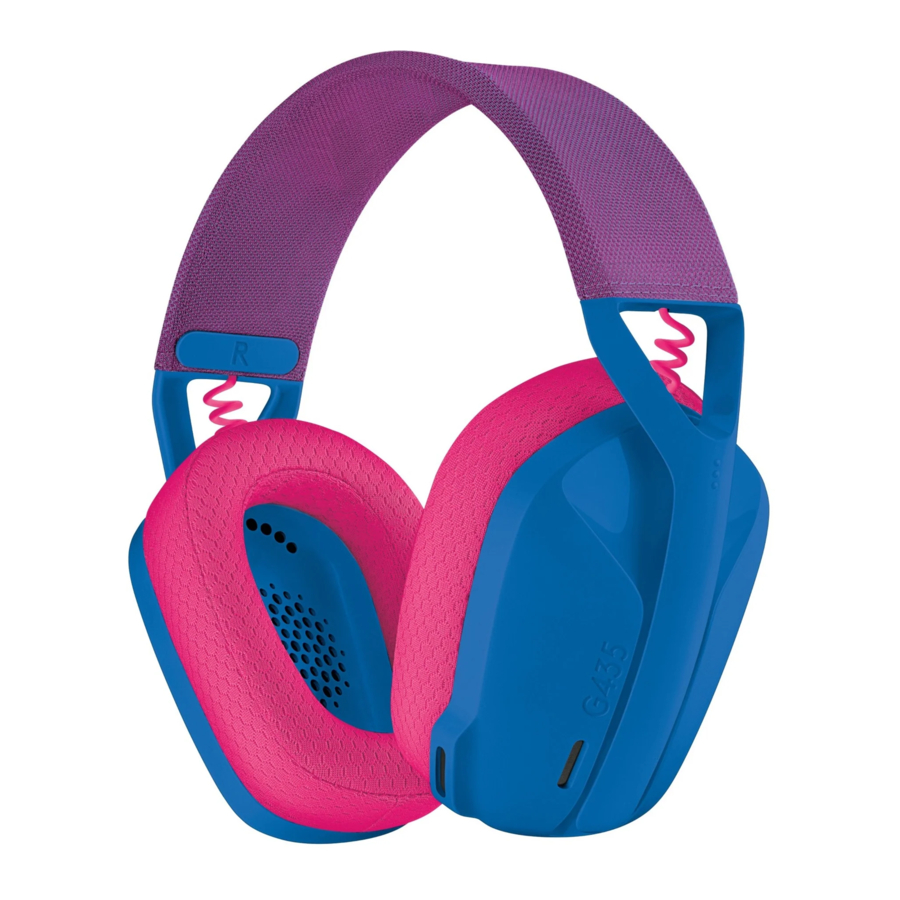
Ihr G435 Gaming Headset auf Nintendo Switch verwenden
Nintendo Switch erlaubt es Ihnen, jeweils nur ein Bluetooth-Audiogerät wie Ihr G435 Gaming Headset zu koppeln, unterstützt aber keine Bluetooth-Mikrofone. Sie können die Nintendo Switch Online App für ausgewählte Spiele verwenden, wenn Sie mit anderen Spielern sprechen möchten.
Mein G435 Gaming Headset verbindet sich nicht über Bluetooth mit Nintendo Switch
Das G435 wurde entwickelt, bevor Nintendo die Bluetooth-Funktionalität veröffentlichte. Daher konnten die anfänglich veröffentlichten G435 Headsets keine Verbindung über Bluetooth mit Nintendo Switch herstellen. Dies wurde für die zukünftige Produktion behoben. Wenn Sie Probleme beim Verbinden des G435 mit Ihrer Nintendo Switch haben, müssen Sie die Firmware aktualisieren. Sie können das G435 LIGHTSPEED Wireless Gaming Headset Update Tool hier herunterladen.
So aktualisieren Sie die Firmware
- Stellen Sie sicher, dass Ihr G435 Headset mit dem Empfänger verbunden und das Gerät eingeschaltet ist.
- Prüfen Sie, ob der Akkustand mindestens 30 % beträgt. Um Schritte zum Überprüfen des Akkustands anzuzeigen, klicken Sie hier.
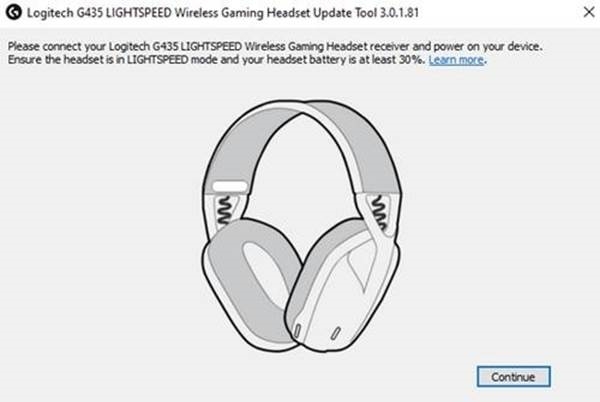
- Führen Sie die heruntergeladene .exe-Datei aus. Sie sehen dann dieses Fenster:

- Klicken Sie auf Continue (Weiter) und folgen Sie den Anweisungen auf dem Bildschirm.

Sobald die Firmware-Aktualisierung abgeschlossen ist, sehen Sie ein Fenster, das Ihnen mitteilt, dass die Aktualisierung erfolgreich war.

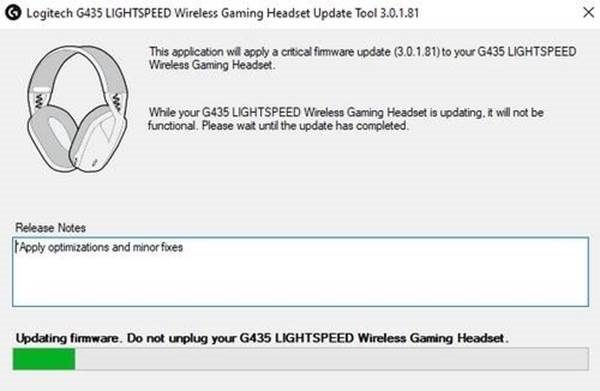
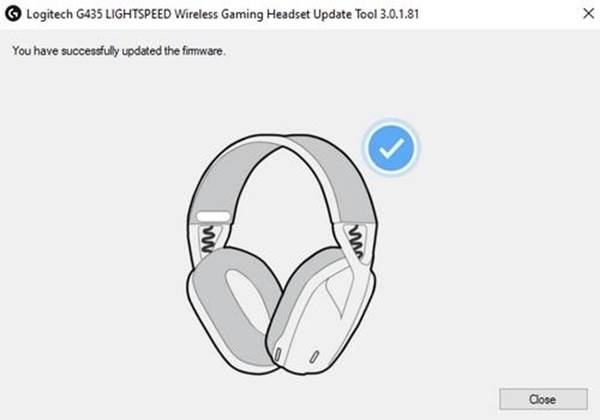
 HINWEIS: Wenn der Firmware-Aktualisierungsprozess aus irgendeinem Grund unterbrochen wird, kann die Aktualisierung fehlschlagen. In diesem Fall setzen Sie das Headset bitte durch Einführen eines SIM-Auswurfwerkzeugs in die Reset-Taste für zwei Sekunden zurück, bis das grüne Licht blinkt. Die Reset-Taste befindet sich unter dem linken Ohrpolster.

Akkustand Ihres G435 überprüfen
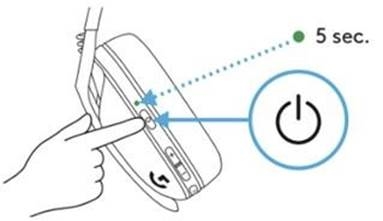
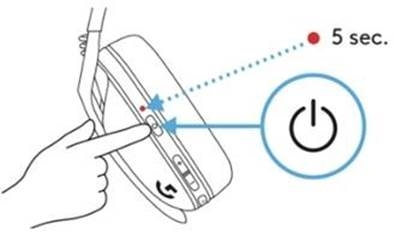
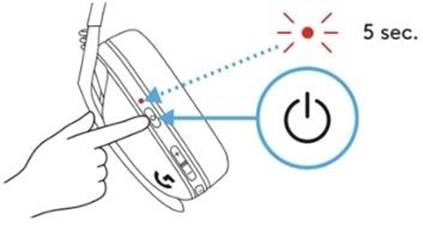
Drücken Sie die Ein-/Aus-Taste einmal, wenn das Headset eingeschaltet ist:
- Die LED leuchtet fünf Sekunden lang grün, was bedeutet, dass der Akkustand zwischen 31 % und 100 % liegt.

- Die LED leuchtet fünf Sekunden lang rot, was bedeutet, dass der Akkustand zwischen 15 % und 30 % liegt.

- Die LED blinkt fünf Sekunden lang rot, was bedeutet, dass der Akkustand unter 15 % liegt.

Reinigung Ihres Logitech G435 Headsets
Falls Ihr G435 gereinigt werden muss, haben wir einige Empfehlungen:
Vor der Reinigung
- Waschen Sie Ihre Ohrpolster nicht in einer Waschmaschine
- Trocknen Sie Ihre Ohrpolster nicht in einem Wäschetrockner
- Geben Sie keine Reinigungsflüssigkeiten direkt auf die Ohrpolster und das Kopfband
- Verwenden Sie keine Bleichmittel, Aceton/Nagellackentferner, starke Lösungsmittel oder Scheuermittel, da dies die Oberfläche des Polyestergewebes beeinträchtigen und Verfärbungen verursachen kann
- Wenn Sie Reinigungssprays verwenden, sprühen Sie diese auf ein Tuch und wischen Sie damit ab — sprühen Sie das Produkt nicht direkt an
Abwischen und Reinigen Ihres G435
- Zum Abwischen oder Reinigen des Headsets verwenden Sie normales Leitungswasser, um ein sauberes, weiches, fusselfreies Tuch leicht anzufeuchten und wischen Sie vorsichtig das Kopfband und die Ohrpolster ab
- Bei stärkeren Flecken können Sie zusätzlich eine kleine Menge Seife auf ein leicht angefeuchtetes, sauberes, weiches Tuch geben und die verschmutzten Bereiche sanft abreiben. Spülen Sie die Oberfläche gründlich mit demselben angefeuchteten Tuch ab. Wiederholen Sie den Vorgang, bis alle Seifenreste entfernt sind
- Sie können auch parfümfreie Desinfektionstücher, parfümfreie antibakterielle Feuchttücher verwenden
- Lassen Sie es bei Raumtemperatur trocknen
Referenzen
![support.logi.com]() Download - G435 Gaming Headset – Logitech Support + Download
Download - G435 Gaming Headset – Logitech Support + Download![support.logi.com]() Check the battery level of your G435 – Logitech Support + Download
Check the battery level of your G435 – Logitech Support + Download

Anleitung herunterladen
Hier können Sie die vollständige PDF-Version des Handbuchs herunterladen. Sie kann zusätzliche Sicherheitsanweisungen, Garantieinformationen, FCC-Regeln usw. enthalten.
Logitech G435 LIGHTSPEED Handbuch herunterladen


