Sungrow WiNet-S Handbuch
Inhalt
Installationsumgebung

Installation
- Für die Kommunikation über WLAN

- Für die Kommunikation über LAN

- iSolarCloud App installieren und das Benutzerhandbuch ansehen




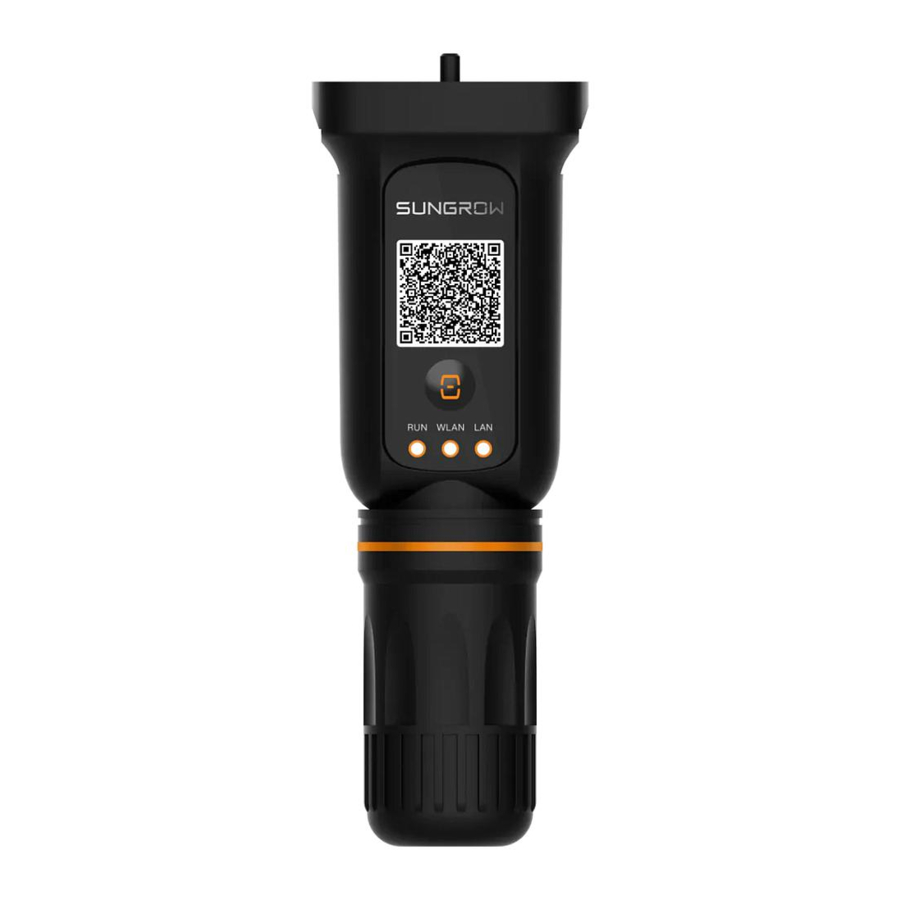
Anzeigen und Multifunktionstaste

- Beschreibung der Anzeigen
Anzeige Status Beschreibung RUN Aus Nicht an externe Stromversorgung angeschlossen Grün blinkend Normalbetrieb Dauerhaft rot Modulfehler WLAN Aus Keine Datenkommunikation Ein WLAN verbunden, aber keine Datenkommunikation Langsam blinkend Datenkommunikation Schnell blinkend EasyConnect-Modus (Werkseinstellung) LAN Aus Keine Datenkommunikation Dauerhaft grün Ethernet verbunden, aber keine Datenkommunikation. Dauerhaft grün, rot blinkend Datenkommunikation - Beschreibung der Multifunktionstaste
Vorgang Beschreibung Einmal drücken EasyConnect-Modus ein-/ausschalten 3-mal drücken WLAN-Hotspot einschalten. Standardmäßig ist innerhalb von 30 Minuten kein Passwort für den Zugriff erforderlich.
Er schaltet nur den WLAN-Hotspot ein und nicht aus.5s lang gedrückt halten Werkseinstellungen wiederherstellen
Verbindung mit iSolarCloud herstellen

- Verbindung mit iSolarCloud über LAN herstellen
Verbinden Sie das Modul über ein Netzwerkkabel mit dem Heimrouter. Prüfen Sie, ob dem Heimrouter eine statische IP-Adresse zugewiesen ist. Falls ja, konfigurieren Sie die statische IP-Adresse über das integrierte Webinterface. Anweisungen zur Konfiguration finden Sie im integrierten Webinterface. - Verbindung mit iSolarCloud über WLAN
- EasyConnect für das Modul über die iSolarCloud App konfigurieren.
- Netzwerk für das Modul über das integrierte Webinterface konfigurieren.
- Netzwerkkonfiguration
- Netzwerk über die iSolarCloud App konfigurieren. Sowohl die allgemeine Netzwerkkonfiguration als auch die EasyConnect-Konfiguration können über WLAN durchgeführt werden. Detaillierte Anweisungen finden Sie im Kapitel "Creating Plant" (Anlage erstellen) im Benutzerhandbuch der iSolarCloud App. Das Benutzerhandbuch der iSolarCloud App kann durch Scannen des QR-Codes im Kapitel "2 Installation" (2 Installation) aufgerufen werden.
- Um das Netzwerk über das integrierte Webinterface zu konfigurieren, gehen Sie wie folgt vor:
![]()
- Verbinden Sie Ihren PC mit dem WLAN-Hotspot namens "SG-moduIe serial number" (SG-Modul-Seriennummer).
- Geben Sie 11.11.11.1 in die Adressleiste des Browsers ein. Geben Sie den Benutzernamen "admin" (Admin) und das Standardpasswort "pw8888" (pw8888) ein, um sich im integrierten Webinterface anzumelden.
- Klicken Sie auf "System > Port Parameter > WLAN" (System > Port-Parameter > WLAN). Suchen Sie das Heimrouternetzwerk in der Liste der verfügbaren WLAN-Netzwerke in der Nähe.
- Klicken Sie auf das Heimrouternetzwerk und geben Sie das Passwort ein, um eine Verbindung herzustellen.
- Wenn das Symbol
![]() in der unteren linken Ecke aufleuchtet, ist die Netzwerkkonfiguration erfolgreich.
in der unteren linken Ecke aufleuchtet, ist die Netzwerkkonfiguration erfolgreich.

 in der unteren linken Ecke aufleuchtet, ist die Netzwerkkonfiguration erfolgreich.
Leistungsparameter
- Typenschild
![]()
Parameter Beschreibung DC-Eingang ⎓: Gleichstrom Gehäuse Staub- und Wasserdichtigkeitsklasse
IP66; Das Produkt ist vollständig staubdicht und kann Wasserwellen und Druckstrahlen standhalten, ohne Schaden zu nehmen.Temperatur Betriebstemperaturbereich ![]()
Entsorgen Sie das Kommunikationsmodul nicht zusammen mit dem Hausmüll ![]()
CE-Konformitätszeichen ![]()
Beachten Sie die entsprechenden Anweisungen - Drahtlose Sendeleistung
Modus TRP 802.11b ≤ 20dBm 802.11n HT20 ≤ 14dBm - Drahtlose Betriebsfrequenz
Parameter Wert Betriebsfrequenz 2412 MHz ~ 2472 MHz


Fehlerbehebung
Wenn das Modul nicht mit der iSolarCloud verbunden werden kann, gehen Sie wie folgt vor:
| Nr. | Fehler | Abhilfemaßnahme |
| 1 | WLAN-Anzeige ist aus | Prüfen Sie über die iSolarCloud App oder das integrierte Webinterface, ob das Modul mit dem Heimrouter verbunden ist. |
| 2 | WLAN-Anzeige blinkt schnell | Prüfen Sie über die iSolarCloud App, ob das Modul mit dem Heimrouter verbunden ist. |
| 3 | WLAN-Anzeige ist länger als 1 Min. an |
|
| 4 | LAN-Anzeige ist aus |
|
| 5 | LAN-Anzeige ist länger als 1 Min. an | Methode 1:
Beachten Sie die Abhilfemaßnahme zu Nr. 3. |
Referenzen
![www.apple.com]() App Store - Apple
App Store - Apple![play.google.com]() Google Play
Google Play![api.isolarcloud.com]() http://api.isolarcloud.com
http://api.isolarcloud.com![api.isolarcloud.com.hk]() http://api.isolarcloud.com.hk
http://api.isolarcloud.com.hk![api.isolarcloud.eu]() http://api.isolarcloud.eu
http://api.isolarcloud.euFührender Anbieter von Solarwechselrichtern und Energiespeicherlösungen - Sungrow US


Anleitung herunterladen
Hier können Sie die vollständige PDF-Version des Handbuchs herunterladen. Sie kann zusätzliche Sicherheitsanweisungen, Garantieinformationen, FCC-Regeln usw. enthalten.
Sungrow WiNet-S Handbuch herunterladen
