Epson WorkForce 610 Series Handbuch
- 1 Bedienfeld verwenden
- 2 Papier einlegen
- 3 Originale zum Kopieren, Scannen oder Faxen einlegen
- 4 Kopieren eines Dokuments oder Fotos
- 5 Dokument oder Foto faxen
- 6 Drucken von einer Speicherkarte
- 7 Vom Computer drucken
- 8 Ein Dokument oder Foto scannen
- 9 Wartung Ihres All-in-One-Geräts
- 10 Probleme lösen
- 11 Hinweise
- 12 Referenzen
- 13 Anleitung herunterladen
- 14 In anderen Sprachen
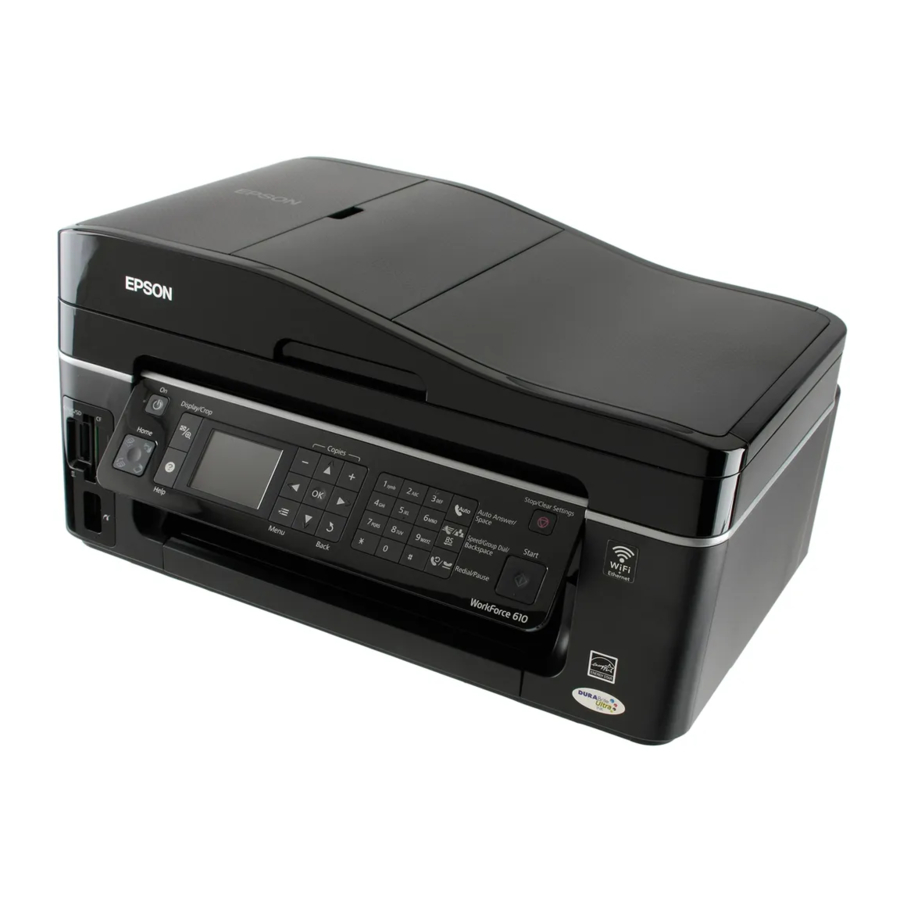
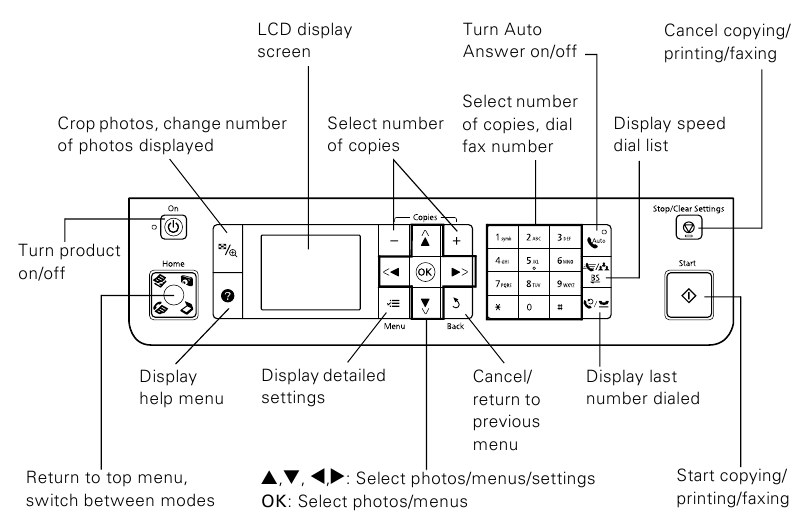
Bedienfeld verwenden
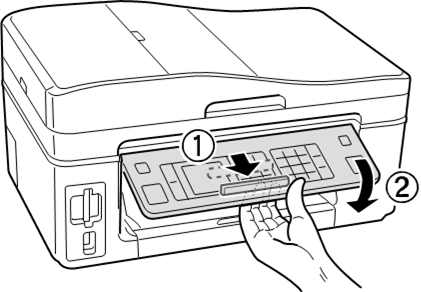
Bedienfeld einstellen
Das Bedienfeld ist verstellbar. Um es anzuheben, ziehen Sie es von unten nach oben. Um es abzusenken, drücken Sie den Entriegelungshebel darunter und schieben Sie das Bedienfeld nach unten.
Wenn Sie den "beep" (Piepton) ausschalten möchten, der beim Drücken einer Taste ertönt, gehen Sie wie folgt vor:
- Drücken Sie die Taste Home (Start).
- Drücken Sie
![]() bis Setup (Einrichtung) ausgewählt ist, und drücken Sie OK.
bis Setup (Einrichtung) ausgewählt ist, und drücken Sie OK. - Drücken Sie
![]() oder
oder ![]() um Printer Setup (Druckereinrichtung) auszuwählen, und drücken Sie OK.
um Printer Setup (Druckereinrichtung) auszuwählen, und drücken Sie OK. - Wählen Sie Sound (Ton) und drücken Sie OK.
- Drücken Sie
![]() um Off (Aus) auszuwählen, und drücken Sie OK.
um Off (Aus) auszuwählen, und drücken Sie OK. - Drücken Sie die Taste Home (Start), um zum Startbildschirm zurückzukehren.
 bis Setup (Einrichtung) ausgewählt ist, und drücken Sie OK.
 oder
oder  um Off (Aus) auszuwählen, und drücken Sie OK.
Bedienfeld einstellen
Papier einlegen
Sie können bis zu 100 Blatt Normalpapier oder 80 Blatt Epson Bright White
Paper oder Epson Presentation Paper Matte einlegen. Legen Sie Epson Premium Presentation Paper Matte und die meisten Fotopapiere jeweils 20 Blatt auf einmal ein. Hinweise zur Kapazität für andere Papiersorten finden Sie im Online-Epson Information Center.
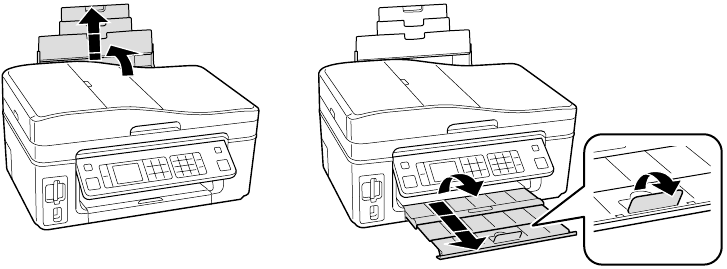
- Öffnen Sie die Papierstütze und ziehen Sie die Verlängerungen heraus. Ziehen Sie dann das Ausgabefach heraus und heben Sie den Stopper an.

![Warnung]() Hinweis: Wenn Sie Papier im Legal-Format verwenden, heben Sie den Stopper nicht an.
Hinweis: Wenn Sie Papier im Legal-Format verwenden, heben Sie den Stopper nicht an. - Halten Sie die Zufuhrführung nach vorne, drücken Sie dann die Kantenführung zusammen und schieben Sie sie nach links.

- Legen Sie das Papier mit der glänzenden oder bedruckbaren Seite nach oben und der kurzen Kante zuerst gegen die rechte Seite ein. Schieben Sie dann die Kantenführung an das Papier heran, aber nicht zu fest.

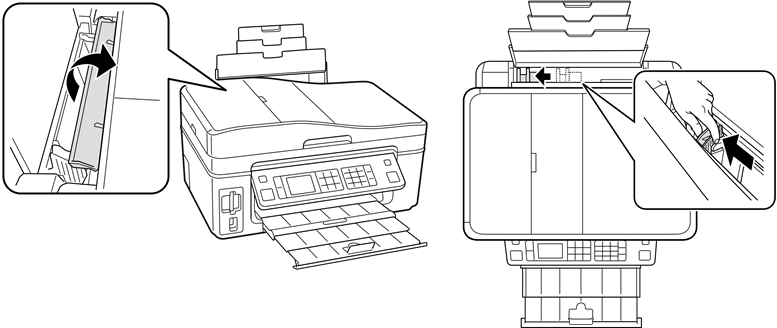
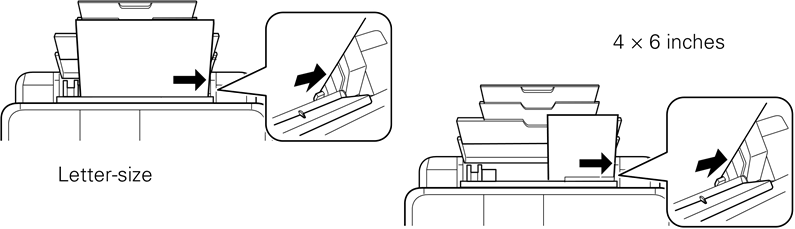
 Hinweis:
Stellen Sie sicher, dass der Papierstapel unter der Pfeilmarkierung innerhalb der linken Kantenführung passt.
Legen Sie Papier immer mit der kurzen Kante zuerst ein, auch für den Querformatdruck. Briefköpfe oder vorgedrucktes Papier legen Sie mit der Oberkante zuerst ein.
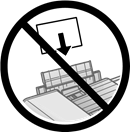
Einzelheiten zu Papiersorten und Anweisungen zum Einlegen von Umschlägen finden Sie im Online-Epson Information Center.
Spezielle Papiere verwenden
Epson bietet eine große Auswahl an hochwertigen Papieren, die es einfach machen, die Wirkung Ihrer Fotos, Präsentationen und kreativen Projekte zu maximieren.
Original Epson Tinte und Papier können Sie bei Epson Supplies CentralSM unter www.epson.com/ink3 (Verkauf in den USA) oder www.epson.ca (Verkauf in Kanada) erwerben. Sie können Verbrauchsmaterialien auch bei einem autorisierten Epson-Händler kaufen. Um den nächstgelegenen zu finden, rufen Sie 800-GO-EPSON (800-463-7766) an.
| Papiername | Größe | Teilenummer | Blattanzahl |
| Epson Bright White Paper | Letter (8.5 × 11 inches) | S041586 | 500 |
| Epson Photo Paper Glossy | 4 × 6 inches | S041809 S042038 | 50 100 |
| Letter (8.5 × 11 inches) | S041141 S041649 S041271 | 20 50 100 | |
| Epson Premium Photo Paper Glossy | 4 × 6 inches | S041808 S041727 | 40 100 |
| 5 × 7 inches | S041464 | 20 | |
| 8 × 10 inches | S041465 | 20 | |
| Letter (8.5 × 11 inches) | S042183 S041667 | 25 50 | |
| Epson Ultra Premium Photo Paper Glossy | 4 × 6 inches | S042181 S042174 | 60 100 |
| 5 × 7 inches | S041945 | 20 | |
| 8 × 10 inches | S041946 | 20 | |
| Letter (8.5 × 11 inches) | S042182 S042175 | 25 50 | |
| Epson Premium Photo Paper Semi-gloss | 4 × 6 inches | S041982 | 40 |
| Letter (8.5 × 11 inches) | S041331 | 20 | |
| Epson Presentation Paper Matte | Letter (8.5 × 11 inches) | S041062 | 100 |
| Legal (8.5 × 14 inches) | S041067 | 100 | |
| Epson Premium Presentation Paper Matte | 8 × 10 inches | S041467 | 50 |
| Letter (8.5 × 11 inches) | S041257 S042180 | 50 100 | |
| Epson Premium Presentation Paper Matte Double-sided | Letter (8.5 × 11 inches) | S041568 | 50 |
| Epson Ultra Premium Presentation Paper Matte | Letter (8.5 × 11 inches) | S041341 | 50 |
| Epson Photo Quality Selfadhesive Sheets | A4 (8.3 × 11.7 inches) | S041106 | 10 |
| Epson Iron-on Cool Peel Transfer | Letter (8.5 × 11 inches) | S041153 | 10 |
Originale zum Kopieren, Scannen oder Faxen einlegen
Bevor Sie kopieren, scannen oder faxen, legen Sie Ihre Dokumente oder Fotos auf das Scannerglas (unten) oder in den automatischen Dokumenteneinzug.
Scannerglas verwenden
Sie können ein oder zwei Fotos oder ein Dokument bis zum Letter-Format (oder A4) auf das Scannerglas legen, um Farb- oder Schwarzweißkopien zu erstellen.
- Öffnen Sie die Dokumentenabdeckung und legen Sie Ihr Original mit der Vorderseite nach unten auf das Scannerglas, wobei die Oberkante an der hinteren linken Ecke liegt.
Wenn Sie Fotos im Format 3 × 5- oder 4 × 6-inch scannen, können Sie bis zu zwei gleichzeitig auf das Scannerglas legen. Legen Sie sie mindestens 1/4 inch (5 mm) voneinander entfernt ab. - Schließen Sie die Abdeckung vorsichtig, damit sich das/die Original(e) nicht verschiebt/verschieben.
Automatischen Dokumenteneinzug verwenden
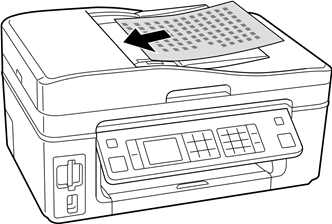
Sie können bis zu 30 Blatt im Letter- oder A4-Format oder 10 Blatt im Legal-Format in den automatischen Dokumenteneinzug legen.
- Fächern Sie die Originale auf und klopfen Sie sie dann auf eine ebene Fläche, um die Kanten auszurichten.
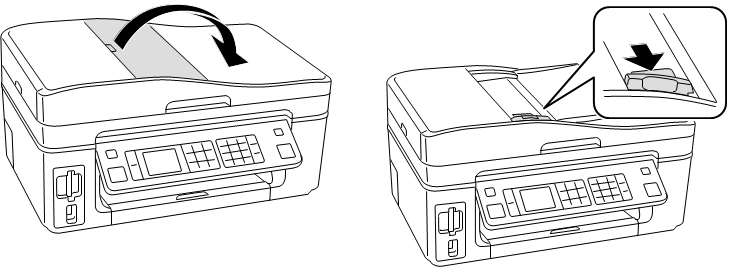
- Öffnen Sie die Papierstütze des automatischen Dokumenteneinzugs und schieben Sie dann die Kantenführung nach außen.

- Legen Sie die Originale mit der Vorderseite nach oben ein.

- Schieben Sie die Kantenführung an die Originale heran, aber nicht zu fest.
Kopieren eines Dokuments oder Fotos
Sobald Sie Ihre Originale auf das Scannerglas oder in den automatischen
Dokumenteneinzug gelegt haben, können Sie Farb- oder Schwarzweißkopien erstellen.
Siehe:
- "Copying a Document" (Kopieren eines Dokuments) weiter unten
- "Restoring, Cropping, or Copying Photos" (Wiederherstellen, Zuschneiden oder Kopieren von Fotos).
Kopieren eines Dokuments
- Legen Sie Ihr(e) Original(e) zum Kopieren ein.
- Legen Sie Papier im Format Letter, A4 oder Legal ein.
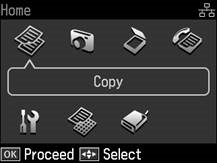
- Drücken Sie die Taste Home (Startseite), bis Copy (Kopieren) ausgewählt ist, und drücken Sie dann **OK.**
![]()
- Drücken Sie **+** oder **–**, um die gewünschte Anzahl an Kopien auszuwählen.
- Drücken Sie
![]() oder
oder ![]() , um **Color** (Farbe) oder **B&W** (Schwarzweiß) für die Kopien auszuwählen.
, um **Color** (Farbe) oder **B&W** (Schwarzweiß) für die Kopien auszuwählen.
![]()
- Drücken Sie
![]() oder
oder ![]() , um die Dichte zu ändern (die Kopien heller oder dunkler zu machen).
, um die Dichte zu ändern (die Kopien heller oder dunkler zu machen). - Um die Druckeinstellungen zu ändern, drücken Sie **Menu** (Menü) und dann OK, um **Paper** (Papier) und **Copy Settings** (Kopiereinstellungen) auszuwählen. Die Einstellung für Layout sollte With Border (Mit Rand) sein.
![]()
- Um die Kopiergröße anzupassen, drücken Sie
![]() , um **Reduce/Enlarge** (Verkleinern/Vergrößern) auszuwählen, drücken Sie
, um **Reduce/Enlarge** (Verkleinern/Vergrößern) auszuwählen, drücken Sie ![]() , dann drücken Sie
, dann drücken Sie ![]() oder
oder ![]() , um **Actual** (Tatsächlich) (und wählen Sie einen Prozentsatz mit **+** oder **–**), **Auto Fit Page** (Seite automatisch anpassen) (um das Bild automatisch an Ihr Papier anzupassen) oder eine der aufgeführten spezifischen Größen einzustellen. Drücken Sie dann **OK.**
, um **Actual** (Tatsächlich) (und wählen Sie einen Prozentsatz mit **+** oder **–**), **Auto Fit Page** (Seite automatisch anpassen) (um das Bild automatisch an Ihr Papier anzupassen) oder eine der aufgeführten spezifischen Größen einzustellen. Drücken Sie dann **OK.**
![Warnung]() Hinweis:
Hinweis:
Wenn Sie den automatischen Dokumenteneinzug zum Kopieren eines Dokuments verwenden, können Sie nur **Actual** (Tatsächlich) bei 100 % oder **Legal → Letter** (Legal → Letter) auswählen. - Drücken Sie
![]() , um **Paper Size** (Papierformat) auszuwählen, drücken Sie
, um **Paper Size** (Papierformat) auszuwählen, drücken Sie ![]() , dann drücken Sie
, dann drücken Sie ![]() oder
oder ![]() , um das eingelegte Papierformat zu wählen. Drücken Sie **OK.** (Die Optionen für **Paper Size** (Papierformat) hängen von der Einstellung **Paper Type** (Papiertyp) und davon ab, ob Ihre Originale auf dem Scannerglas oder im automatischen Dokumenteneinzug eingelegt wurden.)
, um das eingelegte Papierformat zu wählen. Drücken Sie **OK.** (Die Optionen für **Paper Size** (Papierformat) hängen von der Einstellung **Paper Type** (Papiertyp) und davon ab, ob Ihre Originale auf dem Scannerglas oder im automatischen Dokumenteneinzug eingelegt wurden.) - Drücken Sie
![]() , um **Paper Type** (Papiertyp) auszuwählen, drücken Sie
, um **Paper Type** (Papiertyp) auszuwählen, drücken Sie ![]() , dann drücken Sie
, dann drücken Sie ![]() oder
oder ![]() , um **Plain Paper** (Normalpapier) auszuwählen. Oder wenn Sie spezielles Epson Papier verwenden, wählen Sie die Einstellung für das eingelegte Papier. Drücken Sie dann **OK.**
, um **Plain Paper** (Normalpapier) auszuwählen. Oder wenn Sie spezielles Epson Papier verwenden, wählen Sie die Einstellung für das eingelegte Papier. Drücken Sie dann **OK.**
![Warnung]() Hinweis:
Hinweis:
Wenn Sie den automatischen Dokumenteneinzug verwenden, wird **Plain Paper** (Normalpapier) automatisch ausgewählt. - Drücken Sie
![]() , um **Document Type** (Dokumententyp) auszuwählen, drücken Sie
, um **Document Type** (Dokumententyp) auszuwählen, drücken Sie ![]() , dann drücken Sie
, dann drücken Sie ![]() oder
oder ![]() , um **Text** für reine Textdokumente oder **Text & Image** (Text & Bild) auszuw**SIGNauml;hlen, wenn Ihr Dokument Fotos oder Grafiken enthält. Drücken Sie dann **OK.**
, um **Text** für reine Textdokumente oder **Text & Image** (Text & Bild) auszuw**SIGNauml;hlen, wenn Ihr Dokument Fotos oder Grafiken enthält. Drücken Sie dann **OK.** - Um die Kopierqualität zu ändern (nur für Normalpapier), drücken Sie
![]() , um **Quality** (Qualität) auszuwählen, drücken Sie
, um **Quality** (Qualität) auszuwählen, drücken Sie ![]() , dann drücken Sie
, dann drücken Sie ![]() oder
oder ![]() , um **Draft** (Entwurf), **Standard Quality** (Standardqualität) oder **Best** (Beste) auszuwählen. Drücken Sie dann **OK.**
, um **Draft** (Entwurf), **Standard Quality** (Standardqualität) oder **Best** (Beste) auszuwählen. Drücken Sie dann **OK.**
- Um die Kopiergröße anzupassen, drücken Sie
- Nachdem Sie die Einstellungen vorgenommen haben, drücken Sie **OK.**
- Drücken Sie
![]() **Start** (Starten), um den Kopiervorgang zu beginnen. Um den Kopiervorgang abzubrechen, drücken Sie
**Start** (Starten), um den Kopiervorgang zu beginnen. Um den Kopiervorgang abzubrechen, drücken Sie ![]() **Stop/Clear Settings** (Stoppen/Einstellungen löschen).
**Stop/Clear Settings** (Stoppen/Einstellungen löschen).
 oder
oder  , um **Color** (Farbe) oder **B&W** (Schwarzweiß) für die Kopien auszuwählen.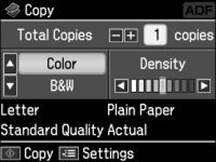

 , um **Reduce/Enlarge** (Verkleinern/Vergrößern) auszuwählen, drücken Sie
  , dann drücken Sie
  **Start** (Starten), um den Kopiervorgang zu beginnen. Um den Kopiervorgang abzubrechen, drücken Sie
  **Stop/Clear Settings** (Stoppen/Einstellungen löschen).
Wiederherstellen, Zuschneiden oder Kopieren von Fotos
Sie können ein oder zwei Fotos auf Fotopapier im Format 4 × 6 Zoll, 5 × 7 Zoll, 8 × 10 Zoll oder Letter kopieren, um sofort Fotoabzüge zu erstellen. Sie können auch Farben in verblassten Fotos wiederherstellen, mit oder ohne Ränder drucken, Fotos in Schwarzweiß umwandeln und Ihre Fotos zuschneiden.
- Legen Sie ein oder zwei Fotos auf das Scannerglas. Legen Sie sie mindestens 1/4 Zoll (5 mm) auseinander.
- Legen Sie Epson Fotopapier im Format 4 × 6 Zoll, 5 × 7 Zoll, 8 × 10 Zoll oder Letter in den Blatteinzug.
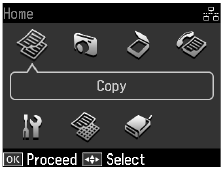
- Drücken Sie die Taste **Home** (Startseite), bis **Copy** (Kopieren) ausgewählt ist. Drücken Sie dann **OK.**
![]()
- Drücken Sie **Menu** (Menü), drücken Sie
![]() oder
oder ![]() , bis **Copy/Restore Photos** (Fotos kopieren/wiederherstellen) ausgewählt ist, und drücken Sie dann **OK.**
, bis **Copy/Restore Photos** (Fotos kopieren/wiederherstellen) ausgewählt ist, und drücken Sie dann **OK.**
![]()
- Um **Color Restoration** (Farbwiederherstellung) einzuschalten und Farben in verblassten Fotos beim Kopieren wiederherzustellen, drücken Sie
![]() oder
oder ![]() , um **On** (Ein) auszuwählen, und drücken Sie dann **OK**. (Wenn Ihr Foto nicht verblasst ist, schalten Sie **Color Restoration** (Farbwiederherstellung) nicht ein; drücken Sie
, um **On** (Ein) auszuwählen, und drücken Sie dann **OK**. (Wenn Ihr Foto nicht verblasst ist, schalten Sie **Color Restoration** (Farbwiederherstellung) nicht ein; drücken Sie ![]() oder
oder ![]() , um **Off** (Aus) auszuwählen, und drücken Sie dann **OK**.)
, um **Off** (Aus) auszuwählen, und drücken Sie dann **OK**.) - Wenn Sie diesen Bildschirm sehen, drücken Sie **OK**, um Ihre Fotos vorab zu scannen:
- Wenn Sie eine Meldung sehen, die Sie auffordert, die Anzahl der Kopien auszuwählen, drücken Sie **OK.**
- Wenn Sie mehr als ein Foto auf das Scannerglas gelegt haben, drücken Sie
![]() oder
oder ![]() , um durch Ihre Fotos zu navigieren.
, um durch Ihre Fotos zu navigieren.
![]()
- Um mehr als 1 Kopie zu drucken, drücken Sie **+** oder **–**, um die Anzahl (bis zu 99) auszuwählen. Wenn Sie 2 Fotos kopieren, wiederholen Sie diesen Schritt für das andere Foto.
- Wenn Sie Ihr Foto zuschneiden und den resultierenden Bildbereich so vergrößern möchten, dass er auf Ihr Papier passt, drücken Sie **Display/Crop** (Anzeigen/Zuschneiden).
![]()
- Um den Bildbereich zu skalieren, drücken Sie **+** oder **–**.
- Um den Bildbereich zu verschieben, verwenden Sie die Pfeiltasten.
Um das gezoomte Bild zu überprüfen, drücken Sie **OK.** Drücken Sie erneut **OK**, wenn Sie mit den Änderungen zufrieden sind, oder drücken Sie **Back** (Zurück), wenn Sie weitere Bearbeitungen vornehmen müssen.
Wenn Sie 2 Fotos kopieren, wiederholen Sie diesen Schritt für das andere Foto.
- Um den Bildbereich zu skalieren, drücken Sie **+** oder **–**.
- Drücken Sie erneut **OK**, um fortzufahren.
- Um eine der auf dem Bildschirm angezeigten Einstellungen zu ändern, drücken Sie **Menu** (Menü) und dann **OK**, um **Paper** (Papier) und **Copy Settings** (Kopiereinstellungen) auszuwählen.
![]()
- Um das Papierformat zu ändern, wählen Sie **Paper Size** (Papierformat), drücken Sie
![]() , dann drücken Sie
, dann drücken Sie ![]() oder
oder ![]() , um das eingelegte Papierformat zu wählen. Drücken Sie **OK.** (Die Optionen für **Paper Size** (Papierformat) hängen von der Einstellung **Paper Type** (Papiertyp) ab, die Sie wählen.)
, um das eingelegte Papierformat zu wählen. Drücken Sie **OK.** (Die Optionen für **Paper Size** (Papierformat) hängen von der Einstellung **Paper Type** (Papiertyp) ab, die Sie wählen.) - Um den Papiertyp zu ändern, wählen Sie **Paper Type** (Papiertyp), drücken Sie
![]() , dann drücken Sie
, dann drücken Sie ![]() oder
oder ![]() , um die Einstellung für das eingelegte Papier zu wählen. Drücken Sie dann **OK**.
, um die Einstellung für das eingelegte Papier zu wählen. Drücken Sie dann **OK**.
- Um das Papierformat zu ändern, wählen Sie **Paper Size** (Papierformat), drücken Sie
 oder
oder  , bis **Copy/Restore Photos** (Fotos kopieren/wiederherstellen) ausgewählt ist, und drücken Sie dann **OK.**
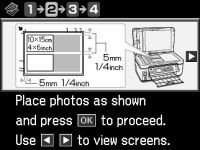


 , dann drücken Sie
 | Für diesen Papiertyp | Wählen Sie diese Einstellung |
| Epson Premium Photo Paper Glossy | Prem. Glossy |
| Epson Premium Photo Paper Semi-gloss | |
| Epson Ultra Premium Photo Paper Glossy | Ultra Glossy |
| Epson Photo Paper Glossy | Glossy |
| Epson Presentation Paper Matte | Matte |
| Epson Premium Presentation Paper Matte | |
| Epson Ultra Premium Presentation Paper Matte |
- Um das Drucklayout zu ändern, wählen Sie **Borderless** (Randlos), drücken Sie dann
![]() . Drücken Sie
. Drücken Sie ![]() oder
oder ![]() , um **On** (Ein) auszuwählen, um das Bild bis zum Rand des Papiers zu erweitern (geringfügiges Zuschneiden kann vorkommen), oder **Off** (Aus), um einen kleinen Rand um das Bild zu lassen. Drücken Sie dann **OK.**
, um **On** (Ein) auszuwählen, um das Bild bis zum Rand des Papiers zu erweitern (geringfügiges Zuschneiden kann vorkommen), oder **Off** (Aus), um einen kleinen Rand um das Bild zu lassen. Drücken Sie dann **OK.** - Um den Grad der Bildvergrößerung beim randlosen Drucken von Fotos anzupassen, wählen Sie **Expansion** (Expansion), drücken Sie
![]() , dann drücken Sie
, dann drücken Sie ![]() oder
oder ![]() , um **Standard, Medium** (Mittel) oder **Minimum** (Minimal) auszuwählen. Drücken Sie dann **OK.** (Ihr gedrucktes Foto kann weiße Ränder aufweisen, wenn Sie die Einstellung **Minimum** (Minimal) verwenden.)
, um **Standard, Medium** (Mittel) oder **Minimum** (Minimal) auszuwählen. Drücken Sie dann **OK.** (Ihr gedrucktes Foto kann weiße Ränder aufweisen, wenn Sie die Einstellung **Minimum** (Minimal) verwenden.) - Wenn Sie eine Schwarzweißkopie eines Farbfotos erstellen möchten, wählen Sie **Filter**, drücken Sie
![]() , dann drücken Sie
, dann drücken Sie ![]() oder
oder ![]() und wählen Sie **B&W** (Schwarzweiß). Drücken Sie dann **OK.**
und wählen Sie **B&W** (Schwarzweiß). Drücken Sie dann **OK.**
Nachdem Sie die Einstellungen vorgenommen haben, drücken Sie **OK.**
- Wenn Sie bereit sind zu kopieren, drücken Sie
![]() **Start** (Starten). Um den Kopiervorgang abzubrechen, drücken Sie
**Start** (Starten). Um den Kopiervorgang abzubrechen, drücken Sie ![]() **Stop/ Clear Settings** (Stoppen/Einstellungen löschen).
**Stop/ Clear Settings** (Stoppen/Einstellungen löschen).
 **Start** (Starten). Um den Kopiervorgang abzubrechen, drücken Sie
  **Stop/ Clear Settings** (Stoppen/Einstellungen löschen).
 Hinweis:
Wenn Sie mit Ihrem Computer scannen, können Sie zusätzliche Optionen nutzen, um verblasste, staubige oder schlecht belichtete Fotos in solche mit naturgetreuen Farben und Schärfe zu verwandeln. Weitere Informationen finden Sie im online *Epson Information Center*.
Dokument oder Foto faxen
Ihr WorkForce 610 Series ermöglicht Ihnen das Senden von Faxen durch Eingabe von Faxnummern oder Auswahl von Einträgen aus einer Kurzwahlliste. Mit dem automatischen Dokumenteneinzug können Sie bis zu 30 Seiten im Letter- oder A4-Format oder 10 Seiten im Legal-Format gleichzeitig faxen.
Siehe diese Abschnitte:
- "Connecting a Phone or Answering Machine" (Telefon oder Anrufbeantworter anschließen) unten
- "Setting Up Fax Features" (Faxfunktionen einrichten)
- "Sending a Fax" (Fax senden)
- "Receiving Faxes" (Faxe empfangen)
Hinweis:
In Windows können Sie ein Fax auch von Ihrem Computer aus mit dem Epson FAX Utility senden; Einzelheiten dazu finden Sie im Online-Epson Information Center.
Weitere Informationen zum Faxen und zu Faxeinstellungen finden Sie im Online-Epson Information Center.
Telefon oder Anrufbeantworter anschließen
- Schließen Sie das Telefonkabel von der Wandsteckdose an den LINE-Anschluss auf der Rückseite des Produkts an.

![Warnung]() Hinweis:
Hinweis:
Wenn Sie Ihr Produkt an eine DSL-Telefonleitung anschließen, müssen Sie einen DSL-Filter in die Wandsteckdose stecken, da Sie sonst das Fax- oder Telefongerät nicht wie in diesem Abschnitt beschrieben verwenden können. Wenden Sie sich an Ihren DSL-Anbieter für den benötigten Filter. - Um ein Telefon oder einen Anrufbeantworter zu verwenden, benötigen Sie ein zweites Telefonkabel. Verbinden Sie ein Ende des Kabels mit dem Telefon oder Anrufbeantworter und das andere Ende mit dem EXT.-Anschluss auf der Rückseite des Produkts.
![Warnung]() Hinweis:
Hinweis:
Entfernen Sie die Anschlusskappe vom EXT.-Anschluss, bevor Sie ein Telefon oder einen Anrufbeantworter anschließen.

Wenn Ihr Anrufbeantworter so eingestellt ist, dass er nach dem vierten Klingeln abhebt, sollten Sie den Drucker so einstellen, dass er nach dem fünften Klingeln oder später abhebt:
- Drücken Sie die Home (Startseite)-Taste.
- Drücken Sie
![]() , oder
, oder ![]() um Setup (Einrichtung) auszuwählen, und drücken Sie dann OK (Bestätigen).
um Setup (Einrichtung) auszuwählen, und drücken Sie dann OK (Bestätigen). - Drücken Sie
![]() oder
oder ![]() um Fax Setting (Faxeinstellung) auszuwählen, und drücken Sie dann OK (Bestätigen).
um Fax Setting (Faxeinstellung) auszuwählen, und drücken Sie dann OK (Bestätigen). - Wählen Sie Communication (Kommunikation) aus, und drücken Sie dann OK (Bestätigen).
- Drücken Sie
![]() oder
oder ![]() um Rings to Answer (Klingeln bis zur Annahme) auszuwählen, und drücken Sie dann
um Rings to Answer (Klingeln bis zur Annahme) auszuwählen, und drücken Sie dann ![]() .
. - Drücken Sie
![]() oder
oder ![]() um die Anzahl der Klingeltöne auszuwählen, und drücken Sie dann OK (Bestätigen). Wählen Sie mehr Klingeltöne aus, als der Anrufbeantworter zum Abheben benötigt.
um die Anzahl der Klingeltöne auszuwählen, und drücken Sie dann OK (Bestätigen). Wählen Sie mehr Klingeltöne aus, als der Anrufbeantworter zum Abheben benötigt.
 , oder
  um Setup (Einrichtung) auszuwählen, und drücken Sie dann OK (Bestätigen).
Wenn Sie einen Anruf erhalten und der Anrufer ein Fax ist und Sie das Telefon abheben oder der Anrufbeantworter antwortet, beginnt das Produkt automatisch mit dem Empfang der Übertragung. Wenn der Anrufer eine Person ist, kann das Telefon normal verwendet werden oder eine Nachricht kann auf dem Anrufbeantworter hinterlassen werden.
Hinweis:
Ein Telefon oder Anrufbeantworter muss an den EXT.-Anschluss angeschlossen sein, damit das Produkt einen eingehenden Faxanruf erkennt, wenn ein Telefon abgehoben wird. Wenn ein Faxanruf eingeht und Sie das Telefon abheben, ohne dass ein Telefon oder Anrufbeantworter an den EXT.-Anschluss angeschlossen ist, wird der Anruf getrennt, wenn Sie auflegen, und das Produkt empfängt das Fax nicht.
Faxfunktionen einrichten
Bevor Sie Faxe senden oder empfangen, möchten Sie möglicherweise einen Faxkopf erstellen, Ihre Faxeinstellungen auswählen und eine Kurzwahlliste mit häufig verwendeten Faxnummern einrichten.
- "Entering Fax Header Information" (Faxkopf-Informationen eingeben)
- "Select Scan and Print Settings" (Scan- und Druckeinstellungen auswählen)
- "Setting Up a Speed Dial or Group Dial List" (Eine Kurzwahl- oder Gruppenwahlliste einrichten)
Hinweis:
Informationen zum Ändern anderer Einstellungen oder zum Drucken von Faxberichten finden Sie im Online-Epson Information Center.
Faxkopf-Informationen eingeben
Sie sollten die Faxkopf-Informationen eingeben, bevor Sie Faxe senden, damit die Empfänger die Quelle identifizieren können.
Hinweis:
Wenn Sie das Gerät längere Zeit nicht angeschlossen lassen, können die Datums- und Uhrzeiteinstellungen verloren gehen. Anweisungen zum Einstellen von Datum und Uhrzeit finden Sie im Online-Epson Information Center.
Ihren Absendernamen eingeben
- Drücken Sie die Taste Home (Startseite).
- Drücken Sie
![]() , oder
, oder ![]() , um Setup (Einrichtung) auszuwählen, und drücken Sie dann OK.
, um Setup (Einrichtung) auszuwählen, und drücken Sie dann OK.
![]()
- Drücken Sie
![]() oder
oder ![]() , um Fax Setting (Faxeinstellung) auszuwählen, und drücken Sie dann OK.
, um Fax Setting (Faxeinstellung) auszuwählen, und drücken Sie dann OK. - Drücken Sie
![]() oder
oder ![]() , um Header (Kopfzeile) auszuwählen, und drücken Sie dann OK.
, um Header (Kopfzeile) auszuwählen, und drücken Sie dann OK. - Drücken Sie OK, um Fax Header (Faxkopf) auszuwählen.
- Verwenden Sie die numerische Tastatur, um die Kopfzeileninformationen einzugeben; für Buchstaben drücken Sie eine Zifferntaste, bis der gewünschte Buchstabe angezeigt wird. Sie können bis zu 40 Ziffern eingeben.
![]()
- Drücken Sie OK, um zum Menü Header (Kopfzeile) zurückzukehren.


Ihre Telefonnummer eingeben
- Wählen Sie Your Phone Number (Ihre Telefonnummer) aus dem Menü Header (Kopfzeile) aus und drücken Sie dann OK. Der Bildschirm zur Eingabe der Telefonnummer wird angezeigt.
![]()
- Verwenden Sie die numerische Tastatur, um Ihre Telefonnummer einzugeben. Sie können bis zu 20 Ziffern eingeben. (Sie müssen keine Bindestriche eingeben.)
- Drücken Sie OK, um zum Menü Header (Kopfzeile) zurückzukehren.

Verwenden der Tastatur zur Eingabe von Zahlen und Zeichen
Befolgen Sie diese Anweisungen, um Zahlen und Zeichen einzugeben.
- So verschieben Sie den Cursor, fügen ein Leerzeichen hinzu oder löschen ein Zeichen:
| Taste | Funktion |
 oder oder  | Verschiebt den Cursor nach links oder rechts. |
| Auto Answer/Space (Automatische Antwort/Leerzeichen) | Fügt ein Leerzeichen ein und verschiebt den Cursor um ein Zeichen nach rechts. |
| Speed/Group Dial/ Backspace (Kurzwahl/Gruppenwahl/Rücktaste) | Löscht ein Zeichen und verschiebt den Cursor um ein Leerzeichen nach links. |
- Verwenden Sie zur Eingabe einer Faxnummer die numerische Tastatur. Drücken Sie **Redial/Pause** (Wahlwiederholung/Pause), um ein Pausenzeichen (–) einzufügen, wenn während des Wählens eine kurze Pause erforderlich ist. Verwenden Sie die Taste **#**, um das Symbol **+** einzugeben, wenn Sie eine Telefonnummer im internationalen Wählformat eingeben.
- Um Zeichen einzugeben, drücken Sie eine Zifferntaste wiederholt, um zwischen Großbuchstaben, Kleinbuchstaben oder Zahlen zu wechseln.
Drücken Sie 1symb (1 Zeichen), um diese Zeichen einzugeben: ! # % & ' ( ) * +, –. /: ; =? @ ~
Scan- und Druckeinstellungen auswählen
Verwenden Sie diese Einstellungen, um die Bildqualität von eingehenden und ausgehenden Faxen anzupassen, das in Ihr Gerät eingelegte Papierformat auszuwählen, das Format auszuwählen, in dem Faxe gedruckt werden, und festzulegen, wann Sie gedruckte Berichte wünschen.
- Drücken Sie die Taste Home (Startseite).
- Drücken Sie
![]() oder
oder ![]() , um Setup (Einrichtung) auszuwählen, und drücken Sie dann OK.
, um Setup (Einrichtung) auszuwählen, und drücken Sie dann OK. - Drücken Sie
![]() oder
oder ![]() , um Fax Setting (Faxeinstellung) auszuwählen, und drücken Sie dann OK.
, um Fax Setting (Faxeinstellung) auszuwählen, und drücken Sie dann OK. - Wählen Sie Scan & Print Setup (Scan- und Druckeinrichtung) aus und drücken Sie dann OK.
![]()
- Passen Sie die folgenden Einstellungen an:
 oder
oder  , um Setup (Einrichtung) auszuwählen, und drücken Sie dann OK.
| Einstellung und Optionen | Beschreibung |
| Auflösung Standard (Standard), Fein, Foto | Stellt die Scanauflösung von ausgehenden Faxen und die Druckqualität von empfangenen Faxen ein. |
| Kontrast –4 bis +4 | Stellt den Kontrast beim Senden und Empfangen von Faxen ein. |
| Papierformat Letter (Standard), Legal, A4 | Gibt das in das Gerät eingelegte Papierformat an. |
| Automatische Verkleinerung Ein (Standard), Aus | Gibt an, ob große eingehende Faxe auf das ausgewählte Papierformat (**Ein**) verkleinert oder in ihrer Originalgröße auf mehreren Blättern (**Aus**) gedruckt werden. |
| Letzter Übertragungsbericht Bei Fehler (Standard), Beim Senden, Aus | Gibt an, wann das Gerät einen Bericht über das zuletzt übertragene Fax druckt. Wählen Sie **Off** (Aus), um den Berichtsdruck zu deaktivieren, **On Error** (Bei Fehler), um Berichte nur bei Auftreten eines Fehlers zu drucken, oder **On Send** (Beim Senden), um Berichte für jedes von Ihnen gesendete Fax zu drucken. |
Eine Kurzwahl- oder Gruppenwahlliste einrichten
Sie können eine Kurzwahlliste mit Faxnummern erstellen, um diese schnell für den Faxversand auswählen zu können. Sie können auch eine Gruppenwahlliste einrichten, um dieselbe Faxnachricht automatisch an mehrere Kurzwahlnummern zu senden. Das Gerät ermöglicht Ihnen die Erstellung von bis zu 60 kombinierten Kurzwahl- und Gruppenwahleinträgen, das Hinzufügen von Namen zur Identifizierung der Empfänger und das Drucken einer Liste zur einfachen Referenz.
Eine Kurzwahlliste erstellen
- Drücken Sie die Taste Home (Startseite).
- Drücken Sie
![]() oder
oder ![]() , um Setup (Einrichtung) auszuwählen, und drücken Sie dann OK.
, um Setup (Einrichtung) auszuwählen, und drücken Sie dann OK. - Drücken Sie
![]() oder
oder ![]() , um Fax Setting (Faxeinstellung) auszuwählen, und drücken Sie dann OK.
, um Fax Setting (Faxeinstellung) auszuwählen, und drücken Sie dann OK. - Wählen Sie Speed Dial Setup (Kurzwahleinrichtung) aus und drücken Sie dann OK.
![]()
- Wählen Sie Create (Erstellen) aus und drücken Sie dann OK. Die Liste der verfügbaren Einträge wird angezeigt.
![]()
![Warnung]() Hinweis:
Hinweis:
Um einen Eintrag aus einer vorhandenen Liste zu bearbeiten oder zu löschen, wählen Sie stattdessen **Edit** (Bearbeiten) oder **Delete** (Löschen). - Wählen oder geben Sie die Nummer des Kurzwahleintrags ein, den Sie hinzufügen möchten, und drücken Sie dann OK.
- Verwenden Sie die numerische Tastatur, um die Telefonnummer einzugeben. Drücken Sie OK.
- Verwenden Sie die numerische Tastatur, um einen Namen zur Identifizierung des Kurzwahleintrags einzugeben, und drücken Sie dann OK. Sie kehren zum Menü Speed Dial Setup (Kurzwahleinrichtung) zurück.
- Wenn Sie einen weiteren Kurzwahleintrag hinzufügen möchten, wiederholen Sie die Schritte 5 bis 8.
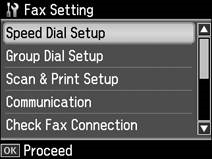

Ihre Gruppenwahlliste erstellen
- Drücken Sie die Taste Home (Startseite).
- Drücken Sie
![]() oder
oder ![]() , um Setup (Einrichtung) auszuwählen, und drücken Sie dann OK.
, um Setup (Einrichtung) auszuwählen, und drücken Sie dann OK. - Drücken Sie
![]() oder
oder ![]() , um Fax Setting (Faxeinstellung) auszuwählen, und drücken Sie dann OK.
, um Fax Setting (Faxeinstellung) auszuwählen, und drücken Sie dann OK. - Wählen Sie Group Dial Setup (Gruppenwahleinrichtung) aus und drücken Sie dann OK.
![]()
- Wählen Sie Create (Erstellen) aus und drücken Sie dann OK. Die Liste der verfügbaren Einträge wird angezeigt.
![]()
![Warnung]() Hinweis:
Hinweis:
Um einen Eintrag aus einer vorhandenen Liste zu bearbeiten oder zu löschen, wählen Sie stattdessen Edit (Bearbeiten) oder Delete (Löschen). - Wählen oder geben Sie die Nummer des Eintrags ein, den Sie hinzufügen möchten, und drücken Sie dann OK.
- Verwenden Sie die numerische Tastatur, um einen Namen zur Identifizierung des Gruppenwahleintrags einzugeben, und drücken Sie dann OK.
![]()
Dieser Bildschirm wird angezeigt: - Drücken Sie
![]() oder
oder ![]() , um einen Kurzwahleintrag hervorzuheben, und drücken Sie dann
, um einen Kurzwahleintrag hervorzuheben, und drücken Sie dann ![]() , um ihn zur Gruppenwahlliste hinzuzufügen.
, um ihn zur Gruppenwahlliste hinzuzufügen.
![Warnung]() Hinweis:
Hinweis:
Um einen ausgewählten Kurzwahleintrag zu entfernen, drücken Sie![]() oder
oder ![]() , um den Eintrag hervorzuheben, und drücken Sie dann
, um den Eintrag hervorzuheben, und drücken Sie dann ![]() .
. - Wiederholen Sie Schritt 8, um der Gruppe weitere Kurzwahleinträge hinzuzufügen.
- Wenn Sie fertig sind, drücken Sie OK.
- Wenn Sie eine weitere Gruppenwahlliste erstellen möchten, wiederholen Sie die Schritte 5 bis 10.


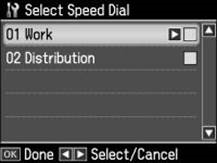
 , um ihn zur Gruppenwahlliste hinzuzufügen.
 .
.Ihre Kurzwahl- oder Gruppenwahlliste drucken
Gehen Sie wie folgt vor, um Ihre Kurzwahl- oder Gruppenwahlliste zu drucken:
- Drücken Sie die Taste Home (Startseite), bis Fax (Fax) ausgewählt ist, und drücken Sie dann OK.
- Drücken Sie Menu (Menü), dann
![]() oder
oder ![]() , um Fax Report (Faxbericht) auszuwählen, und drücken Sie dann OK.
, um Fax Report (Faxbericht) auszuwählen, und drücken Sie dann OK.
Dieser Bildschirm wird angezeigt:
![]()
- Wählen Sie Speed Dial List (Kurzwahlliste) oder Group Dial List (Gruppenwahlliste) aus und drücken Sie dann OK.
- Stellen Sie sicher, dass Papier im Letter-Format eingelegt ist, und drücken Sie dann
![]() Start (Starten), um Ihre Liste zu drucken.
Start (Starten), um Ihre Liste zu drucken.
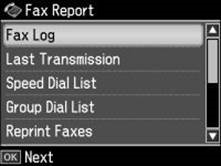
 Start (Starten), um Ihre Liste zu drucken.
Fax senden
Sie können ein Fax senden, indem Sie manuell eine Faxnummer eingeben (wie unten beschrieben), die vorherige Faxnummer erneut wählen oder einen Eintrag aus Ihrer Kurzwahlliste auswählen.
- Legen Sie Ihr/e Original/e zum Faxen ein.
- Drücken Sie die Taste Home (Startseite), bis Fax ausgewählt ist, und drücken Sie dann OK.
- Verwenden Sie die Zehnertastatur, um die Faxnummer einzugeben.
![]()
Sie können bis zu 64 Ziffern eingeben.
![Warnung]() Hinweis:
Hinweis:
Informationen zum Wählen der Nummer über Ihr Telefon, durch erneutes Wählen oder durch Auswahl aus Ihrer Kurzwahlliste finden Sie im nächsten Abschnitt. - Drücken Sie
![]() oder
oder ![]() um Color (Farbe) oder B&W (Schwarzweiß) auszuwählen.
um Color (Farbe) oder B&W (Schwarzweiß) auszuwählen.
![Warnung]() Hinweis:
Hinweis:
Wenn das Faxgerät des Empfängers nur in Schwarzweiß druckt, wird Ihr Fax automatisch in Schwarzweiß gesendet, auch wenn Sie Color (Farbe) auswählen. - Drücken Sie bei Bedarf OK, um eine Zusammenfassung Ihrer Faxübertragungseinstellungen anzuzeigen.
- Drücken Sie
![]() Start (Starten), um Ihr Fax zu senden.
Start (Starten), um Ihr Fax zu senden.
Um das Faxen abzubrechen, drücken Sie![]() Stop/Clear Settings (Stopp/Einstellungen löschen).
Stop/Clear Settings (Stopp/Einstellungen löschen).
Wenn Sie mit dem automatischen Dokumenteneinzug scannen, wird Ihr Dokument automatisch gescannt und gefaxt.
Wenn Sie Ihr Dokument auf das Scannerglas gelegt haben, wird dieser Bildschirm angezeigt, nachdem die erste Seite gescannt wurde:
![]()
Wenn Sie zusätzliche Seiten faxen müssen, wählen Sie Yes (Ja) und drücken Sie OK. Legen Sie dann Ihr Original auf das Scannerglas und drücken Sie OK , um fortzufahren. Wenn Sie keine weitere Seite faxen müssen, wählen Sie No (Nein), dann drücken Sie OK.
![Warnung]() Hinweis:
Hinweis:
Wenn die Faxnummer besetzt ist, sehen Sie eine Wiederwahlnachricht und das Produkt wählt nach einer Minute erneut. Um sofort erneut zu wählen, drücken Sie Redial/Pause (Wiederwahl/Pause).

 Stop/Clear Settings (Stopp/Einstellungen löschen).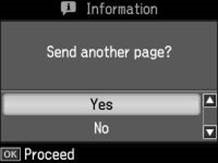
Andere Möglichkeiten, eine Faxnummer zu wählen
Zusätzlich zur manuellen Übertragung gibt es weitere Möglichkeiten, eine Faxnummer einzugeben:
- Wenn Sie ein Telefon an Ihr Produkt angeschlossen haben, können Sie die Faxnummer über das Telefon wählen. Wenn Sie den Bildschirm rechts sehen, wählen Sie Send (Senden) und drücken Sie dann OK.
![]()
![Warnung]() Hinweis:
Hinweis:
Legen Sie das Telefon nicht auf, bevor das Produkt mit der Faxübertragung beginnt. - Um einen Kurzwahl- oder Gruppenwahleintrag auszuwählen, drücken Sie Speed/Group Dial/Backspace (Kurzwahl/Gruppenwahl/Zurück). Wählen oder geben Sie die Nummer des gewünschten Kurwahleintrags ein und drücken Sie dann OK.
![]()
- Um die zuletzt verwendete Faxnummer erneut zu wählen, drücken Sie Redial/Pause (Wiederwahl/Pause). Die letzte Faxnummer wird auf dem Bildschirm angezeigt.
- Um eine andere Zeit für das Senden Ihres Faxes festzulegen, drücken Sie Menu (Menü), drücken Sie
![]() oder
oder ![]() um Fax Send Settings (Fax-Sendeeinstellungen) auszuwählen, drücken Sie OK und wählen Sie Send Fax Later (Fax später senden). Drücken Sie dann
um Fax Send Settings (Fax-Sendeeinstellungen) auszuwählen, drücken Sie OK und wählen Sie Send Fax Later (Fax später senden). Drücken Sie dann ![]() und wählen Sie On (Ein). (Sie können keine Faxe senden oder empfangen, bis das verzögerte Fax gesendet oder abgebrochen wurde.)
und wählen Sie On (Ein). (Sie können keine Faxe senden oder empfangen, bis das verzögerte Fax gesendet oder abgebrochen wurde.) - Drücken Sie Menu (Menü) und wählen Sie Poll (Abruf) für Receive (Empfangen), um ein Fax von einem anderen Faxgerät zu empfangen, das Sie gewählt haben (z. B. einen Faxinformationsdienst).


Faxe empfangen
Bevor Sie Faxe empfangen, stellen Sie sicher, dass Sie Normalpapier eingelegt und die Einstellung für das Papierformat ausgewählt haben, die der Größe des eingelegten Papiers entspricht. Wenn die eingehenden Faxseiten größer sind als das eingelegte Papierformat, wird die Faxgröße an das Format angepasst oder auf mehrere Seiten gedruckt, abhängig von der von Ihnen gewählten Einstellung für die automatische Reduzierung.
Wenn Ihnen während des Druckvorgangs das Papier ausgeht, wird die Fehlermeldung "Paper out" (Kein Papier) angezeigt. Legen Sie mehr Papier ein und drücken Sie die  Taste Start (Starten), um fortzufahren.
Um Faxe automatisch zu empfangen, stellen Sie sicher, dass die Lampe für Auto Answer (Automatische Antwort) auf dem Bedienfeld leuchtet. Um sie einzuschalten, drücken Sie die Taste Auto Answer/Space (Automatische Antwort/Leertaste).
Hinweis:
Um die Anzahl der Klingeltöne zu ändern, bevor Ihr Produkt antwortet.
Um Faxe manuell zu empfangen, drücken Sie die Taste Auto Answer/Space (Automatische Antwort/Leertaste), um diese Funktion (und die Leuchte) auszuschalten.
Befolgen Sie dann diese Schritte:
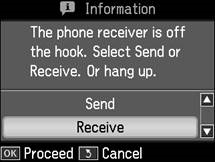
- Wenn Ihr Telefon klingelt, nehmen Sie den Hörer ab.
Sie sehen diesen Bildschirm:
![]()
- Wählen Sie Receive (Empfangen) und drücken Sie dann OK.
- Wenn Sie das Fax empfangen möchten, drücken Sie die
![]() Taste Start (Starten).
Taste Start (Starten). - Nachdem alle Seiten empfangen wurden, sehen Sie den oben gezeigten Bildschirm. Legen Sie den Hörer wieder auf.
Drucken von einer Speicherkarte
Ihr Produkt ermöglicht Ihnen das direkte Drucken von Fotos von einer Speicherkarte.
Im Online-Epson Information Center finden Sie Anweisungen zum Kopieren von Speicherkartendateien zwischen Ihrem Produkt und einem Computer; zum Drucken von Fotos nach Datum; zum Drucken von Fotos aus einer Diashow; zum direkten Drucken von Fotos von Ihrer Kamera; und zum Drucken von in Ihrer Kamera vorausgewählten Fotos (DPOF™ oder Digital Print Order Format).
Einlegen der Karte
- Legen Sie die Karte wie abgebildet in den richtigen Steckplatz ein. Legen Sie jeweils nur eine Karte ein.
Die Speicherzugriffsleuchte blinkt und leuchtet dann dauerhaft.
Linker Steckplatz:
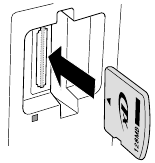
SD TM, SDHCTM
miniSD TM *,
miniSDHC* microSD*, microSDHC*
MultiMediaCardTM
MMCplus, MMCmobile*, MMCmicro*
Memory StickTM
Memory Stick DuoTM*
Memory Stick MicroTM*
Memory Stick PROTM
Memory Stick PRO DuoTM*
Memory Stick PRO-HG Duo*
MagicGateTM Memory Stick MagicGate Memory Stick DuoTM*
xD-Picture CardTM
xD-Picture Card Types H, M, M+
Rechter Steckplatz:
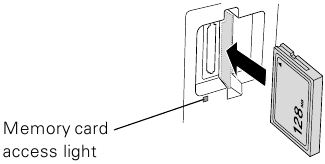
CompactFlash ®
Microdrive TM
* Adapter erforderlich
Die Bilddateien auf Ihrer Karte müssen diese Anforderungen erfüllen:
| Dateiformat | JPEG mit Exif Version 2.21 Standard |
| Bildgröße | 80 × 80 Pixel bis 9200 × 9200 Pixel |
| Anzahl der Dateien | Bis zu 999 (Wenn sich mehr als 999 Fotos auf der Karte befinden, können Sie eine Gruppe von Fotos zur Anzeige auswählen. Siehe Ihr Online-Epson Information Center.) |
- Um die Karte zu entfernen, stellen Sie sicher, dass die Speicherzugriffsleuchte nicht blinkt, und ziehen Sie die Karte dann gerade aus dem Steckplatz.

Entfernen Sie die Karte nicht und schalten Sie das Produkt nicht aus, während die Speicherzugriffsleuchte blinkt; andernfalls können Daten auf der Karte verloren gehen.
Fotos vom Bildschirm auswählen
- Legen Sie Epson Fotopapier ein. Eine Liste finden Sie unter Verwendung von Spezialpapieren.
- Drücken Sie die Taste Home (Start), bis Print Photos (Fotos drucken) ausgewählt ist, und drücken Sie dann OK.
- Drücken Sie
![]() oder
oder ![]() um View and Print Photos (Fotos anzeigen und drucken) auszuwählen, und drücken Sie dann OK.
um View and Print Photos (Fotos anzeigen und drucken) auszuwählen, und drücken Sie dann OK.
![]()
- Drücken Sie
![]() oder
oder ![]() um durch Ihre Fotos zu blättern und das gewünschte Foto zum Drucken anzuzeigen.
um durch Ihre Fotos zu blättern und das gewünschte Foto zum Drucken anzuzeigen. - Um mehr als eine Kopie zu drucken, drücken Sie + oder –, um die gewünschte Anzahl an Kopien dieses Fotos auszuwählen.
- Wenn Sie Ihr Foto zuschneiden und den resultierenden Bildbereich vergrößern möchten, damit er auf Ihr Papier passt, drücken Sie Display/Crop (Anzeige/Zuschneiden).
- Um den Bildbereich zu skalieren, drücken Sie + oder –.
- Um den Bildbereich zu verschieben, verwenden Sie die Pfeiltasten.
- Um den Bildbereich zu drehen, drücken Sie Menu (Menü).
Um das gezoomte Bild zu überprüfen, drücken Sie OK. Drücken Sie erneut OK, wenn Sie mit den Änderungen zufrieden sind, oder drücken Sie Back (Zurück), wenn Sie weitere Bearbeitungen vornehmen müssen.
- Drücken Sie
![]() oder
oder ![]() um andere Fotos anzuzeigen, die Anzahl der Kopien auszuwählen und bei Bedarf zuzuschneiden.
um andere Fotos anzuzeigen, die Anzahl der Kopien auszuwählen und bei Bedarf zuzuschneiden. - Wenn Sie mit der Auswahl und dem Zuschneiden von Fotos fertig sind, drücken Sie OK. Es wird der Bildschirm Druckvorschau angezeigt:
- Um die auf dem Bildschirm angezeigten Druckeinstellungen zu ändern, drücken Sie Menu (Menü), drücken Sie
![]() oder
oder ![]() um Print Settings (Druckeinstellungen) auszuwählen, drücken Sie OK und wählen Sie Ihre Einstellungen aus. Nachdem Sie Ihre Einstellungen ausgewählt haben, drücken Sie erneut OK.
um Print Settings (Druckeinstellungen) auszuwählen, drücken Sie OK und wählen Sie Ihre Einstellungen aus. Nachdem Sie Ihre Einstellungen ausgewählt haben, drücken Sie erneut OK.
![]()
- Um die auf dem Bildschirm angezeigten Fotoanpassungen zu ändern, drücken Sie Menu (Menü),
![]() oder
oder ![]() um Photo Adjustments (Fotoanpassungen) auszuwählen, drücken Sie OK, und wählen Sie Ihre Einstellungen aus. Nachdem Sie Ihre Einstellungen ausgewählt haben, drücken Sie erneut OK.
um Photo Adjustments (Fotoanpassungen) auszuwählen, drücken Sie OK, und wählen Sie Ihre Einstellungen aus. Nachdem Sie Ihre Einstellungen ausgewählt haben, drücken Sie erneut OK. - Wenn Sie drucken möchten, drücken Sie
![]() Start (Starten).
Start (Starten).
Um den Druckvorgang abzubrechen, drücken Sie![]() Stop/Clear Settings (Stopp/Einstellungen löschen).
Stop/Clear Settings (Stopp/Einstellungen löschen).
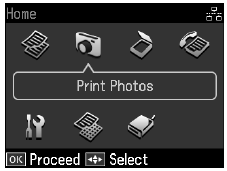
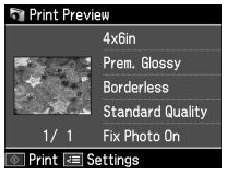
 Start (Starten).
 Hinweis:
Um den Bildschirm von der Anzeige eines Fotos auf die Anzeige von 9 Fotos gleichzeitig umzuschalten, drücken Sie die Taste Display/Crop (Anzeige/Zuschneiden) dreimal, während Sie Ihre Fotos anzeigen.
Karte einlegen
Vom Computer drucken
Dieser Abschnitt beschreibt die grundlegenden Schritte zum Drucken eines Fotos oder Dokuments, das auf Ihrem Windows®- oder Macintosh®-Computer gespeichert ist. Ausführliche Anweisungen zum Drucken finden Sie im Online-Handbuch Epson Information Center.
Stellen Sie vor dem Beginn sicher, dass Sie Ihre Druckersoftware installiert und das Produkt wie auf dem Blatt Erste Schritte beschrieben an Ihren Computer angeschlossen haben.
 Tipp:
Tipp:
Es ist ratsam, nach Updates für die Software Ihres Produkts zu suchen. Anweisungen hierzu finden Sie unter Problemlösung.
Drucken unter Windows
- Öffnen Sie ein Foto oder Dokument in einer Anwendung.
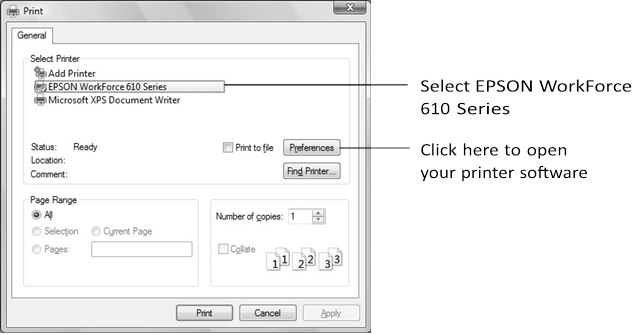
- Öffnen Sie das Menü File (Datei) und wählen Sie Print (Drucken). Es wird ein Fenster wie dieses angezeigt:

- Wählen Sie Ihr Produkt aus und klicken Sie dann auf die Schaltfläche Preferences (Einstellungen) oder Properties (Eigenschaften).
![Warnung]() Hinweis:
Hinweis:
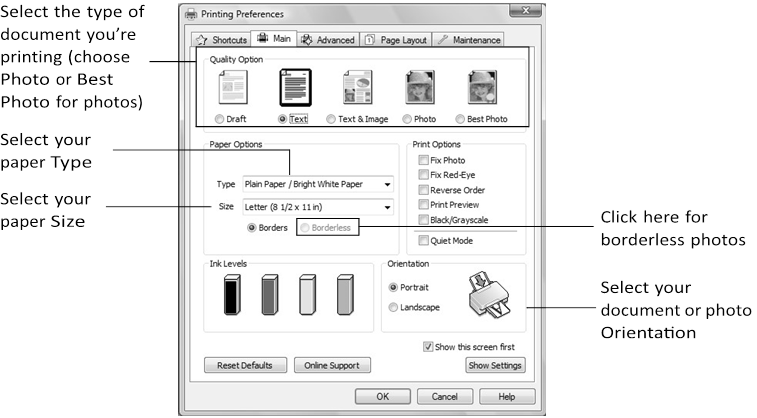
Wenn Sie eine Schaltfläche Setup (Einrichtung), Printer (Drucker) oder Options (Optionen) sehen, klicken Sie darauf. Klicken Sie dann auf dem nächsten Bildschirm auf Preferences (Einstellungen) oder Properties (Eigenschaften). - Wählen Sie auf der Registerkarte Main (Haupteinstellungen) die grundlegenden Druckeinstellungen aus. Stellen Sie sicher, dass Sie die richtige Einstellung für den Papier Type (Typ) des von Ihnen verwendeten Papiers auswählen.

![Warnung]() Hinweis:
Hinweis:
Für den schnellen Zugriff auf die gängigsten Einstellungen klicken Sie auf die Registerkarte Shortcuts (Verknüpfungen) und wählen eine der Voreinstellungen aus. Sie können Ihre eigenen Voreinstellungen erstellen, indem Sie auf die Schaltfläche Save Settings (Einstellungen speichern) auf der Registerkarte Advanced (Erweitert) klicken. Details finden Sie in Ihrem Online-Handbuch Epson Information Center. - Um Farbe, Kontrast und Schärfe von Fotos zu verbessern, wählen Sie Fix Photo (Foto optimieren).
- Um Rote-Augen-Effekte in Fotos zu reduzieren oder zu entfernen, wählen Sie Fix Red-Eye (Rote Augen korrigieren).
- Wenn Sie Ihren Ausdruck verkleinern oder vergrößern oder doppelseitig drucken möchten, klicken Sie auf die Registerkarte Page Layout (Seitenlayout) und wählen Sie die Einstellungen nach Bedarf aus.
- Für weitere Druckoptionen klicken Sie auf die Registerkarte Advanced (Erweitert).
![Warnung]() Hinweis:
Hinweis:
Weitere Informationen zu den Druckeinstellungen erhalten Sie, indem Sie auf Help (Hilfe) klicken oder Ihr Online-Handbuch Epson Information Center konsultieren. - Klicken Sie auf OK (OK), um Ihre Einstellungen zu speichern.
- Klicken Sie auf OK (OK) oder Print (Drucken), um den Druckvorgang zu starten. Dieses Fenster wird angezeigt und zeigt den Fortschritt Ihres Druckauftrags.


Drucken mit einem Macintosh
Lesen Sie den folgenden Abschnitt für Ihr Mac®-Betriebssystem.
Mac OS X 10.5®
- Öffnen Sie ein Foto oder Dokument in einer Anwendung.
- Öffnen Sie das Menü File (Datei) und wählen Sie Print (Drucken).
- Wählen Sie Ihr Produkt als Printer (Drucker) Einstellung aus.

- Klicken Sie auf
![]() , um das Print (Drucken)-Fenster bei Bedarf zu erweitern.
, um das Print (Drucken)-Fenster bei Bedarf zu erweitern. - Wählen Sie die grundlegenden Seitenlayout-Optionen aus. Für randlose Fotos wählen Sie eine Paper Size (Papierformat)-Einstellung mit einer Sheet Feeder - Borderless (Blattzufuhr - Randlos) Option.
![Warnung]() Hinweis:
Hinweis:
Wenn die gewünschte Einstellung (z. B. Scale (Skalierung)) nicht angezeigt wird, prüfen Sie diese in Ihrer Anwendung vor dem Drucken. Oder suchen Sie in den Einstellungen Ihrer Anwendung am unteren Rand dieses Fensters danach. (Wenn Sie aus Preview (Vorschau) drucken, sehen Sie die unten gezeigten Einstellungen.)

- Wählen Sie Print Settings (Druckeinstellungen) aus dem Popup-Menü und dann die folgenden Druckeinstellungen aus:

- Wählen Sie alle anderen Druckoptionen, die Sie benötigen, aus dem Popup-Menü.
Details finden Sie im Online-Handbuch Epson Information Center.
![Warnung]() Hinweis:
Hinweis:
Um Rote-Augen-Effekte in Fotos zu reduzieren oder zu entfernen, wählen Sie Extension Settings (Erweiterte Einstellungen) aus dem Popup-Menü und dann Fix Red-Eye (Rote Augen korrigieren). - Klicken Sie auf Print (Drucken).
- Um Ihren Druckauftrag zu überwachen, klicken Sie auf das Druckersymbol
![]() im Dock. Wählen Sie Ihren Druckauftrag aus und dann, falls erforderlich, eine Option zum cancel (Abbrechen), pause (Anhalten) oder resume (Fortsetzen) des Drucks.
im Dock. Wählen Sie Ihren Druckauftrag aus und dann, falls erforderlich, eine Option zum cancel (Abbrechen), pause (Anhalten) oder resume (Fortsetzen) des Drucks.

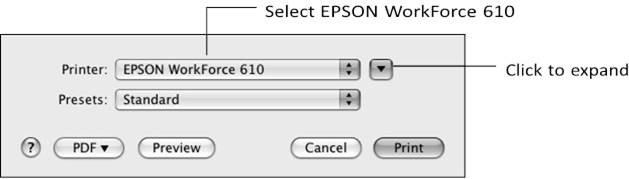
 , um das Print (Drucken)-Fenster bei Bedarf zu erweitern.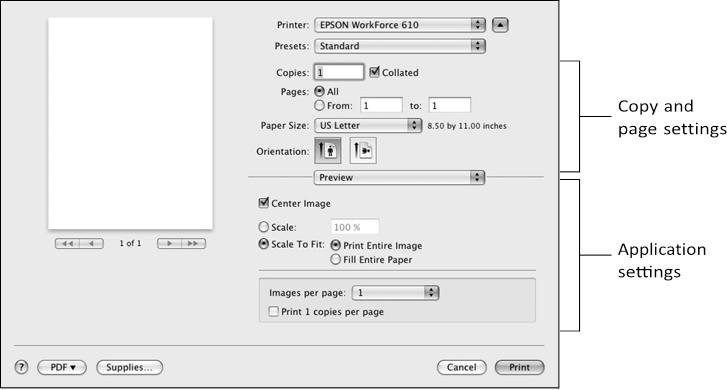

 im Dock. Wählen Sie Ihren Druckauftrag aus und dann, falls erforderlich, eine Option zum cancel (Abbrechen), pause (Anhalten) oder resume (Fortsetzen) des Drucks.
Mac OS X 10.3 und 10.4
- Öffnen Sie ein Foto oder Dokument in einer Anwendung.
- Wählen Sie Page Setup (Seite einrichten) aus dem Menü File (Datei). Wählen Sie die folgenden Einstellungen:

Für randlose Fotos wählen Sie für Ihr Papierformat eine Sheet Feeder - Borderless (Blattzufuhr - Randlos) Option in der Liste Paper Size (Papierformat). - Klicken Sie auf OK (OK), um das Fenster Page Setup (Seite einrichten) zu schließen.
- Wählen Sie Print (Drucken) aus dem Menü File (Datei). Es wird ein Fenster wie dieses angezeigt:

- Wählen Sie Print Settings (Druckeinstellungen) aus dem Popup-Menü und wählen Sie die folgenden Druckeinstellungen nach Bedarf aus:

![Warnung]() Hinweis:
Hinweis:
In bestimmten Programmen müssen Sie möglicherweise Advanced (Erweitert) auswählen, bevor Sie Print Settings (Druckeinstellungen) auswählen können. Weitere Informationen zu den Druckereinstellungen erhalten Sie, indem Sie auf die Schaltfläche ? (Hilfe) klicken. - Klicken Sie auf die Schaltfläche Advanced (Erweitert), um zusätzliche Einstellungen zu ändern.
![Warnung]() Hinweis:
Hinweis:
Für weitere Informationen zu erweiterten Einstellungen klicken Sie auf ? (Hilfe). - Wählen Sie alle anderen Druckoptionen, die Sie benötigen, aus dem Popup-Menü.
Details finden Sie im Online-Handbuch Epson Information Center. - Klicken Sie auf Print (Drucken).
- Um Ihren Druckauftrag zu überwachen, klicken Sie auf das Druckersymbol
![]() im Dock.
im Dock.


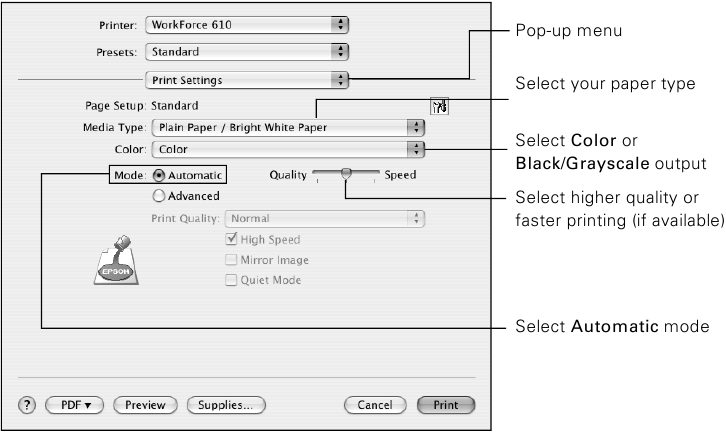
 im Dock.
Den richtigen Papiertyp auswählen
Wählen Sie in Ihrer Druckersoftware die richtige Einstellung für Type (Typ) oder Media Type (Medientyp). Dies teilt dem Produkt mit, welche Art von Papier Sie verwenden, sodass die Tintendeckung entsprechend angepasst werden kann.
| Für dieses Papier/Medium | Wählen Sie diese Einstellung |
| Plain paper (Normalpapier) Epson Bright White Paper (Epson Bright White Papier) Epson Presentation Paper Matte (Epson Präsentationspapier Matt) Epson Photo Quality Self-adhesive Sheets (Epson Photo Quality Selbstklebefolien) Epson Iron-on Cool Peel Transfer (Epson Iron-on Cool Peel Transferfolien) | Plain Paper/Bright White Paper (Normalpapier/Bright White Papier) |
| Epson Ultra Premium Photo Paper Glossy (Epson Ultra Premium Fotopapier Glänzend) | Ultra Premium Photo Paper Glossy (Ultra Premium Fotopapier Glänzend) |
| Epson Premium Photo Paper Glossy (Epson Premium Fotopapier Glänzend) | Premium Photo Paper Glossy (Premium Fotopapier Glänzend) |
| Epson Photo Paper Glossy (Epson Fotopapier Glänzend) | Photo Paper Glossy (Fotopapier Glänzend) |
| Epson Premium Photo Paper Semi-gloss (Epson Premium Fotopapier Seidenmatt) | Premium Photo Paper Semi-gloss (Premium Fotopapier Seidenmatt) |
| Epson Premium Presentation Paper Matte (Epson Premium Präsentationspapier Matt) Epson Premium Presentation Paper Matte Double-sided (Epson Premium Präsentationspapier Matt Doppelseitig) Epson Ultra Premium Presentation Paper Matte (Epson Ultra Premium Präsentationspapier Matt) | Premium Presentation Paper Matte (Premium Präsentationspapier Matt) |
| Envelopes (Umschläge) | Envelope (Umschlag) |
Ein Dokument oder Foto scannen
Sie können Ihr Produkt verwenden, um Originaldokumente und -fotos zu scannen und diese als digitale Dateien auf Ihrem Computer oder einem anderen Gerät zu speichern.
Die Epson Scan Software bietet drei Scanmodi:
- Office Mode zeigt eine Vorschau Ihres Bildes an und scannt Textdokumente schnell.
- Home Mode zeigt eine Vorschau Ihres Bildes an und bietet voreingestellte Optionen zum Scannen.
- Professional Mode zeigt eine Vorschau Ihres Bildes an und bietet eine Vielzahl von Tools.
Hinweis:
Detaillierte Scan-Anweisungen finden Sie im Online-Epson Information Center.
Grundlegendes Scannen
Sie können mit Epson Scan von jeder TWAIN-kompatiblen Anwendung aus scannen. Oder Sie können Epson Scan direkt von Ihrem Computer aus starten und Ihr Bild in einer Datei speichern.
- Öffnen Sie die Dokumentenabdeckung und legen Sie Ihr Original mit der Vorderseite nach unten auf das Scannerglas, in die hintere linke Ecke, wie in "Placing Originals for Copying, Scanning, or Faxing" (Originale zum Kopieren, Scannen oder Faxen platzieren) gezeigt.
- Schließen Sie die Abdeckung vorsichtig, damit das Original nicht verrutscht.
- Führen Sie einen der folgenden Schritte aus, um Epson Scan zu starten:
- Windows:
Doppelklicken Sie auf das Symbol EPSON Scan auf Ihrem Desktop. - Macintosh:
Doppelklicken Sie auf EPSON Scan im Ordner Anwendungen. - Wenn Sie von einer Anwendung aus scannen, starten Sie Ihre Anwendung. Öffnen Sie dann das Menü Datei, wählen Sie Import (Importieren) oder Acquire (Erfassen) und wählen Sie Ihr Produkt.
- Windows:
- Epson Scan öffnet sich bei der ersten Verwendung im Office Mode. (Sie können den Scanmodus mit der Modusauswahl in der oberen rechten Ecke ändern.)

![Warnung]() Hinweis:
Hinweis:
Sie können den Home Mode nicht verwenden, um mit dem automatischen Dokumenteneinzug zu scannen. - Klicken Sie auf Scan (Scannen).
![Warnung]() Hinweis:
Hinweis:
Wenn Sie Epson Scan durch Doppelklicken auf EPSON Scan gestartet haben, wird ein Fenster für die Einstellungen zum Speichern der Datei angezeigt. Wählen Sie den Namen, den Speicherort und das Format (z. B. PDF) für Ihr gescanntes Dokument und klicken Sie dann auf OK (Bestätigen). - Wenn Sie Epson Scan durch Doppelklicken auf EPSON Scan gestartet haben, öffnen Sie die Datei durch Doppelklicken im Windows Explorer oder Macintosh Finder.
Wenn Sie Epson Scan von einer anderen Anwendung aus gestartet haben, wird Ihr gescanntes Bild im Fenster der Anwendung angezeigt.

Mehrere Seiten scannen
Sie können ein Dokument scannen und es auf Ihrem Computer im PDF-Format oder einem anderen Format speichern. Mit dem automatischen Dokumenteneinzug können Sie bis zu 30 Seiten im Letter- oder A4-Format oder 10 Seiten im Legal-Format gleichzeitig scannen.
- Legen Sie Ihr Dokument in den automatischen Dokumenteneinzug.
- Führen Sie einen der folgenden Schritte aus, um Epson Scan zu starten:
- Windows: Doppelklicken Sie auf das Symbol EPSON Scan auf Ihrem Desktop.
- Macintosh: Doppelklicken Sie auf EPSON Scan im Ordner Anwendungen.
- Wählen Sie Office Mode (Büromodus) oben rechts.
- Wählen Sie den Image Type (Bildtyp).
- Wählen Sie Auto Detect (Automatische Erkennung) oder ADF (Automatic Document Feeder - Automatischer Dokumenteneinzug) als Einstellung für die Document Source (Dokumentenquelle).

- Wählen Sie die Size (Größe) der Originale und deren Orientation (Ausrichtung) auf dem Scanner.
- Wählen Sie die Scan-Resolution (Auflösung) basierend auf der beabsichtigten Verwendung des gescannten Bildes:
- E-Mail, Ansicht auf einem Computerbildschirm oder Veröffentlichung im Web: 96 bis 150 dpi
- Drucken oder in bearbeitbaren Text umwandeln (OCR): 300 dpi
- Fax: 200 dpi
- Klicken Sie auf die Schaltfläche Preview (Vorschau), um die erste Seite zu scannen und auszuwerfen. Legen Sie die Seite wieder auf die anderen Seiten und legen Sie sie erneut in den Einzug ein.
- Ziehen Sie bei Bedarf einen Auswahlrahmen (oder ein Feld) um den Bereich, den Sie im Vorschaufenster scannen möchten. Passen Sie die Bildqualität bei Bedarf an. Detaillierte Informationen finden Sie im Online-Epson Information Center.
- Klicken Sie auf Scan (Scannen) und wählen Sie den Namen, den Speicherort und das Format (z. B. PDF) für Ihr gescanntes Dokument. Klicken Sie dann auf OK (Bestätigen).

Um die Datei zu öffnen, doppelklicken Sie im Windows Explorer oder Macintosh Finder darauf.
Wartung Ihres All-in-One-Geräts
Befolgen Sie die hier beschriebenen Schritte, um den Druckkopf zu überprüfen und zu reinigen sowie die Tintenpatronen auszutauschen. Informationen zur Ausrichtung des Druckkopfs finden Sie bei Bedarf im Online-Epson Information Center.
Überprüfen der Druckkopfdüsen
Wenn Ihre Ausdrucke blass sind oder Lücken aufweisen, können die Druckkopfdüsen verstopft sein. Befolgen Sie diese Schritte, um die Druckkopfdüsen zu überprüfen:
- Legen Sie Normalpapier im Format Letter oder A4 in den Blatteinzug).
- Drücken Sie die Taste Home (Startseite).
- Drücken Sie
![]() oder
oder ![]() um Setup (Einrichtung) auszuwählen, und drücken Sie dann OK.
um Setup (Einrichtung) auszuwählen, und drücken Sie dann OK. - Drücken Sie
![]() oder
oder ![]() um Maintenance (Wartung) auszuwählen, und drücken Sie dann OK.
um Maintenance (Wartung) auszuwählen, und drücken Sie dann OK.
Sie sehen diesen Bildschirm:
![]()
- Wählen Sie Nozzle Check (Düsentest) und drücken Sie OK.
- Drücken Sie
![]() Start (Starten).
Start (Starten). - Überprüfen Sie das gedruckte Düsentestmuster, um festzustellen, ob Lücken in den Linien vorhanden sind.

- Wenn keine Lücken vorhanden sind, ist der Druckkopf sauber. Wählen Sie Finish Nozzle Check (Düsentest beenden) und drücken Sie OK.
Wenn Lücken vorhanden sind oder das Muster blass ist, wählen Sie Head Cleaning (Druckkopfreinigung) und drücken Sie OK. - Drücken Sie dann
![]() Start (Starten), um den Druckkopf zu reinigen.
Start (Starten), um den Druckkopf zu reinigen.

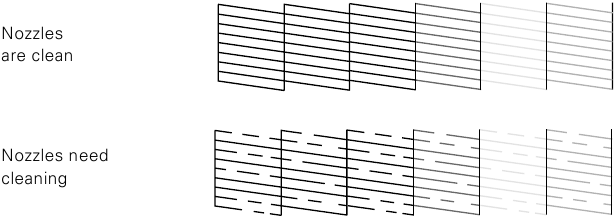
Reinigen des Druckkopfs
Wenn die Druckqualität nachgelassen hat und der Düsentest verstopfte Düsen anzeigt, können Sie den Druckkopf reinigen. Die Druckkopfreinigung verbraucht Tinte, reinigen Sie ihn also nur bei Bedarf.
Hinweis:
Sie können den Druckkopf nicht reinigen, wenn eine Tintenpatrone leer ist, und möglicherweise auch nicht, wenn eine Patrone fast leer ist. Sie müssen die Patrone zuerst ersetzen.
- Legen Sie Normalpapier im Format Letter oder A4 in den Blatteinzug.
- Drücken Sie die Taste Home (Startseite).
- Drücken Sie
![]() oder
oder ![]() um Setup (Einrichtung) auszuwählen, und drücken Sie dann OK.
um Setup (Einrichtung) auszuwählen, und drücken Sie dann OK. - Drücken Sie
![]() oder
oder ![]() um Maintenance (Wartung) auszuwählen, und drücken Sie dann OK.
um Maintenance (Wartung) auszuwählen, und drücken Sie dann OK.
Sie sehen diesen Bildschirm:
![]()
- Wählen Sie Head Cleaning (Druckkopfreinigung) und drücken Sie OK.
- Drücken Sie
![]() Start (Starten).
Start (Starten).
Die Reinigung dauert etwa 2 Minuten. Nach Abschluss sehen Sie eine Meldung auf dem Display.
![]()
Schalten Sie den Drucker während eines Reinigungszyklus niemals aus, da Sie ihn sonst beschädigen könnten. - Wählen Sie Nozzle Check (Düsentest) und drücken Sie OK. Drücken Sie dann
![]() Start (Starten), um einen Düsentest durchzuführen und zu bestätigen, dass der Druckkopf sauber ist.
Start (Starten), um einen Düsentest durchzuführen und zu bestätigen, dass der Druckkopf sauber ist. - Wenn immer noch Lücken vorhanden sind oder das Muster blass ist, wiederholen Sie die Schritte 5 bis 7, um einen weiteren Reinigungszyklus durchzuführen und die Düsen erneut zu überprüfen.
- Wählen Sie Finish Nozzle Check (Düsentest beenden) und drücken Sie OK, wenn Sie fertig sind.

Hinweis:
Wenn Sie nach viermaliger Reinigung des Druckkopfs keine Verbesserung feststellen, schalten Sie Ihr Produkt aus und warten Sie mindestens sechs Stunden, damit die getrocknete Tinte weich werden kann. Versuchen Sie dann erneut zu drucken.
Wenn Sie Ihr Produkt nicht oft verwenden, ist es ratsam, mindestens einmal im Monat ein paar Seiten zu drucken, um eine gute Druckqualität zu gewährleisten.
Überprüfen des Tintenpatronenstatus
Ihr Produkt informiert Sie, wenn eine Tintenpatrone fast leer oder verbraucht ist, indem es eine Meldung auf dem Display oder Ihrem Computer anzeigt. Sie können nicht drucken oder kopieren, wenn eine Tintenpatrone verbraucht ist, selbst wenn die anderen Patronen nicht verbraucht sind. Ersetzen Sie alle verbrauchten Patronen, bevor Sie drucken oder kopieren.
Um den Tintenpatronenstatus jederzeit über das Display zu überprüfen, befolgen Sie diese Schritte:
- Drücken Sie die Taste Home (Startseite).
- Drücken Sie
![]() oder
oder ![]() um Setup (Einrichtung) auszuwählen, und drücken Sie OK.
um Setup (Einrichtung) auszuwählen, und drücken Sie OK. - Drücken Sie
![]() oder
oder ![]() um Ink Levels (Tintenfüllstände) auszuwählen, und drücken Sie dann OK.
um Ink Levels (Tintenfüllstände) auszuwählen, und drücken Sie dann OK.
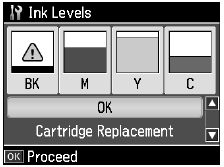
Sie sehen einen Bildschirm wie diesen:
![]()
Eine Patrone, die mit![Warnung]() gekennzeichnet ist, hat wenig Tinte.
gekennzeichnet ist, hat wenig Tinte.
Siehe Tintenpatronen ersetzen, um die Patrone bei Bedarf zu ersetzen.
Drücken Sie OK zum Beenden.
Es kann ein Fenster auf Ihrem Computerbildschirm erscheinen, wenn Sie bei niedrigem Tintenstand drucken möchten. Dieses Fenster kann optional Tintenangebote und andere Updates anzeigen, die von einer Epson-Website abgerufen werden.
Hinweis:
Um die Prüfung auf Tintenangebote oder Updates von Epson zu deaktivieren, lesen Sie die Anweisungen in Ihrem Online-Epson Information Center.
Kauf von Epson Tintenpatronen
Original Epson Tinte und Papier können Sie im Epson Supplies CentralSM unter www.epson.com/ink3 (USA-Vertrieb) oder www.epson.ca (Kanada-Vertrieb) erwerben. Sie können Verbrauchsmaterialien auch bei einem von Epson autorisierten Händler kaufen. Um den nächstgelegenen Händler zu finden, rufen Sie 800-GO-EPSON (800-463-7766) an.
Verwenden Sie die folgenden Teilenummern, wenn Sie neue Tintenpatronen bestellen oder kaufen:
| Tintenfarbe | Standardkapazität | Hohe Kapazität | Extra hohe Kapazität |
| Schwarz | 69 | 68 | 97 |
| Magenta | 69 | 68 | — |
| Gelb | 69 | 68 | — |
| Cyan | 69 | 68 | — |
Hinweis:
Wir empfehlen Ihnen, Original-Epson-Patronen zu verwenden und diese nicht nachzufüllen. Die Verwendung anderer Produkte kann die Druckqualität beeinträchtigen und zu Druckerschäden führen.
Die Ergiebigkeit variiert erheblich je nach gedruckten Bildern, Druckeinstellungen, Papiertyp, Häufigkeit der Nutzung und Temperatur. Zur Gewährleistung der Druckqualität verbleibt eine geringe Menge Tinte in der Patrone, nachdem die Anzeige "replace cartridge" (Patrone ersetzen) erscheint. Ihr Produkt wird mit vollen Patronen geliefert, und ein Teil der Tinte aus den ersten Patronen wird zum Initialisieren des Produkts verwendet.
Für beste Druckergebnisse verbrauchen Sie eine Patrone innerhalb von sechs Monaten nach dem Öffnen der Verpackung.
Lagern Sie Tintenpatronen an einem kühlen, dunklen Ort. Wenn Patronen einer kalten Umgebung ausgesetzt waren, lassen Sie sie vor der Verwendung mindestens 3 Stunden lang auf Raumtemperatur erwärmen.
Tintenpatronen ersetzen
Stellen Sie sicher, dass Sie eine neue Tintenpatrone bereithalten, bevor Sie beginnen. Sie müssen neue Patronen sofort nach dem Entfernen der alten Patronen einsetzen.
Öffnen Sie die Tintenpatronenverpackungen erst, wenn Sie bereit sind, die Tinte einzusetzen. Patronen sind vakuumverpackt, um die Zuverlässigkeit zu gewährleisten.
Lassen Sie die verbrauchte(n) Patrone(n) installiert, bis Sie einen Ersatz erhalten haben, da sonst die in den Druckkopfdüsen verbleibende Tinte austrocknen könnte.
- Schalten Sie Ihr Produkt ein.
Wenn eine Patrone verbraucht ist, sehen Sie eine Meldung auf dem Display. Notieren Sie, welche Patronen ersetzt werden müssen, und drücken Sie OK. (Sie können erst drucken, wenn Sie alle verbrauchten Tintenpatronen ersetzt haben.)
![]()
Wenn Sie eine Patrone ersetzen, bevor eine Meldung auf dem Display erscheint, drücken Sie die Taste Home (Startseite), drücken Sie![]() oder
oder ![]() um Setup (Einrichtung) auszuwählen, und drücken Sie dann OK.
um Setup (Einrichtung) auszuwählen, und drücken Sie dann OK.
Drücken Sie![]() oder
oder ![]() um Maintenance (Wartung) auszuwählen, und drücken Sie dann OK. Wählen Sie Ink Cartridge Replacement (Tintenpatronenwechsel) und drücken Sie OK.
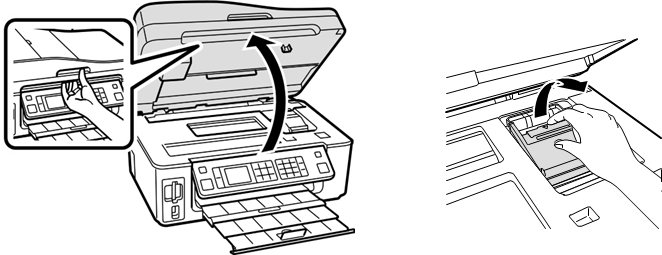
um Maintenance (Wartung) auszuwählen, und drücken Sie dann OK. Wählen Sie Ink Cartridge Replacement (Tintenpatronenwechsel) und drücken Sie OK. - Heben Sie den Scanner an und öffnen Sie dann die Patronenabdeckung.

- Drücken Sie die Lasche an der Patrone und ziehen Sie sie gerade nach oben. Entsorgen Sie sie vorsichtig. Zerlegen Sie die gebrauchte Patrone nicht und versuchen Sie nicht, sie nachzufüllen.
![]()
![]()
Wenn Tinte auf Ihre Hände gelangt, waschen Sie diese gründlich mit Wasser und Seife. Wenn Tinte in Ihre Augen gelangt, spülen Sie diese sofort mit Wasser aus. Bewahren Sie Tintenpatronen außerhalb der Reichweite von Kindern auf. - Bevor Sie die neue Patronenverpackung öffnen, schütteln Sie diese vier- oder fünfmal vorsichtig. Nehmen Sie dann die Patrone aus der Verpackung. Berühren Sie nicht den grünen Chip an der Seite.

- Entfernen Sie das gelbe Klebeband von der Unterseite der Tintenpatrone
![]()
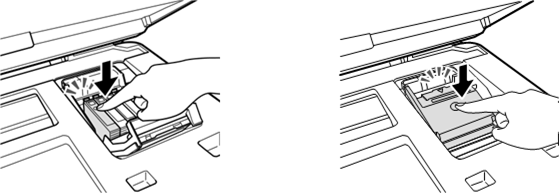
Entfernen Sie keine anderen Etiketten oder Siegel, da sonst Tinte austreten kann. - Setzen Sie die neue Tintenpatrone in die Halterung ein und drücken Sie sie nach unten, bis sie einrastet.

- Nachdem Sie alle zu ersetzenden Patronen ausgetauscht haben, schließen Sie die Patronenabdeckung und drücken Sie sie nach unten, bis sie einrastet.
- Senken Sie den Scanner ab.
- Drücken Sie OK (OK), um den Tintenladevorgang zu starten. Dies dauert etwa 3 Minuten. Wenn eine Abschlussmeldung auf dem Display erscheint, ist der Tintenladevorgang abgeschlossen.



Schalten Sie Ihr Produkt niemals aus, während Tinte geladen wird, da Sie sonst Tinte verschwenden. Wenn eine Tintenwechselmeldung auf dem Display erscheint, drücken Sie OK und drücken Sie alle Patronen fest nach unten. Drücken Sie dann erneut OK (OK).
Hinweis:
Wenn Sie eine Patrone ersetzt haben, während Sie ein Dokument oder Foto kopierten, brechen Sie den Druckvorgang ab und stellen Sie sicher, dass Ihr Original immer noch korrekt auf der Scannerglasplatte liegt. Kopieren Sie dann Ihr Original erneut.
Wenn Sie eine fast leere oder verbrauchte Tintenpatrone entfernen, können Sie diese Patrone nicht wieder einsetzen und verwenden.
Probleme lösen
Wenn Sie ein Problem mit Ihrem Produkt haben, überprüfen Sie die Meldungen auf dem LCD-Display, um die Ursache zu ermitteln. Sie können auch "Problems and Solutions" (Probleme und Lösungen) nachschlagen oder im Online-Epson Information Center weitere Hilfe finden.
Nach Software-Updates suchen
Es ist ratsam, regelmäßig auf der Support-Website von Epson nach kostenlosen Updates für die Software Ihres Produkts zu suchen. Öffnen Sie Ihr Online-Epson Information Center und wählen Sie Download the Latest Software (Neueste Software herunterladen) oder besuchen Sie die Support-Website von Epson unter epson.com/support (USA) oder epson.ca (Kanada).

Unter Windows können Sie mit der rechten Maustaste auf das Druckersymbol in Ihrer Taskleiste klicken und Driver Update (Treiber aktualisieren) auswählen. Sie können auch auf  oder Start (Start) klicken, All Programs (Alle Programme) oder Programs (Programme) auswählen, EPSON auswählen, den Ordner Ihres Druckers auswählen und auf Driver Update (Treiber aktualisieren) klicken.
Fehleranzeigen
| Meldung auf dem LCD-Display | Problem und Lösung |
| Papierstau. Öffnen Sie die Scannereinheit und entfernen Sie das gestaute Papier. Schließen Sie dann die Scannereinheit und drücken Sie . Siehe Ihre Dokumentation oder Epson.com. | Papier ist gestaut. Entfernen Sie den Stau vorsichtig. |
| Papierstau. Öffnen Sie die Scannereinheit, entfernen Sie gestautes Papier und schalten Sie das Gerät dann aus und wieder ein. Einzelheiten finden Sie in Ihrer Dokumentation oder unter Epson.com. | |
| Kommunikationsfehler. Stellen Sie sicher, dass der Computer verbunden ist, und versuchen Sie es dann erneut. | Stellen Sie sicher, dass der Computer richtig angeschlossen ist. Wenn die Fehlermeldung weiterhin angezeigt wird, stellen Sie sicher, dass die Scansoftware auf Ihrem Computer installiert ist und die Softwareeinstellungen korrekt sind. |
| Ein Druckerfehler ist aufgetreten. Schalten Sie das Gerät aus und wieder ein. Einzelheiten finden Sie in Ihrer Dokumentation oder unter Epson.com. | Schalten Sie Ihr Produkt aus, stellen Sie sicher, dass kein Papier im Inneren gestaut ist, und schalten Sie es wieder ein. Wenn der Fehler nicht behoben ist, wenden Sie sich an Epson, um Hilfe zu erhalten. |
| Ein Scannerfehler ist aufgetreten. Schalten Sie das Gerät aus und wieder ein. Wenn der Fehler nicht behoben ist, besuchen Sie Epson.com für technischen Support. | Schalten Sie Ihr Produkt aus und dann wieder ein. Wenn der Fehler nicht behoben ist, wenden Sie sich an Epson, um Hilfe zu erhalten. |
| Die Tintenauffangbehälter des Druckers nähern sich dem Ende ihrer Nutzungsdauer. Bitte wenden Sie sich an den Epson Support. | Teile in Ihrem Produkt haben das Ende ihrer Nutzungsdauer erreicht. Wenden Sie sich an Epson, um Hilfe zu erhalten. |
| Die Tintenauffangbehälter des Druckers haben das Ende ihrer Nutzungsdauer erreicht. Bitte wenden Sie sich an den Epson Support. | |
| Fehler in den Daten. Das Dokument kann nicht gedruckt werden. Die Daten sind aufgrund einer Fehlfunktion im sendenden Gerät nicht verfügbar. | Siehe die Dokumentation des Geräts, das die Daten überträgt. |
| Fehler in den Daten. Das Dokument wird möglicherweise nicht korrekt gedruckt. Ein Teil der Daten ist beschädigt oder kann nicht gepuffert werden. | |
| Gerät kann nicht erkannt werden. | Die Speicherkarte oder das Speichergerät ist nicht richtig eingesetzt oder es liegt ein Problem mit der Karte oder dem Gerät vor. Entfernen Sie es und überprüfen Sie die Karte oder das Gerät. Wenn Sie eine Speicherkarte verwenden, stellen Sie sicher, dass diese mit Ihrem Produkt kompatibel ist. |
| Speicherkarte oder Datenträger kann nicht erkannt werden. | |
| Sicherungsfehler. Fehlercode xxxxxxxx | Ein Problem ist aufgetreten und die Sicherung wurde abgebrochen. Notieren Sie sich den Fehlercode und wenden Sie sich an Epson, um Hilfe zu erhalten. |
Probleme und Lösungen
Überprüfen Sie die folgenden Lösungen, wenn Sie Probleme bei der Verwendung Ihres Produkts haben.
Hinweis:
Wenn der Bildschirm dunkel ist, befindet sich Ihr Produkt im Ruhemodus, um Strom zu sparen. Drücken Sie eine beliebige Taste (außer der  On (Ein)-Taste), um es aufzuwecken.
Druck- und Kopierprobleme
- Stellen Sie sicher, dass Ihr Papier mit der bedruckbaren Seite nach oben eingelegt ist (normalerweise die weißere, hellere oder glänzende Seite). Legen Sie es mit der kurzen Kante zuerst und an die rechte Kantenführung an. Legen Sie kein Papier oberhalb der Pfeilmarkierung innerhalb der Führung ein.
- Stellen Sie sicher, dass der Papiertyp, den Sie eingelegt haben, mit den Einstellungen für Papierformat und Papiertyp auf dem Bedienfeld beim Kopieren, Faxen oder in Ihrer Druckersoftware übereinstimmt.
- Stellen Sie sicher, dass Ihr Original in der hinteren linken Ecke des Scannerglases positioniert ist. Wenn die Ränder beschnitten werden, verschieben Sie Ihr Original leicht von den Rändern weg.
Probleme mit der Papierzufuhr
- Wenn das Papier nicht richtig eingezogen wird, entfernen Sie es aus dem Blatteinzug. Klopfen Sie auf die Kanten, um den Papierstapel auszurichten, und blättern Sie den Stapel durch, um die Blätter etwas zu trennen. Legen Sie dann das Papier an die rechte Seite und schieben Sie die linke Kantenführung an das Papier (aber nicht zu fest).
- Legen Sie nicht zu viele Blätter gleichzeitig ein.
- Legen Sie kein Papier mit Lochungen ein.
- Wenn Papier gestaut ist: Drücken Sie
![]() Start (Starten), um das gestaute Papier auszuwerfen.
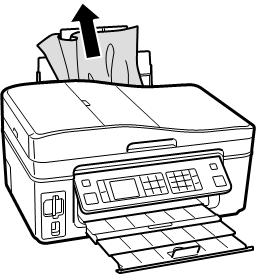
Start (Starten), um das gestaute Papier auszuwerfen. - Wenn Papier immer noch gestaut ist, ziehen Sie es vorsichtig aus dem Ausgabefach oder dem Blatteinzug heraus.
![]()
- Wenn Papier im Inneren festsitzt, drücken Sie die
![]() On (Ein)-Taste, um den Drucker auszuschalten. Heben Sie dann den Scanner an, entfernen Sie das gestaute Papier und zerrissene Teile, schließen Sie den Scanner und schalten Sie den Drucker wieder ein.
On (Ein)-Taste, um den Drucker auszuschalten. Heben Sie dann den Scanner an, entfernen Sie das gestaute Papier und zerrissene Teile, schließen Sie den Scanner und schalten Sie den Drucker wieder ein.
![]()
- Wenn Papier gestaut ist: Drücken Sie
- Wenn Dokumente nicht richtig in den automatischen Dokumenteneinzug eingezogen werden, stellen Sie sicher, dass die Ecken des Papiers nicht verbogen, gefaltet oder aufgerollt sind. Legen Sie nicht zu viele Blätter gleichzeitig ein.
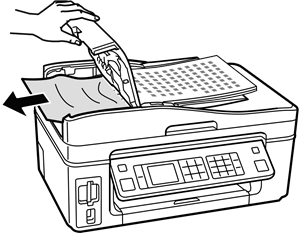
- Wenn Dokumente im automatischen Dokumenteneinzug gestaut sind:
- Öffnen Sie die ADF-Abdeckung und ziehen Sie das Papier nach links heraus.
![]()
![]()
Versuchen Sie nicht, das Papier zu entfernen, ohne zuerst die ADF-Abdeckung zu öffnen, da Sie sonst den Mechanismus beschädigen könnten. - Wählen Sie Yes (Ja) oder drücken Sie OK (OK), um alle Meldungen auf dem Display zu löschen.
- Legen Sie das Papier erneut ein.
- Öffnen Sie die ADF-Abdeckung und ziehen Sie das Papier nach links heraus.

Faxprobleme
- Stellen Sie sicher, dass das Faxgerät des Empfängers eingeschaltet und funktionsfähig ist.
- Stellen Sie sicher, dass der LINE-Anschluss Ihres Produkts mit einer Telefonwandbuchse verbunden ist. Überprüfen Sie die Funktion der Telefonwandbuchse, indem Sie ein Telefon daran anschließen.
- Wenn die Leitung Rauschen aufweist, drücken Sie die Home (Startseite)-Taste und wählen Sie Setup (Einrichtung). Drücken Sie
![]() oder
oder ![]() , um Fax Setting (Fax-Einstellung) auszuwählen, drücken Sie OK (OK), wählen Sie Communication (Kommunikation) und drücken Sie dann OK (OK). Schalten Sie die Einstellungen für V.34 und ECM (Error Correction Mode (Fehlerkorrekturmodus)) aus.
, um Fax Setting (Fax-Einstellung) auszuwählen, drücken Sie OK (OK), wählen Sie Communication (Kommunikation) und drücken Sie dann OK (OK). Schalten Sie die Einstellungen für V.34 und ECM (Error Correction Mode (Fehlerkorrekturmodus)) aus. - Wenn Ihr Produkt an eine DSL-Telefonleitung angeschlossen ist, müssen Sie einen DSL-Filter an der Telefonbuchse angeschlossen haben. Kontaktieren Sie Ihren DSL-Anbieter für den erforderlichen Filter.
- Wenn Faxanrufe beim Auflegen getrennt werden, stellen Sie sicher, dass ein Telefon oder Anrufbeantworter an den EXT. -Anschluss angeschlossen ist.
- Wenn ein Anrufbeantworter angeschlossen ist, stellen Sie sicher, dass die Anzahl der Klingeltöne für den Empfang von Faxen größer ist als die Anzahl der Klingeltöne für den Anrufbeantworter.
Druckqualitätsprobleme
Wenn Sie Probleme mit der Kopier- oder Druckqualität haben, versuchen Sie diese Lösungen:
- Für die beste Druckqualität verwenden Sie Epson Spezialpapiere und originale Epson Tintenpatronen.
- Wenn Sie helle oder dunkle Streifen auf Ihren Ausdrucken bemerken oder diese zu schwach sind, führen Sie einen Düsentest durch, um zu überprüfen, ob der Druckkopf gereinigt werden muss.
- Wenn Sie gezackte vertikale Linien bemerken, müssen Sie möglicherweise den Druckkopf ausrichten. Anweisungen finden Sie im Online-Epson Information Center.
- Die Tintenpatronen könnten fast leer sein. Überprüfen Sie den Patronenstatus und ersetzen Sie die Patronen gegebenenfalls.
- Stellen Sie sicher, dass das Dokument flach auf dem Scannerglas liegt und Ihr Produkt nicht gekippt oder auf einer unebenen Oberfläche steht.
- Reinigen Sie das Scannerglas mit einem weichen, trockenen, fusselfreien Tuch (Papiertücher werden nicht empfohlen und können die Oberfläche dauerhaft zerkratzen) oder verwenden Sie bei Bedarf eine kleine Menge Glasreiniger auf einem weichen Tuch. Sprühen Sie Glasreiniger nicht direkt auf das Glas.
- Stellen Sie sicher, dass Ihr Papier nicht feucht oder gewellt ist.
- Verwenden Sie ein Trägerblatt bei Spezialpapier (z. B. ein Blatt Normalpapier unter dem Spezialpapierblatt) oder legen Sie Ihr Papier Blatt für Blatt ein. Entfernen Sie Blätter aus dem Ausgabefach, damit sich nicht zu viele gleichzeitig ansammeln.
- Stellen Sie sicher, dass die Papierstützverlängerungen vollständig ausgezogen sind.
Wo Sie Hilfe erhalten
Technischer Support von Epson
Internet-Support
Besuchen Sie die Support-Website von Epson unter epson.com/support und wählen Sie Ihr Produkt aus, um Lösungen für häufige Probleme zu finden. Sie können Treiber und Dokumentation herunterladen, FAQs und Ratschläge zur Fehlerbehebung erhalten oder Epson Ihre Fragen per E-Mail senden.
Sprechen Sie mit einem Support-Mitarbeiter
Bevor Sie Epson für Support anrufen, halten Sie bitte die folgenden Informationen bereit:
- Produktname (WorkForce 610 Series)
- Seriennummer des Produkts (befindet sich auf dem Etikett auf der Rückseite)
- Kaufbeleg (z. B. ein Kassenbon) und Kaufdatum
- Computerkonfiguration und Problembeschreibung
Rufen Sie dann an:
- USA: (562) 276-4382, 6:00 Uhr – 18:00 Uhr, Pazifische Zeit, Montag bis Freitag
- Kanada: (905) 709-3839, 6:00 Uhr – 18:00 Uhr, Pazifische Zeit, Montag bis Freitag
Die Supportzeiten können ohne vorherige Ankündigung geändert werden. Es können Gebühren für Ferngespräche anfallen.
Verbrauchsmaterial und Zubehör kaufen
Sie können originale Epson Tinte und Papier bei Epson Supplies Central unter www.epson.com/ink3 (Verkauf in den USA) oder www.epson.ca (Verkauf in Kanada) erwerben. Sie können Verbrauchsmaterial auch bei einem autorisierten Epson Händler kaufen. Um den nächstgelegenen Händler zu finden, rufen Sie 800-GO-EPSON (800-463-7766) an.
Technischer Support für andere Software
ArcSoft Print Creations™ www.arcsoft.com/support
NewSoft® Presto! PageManager®
(408) 503-1212
Fax (408) 503-1201
ContactUs@newsoftinc.com
Hinweise
Wichtige Sicherheitshinweise
Bevor Sie Ihr Produkt verwenden, lesen und befolgen Sie die hier und in Ihrem Online-Epson Information Center enthaltenen Sicherheitshinweise:
- Beachten Sie unbedingt alle auf dem Produkt angebrachten Warnungen und Anweisungen.
- Verwenden Sie nur die auf dem Produktetikett angegebene Stromquelle.
- Verwenden Sie nur das mit dem Produkt gelieferte Netzkabel. Die Verwendung eines anderen Kabels kann Brände oder Stromschläge verursachen. Verwenden Sie das Kabel nicht mit anderen Geräten.
- Platzieren Sie das Produkt in der Nähe einer Steckdose, an der der Stecker leicht gezogen werden kann.
- Wenn Sie das Produkt längere Zeit nicht verwenden, ziehen Sie das Netzkabel aus der Steckdose.
- Schalten Sie das Produkt immer mit der
![]() On (Ein) Taste aus und warten Sie, bis die
On (Ein) Taste aus und warten Sie, bis die ![]() On (Ein) Leuchte nicht mehr blinkt, bevor Sie den Drucker vom Stromnetz trennen oder die Stromzufuhr zur Steckdose unterbrechen.
On (Ein) Leuchte nicht mehr blinkt, bevor Sie den Drucker vom Stromnetz trennen oder die Stromzufuhr zur Steckdose unterbrechen. - Vermeiden Sie es, das Produkt an eine Steckdose anzuschließen, die sich im selben Stromkreis wie ein Fotokopierer oder eine Klimaanlage befindet, die sich regelmäßig ein- und ausschaltet, oder an eine Steckdose, die von einem Wandschalter oder einer Zeitschaltuhr gesteuert wird.
- Lassen Sie das Netzkabel nicht beschädigen oder ausfransen.
- Wenn Sie ein Verlängerungskabel mit dem Produkt verwenden, stellen Sie sicher, dass die Gesamtstromstärke der an das Verlängerungskabel angeschlossenen Geräte die Stromstärke des Kabels nicht überschreitet. Stellen Sie außerdem sicher, dass die Gesamtstromstärke aller an die Steckdose angeschlossenen Geräte die Stromstärke der Steckdose nicht überschreitet.
- Stellen Sie das Produkt auf eine flache, stabile Oberfläche, die in alle Richtungen über seine Basis hinausragt. Es funktioniert nicht richtig, wenn es gekippt oder schräg steht.
- Stellen Sie vor dem Transport des Druckers sicher, dass sich der Druckkopf in der Ausgangsposition (ganz rechts) befindet und die Tintenpatronen eingesetzt sind.
- Neigen Sie das Produkt beim Lagern oder Transportieren nicht, stellen Sie es nicht auf die Seite und drehen Sie es nicht auf den Kopf; andernfalls könnte Tinte aus den Patronen austreten.
- Vermeiden Sie es, das Produkt an Orten zu platzieren, die starken Temperaturschwankungen oder Feuchtigkeit, Stößen oder Vibrationen oder Staub ausgesetzt sind.
- Lassen Sie um das Produkt herum genügend Platz für eine ausreichende Belüftung. Stellen Sie sicher, dass die Rückseite des Produkts mindestens 10 cm (4 Zoll) von der Wand entfernt ist.
- Stellen Sie das Produkt nicht in der Nähe eines Heizkörpers oder einer Heizungsöffnung oder in direktem Sonnenlicht auf.
- Blockieren oder verdecken Sie keine Öffnungen im Produktgehäuse und stecken Sie keine Gegenstände durch die Schlitze.
- Verwenden Sie keine Aerosolprodukte, die brennbare Gase enthalten, im oder um den Drucker herum. Dies kann Brandgefahr verursachen.
- Drücken Sie nicht zu fest auf die Dokumentenauflage, wenn Sie die Originale platzieren.
- Öffnen Sie den Scannerbereich nicht, während das Produkt in Gebrauch ist.
- Berühren Sie das flache weiße Kabel im Produkt nicht und achten Sie darauf, Ihre Finger nicht einzuklemmen, wenn Sie den Scanner herunterklappen.
- Verschütten Sie keine Flüssigkeit auf dem Produkt.
- Nehmen Sie nur Einstellungen an den Bedienelementen vor, die in der Bedienungsanleitung beschrieben sind. Versuchen Sie, das Produkt nicht selbst zu warten, es sei denn, dies ist in Ihrer Dokumentation ausdrücklich erklärt.
- Trennen Sie das Produkt vom Stromnetz und wenden Sie sich unter den folgenden Bedingungen an qualifiziertes Servicepersonal: wenn das Netzkabel oder der Stecker beschädigt ist; wenn Flüssigkeit in das Produkt gelangt ist; wenn das Produkt heruntergefallen oder das Gehäuse beschädigt ist; wenn das Produkt nicht normal funktioniert oder eine deutliche Änderung der Leistung aufweist.

Die mit diesem Produkt gelieferten Kabel enthalten Chemikalien, einschließlich Blei, von denen dem Staat Kalifornien bekannt ist, dass sie Geburtsfehler oder andere reproduktive Schäden verursachen. Waschen Sie sich nach dem Anfassen die Hände. (Dieser Hinweis wird gemäß Proposition 65 im Cal. Health & Safety Code § 25249.5 und den folgenden Bestimmungen gegeben.)
Sicherheit des LCD-Bildschirms
- Verwenden Sie zum Reinigen des LCD-Bildschirms nur ein trockenes, weiches Tuch. Verwenden Sie keine flüssigen oder chemischen Reinigungsmittel.
- Wenn der LCD-Bildschirm beschädigt ist, wenden Sie sich an Epson. Wenn Flüssigkristalllösung auf Ihre Hände gelangt, waschen Sie diese gründlich mit Wasser und Seife ab. Wenn Flüssigkristalllösung in Ihre Augen gelangt, spülen Sie diese sofort gründlich mit Wasser aus. Wenn Beschwerden oder Sehstörungen nach gründlichem Spülen bestehen bleiben, suchen Sie sofort einen Arzt auf.
Sicherheitshinweise für Tintenpatronen
- Bewahren Sie Tintenpatronen außerhalb der Reichweite von Kindern auf und trinken Sie die Tinte nicht.
- Seien Sie vorsichtig, wenn Sie gebrauchte Tintenpatronen handhaben; es können Tintenreste um die Tintenversorgungsöffnung herum vorhanden sein. Wenn Tinte auf Ihre Haut gelangt, waschen Sie sie mit Wasser und Seife ab. Wenn sie in Ihre Augen gelangt, spülen Sie diese sofort mit Wasser aus.
- Stecken Sie Ihre Hand während des Druckvorgangs nicht in das Produkt und berühren Sie keine Patronen.
- Setzen Sie sofort eine neue Tintenpatrone ein, nachdem Sie eine leere entfernt haben. Wenn Patronen nicht eingesetzt bleiben, kann der Druckkopf austrocknen und das Produkt möglicherweise nicht mehr drucken.
- Wenn Sie eine Tintenpatrone zur späteren Verwendung entfernen, schützen Sie den Tintenzufuhrbereich vor Schmutz und Staub und lagern Sie sie in derselben Umgebung wie das Produkt.
![Warnung]() Hinweis: Es befindet sich ein Ventil in der Tintenversorgungsöffnung, wodurch Abdeckungen oder Stopfen unnötig sind, es ist jedoch Vorsicht geboten, um zu verhindern, dass die Tinte Gegenstände verfärbt, die die Patrone berührt. Berühren Sie nicht die Tintenversorgungsöffnung der Tintenpatrone oder den umliegenden Bereich. Lagern Sie die Patrone nicht auf dem Kopf stehend.
Hinweis: Es befindet sich ein Ventil in der Tintenversorgungsöffnung, wodurch Abdeckungen oder Stopfen unnötig sind, es ist jedoch Vorsicht geboten, um zu verhindern, dass die Tinte Gegenstände verfärbt, die die Patrone berührt. Berühren Sie nicht die Tintenversorgungsöffnung der Tintenpatrone oder den umliegenden Bereich. Lagern Sie die Patrone nicht auf dem Kopf stehend. - Schütteln Sie Tintenpatronen nach dem Öffnen ihrer Verpackung nicht; dies kann zum Auslaufen führen.
Sicherheitshinweise für Telefonausrüstung
Bei der Verwendung von Telefonausrüstung sollten Sie stets grundlegende Sicherheitsvorkehrungen beachten, um das Risiko von Brand, Stromschlag und Personenschäden zu reduzieren, einschließlich der folgenden:
- Verwenden Sie das Epson-Produkt nicht in der Nähe von Wasser.
- Vermeiden Sie die Verwendung eines Telefons während eines Gewitters. Es besteht ein geringes Risiko eines Stromschlags durch Blitzschlag.
- Verwenden Sie kein Telefon, um ein Gasleck in der Nähe des Lecks zu melden.
Um das Brandrisiko zu reduzieren, verwenden Sie nur ein Telekommunikationskabel Nr. 26 AWG oder größer.
Epson America, Inc. Eingeschränkte Garantie
Den nächsten autorisierten Epson-Händler finden Sie auf unserer Website unter: http://www.epson.com.
Das nächstgelegene Epson Customer Care Center finden Sie unter http://www.epson.com/support.
Sie können auch schreiben an:
Epson America, Inc., P.O. Box 93012, Long Beach, CA 90809-3012
Referenzen
Ink Finder | Epson US
Epson Canada | Homepage
Epson® Official Support
Epson Canada | Homepage
Epson Global Portal
Epson Global Portal
Epson® Official Support

Anleitung herunterladen
Hier können Sie die vollständige PDF-Version des Handbuchs herunterladen. Sie kann zusätzliche Sicherheitsanweisungen, Garantieinformationen, FCC-Regeln usw. enthalten.
Epson WorkForce 610 Series Handbuch herunterladen


