Epson L8050 Series Handbuch
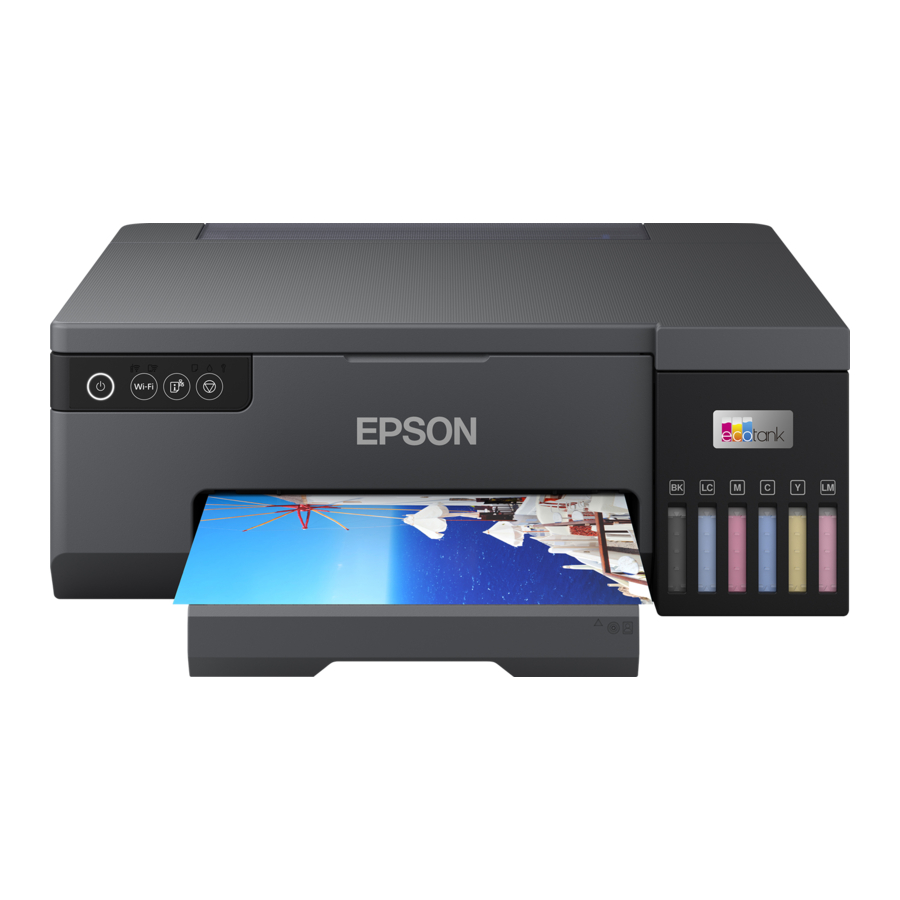
Einrichtung
Zuerst lesen
Die Tinte für diesen Drucker muss vorsichtig gehandhabt werden. Tinte kann beim Befüllen oder Nachfüllen der Tintentanks spritzen. Wenn Tinte auf Ihre Kleidung oder Gegenstände gelangt, lässt sie sich möglicherweise nicht entfernen.

Je nach Standort können zusätzliche Artikel enthalten sein.
Abschnitt 1
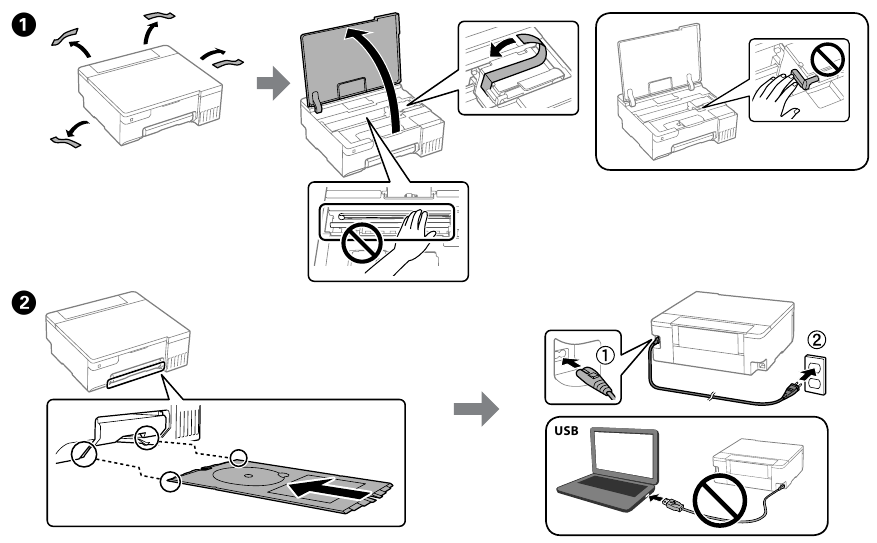
- Wählen Sie die Druckereinrichtungsmethode.
Haben Sie ein Smart-Gerät?
Nein.
![]()
Gehen Sie zu Abschnitt 2.
Ja.
![]()
Halten Sie die![]() Taste gedrückt, bis sie blinkt. Verwenden Sie dann Ihr Smart-Gerät, um den Rest des Einrichtungsvorgangs abzuschließen.
Taste gedrückt, bis sie blinkt. Verwenden Sie dann Ihr Smart-Gerät, um den Rest des Einrichtungsvorgangs abzuschließen.

Epson Smart Panel
Installieren Sie Epson Smart Panel. Dies hilft Ihnen bei der Einrichtung des Druckers, auch wenn Sie den Drucker mit einem Computer verwenden.
![]()

 Taste gedrückt, bis sie blinkt. Verwenden Sie dann Ihr Smart-Gerät, um den Rest des Einrichtungsvorgangs abzuschließen.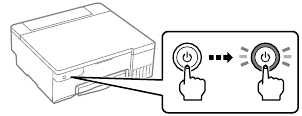

Epson Smart Panel
Sie können den Drucker einrichten, während Sie Anweisungen auf Ihrem Smart-Gerät ansehen. Mit der App können Sie den Drucker über Ihr Smart-Gerät fernsteuern oder vielfältigere Druckaufträge über die App ausführen.
Abschnitt 2
Befolgen Sie diese Anweisungen, wenn Sie in Abschnitt 1 — Schritt 3 „Nein“ ausgewählt haben.
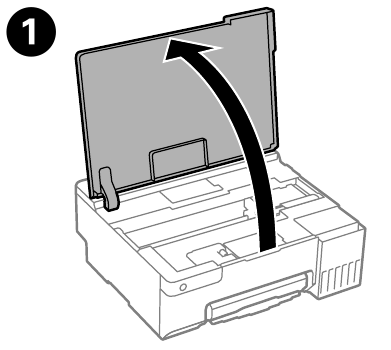
- Stellen Sie sicher, dass die Farbe des Tintentanks mit der Tintenfarbe übereinstimmt, die Sie einfüllen möchten.


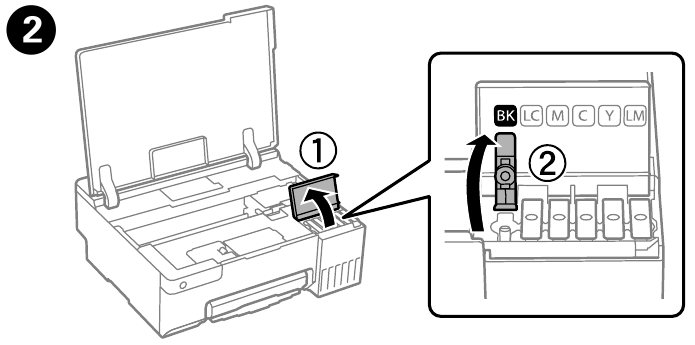
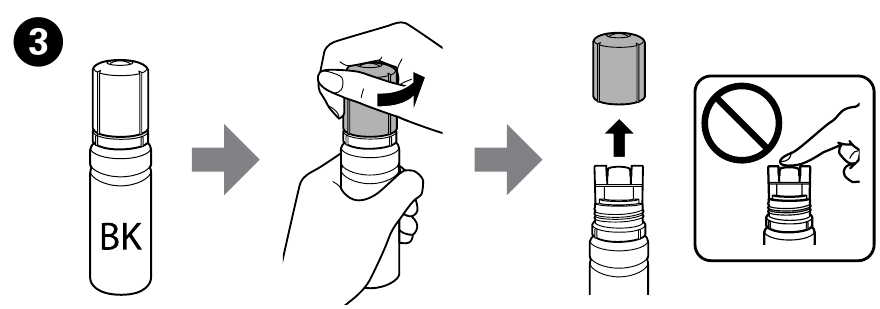
- Entfernen Sie die Kappe, während Sie die Tintenflasche aufrecht halten; andernfalls kann Tinte auslaufen.
- Verwenden Sie die Tintenflaschen, die mit Ihrem Drucker geliefert wurden.
- Epson kann die Qualität oder Zuverlässigkeit von Nicht-Originaltinte nicht garantieren. Die Verwendung von Nicht-Originaltinte kann Schäden verursachen, die nicht durch die Garantien von Epson abgedeckt sind.
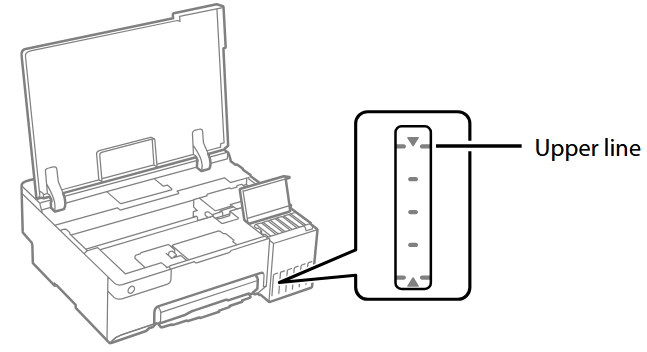
- Überprüfen Sie die obere Linie im Tintentank.

- Führen Sie die Tintenflasche gerade in den Anschluss ein, um Tinte bis zur oberen Linie einzufüllen.

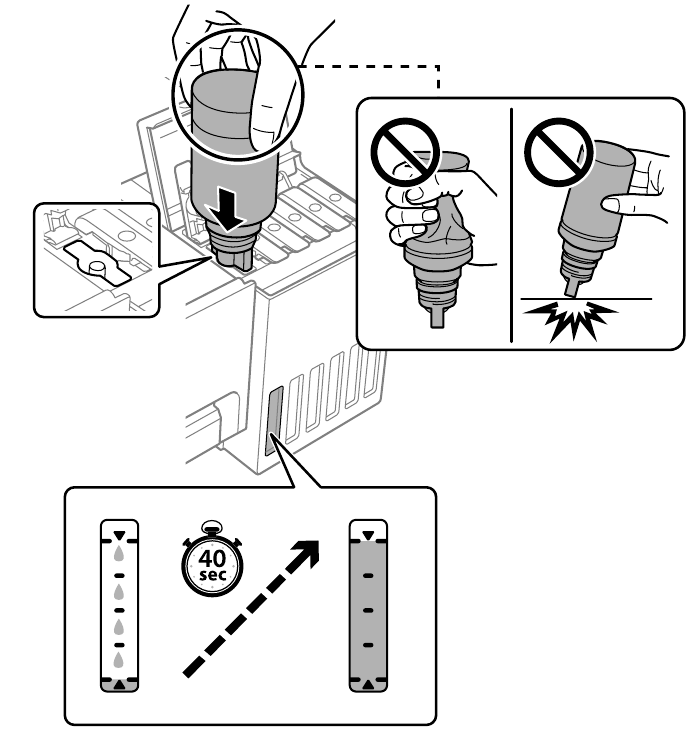
- Wenn Sie die Tintenflasche in den Einfüllstutzen für die richtige Farbe einsetzen, beginnt die Tinte zu fließen und der Fluss stoppt automatisch, wenn die Tinte die obere Linie erreicht.
- Wenn die Tinte nicht in den Tank fließt, entfernen Sie die Tintenflasche und setzen Sie sie erneut ein. Entfernen und setzen Sie die Tintenflasche jedoch nicht erneut ein, wenn die Tinte die obere Linie erreicht hat; dies könnte zum Austreten von Tinte oder zur Beschädigung des Druckers führen, wenn die Tinte über die obere Linie steigt.
- Es kann Tinte in der Flasche verbleiben. Die restliche Tinte kann später verwendet werden.
- Lassen Sie die Tintenflasche nicht eingesetzt; andernfalls kann die Flasche beschädigt werden oder Tinte auslaufen.
- Wenn die Tinte die obere Linie des Tanks erreicht, ziehen Sie die Flasche heraus.
Sollte Tinte in der Tintenflasche verbleiben, verschließen Sie die Kappe fest und lagern Sie die Flasche aufrecht für eine spätere Verwendung.

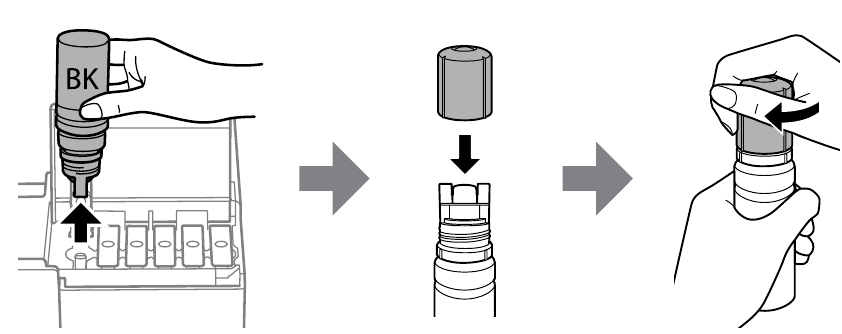
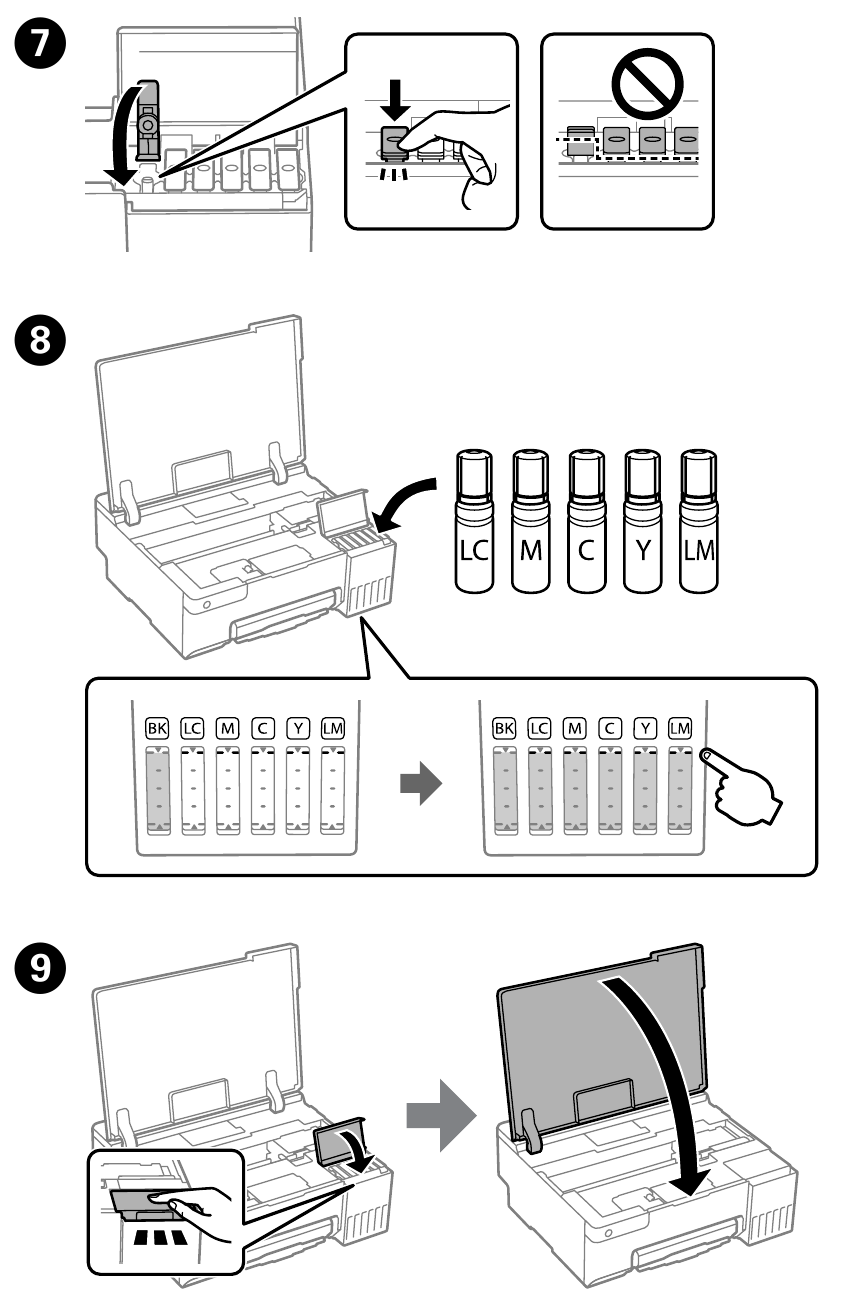
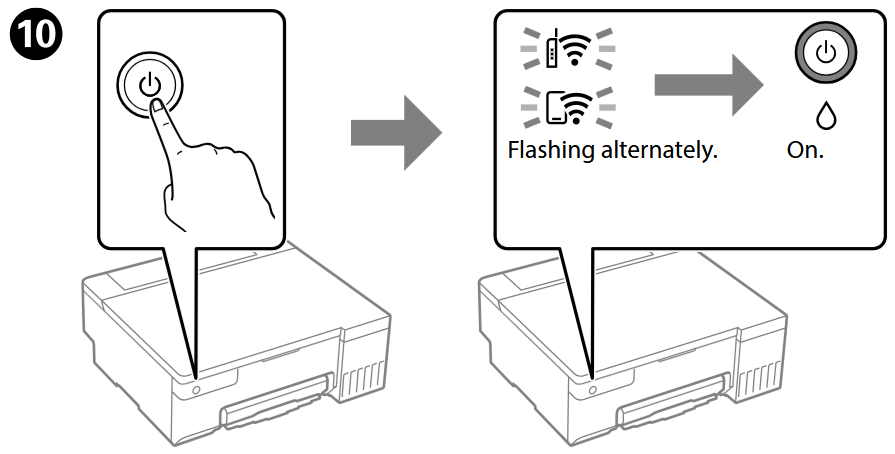
- Bestätigen Sie, dass die Tanks mit Tinte gefüllt sind, und halten Sie dann die
![]() Taste für 5 Sekunden gedrückt, um den Tintenladevorgang zu starten. Der Tintenladevorgang dauert etwa 7 Minuten.
Taste für 5 Sekunden gedrückt, um den Tintenladevorgang zu starten. Der Tintenladevorgang dauert etwa 7 Minuten.

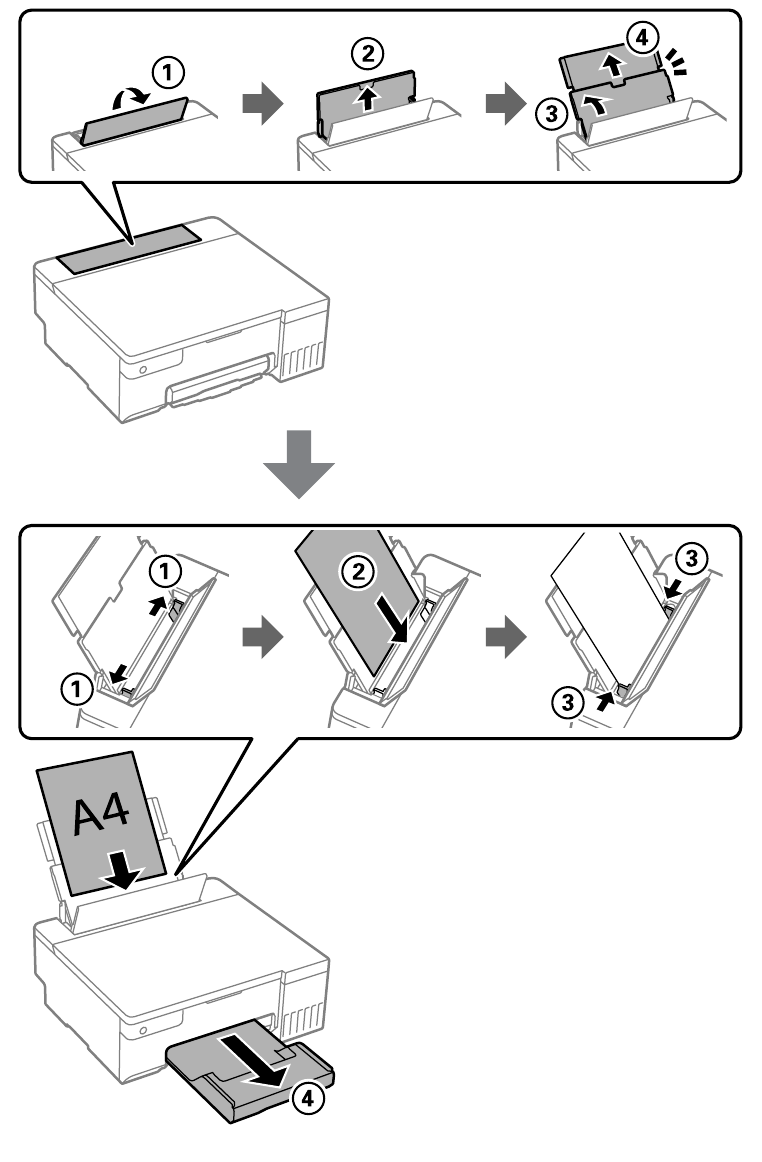
- Legen Sie unbedrucktes A4-Papier mittig in die Papierstütze ein, mit der bedruckbaren Seite nach oben.

- Drücken Sie die
![]() Taste, um den Drucker auszuschalten.
Taste, um den Drucker auszuschalten. - Drucken Sie ein Düsentestmuster, um zu prüfen, ob die Düsen des Druckkopfs verstopft sind.
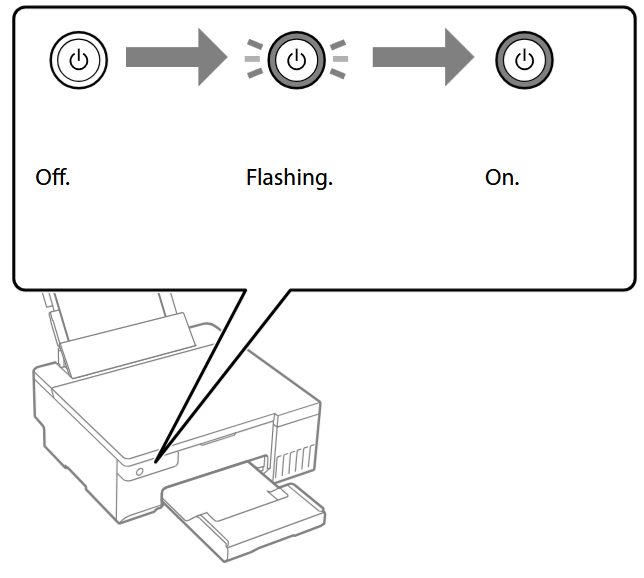
Halten Sie die![]() gedrückt und drücken Sie die
gedrückt und drücken Sie die ![]() , um den Drucker einzuschalten.
, um den Drucker einzuschalten.


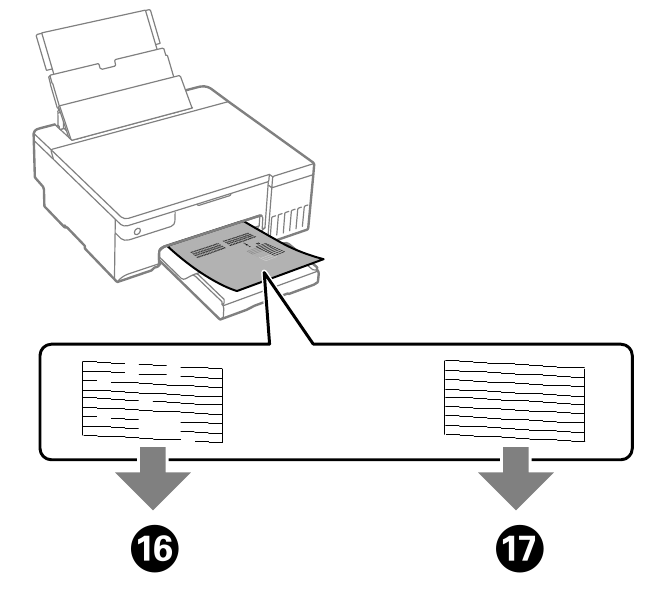
- Das Düsentestmuster wird gedruckt. Überprüfen Sie das gedruckte Muster, um zu sehen, ob die Düsen des Druckkopfs verstopft sind.

- Führen Sie die Druckkopfreinigung aus. Die Druckkopfreinigung verbraucht Tinte aus allen Tintentanks.

- Besuchen Sie die Website, um Software zu installieren und das Netzwerk zu konfigurieren. Sobald dies abgeschlossen ist, ist der Drucker betriebsbereit.
https://epson.sn/8050
 Taste für 5 Sekunden gedrückt, um den Tintenladevorgang zu starten. Der Tintenladevorgang dauert etwa 7 Minuten.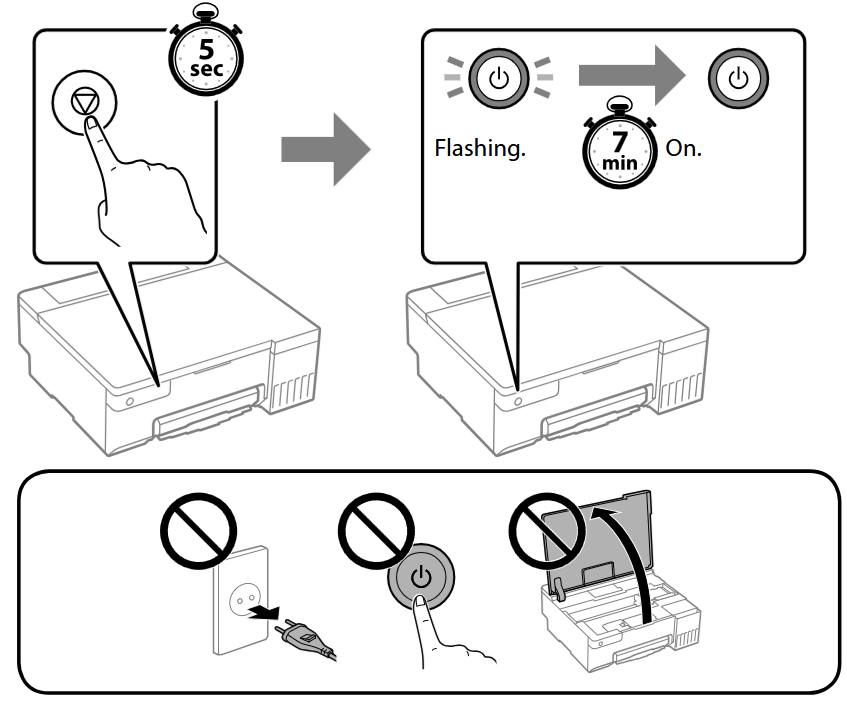
 Taste, um den Drucker auszuschalten.
 gedrückt und drücken Sie die
  , um den Drucker einzuschalten.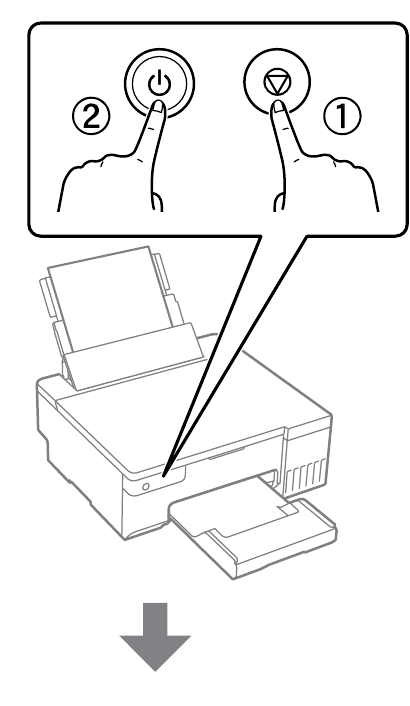
Anleitung zum Bedienfeld
Tasten und Funktionen
 | Schaltet den Drucker ein oder aus. |
| Wi-Fi | Löscht einen Netzwerkfehler. Halten Sie sie 5 Sekunden oder länger gedrückt, um Netzwerkeinstellungen über die WPS-Taste vorzunehmen. |
 | Druckt einen Netzwerkverbindungsbericht, um die Ursachen von Netzwerkproblemen zu ermitteln. Um weitere Informationen zu erhalten, halten Sie diese Taste länger als 5 Sekunden gedrückt, um ein Netzwerkstatusblatt zu drucken. |
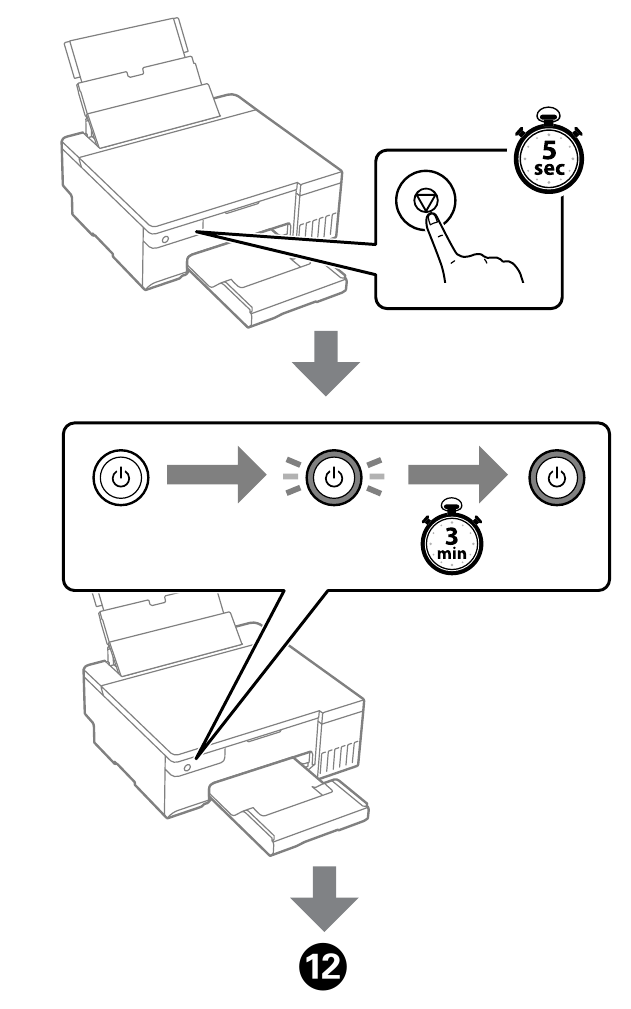
 | Stoppt den aktuellen Vorgang. Halten Sie diese Taste 5 Sekunden lang gedrückt, bis die  Taste blinkt, um die Druckkopfreinigung auszuführen. Taste blinkt, um die Druckkopfreinigung auszuführen. |
Wi-Fi +  | PIN-Code-Einrichtung (WPS): Halten Sie die und  Tasten gleichzeitig gedrückt, um die PIN-Code-Einrichtung (WPS) zu starten. Tasten gleichzeitig gedrückt, um die PIN-Code-Einrichtung (WPS) zu starten. |
Wi-Fi +  | Wi-Fi Direct (Simple AP)-Einrichtung: Halten Sie die und  Tasten gleichzeitig gedrückt, um die Wi-Fi Direct (Simple AP)-Einrichtung zu starten. Tasten gleichzeitig gedrückt, um die Wi-Fi Direct (Simple AP)-Einrichtung zu starten. |
Wi-Fi +  | Netzwerkdienst deaktivieren: Schalten Sie den Drucker ein, während Sie die Taste gedrückt halten, um die Epson Connect-Einstellungen zu deaktivieren. |
 | Standard-Netzwerkeinstellungen wiederherstellen: Schalten Sie den Drucker ein, während Sie die Taste gedrückt halten, um die Standard-Netzwerkeinstellungen wiederherzustellen. Wenn die Netzwerkeinstellungen wiederhergestellt sind, blinken die  und und  Lichter abwechselnd und gehen dann aus. Lichter abwechselnd und gehen dann aus. |
 | Düsentestmuster drucken: Schalten Sie den Drucker ein, während Sie die  Taste gedrückt halten, um das Düsentestmuster zu drucken. Taste gedrückt halten, um das Düsentestmuster zu drucken. |
Ablesen der Statusleuchten
 : Aus
: Aus
 : Ein
: Ein
 : Blinkt
| Normaler Status | |
 | Der Drucker ist mit einem drahtlosen (Wi-Fi-) Netzwerk verbunden. |
 | Der Drucker ist über Wi-Fi Direct (Simple AP)-Modus mit einem Netzwerk verbunden. |
| Fehlerstatus | |
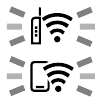 | Ein Wi-Fi-Verbindungsfehler ist aufgetreten. Drücken Sie die Taste, um den Fehler zu beheben und es erneut zu versuchen. |
 | Es wurde kein Papier eingelegt oder es wurde mehr als ein Blatt gleichzeitig zugeführt. Wenn diese Anzeigeleuchte beim Drucken einer Disc oder PVC-ID-Karte leuchtet, setzen Sie das Disc-/ID-Kartenfach korrekt ein. Nachdem Sie Papier eingelegt oder das Disc-/ID-Kartenfach korrekt eingesetzt haben, drücken Sie die  Taste. Taste. |
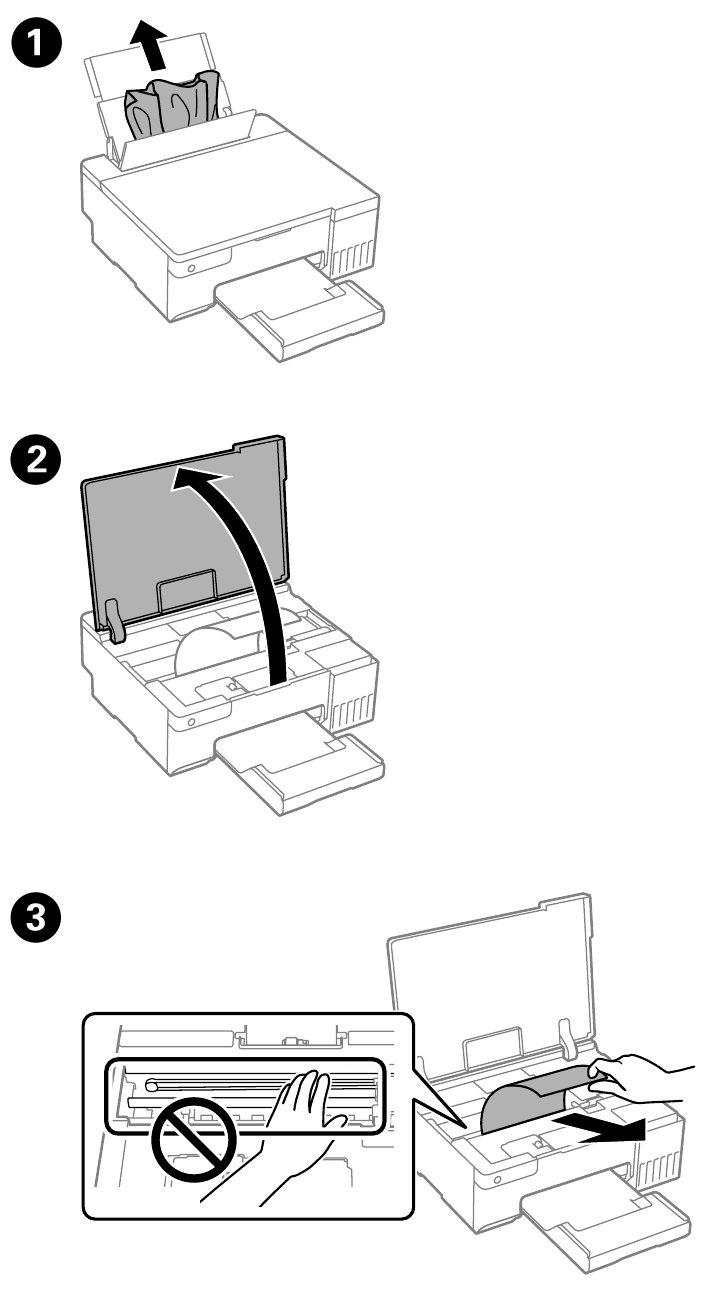
 | Ein Papierstau ist aufgetreten oder die Disc oder PVC-ID-Karte wurde nicht korrekt auf das Disc-/ID-Kartenfach gelegt. Nachdem Sie das Papier entfernt oder die Disc oder PVC-ID-Karte ersetzt haben, drücken Sie die Taste. Wenn ein Papierstau auftritt, siehe den Abschnitt "Clearing Paper Jam" (Beheben von Papierstaus). Wenn die Anzeigeleuchte weiterhin blinkt, siehe den Abschnitt zum Papierstau unter "Solving Problems" (Fehlerbehebung) im Benutzerhandbuch. |
 | Die anfängliche Tintenfüllung ist möglicherweise nicht abgeschlossen. Siehe Abschnitt 2, um die anfängliche Tintenfüllung abzuschließen. |
 | Eine Wartungsbox nähert sich dem Ende ihrer Lebensdauer. Die Leuchte blinkt weiterhin, bis die Wartungsbox ausgetauscht wird. Sie können weiterdrucken, bis die  und und  Lichter abwechselnd blinken. Lichter abwechselnd blinken. |
 | Der Drucker wurde nicht korrekt ausgeschaltet. Drücken Sie die  Taste, um den Fehler zu beheben. Wir empfehlen, eine Düsenprüfung durchzuführen, da die Düsen möglicherweise eingetrocknet oder verstopft sind. Um den Drucker auszuschalten, stellen Sie sicher, dass Sie die Taste, um den Fehler zu beheben. Wir empfehlen, eine Düsenprüfung durchzuführen, da die Düsen möglicherweise eingetrocknet oder verstopft sind. Um den Drucker auszuschalten, stellen Sie sicher, dass Sie die  Taste drücken. Taste drücken. |
 | Gleichzeitig blinkend: Ein Tintenauffangbehälter nähert sich dem Ende seiner Lebensdauer oder hat dieses erreicht. Der Tintenauffangbehälter muss ausgetauscht werden. Wenden Sie sich an Epson oder einen autorisierten Epson-Serviceanbieter, um den Tintenauffangbehälter auszutauschen. Tintenauffangbehälter sind keine vom Benutzer zu wartenden Teile. Überprüfen Sie die auf dem Computer angezeigte Meldung und drücken Sie dann die Taste, um den Fehler zu beheben oder die Reinigung fortzusetzen. Wenn der Tintenauffangbehälter das Ende seiner Lebensdauer erreicht hat, können Sie keine Reinigung mehr durchführen. Der Druck ist möglich, aber die Qualität der Ausdrucke kann nicht garantiert werden. Abwechselnd blinkend: Ein Tintenauffangbehälter für randlosen Druck nähert sich dem Ende seiner Lebensdauer oder hat dieses erreicht. Randloser Druck ist nicht verfügbar, aber der Druck mit Rand ist möglich. Um den Tintenauffangbehälter für randlosen Druck auszutauschen, wenden Sie sich an Epson oder einen autorisierten Epson-Serviceanbieter. |
 | Transportsicherung ist verriegelt. Nach dem Entriegeln der Transportsicherung drücken Sie die Taste. |
 | Abwechselnd blinkend: Eine Wartungsbox hat das Ende ihrer Lebensdauer erreicht. Ersetzen Sie die Wartungsbox und drücken Sie dann die Taste, um den Druck fortzusetzen. Informationen zum Austausch einer Wartungsbox finden Sie im Benutzerhandbuch. |
 | Das Ausgabefach wurde nicht ausgezogen. Ziehen Sie das Fach heraus. |
| Alle Lichter leuchten außer dem Licht. | Der Drucker ist im Wiederherstellungsmodus gestartet, da das Firmware-Update fehlgeschlagen ist. Weitere Details finden Sie in der Fehlerindikatortabelle unter "Solving Problems" (Fehlerbehebung) im Benutzerhandbuch. |
| Alle Lichter blinken einschließlich des Lichts. | Ein Druckerfehler ist aufgetreten. Entfernen Sie jegliches Papier aus dem Drucker. Schalten Sie den Drucker aus und wieder ein. Wenn der Fehler nach dem Aus- und Wiedereinschalten weiterhin auftritt, wenden Sie sich an den Epson-Support. |
Tintenstände prüfen und Tinte nachfüllen
Überprüfen Sie die Tintenstände. Wenn einer der Tintenstände unter der unteren Linie liegt, siehe Schritte  bis
bis  in Abschnitt 2, um den Tank nachzufüllen.
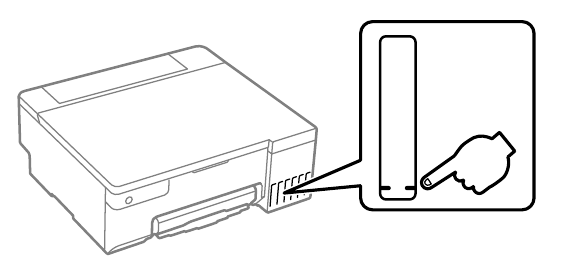
Um die tatsächlich verbleibende Tinte zu überprüfen, kontrollieren Sie die Tintenstände in allen Tanks des Druckers visuell. Ein längerer Gebrauch des Druckers, wenn der Tintenstand unter der unteren Linie liegt, könnte den Drucker beschädigen.
Tintenflaschencodes
Für Europa
| BK | LC | M | C | Y | LM |
| 108 | |||||
Für Asien
| BK | LC | M | C | Y | LM |
| 057 | |||||
Die Verwendung von Original-Epson-Tinte, die nicht der angegebenen Tinte entspricht, kann Schäden verursachen, die nicht von den Epson-Garantien abgedeckt sind.
Beheben von Papierstaus
Fehlerbehebung
Detaillierte Informationen finden Sie im Online-Benutzerhandbuch. Dieses enthält Bedienungs-, Sicherheits- und Fehlerbehebungsanweisungen, z. B. zum Beheben von Papierstaus oder zum Anpassen der Druckqualität. Die neuesten Versionen aller Anleitungen erhalten Sie auf der folgenden Website.
Support
Außerhalb Europas
http://support.epson.net/
Für Europa
http://www.epson.eu/support
Lagern und Transportieren
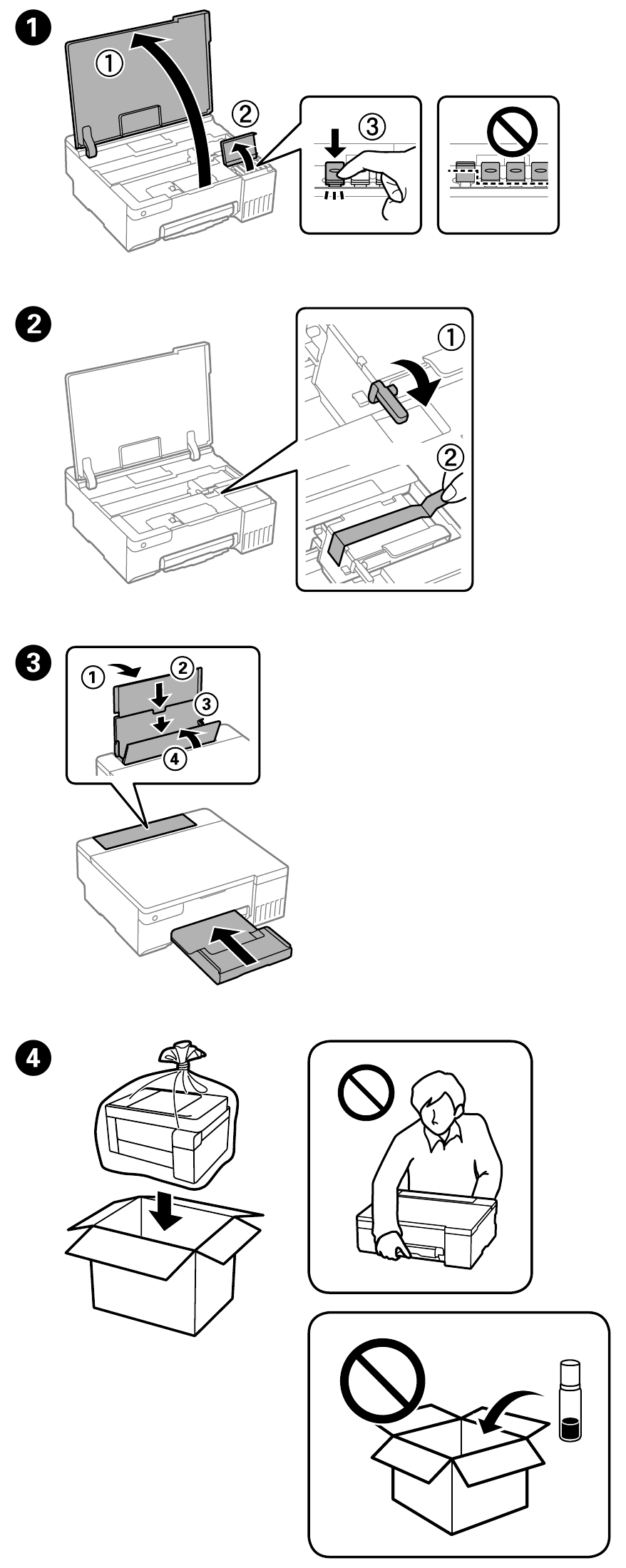
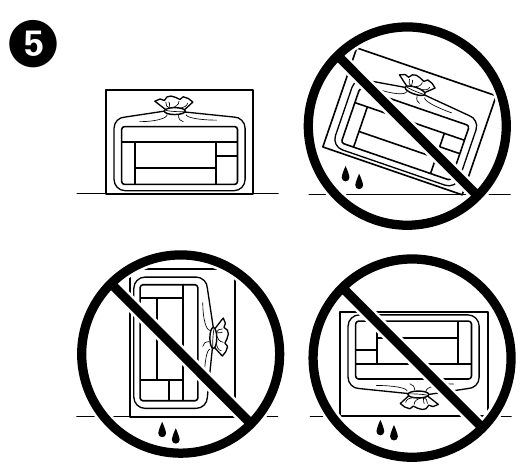
- Achten Sie darauf, die Tintenflasche beim Festziehen der Kappe aufrecht zu halten. Legen Sie den Drucker und die Flasche separat in eine Plastiktüte und halten Sie den Drucker beim Lagern und Transportieren waagerecht. Andernfalls kann Tinte auslaufen.
- Wenn Sie den Drucker nach dem Transport wieder verwenden, entfernen Sie das Klebeband, das den Druckkopf sichert.
- Sollte die Druckqualität beim nächsten Drucken nachgelassen haben, reinigen und richten Sie den Druckkopf aus.
Referenzen


Anleitung herunterladen
Hier können Sie die vollständige PDF-Version des Handbuchs herunterladen. Sie kann zusätzliche Sicherheitsanweisungen, Garantieinformationen, FCC-Regeln usw. enthalten.
Epson L8050 Series Handbuch herunterladen


