ieGeek ZS-GX3S Handbuch
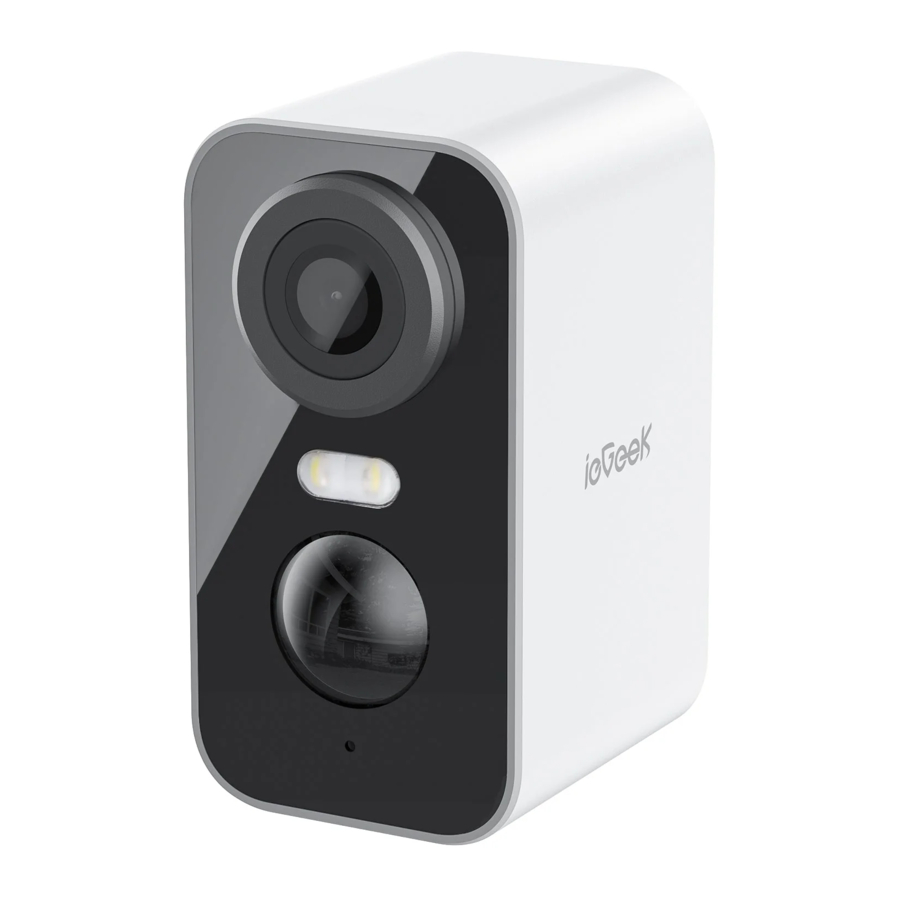
Kameraübersicht

- Objektiv
- Scheinwerfer
- Betriebsstatus
- Anzeige
- Ladeanzeige
- PIR
- Mikrofon

- Reset
- SD-Kartensteckplatz
- Ein-/Ausschalter
- Dedizierter Ladeanschluss
- Halterungsanschluss
| Ein-/Ausschalter | 5 Sekunden lang gedrückt halten, um die Kamera ein-/auszuschalten |
| Reset | 5 Sekunden lang gedrückt halten, bis '*Boogu*' (Boogu) zu hören ist, um die Kamera zurückzusetzen oder auf die Werkseinstellungen zurückzusetzen |
| SD-Kartensteckplatz | Unterstützt lokale SD-Kartenspeicherung (bis zu 128 GB) |
| Ladeanzeige | Rot bedeutet Laden, Blau bedeutet vollständig geladen |
| Betriebsstatusanzeige | Dauerhaft rot: Netzwerk ist abnormal |
| Langsam rot blinkend: Wartet auf Wi-Fi-Verbindung und beginnt mit dem Hinzufügen von Geräten | |
| Schnell rot blinkend: Wi-Fi wird verbunden | |
| Dauerhaft blau: Wi-Fi erfolgreich verbunden, Kamera funktioniert normal |
APP-Download und Kontoregistrierung
Laden Sie die 'ieGeek Cam'-APP herunter
Methode 1:Laden Sie die 'ieGeek Cam' oder CloudEdge APP aus dem APP Store (iOS und Android) herunter;


Methode 2: Scannen Sie den QR-Code der 'ieGeek Cam'-APP, um sie herunterzuladen.

Tipps: Bitte aktivieren Sie die folgenden 2 Berechtigungen, wenn Sie diese APP zum ersten Mal verwenden.
- Erlauben Sie der ieGeek Cam APP, auf mobile Daten und WLAN zuzugreifen, andernfalls kann die IP-Kamera nicht hinzugefügt werden.
- Erlauben Sie der ieGeek Cam APP, Push-Nachrichten zu empfangen, andernfalls erhält das Telefon keine Alarm-Push-Benachrichtigung, wenn eine Bewegungserkennung oder ein akustischer Alarm ausgelöst wird.
Konto registrieren
Neue Benutzer müssen sich per E-Mail registrieren. Die konkreten Schritte sind wie folgt:
- Auf Registrieren klicken
- Befolgen Sie die Schritte, um die Kontoregistrierung abzuschließen;
- Anmelden.
Hinweis:
- Wenn Sie ein neues Konto registrieren, wählen Sie bitte die Region aus, in der Sie sich tatsächlich befinden, und den richtigen Ländercode. (Verschiedene registrierte Regionen können die Kamera nicht gemeinsam nutzen.)
- Bitte wählen Sie die Registrierung per E-Mail. Bitte wählen Sie die Registrierung per E-Mail.
So fügen Sie eine Kamera vor der Verwendung zur APP hinzu
- Bitte legen Sie die Micro-SD-Karte vor dem Einschalten ein, andernfalls kann die SD-Karte nicht erkannt werden
- Platzieren Sie die Kamera und das Smartphone 30-100 cm (1-3 Fuß) vom Router entfernt, um Wi-Fi einzurichten,
- Stellen Sie sicher, dass die Kamera 2.4-GHz-WLAN verwendet
Wi-Fi-Verbindungsschritte

Tippen Sie auf '+' um Gerät hinzuzufügen

Batteriekamera auswählen

Kamera einschalten

Gerät zurücksetzen

Wi-Fi-Passwort eingeben

QR-Code scannen

Auf Verbindung warten

Gerät hinzugefügt
(Hinweis: Wenn sie sich nicht einschalten lässt, schließen Sie zuerst ein DC 5V 2A Netzteil an, um die Kamera 15 Minuten lang aufzuladen)
Meine Kamera kann keine Wi-Fi-Verbindung herstellen?
- Bitte stellen Sie sicher, dass das Wi-Fi, mit dem die Kamera verbunden ist, 2.4 GHz ist.
- Stellen Sie sicher, dass das Wi-Fi-Passwort korrekt ist.
(Hinweis: Das Wi-Fi-Passwort darf kein einfaches Anführungszeichen, Unterstrich, Leerzeichen und Schrägstrich (l) enthalten.) - Sobald die Anzahl der mit Ihrem Router verbundenen Geräte das maximale Limit überschreitet, können andere Geräte keine Verbindung zum Router herstellen.
- Stellen Sie sicher, dass der QR-Code auf dem Telefonbildschirm normal ist und der Abstand zwischen Telefon und Kameralinse während des Scanvorgangs 10-15 cm (3.9-5.9 Zoll) beträgt.
- Wenn die Kamera keine Wi-Fi-Verbindung herstellen kann, versuchen Sie bitte, die APP neu herunterzuladen, die Kamera zurückzusetzen und den Router neu zu starten, und fügen Sie die Kamera dann erneut hinzu.
- Wenn Sie alle Schritte versucht haben, aber immer noch keinen Erfolg haben, senden Sie bitte Ihre Bestellung und das Problem an service@iegeekcom.
Akku laden

Laden Sie den Akku mit einem 5V 2A Netzteil
- Der Akku ist fest eingebaut und kann nicht entfernt werden.
Laden Sie den Akku mit dem ieGeek Solarpanel auf. Für die wetterfeste Leistung decken Sie den dedizierten Ladeanschluss nach dem Aufladen des Akkus immer mit dem Gummistopfen ab,
Ladeanzeige:
Rote LED: Laden
Blaue LED: Vollständig geladen
Installationsanleitungen

- Verwenden Sie den wasserdichten Stecker der Kamera für eine bessere wetterfeste Leistung, wenn Sie die Kamera im Freien installieren,
- Installieren Sie die Kamera 2-3 Meter (7-10 Fuß) über dem Boden. Die Erfassungsreichweite des Bewegungssensors wird bei dieser Höhe maximiert,
- Installieren Sie die Kamera 2-3 Meter (7-10 Fuß) über dem Boden. Die Erfassungsreichweite des Bewegungssensors wird bei dieser Höhe maximiert.
- Für eine effektive Bewegungserkennung installieren Sie die Kamera bitte schräg.
HINWEIS: Wenn sich ein sich bewegendes Objekt dem PIR-Sensor vertikal nähert, kann die Kamera die Bewegung möglicherweise nicht erkennen.
Hinweise zum PIR-Bewegungssensor
Erfassungsbereich des PIR-Sensors
Der PIR-Erfassungsbereich kann an Ihre spezifischen Bedürfnisse angepasst werden. Sie können sich auf die folgende Tabelle beziehen, um ihn in den Geräteeinstellungen über die ieGeek Cam App einzurichten.
| Empfindlichkeit | Erkennungsdistanz (Für sich bewegende und lebende Objekte) |
| Stufe 1-3 (Niedrig) | Bis zu 2-5 Meter |
| Stufe (Mittel) | Bis zu 5-8 Meter |
| Stufe 8-10 (Hoch) | Bis zu 8-10 Meter |
Wichtige Hinweise zur Reduzierung von Fehlalarmen
- Richten Sie die Kamera nicht auf Objekte mit hellen Lichtern, einschließlich Sonnenlicht, hellen Lampenlichtern usw.
- Platzieren Sie die Kamera nicht in der Nähe von Auslässen, einschließlich Klimaanlagenöffnungen, Luftbefeuchterauslässen, Wärmeübertragungsöffnungen von Projektoren usw.
- Installieren Sie die Kamera nicht an Orten mit starkem Wind.
- Richten Sie die Kamera nicht auf einen Spiegel.
- Halten Sie die Kamera mindestens 1 Meter von allen drahtlosen Geräten, einschließlich WLAN-Routern und Telefonen, entfernt, um drahtlose Interferenzen zu vermeiden.
FAQs
Für detailliertere FAQs melden Sie sich bitte in der APP an, suchen Sie unter "Me" (Ich)-"FAQ" (Häufig gestellte Fragen)-"Help Document" (Hilfedokument)-"Battery Camera" (Batteriekamera)
Das Gerät meldet sich offline?
- Überprüfen Sie, ob das Gerät eingeschaltet ist, und beobachten Sie, ob die Betriebsstatusanzeige des Geräts normal leuchtet;
- Bestätigen Sie, dass der aktuelle Standort über eine gute WLAN-Abdeckung und ein stabiles Netzwerk verfügt. Stellen Sie sicher, dass das WLAN-Signal über 75% liegt;
- Sie können versuchen, das Drittanbieter-WLAN-Analysetool 'Wifi analyzer' (WLAN-Analysator) zu verwenden, um die aktuelle WLAN-Signalabdeckung und den Interferenzstatus zu analysieren. Wenn die Abdeckung schlecht und die Interferenz groß ist, wird empfohlen, die Kameraposition zu ändern oder die Routerposition anzupassen oder einen Repeater zu verwenden;
- Vermeiden Sie die Verwendung von WLAN-Extendern.
Router- oder Wi-Fi-Passwort aktualisieren?
Löschen Sie die Kamera aus Ihrem CloudEdge-Konto. Verwenden Sie nach dem Zurücksetzen des Geräts das neue Wi-Fi und Passwort, um es erneut hinzuzufügen.
Verbindet sich nicht mit WiFi?
- Das aktuell mit dem Mobiltelefon verbundene WLAN ist ein 2.4-GHz-Netzwerk; Der aktuelle Standort verfügt über eine gute WLAN-Abdeckung und ein stabiles Netzwerk (WLAN-Signal ist größer als 75%);
- Vermeiden Sie die Verwendung von WLAN-Extendern;
- Überprüfen Sie, ob das WLAN-Passwort korrekt eingegeben wurde;
Es kann nicht ausgeschlossen werden, dass in seltenen Fällen spezieller Netzwerkinfrastruktur die App und die Kamera nicht korrekt verbunden werden können. In diesem Fall ist unsere Kamera nicht kompatibel, bitte kontaktieren Sie zuerst den Kundendienst (service@iegeek.com)
Schneller Stromverbrauch?
- Bei schlechter WLAN-Abdeckung (z.B. Signal unter 75%) erhöht sich der Stromverbrauch;
- Die PIR-Auslösefrequenz ist hoch, und der Stromverbrauch steigt, wenn nachts Infrarotlicht/weißes Licht eingeschaltet ist;
- Das Mobiltelefon greift häufig remote auf die Kamera zu, was den Stromverbrauch erhöht;
- Für die erste Verwendung wird empfohlen, den Akku auf 100/0 zu entladen und dann auf 100% aufzuladen, was der Gesundheit des Lithium-Akkus zuträglich ist.
Kamera erkennt keine Bewegung?
- Bei instabilem Netzwerk wird die Nachricht nach dem Auslösen des PIR möglicherweise nicht rechtzeitig gesendet. In diesem Fall können Sie zunächst den Netzwerkstatus überprüfen und die Kamera entfernen, um sie in einer Umgebung mit guter Netzwerkabdeckung zu testen und zu bestätigen;
- Eine ungeeignete Installationsposition führt dazu, dass der PIR nicht ausgelöst und keine Bewegung erkannt wird. Wenn die Position zu hoch ist, das Objekt zu weit entfernt oder zu klein ist, wird die Kamera nicht ausgelöst. Versuchen Sie, die Installationsposition mehrmals gemäß den Auslöseanforderungen anzupassen.
SD-Karte wird nicht erkannt?
- Unterstützte Kapazität ist 16-128GB Micro-SD-Karte;
- Stellen Sie vor der Verwendung sicher, dass die Micro-SD-Karte am Computer als FAT32- oder exFAT-Dateisystem formatiert ist, legen Sie sie dann in die Kamera ein und führen Sie schließlich den Formatierungsvorgang der Speicherkarte an der Kamera erneut durch;
- Wird die Micro-SD-Karte während des Gebrauchs nicht erkannt, handelt es sich in der Regel um ein Qualitätsproblem der Micro-SD-Karte, und es ist notwendig, die Speicherkarte durch eine mit stabilerem Lese- und Schreibverhalten zu ersetzen.
Technischer Support
Wenn Sie Hilfe benötigen, wenden Sie sich bitte an ieGeek, bevor Sie Ihr Produkt zurücksenden. Die meisten Fragen können über unser Online-Support-Center unter: www.iegeek.com oder unsere After-Sales-E-Mail unter service@iegeek.com beantwortet werden.
Bitte lesen Sie dieses Handbuch sorgfältig durch, bevor Sie diese drahtlose Überwachungskamera verwenden. Wenn Sie Probleme haben, senden Sie bitte Ihre Bestellnummer und das Problem an unsere E-Mail-Adresse: service@iegeek.com. Nach Erhalt Ihrer Nachricht werden wir Ihnen innerhalb von 24 Stunden eine schnelle Lösung anbieten.
Hinweis:
- Bevor Sie diese Kamera mit dem WLAN verbinden, stellen Sie bitte sicher, dass die WLAN-Signalstärke über 75% liegt, um ein gutes WLAN-Signal zu gewährleisten.
- Diese drahtlose Kamera unterstützt die Aufzeichnung von Ereignissen, wenn das WLAN getrennt ist.
Vertriebs-E-Mail: service@iegeek.com
Offizielle Website: https://www.iegeek.com
Referenzen


Anleitung herunterladen
Hier können Sie die vollständige PDF-Version des Handbuchs herunterladen. Sie kann zusätzliche Sicherheitsanweisungen, Garantieinformationen, FCC-Regeln usw. enthalten.
ieGeek ZS-GX3S Handbuch herunterladen
