SwitchBot S10 Handbuch
- 1 Produktübersicht
- 2 Vorbereitung für den Gebrauch
-
3
Anweisungen zur Verwendung
- 3.1 Verbindung zu unserer App herstellen
- 3.2 Kartierung und Markierung der Position der Water Station
- 3.3 Ihren Roboter starten
- 3.4 Moduswechsel
- 3.5 Ihren Roboter pausieren
- 3.6 Wasseraustausch
- 3.7 Aufladen
- 3.8 Ruhezustand
- 3.9 Nicht-Stören-Modus
- 3.10 Kindersicherung
- 3.11 Auf Werkseinstellungen zurücksetzen
- 4 Pflege und Wartung
-
5
Tägliche Wartung (Roboter)
- 5.1 Schmutzwasser-Sammelrinne
- 5.2 Anti-Verwicklungs-Gummibürste
- 5.3 Seitenbürste
- 5.4 Omnidirektionales Rad
- 5.5 Staubbehälter
- 5.6 Staubbehälterfilter
- 5.7 Walzenmopp
- 5.8 Robotersensoren
- 5.9 Tägliche Wartung (Auto-Entleerungsstation)
- 5.10 Reinigen des Schmutzabzugsanschlusses
- 5.11 Reinigen des Schmutzabzugsrohrs
- 5.12 Reinigen des Ladebereichs
- 6 Tägliche Wartung (Wasserstation)
- 7 Häufige Probleme
- 8 Spezifikationen
- 9 Referenzen
- 10 Anleitung herunterladen
- 11 In anderen Sprachen
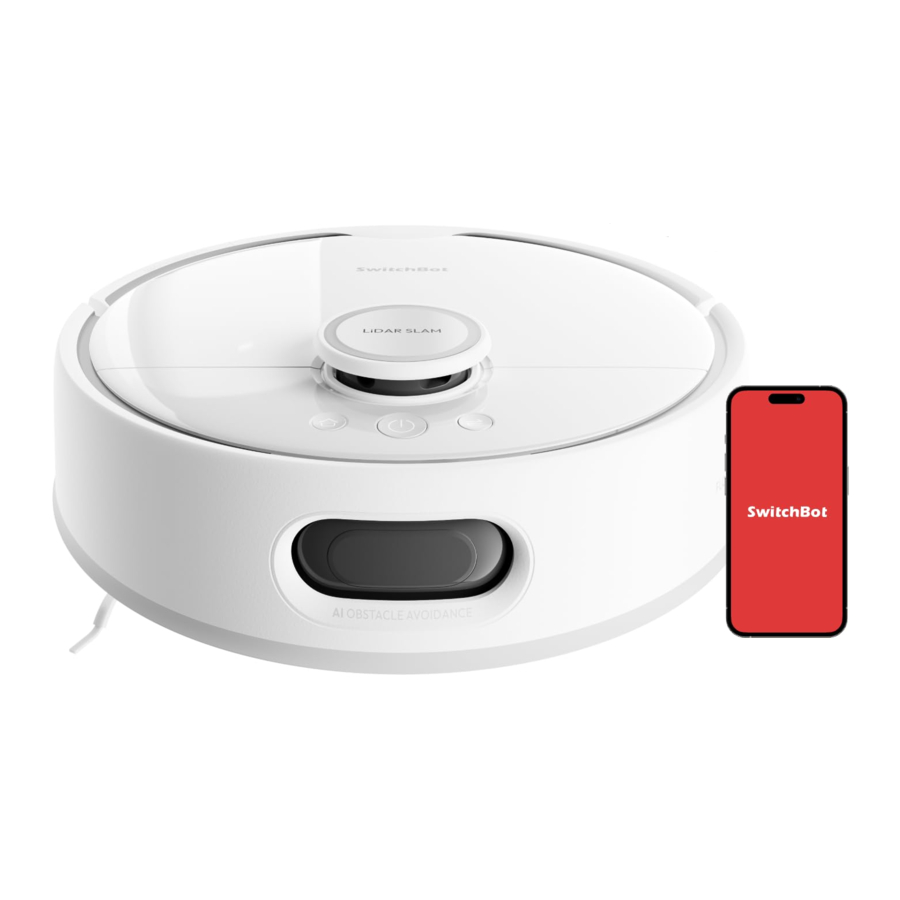
Produktübersicht
Roboterkomponenten

Roboter-Ansicht von oben

Roboter-Ansicht von unten

Automatische Entleerungsstation


Wasserstation

Vorbereitung für den Gebrauch
Aufräumen Ihrer häuslichen Umgebung
Bevor Sie den Roboter starten, überprüfen Sie bitte den Boden und räumen Sie verstreute Gegenstände wie Kabel, Socken, Hausschuhe, Kinderspielzeug weg, um die Effizienz des Roboters zu verbessern.
Entfernen Sie harte oder scharfe Gegenstände (z. B. Nägel, Glas) vom Boden und räumen Sie zerbrechliche, wertvolle oder potenziell gefährliche Gegenstände weg, um zu vermeiden, dass sie vom Roboter erfasst, verwickelt oder umgestoßen werden und Personen- oder Sachschäden verursachen.

Verwenden Sie vor der Reinigung eine physische Barriere, um Bereiche zu meiden, die in der Luft hängen oder niedrig sind, um die Sicherheit und den reibungslosen Betrieb Ihres Roboters zu gewährleisten.

Öffnen Sie die Türen der zu reinigenden Räume, ordnen Sie die Möbel ordentlich an und versuchen Sie, den größtmöglichen Reinigungsbereich freizuräumen.
Vermeiden Sie es, sich vor Ihrem Roboter, Türöffnungen oder engen Durchgängen aufzuhalten, falls Ihr Roboter den zu reinigenden Bereich nicht erkennen kann.
 Hinweis:
- Wenn Sie den Roboter zum ersten Mal verwenden, begleiten Sie ihn während des gesamten Reinigungsvorgangs und achten Sie auf potenzielle Probleme. Dies hilft Ihnen, kleinere Probleme zu erkennen und zu beheben, um einen effizienteren Reinigungsprozess in Zukunft zu gewährleisten.
- Wenn der Roboter unter niedrigen Möbeln stecken bleibt, können Sie folgende Lösungen versuchen:
- Blockieren Sie den unteren Bereich der Möbel;
- Stellen Sie eine virtuelle Wand in der App ein, um zu verhindern, dass der Roboter einfährt;
- Heben Sie, falls möglich, die Möbel leicht an.
Platzieren der automatischen Entleerungsstation
- Platzieren Sie die automatische Entleerungsstation auf einer harten, ebenen Oberfläche (wie Boden oder Keramikfliesen) an einer Wand, wobei mindestens 1 Meter Platz nach vorne und oben sowie 0,5 Meter auf beiden Seiten gewährleistet sein müssen. Stellen Sie sicher, dass der Standort ein gutes WLAN-Signal hat, um eine bessere Netzwerkverbindung und App-Benutzererfahrung zu bieten.
- Stecken Sie die automatische Entleerungsstation in eine Steckdose, stellen Sie sicher, dass die Kontrollleuchte aufleuchtet, und verstauen Sie überschüssiges Kabel in der Kabelaufwicklung.


Hinweis:
- Das Netzkabel kann vom Roboter mitgeschleppt werden, wenn es auf dem Boden hängt, wodurch sich die automatische Entleerungsstation bewegen oder die Stromversorgung unterbrochen werden kann.
- Die Kontrollleuchte an der automatischen Entleerungsstation bleibt eingeschaltet, wenn sie mit Strom versorgt wird, und erlischt, wenn der Roboter geladen wird.
- Wenn ein Problem mit der automatischen Entleerungsstation vorliegt, leuchtet die Kontrollleuchte rot und bleibt als Erinnerung eingeschaltet.
- Stellen Sie sicher, dass Sie die automatische Entleerungsstation auf einer ebenen Innenfläche platzieren, fern von offenen Flammen, Wärmequellen, Wasser, engen Räumen oder Bereichen, die dazu führen könnten, dass der Roboter in der Luft hängt.
- Das Platzieren der automatischen Entleerungsstation auf nicht-harten Oberflächen (wie Teppichen, Matten usw.) birgt die Gefahr des Umkippens, und der Roboter kann die automatische Entleerungsstation möglicherweise nicht richtig verlassen.
- Platzieren Sie die automatische Entleerungsstation nicht unter direkter Sonneneinstrahlung und blockieren Sie ihren Signalgeberbereich nicht mit Gegenständen, da dies verhindern kann, dass der Roboter automatisch zurückkehrt.
- Bitte warten Sie die automatische Entleerungsstation gemäß den Wartungsanweisungen und vermeiden Sie die Verwendung von feuchten Tüchern oder Wischtüchern zur Reinigung.
Vorbereiten Ihres Roboters
Entfernen der Schutzschaumstreifen

Installieren der Seitenbürste

Tipp: Wenn Sie ein Klicken hören, bedeutet dies, dass die Seitenbürste korrekt installiert wurde.
Einschalten und Laden
- Entfernen Sie die Frontplatte wie abgebildet und schalten Sie den Netzschalter ein. „I“ (Ein) bedeutet Einschalten, und „O“ (Aus) bedeutet Ausschalten.
![]()
- Warten Sie, bis die Kontrollleuchte Ihres Roboters aufleuchtet, und docken Sie Ihren Roboter dann manuell an die automatische Entleerungsstation an, um ihn aufzuladen, wie im Bild gezeigt. Sie hören die Sprachansage „Charging“ (Laden).


Hinweis:
- Um die Akkuleistung zu erhalten, lassen Sie den Roboter während des täglichen Gebrauchs aufgeladen.
- Bevor Sie den Roboter zum ersten Mal verwenden, wird empfohlen, ihn eine Weile aufzuladen. Wenn er sich nicht einschalten lässt, könnte dies an einem unzureichenden Akkustand liegen. Docken Sie den Roboter bitte direkt an die automatische Entleerungsstation an.
Wasserstation-Aktivierung
Bitte aktivieren Sie die Wasserstation vor der Verwendung: Halten Sie die Bluetooth-Reset-Taste 2 Sekunden lang gedrückt, bis die Kontrollleuchte weiß blinkt.

Bitte beachten Sie:
Sollte die Aktivierung fehlschlagen, laden Sie die Wasserstation zuerst 6 Stunden lang mit einem 5 V 2 A Type-C Ladegerät auf.
Installieren der Wasserstation
Bitte befolgen Sie das Benutzerhandbuch der SwitchBot Floor Cleaning Robot S10 Wasserstation, um Ihre Wasserstation zu installieren. support.switch-bot.com/hc/en-us/sections/18659086869911

Bitte beachten Sie:
- Die Wasserstation verfügt über zwei angeschlossene Schläuche auf der Rückseite, einen für den Wassereinlass und einen für den Wasserablauf. Der Einlassschlauch kann an das Wassereinlasssystem Ihres Hauses angeschlossen werden, um sauberes Wasser zum Wischen und Waschen des Walzenmopps bereitzustellen. Der Ablaufschlauch kann an das Abflusssystem Ihres Hauses angeschlossen werden, um das Abwasser abzuleiten.
- Anforderungen an den Wassereinlass: Der Wasserdruck sollte zwischen 0,1 MPa und 0,6 MPa liegen, und die Wassertemperatur sollte unter 40 °C liegen.
- Bitte verwenden Sie bei der Installation Ihres Geräts keine alten Schlauchsätze.
Anweisungen zur Verwendung
Verbindung zu unserer App herstellen
- Laden Sie die SwitchBot App herunter, um persönlichere Einstellungen und eine bessere Benutzererfahrung zu erhalten.
Sie benötigen:
- Ein Smartphone oder Tablet mit Bluetooth 4.2 oder neuer.
- Die neueste Version unserer App, die im Apple App Store oder Google Play Store heruntergeladen werden kann.
- Ein SwitchBot-Konto. Sie können sich über unsere App registrieren oder sich direkt bei Ihrem Konto anmelden, falls Sie bereits eines haben.




- Öffnen Sie unsere App, tippen Sie auf "+" in der oberen rechten Ecke der Startseite, wählen Sie Add Device (Gerät hinzufügen).
- Suchen Sie das Gerätesymbol und wählen Sie es aus. Befolgen Sie die Anweisungen, um Ihr Gerät hinzuzufügen.
Kartierung und Markierung der Position der Water Station
- Bevor Sie mit der Kartierung beginnen, stellen Sie sicher, dass Ihr Roboter an die Auto empty Station angedockt und geladen ist. Befolgen Sie dann die Anweisungen in der App, um die Kartierung zu starten. Ihr Roboter kehrt automatisch zur Auto empty Station zurück, sobald die Kartierung abgeschlossen ist, und speichert seinen Fortschritt.
![Information]() Tipp: Bei der ersten Verwendung drücken Sie kurz die Taste
Tipp: Bei der ersten Verwendung drücken Sie kurz die Taste ![]() , und Ihr Roboter beginnt mit der Kartierung während der Reinigung.
, und Ihr Roboter beginnt mit der Kartierung während der Reinigung. - Sie müssen die Position der Water Station auf Ihrer Karte markieren, sobald diese erstellt wurde. Bitte befolgen Sie die Anweisungen in der App.
Bitte beachten Sie:
- Sollte Ihr Roboter die Water Station beim Markieren nicht finden, können Sie Folgendes versuchen: Docken Sie Ihren Roboter manuell an die Water Station an. Sobald er erfolgreich angedockt ist, drücken Sie die Taste
![]() , und Ihr Roboter verlässt die Water Station, positioniert sich neu und kehrt dann zur Auto-empty Station zurück.
, und Ihr Roboter verlässt die Water Station, positioniert sich neu und kehrt dann zur Auto-empty Station zurück. - Wenn Sie die Water Station nach dem Markieren ihrer Position bewegen, denken Sie daran, ihre Position über die App zu aktualisieren.
- Nachdem Sie die Position der Water Station markiert haben, steuern Sie Ihren Roboter über unsere App oder drücken Sie die Taste (
![]() ) am Roboter, um zu starten. Ihr Roboter beginnt mit der Reinigung von der Auto-empty Station aus.
) am Roboter, um zu starten. Ihr Roboter beginnt mit der Reinigung von der Auto-empty Station aus.
Ihren Roboter starten
- Drücken Sie die Taste
![]() an Ihrem Roboter, und Ihr Roboter plant die Reinigungsroute dynamisch basierend auf der gescannten Karte.
an Ihrem Roboter, und Ihr Roboter plant die Reinigungsroute dynamisch basierend auf der gescannten Karte.
![]()
- Vor dem Wischen fährt Ihr Roboter zuerst zur (markierten) Water Station, um sauberes Wasser aufzufüllen, und kehrt dann zum Startpunkt der Aufgabe zurück, um zu beginnen.

Hinweis: Bei der ersten Verwendung arbeitet Ihr Roboter automatisch im Vacuum mode (Saugmodus).

- Während des Reinigungsvorgangs bestimmt Ihr Roboter selbst den Zeitpunkt für den Wasseraustausch. Er kehrt automatisch zur Water Station zurück, lässt das Schmutzwasser ab und füllt sauberes Wasser nach, um eine gute Reinigungsleistung zu gewährleisten.
Hinweis:
- Um den normalen Wasseraustausch des Roboters zu gewährleisten, bewegen Sie die Water Station bitte nicht während des Reinigungs- und Wischvorgangs. Wenn eine Tür die Water Station verdeckt, halten Sie die Tür bitte offen.
- Wenn der Akku schwach ist, laden Sie ihn bitte auf, bevor Sie die Reinigungsaufgabe starten.
- Sollte der Akku während des Reinigungsvorgangs nicht ausreichen, kehrt der Roboter automatisch zur Auto-empty Station zurück, um sich aufzuladen.
- Wenn der Roboter auf die Reinigung von Teppichen eingestellt ist, hebt er den Roller Mop automatisch an, wenn ein Teppich erkannt wird. Sie können in unserer App auswählen, Teppiche zu umfahren.
- Vergewissern Sie sich vor jeder Wischaufgabe, dass der Roller Mop korrekt installiert ist.
Moduswechsel
Drücken Sie die Taste  einmal, um den Reinigungsmodus Ihres Roboters zu ändern. Sie hören einen Ton und eine Sprachansage, wenn der Modus erfolgreich gewechselt wurde. Standardmäßig ist der Vacuum mode (Saugmodus) eingestellt.

Hinweis: Im Vacuum mode (Saugmodus) hebt sich der Roller Mop automatisch an und hört auf zu rotieren.
Ihren Roboter pausieren
Drücken Sie eine beliebige Taste an Ihrem Roboter, um ihn während der Arbeit anzuhalten. Im pausierten Zustand tippen Sie auf die Taste  , um die vorherige Reinigungsaufgabe fortzusetzen, tippen Sie auf die Taste , um die Aufgabe zu beenden, und Ihr Roboter fährt zuerst zur Water Station, um Wasser auszutauschen, und kehrt dann zur Auto-empty Station zurück, um sich aufzuladen.
Wasseraustausch
- Während des Saugens oder Wischens fährt Ihr Roboter bei Bedarf automatisch zur Water Station, um Wasser auszutauschen, und kehrt dann zu seiner vorherigen Position zurück, um die Reinigung fortzusetzen.
- Nach Abschluss einer Reinigungsaufgabe fährt Ihr Roboter zuerst zur Water Station, führt eine Tiefenreinigung durch und füllt sauberes Wasser nach, dann kehrt er zur Auto-empty Station zurück, um sich aufzuladen.
Aufladen
Nach Abschluss einer Reinigungsaufgabe kehrt Ihr Roboter automatisch zur Auto-empty Station zurück, um sich aufzuladen. Um ihn manuell zum Aufladen zurückzuschicken, drücken Sie die Taste an Ihrem Roboter. Die Kontrollleuchte wird beim Laden pulsieren.
Hinweis: Wenn der Roboter die Auto-empty Station nicht findet, kehrt er automatisch zur Startposition zurück. Bitte docken Sie ihn manuell an die Auto-empty Station zum Laden an.
Ruhezustand
Wenn Ihr Roboter länger als 10 Minuten nicht bedient wird, wechselt er automatisch in den Ruhezustand. Drücken Sie eine beliebige Taste, um ihn aufzuwecken.
Bitte beachten Sie: Der Roboter wechselt während des Ladevorgangs nicht in den Ruhezustand.
Nicht-Stören-Modus
Die Standardeinstellung für diesen Modus ist von 22:00 bis 08:00 Uhr, und Sie können ihn über unsere App ändern oder deaktivieren. Während des Nicht-Stören-Zeitraums bleiben die Tastenleuchten des Geräts ausgeschaltet, und Ihr Roboter nimmt die Reinigung nicht automatisch wieder auf oder gibt Sprachansagen wieder.
Kindersicherung
Sie können die Child Lock (Kindersicherung)-Funktion in unserer App verwenden, um die Robotertasten zu sperren. Sie können sie über unsere App entsperren.
Auf Werkseinstellungen zurücksetzen
Halten Sie die Taste  gleichzeitig 6 Sekunden lang gedrückt, um den Roboter auf die Werkseinstellungen zurückzusetzen. Die Sprachansage wird sagen: "Restoring to factory settings." (Auf Werkseinstellungen zurücksetzen).
Pflege und Wartung
Um die Spitzenleistung Ihres Roboters zu erhalten, pflegen und warten Sie ihn regelmäßig, wie in der folgenden Tabelle gezeigt.


Die Austauschhäufigkeit kann variieren. Teile sollten ersetzt werden, wenn sichtbare Abnutzung auftritt.
Für kostenlose Ersatzteile wenden Sie sich bitte an unseren Kundensupport unter support@switch-bot.com
Wenn Sie eine Nachfüllung der SwitchBot Bodenreinigungslösung kaufen müssen, besuchen Sie bitte die autorisierten Kanäle oder unsere offizielle Website www.switch-bot.com
Tägliche Wartung (Roboter)
Benötigte Reinigungswerkzeuge

Schmutzwasserbox
- Entfernen Sie die Schmutzwasserbox aus dem Roboter und öffnen Sie den Deckel.
 - Schmutzwasserbox - Schritt 1")
- Reinigen Sie die Ablagerungen in der Schmutzwasserbox.
 - Schmutzwasserbox - Schritt 2")


Hinweis: Vermeiden Sie während des Reinigungsvorgangs, dass Wasser in den Luftabsauganschluss gelangt.
- Setzen Sie die Schmutzwasserbox wieder in den Roboter ein.
 - Schmutzwasserbox - Schritt 3")

Schmutzwasser-Sammelrinne
- Entfernen Sie den Walzenmopp aus dem Roboter.
![]()
- Drehen Sie den Roboter um und heben Sie die Schmutzwasser-Sammelrinne an ihrem linken Ende an, um sie zu entfernen.
![]()
- Reinigen Sie die Ablagerungen in der Schmutzwasser-Sammelrinne.
![]()
- Setzen Sie die Schmutzwasser-Sammelrinne wieder in den Roboter ein, indem Sie zuerst das rechte Ende in den Roboter einführen und dann das linke Ende in den Roboter drücken, um es zu befestigen. Sie hören ein Klickgeräusch, sobald sie korrekt installiert ist.
![]()
- Setzen Sie den Walzenmopp wieder in den Roboter ein.
![]()


Anti-Verwicklungs-Gummibürste
- Drehen Sie den Roboter um, drücken Sie die Verriegelung und entfernen Sie die Bürstenabdeckung.
![]()
- Entfernen Sie die Anti-Verwicklungs-Gummibürste, ziehen Sie die Lager an beiden Enden heraus und reinigen Sie Haare oder Schmutz, die sich um die Bürste gewickelt haben. Sie können dazu das mitgelieferte kleine Reinigungswerkzeug verwenden.

- Setzen Sie die Anti-Verwicklungs-Gummibürste wieder in den Roboter ein. Sie hören ein Klickgeräusch, sobald sie korrekt installiert ist. Stellen Sie sicher, dass beide Enden der Bürste in die Stifte des Roboters eingesetzt sind, und decken Sie sie dann mit der Bürstenabdeckung ab.
![]()


- Wischen Sie den Schmutz an der Anti-Verwicklungs-Gummibürste mit einem feuchten Tuch ab. Wenn die Bürste nass ist, trocknen Sie sie gründlich und vermeiden Sie direktes Sonnenlicht.
- Verwenden Sie keine ätzenden Reinigungsflüssigkeiten oder Desinfektionsmittel, um die Anti-Verwicklungs-Gummibürste zu reinigen.
Seitenbürste
- Entfernen Sie die Seitenbürste.
![]()
- Reinigen Sie die Seitenbürste und ihre Befestigungswelle und setzen Sie sie dann wieder ein.
![]()


Omnidirektionales Rad
- Verwenden Sie einen kleinen Schraubendreher oder ein ähnliches Werkzeug, um das Rad herauszuhebeln und zu reinigen.
![]()
- Spülen Sie das Rad und die Achse ab, um Haare oder Schmutz zu entfernen. Trocknen Sie es und befestigen Sie das Rad wieder, indem Sie es fest andrücken.
![]()


Staubbehälter
- Öffnen Sie die Abdeckung des Roboters und entfernen Sie den Staubbehälter.
![]()
- Öffnen Sie den Staubbehälterdeckel und leeren Sie den Müll. Sie können dazu das mitgelieferte Reinigungswerkzeug verwenden.
![]()
- Setzen Sie den Staubbehälter wieder ein.
![]()
![]()
Beim Waschen kein Reinigungsmittel hinzufügen, da dies zu einer Verstopfung des Filters führen kann. Stellen Sie sicher, dass der Staubbehälter und der Filter gründlich getrocknet sind, bevor Sie sie wieder einsetzen.


Staubbehälterfilter
- Öffnen Sie die Staubbehälterabdeckung und entfernen Sie den Filter.
![]()
- Spülen Sie den Filter wiederholt ab und klopfen Sie den Schmutz vorsichtig heraus, bis er sauber ist.
![]()
![]()
Berühren Sie die Filteroberfläche nicht mit Händen, Bürsten oder scharfen Gegenständen, um eine Beschädigung des Filters zu vermeiden. - Lassen Sie den Filter mindestens 24 Stunden an der Luft trocknen, bevor Sie ihn wiederverwenden. Es wird empfohlen, die beiden Filter abwechselnd zu verwenden.
![]()


Walzenmopp
- Heben Sie, wie auf dem Bild gezeigt, die Walzenmopp-Abdeckung an und ziehen Sie den Walzenmopp heraus.
![]()
- Verwenden Sie das mitgelieferte kleine Reinigungswerkzeug, um Haare oder Ablagerungen zu entfernen, die sich um den Walzenmopp gewickelt haben.
![]()
- Spülen Sie die Walzenmopp-Oberfläche mit sauberem Wasser ab und lassen Sie überschüssiges Wasser ablaufen.
![]()
- Setzen Sie den Walzenmopp wieder ein und drücken Sie die Walzenmopp-Abdeckung wieder an ihren Platz. Stellen Sie sicher, dass sich kein Wasser oder Flecken im Inneren des Walzenmopps befinden, um Schäden am Motor zu vermeiden.
![]()


Spülen Sie den Walzenmotor nicht direkt mit Wasser ab, da dies zu Schäden am Motor und am Roboter führen kann.

Robotersensoren
Reinigen Sie die verschiedenen Sensoren des Roboters mit einem weichen, trockenen Tuch, einschließlich: LDS-Laserradar, Docking-Sensoren, Hindernisvermeidungssensor, Wandfolgesensor, Teppichsensor, Abgrundsensor und Ladekontakte.

Tägliche Wartung (Auto-Entleerungsstation)
Ersetzen des Staubbeutels: Wenn der Staubbeutel voll ist, ersetzen Sie ihn gemäß der Anzeige direkt an Ihrer Auto-Entleerungsstation (schnell orange blinkend) oder der App-Benachrichtigung. Es wird empfohlen, den Staubbeutel alle 8 bis 10 Wochen zu wechseln.
- Öffnen Sie den Behälterdeckel, entnehmen Sie den gebrauchten Staubbeutel und entsorgen Sie ihn.
")

Tipp: Beim Entfernen des Staubbeutels verschließt dessen Griff den Beutel, um Staubentweichung wirksam zu verhindern.
- Setzen Sie einen neuen Staubbeutel ein und schließen Sie den Behälterdeckel.
![]()

Hinweis: Der Behälterdeckel kann nicht geschlossen werden, wenn kein Staubbeutel in der Auto-Entleerungsstation ist. Schließen Sie ihn nicht mit Gewalt.
Reinigen des Schmutzabzugsanschlusses
Verwenden Sie das mitgelieferte kleine Reinigungswerkzeug, um angesammelte Ablagerungen im Schmutzabzugsanschluss zu entfernen. Wischen Sie den Schmutzabzugsanschluss mit einem trockenen Tuch ab, um sicherzustellen, dass er trocken und sauber ist.

Reinigen des Schmutzabzugsrohrs
Wenn das Schmutzabzugsrohr blockiert ist, befolgen Sie diese Schritte zur Reinigung:
- Drehen Sie die Auto-Entleerungsstation mit der Unterseite nach oben, schrauben Sie die Abdeckung des Schmutzabzugsrohrs ab und entfernen Sie sie.
![]()
- Überprüfen Sie das Schmutzabzugsrohr auf Verstopfungen und verwenden Sie das mitgelieferte kleine Reinigungswerkzeug, um diese zu beseitigen.
![]()
- Verwenden Sie ein trockenes Tuch, um das Schmutzabzugsrohr und die Abdeckung abzuwischen.
- Setzen Sie die Abdeckung des Schmutzabzugsrohrs wie auf dem Bild gezeigt wieder ein.
![]()


Reinigen des Ladebereichs
Verwenden Sie ein weiches, trockenes Tuch, um die Ladekontakte der Wasserstation und den Bereich des Ladesignalgebers zu reinigen.

Tägliche Wartung (Wasserstation)
Reinigen des Filters
- Befolgen Sie die Markierung neben der Abdeckung des Abfallfilters an der Wasserstation, um sie zu öffnen.

- Entfernen Sie den Abfallfilter im Inneren und spülen Sie ihn unter fließendem Wasser ab.
![]()
- Setzen Sie den Abfallfilter wieder in die Wasserstation ein, ziehen Sie den Knopf fest, setzen Sie die Abdeckung wieder auf und stellen Sie die Wasserstation an ihre ursprüngliche Position zurück.
![]()


Hinzufügen von Reinigungslösung
- Öffnen Sie die Gummidichtung des Reinigungslösungs-Einlasses an der Wasserstation.
![]()
- Gießen Sie die SwitchBot Bodenreinigungslösung hinein und dichten Sie sie ab.
![]()


- Fügen Sie keine nicht-offiziellen Reinigungslösungen oder Desinfektionsmittel in die Wasserstation ein.
- Sollten Sie Reinigungslösung in Ihrer Wasserstation verwenden, raten wir dringend davon ab, dieses Produkt zum Nachfüllen von Luftbefeuchtern zu verwenden, da Rückstände der Reinigungslösung zurückbleiben können.
Reinigen des Ladebereichs
Verwenden Sie ein weiches, trockenes Tuch, um die Ladekontakte der Wasserstation und den Bereich des Ladesignalgebers zu reinigen.

Häufige Probleme
Lässt sich nicht einschalten
- Der Akkustand ist niedrig. Stellen Sie den Roboter vor Gebrauch auf die Ladestation und laden Sie ihn auf.
- Die Umgebungstemperatur ist zu niedrig oder zu hoch. Verwenden Sie den Roboter nur in einem Bereich von 4 °C bis 40 °C (39 °F bis 104 °F).
Kann nicht geladen werden
- Die Auto-empty Station ist nicht mit Strom versorgt. Bitte stellen Sie sicher, dass beide Enden des Netzkabels richtig eingesteckt sind.
- Schlechter Kontakt. Bitte reinigen Sie die Ladekontakte an der Auto-empty Station und dem Roboter.
Netzwerkverbindungsfehler
- Falsches WLAN-Passwort. Bitte geben Sie das korrekte WLAN-Passwort ein.
- Wechseln Sie für die Kopplung zu einem 2,4-GHz-Netzwerk, da 5-GHz-Netzwerke und Unternehmensrouter nicht unterstützt werden.
- Halten Sie den Roboter in einem Bereich mit guter WLAN-Signalstärke.
- Der Roboter befindet sich möglicherweise nicht im konfigurationsbereiten Zustand. Beenden Sie die App und öffnen Sie sie erneut, dann befolgen Sie die Kopplungsschritte, um es erneut zu versuchen.
Kann in der App keine Raumkarte erstellen
- Der Roboter muss mit der Kartierung von der Auto-empty Station aus beginnen. Es wird empfohlen, die Schnellkartierungsfunktion zu verwenden.
- Bewegen Sie den Roboter während des ersten Kartierungsvorgangs nicht, um Lokalisierungsfehler zu vermeiden.
- Wenn der Roboter nach Abschluss des ersten Kartierungsauftrags nicht zur Auto-empty Station zurückkehrt, prüfen Sie, ob er ordnungsgemäß zurückgekehrt ist und entfernen Sie alle Hindernisse auf dem Boden, die ihn behindern.
Kann die Auto-empty Station nicht lokalisieren, kann nicht zurückkehren
- Die Auto-empty Station ist stromlos oder der Roboter wurde bewegt, während er sich draußen befand.
- Der Ladeweg ist blockiert, z. B. durch eine geschlossene Tür.
- Zu viele Hindernisse in der Nähe der Auto-empty Station. Bitte stellen Sie sie in einem offenen Bereich auf.
- Nach dem Bewegen lokalisiert sich der Roboter neu. Falls die Lokalisierung fehlschlägt, erstellt er eine neue Karte. Wenn die Auto-empty Station zu weit entfernt ist, kann er möglicherweise nicht aufladen. Bitte bringen Sie den Roboter manuell zur Auto-empty Station zurück, um ihn aufzuladen.
- Wischen Sie den Signalemissionsbereich der Auto-empty Station ab, falls sich Staub oder Schmutz darauf befindet.
- Wischen Sie den vorderen Hindernisvermeidungssensor des Roboters vorsichtig mit einem weichen, trockenen Tuch ab und halten Sie die Linse sauber und frei.
Langsame Ladegeschwindigkeit
- Der Roboter benötigt etwa 6 Stunden, um von einem niedrigen auf einen vollen Akkustand zu laden.
- In Umgebungen mit hohen oder niedrigen Temperaturen reduziert der Roboter die Ladegeschwindigkeit automatisch, um die Akkulaufzeit zu verlängern.
- Der Ladekontaktbereich könnte verschmutzt sein. Bitte wischen Sie ihn mit einem trockenen Tuch ab.
Abnormales Verhalten
- Bitte schalten Sie den Roboter aus und starten Sie ihn neu.
Die Seitenbürste ist abgefallen
- Bitte installieren Sie die Seitenbürste neu und achten Sie darauf, ein "Klick" (Klick) zu hören, das anzeigt, dass sie richtig sitzt.
- Die Seitenbürste könnte aufgrund von verhedderten Kabeln abgefallen sein. Bitte entfernen Sie vor Gebrauch Kabel vom Boden.
Boden nicht gereinigt
- Der Staubbehälter ist voll. Bitte leeren Sie ihn.
- Der Filter könnte mit Staub verstopft sein. Bitte prüfen und reinigen Sie ihn bei Bedarf.
- Wenn der Filter nach der Reinigung nicht trocken ist. Lassen Sie ihn vor Gebrauch an der Luft trocknen.
Staub tritt während des Betriebs aus
- Entfernen Sie die Anti-Verhedderungs-Gummibürste und den Staubbehälter und entfernen Sie alle Ablagerungen in der Nähe der Anti-Verhedderungs-Gummibürste.
Lautes Betriebsgeräusch
- Der Staubbehälter ist voll. Bitte leeren Sie ihn.
- Harte Gegenstände könnten sich in der Anti-Verhedderungs-Gummibürste und im Staubbehälter verfangen haben. Bitte prüfen und reinigen Sie diese bei Bedarf.
- Die Seitenbürste und die Anti-Verhedderungs-Gummibürste könnten mit Schmutz verheddert sein. Bitte prüfen und reinigen Sie diese bei Bedarf.
- Sie können die Saugleistung des Roboters bei Bedarf auf "Leise" (Quiet) oder "Niedrig" (Low) reduzieren.
Abnormale Geräuschentwicklung während der Bewegung
- Drehen und drücken Sie die Räder, um nach verhedderten oder festsitzenden Ablagerungen zu suchen. Entfernen Sie die Ablagerungen oder oder kontaktieren Sie den Kundenservice, wenn das Problem weiterhin besteht.
Zufälliger Bewegungspfad
- Lose Kabel, Hausschuhe und andere Gegenstände auf dem Boden können den normalen Betrieb des Roboters beeinträchtigen. Bitte räumen Sie vor Gebrauch auf.
- Das Arbeiten auf nassen und rutschigen Böden kann zum Durchrutschen der Räder führen. Bitte wischen oder trocknen Sie den Boden vor Gebrauch manuell ab.
Angehalten, da steckengeblieben
- Der Roboter könnte unter Möbeln ähnlicher Höhe feststecken. Erwägen Sie, die Möbel anzuheben, den Bereich manuell zu blockieren oder unsere App zu verwenden, um eine virtuelle Wand einzurichten und den Bereich zu meiden.
- Überprüfen Sie den entsprechenden Bereich auf Kabel, Vorhänge oder Teppichkanten, die sich mit dem Roboter verheddern oder ihn behindern könnten. Entfernen Sie alle Hindernisse manuell für einen reibungslosen Betrieb.
Einige Räume wurden nicht gereinigt
- Bitte stellen Sie sicher, dass alle Zimmertüren vollständig geöffnet sind.
- Überprüfen Sie, ob sich am Eingang des Raumes eine Schwelle befindet, die höher als 1,8 cm ist, da dieses Produkt höhere Schwellen nicht überwinden kann.
- Wenn der Eingang rutschig ist, was dazu führt, dass der Roboter schleudert und Fehlfunktionen aufweist, wird empfohlen, das Wasser auf dem Boden manuell zu entfernen.
- Prüfen Sie, ob sich am Eingang des Raumes eine kleine Matte oder ein Teppich befindet. Im Wischmodus (Mop mode) umgeht der Roboter Teppiche. Sie können die Teppicherkennungsfunktion auf der Einstellungsseite der App deaktivieren.
Häufiges Betreten von Sperrzonen oder Überfahren von virtuellen Wänden
- Überprüfen Sie die App, ob die aktuelle Karte abnormal ist. Sie können die Karte in den Einstellungen für die Kartenverwaltung (Map Management) wiederherstellen.
- Beim Einrichten von virtuellen Wänden (Virtual Walls) oder Sperrzonen (No-go Zones) passen Sie die Grenzen an die häusliche Umgebung an und stellen Sie sicher, dass Bereiche, in denen das Gerät leicht stecken bleiben kann (wie versunkene Stufen, Möbelunterseiten usw.), berücksichtigt werden.
Laufende Reinigungsaufgabe plötzlich gestoppt
- Wenn der Akku des Roboters leer ist, schaltet er sich automatisch ab.
Hinweis: Wenn der Roboter nicht von der Auto-empty Station geladen werden kann, liegt die mögliche Ursache darin, dass die Auto-empty Station nicht an das Stromnetz angeschlossen ist oder ein schlechter Kontakt zwischen dem Roboter und der Auto-empty Station besteht. Bitte prüfen Sie, ob die Stromversorgung richtig angeschlossen ist.
Reinigung nach vollständiger Aufladung nicht fortgesetzt
- Stellen Sie sicher, dass der Roboter nicht im "Bitte nicht stören" (Do Not Disturb)-Modus ist, da er in diesem Modus die Reinigung nicht fortsetzt.
- Wenn der Roboter manuell zur Auto-empty Station getragen oder durch Drücken der Home-Taste zur Auto-empty Station geschickt wird, nimmt er die Reinigung nach vollständiger Aufladung nicht wieder auf.
Geplante Reinigung nicht effektiv
- Die Reinigung beginnt nur, wenn der verbleibende Akkustand mehr als 20 % beträgt.
Staub nach der Rückkehr nicht entleert
- Der Roboter entleert den Staub nicht während des "Bitte nicht stören" (Do Not Disturb)-Zeitraums.
- Bitte prüfen Sie, ob der Staubbeutel voll ist. Tauschen Sie den Staubbeutel rechtzeitig aus, vorzugsweise alle 1 bis 2 Monate.
- Wenn der Staubbeutel nicht voll ist, prüfen Sie den Schmutzentleerungsanschluss (Debris Evacuation Port) und das untere Schmutzentleerungsrohr (Debris Evacuation Tube) der Auto-empty Station auf Verstopfungen. Entfernen Sie alle Verstopfungen vor Gebrauch.
LED-Anzeige an der Auto-empty Station bleibt orange
- Der Staubbeutel ist nicht richtig eingesetzt. Bitte prüfen und korrekt installieren.
- Der Staubbeutel ist voll. Bitte prüfen und durch einen neuen Staubbeutel ersetzen.
- Der Behälterdeckel der Auto-empty Station ist nicht geschlossen. Bitte prüfen und fest verschließen.
Wie oft die Reinigungslösung zu wechseln ist
- Aktivieren Sie die Funktion zur automatischen Nachfüllung der Reinigungslösung (automatic cleaning solution refill feature) in unserer App. Sie werden benachrichtigt, wenn der Reinigungslösungsstand niedrig ist. Prüfen und füllen Sie bei Bedarf nach.
Wenn Sie weitere Unterstützung benötigen, kontaktieren Sie bitte die technischen Support-Experten von SwitchBot unter support.switch-bot.com
Spezifikationen
SwitchBot Floor Cleaning Robot S10
Name: SwitchBot Floor Cleaning Robot S10
Akku: 21,6 V / 4000 mAh Lithium-Ionen-Akku
Systemanforderungen: iOS 14.0+, Android OS 5.0+
Netzwerkkonnektivität: 2,4 GHz Wi-Fi, Bluetooth 4.2
Nennleistung: 85 W
Ladezeit: 6 Std.
SwitchBot Auto-empty Station
Nenneingang: 220 - 240 V 50/60 Hz
Nennleistung (Laden): 36 W
Nennleistung (Staubentleerung): 800 W
Nennleistung (Wischen trocknen und Laden): 200 W
Nennausgang: 24 1,5 A
Referenzen
![apps.apple.com]() App Store 上的“SwitchBot”
App Store 上的“SwitchBot”![play.google.com]() Google Play
Google Play![www.switch-bot.com]() SwitchBot Official Website - Your Simple Switch to a Smart Home – SwitchBot International
SwitchBot Official Website - Your Simple Switch to a Smart Home – SwitchBot International


Anleitung herunterladen
Hier können Sie die vollständige PDF-Version des Handbuchs herunterladen. Sie kann zusätzliche Sicherheitsanweisungen, Garantieinformationen, FCC-Regeln usw. enthalten.
SwitchBot S10 Handbuch herunterladen


