SwitchBot K10+ Pro Handbuch
- 1 Produktübersicht
- 2 Vorbereitung zur Nutzung
- 3 Gebrauchsanweisung
- 4 Pflege und Wartung
-
5
Fehlerbehebung
- 5.1 Lässt sich nicht einschalten
- 5.2 Lässt sich nicht aufladen
- 5.3 Netzwerkverbindungsfehler
- 5.4 Kann keine Bereichskarte in der App erstellen
- 5.5 Kann die Station nicht lokalisieren, kann nicht zurückkehren
- 5.6 Langsame Ladegeschwindigkeit
- 5.7 Abnormales Verhalten
- 5.8 Seitenbürste abgefallen
- 5.9 Boden nicht gereinigt
- 5.10 Staub tritt während des Betriebs aus
- 5.11 Lautes Betriebsgeräusch
- 5.12 Abnormales Geräusch während der Bewegung
- 6 Referenzen
- 7 Anleitung herunterladen
- 8 In anderen Sprachen
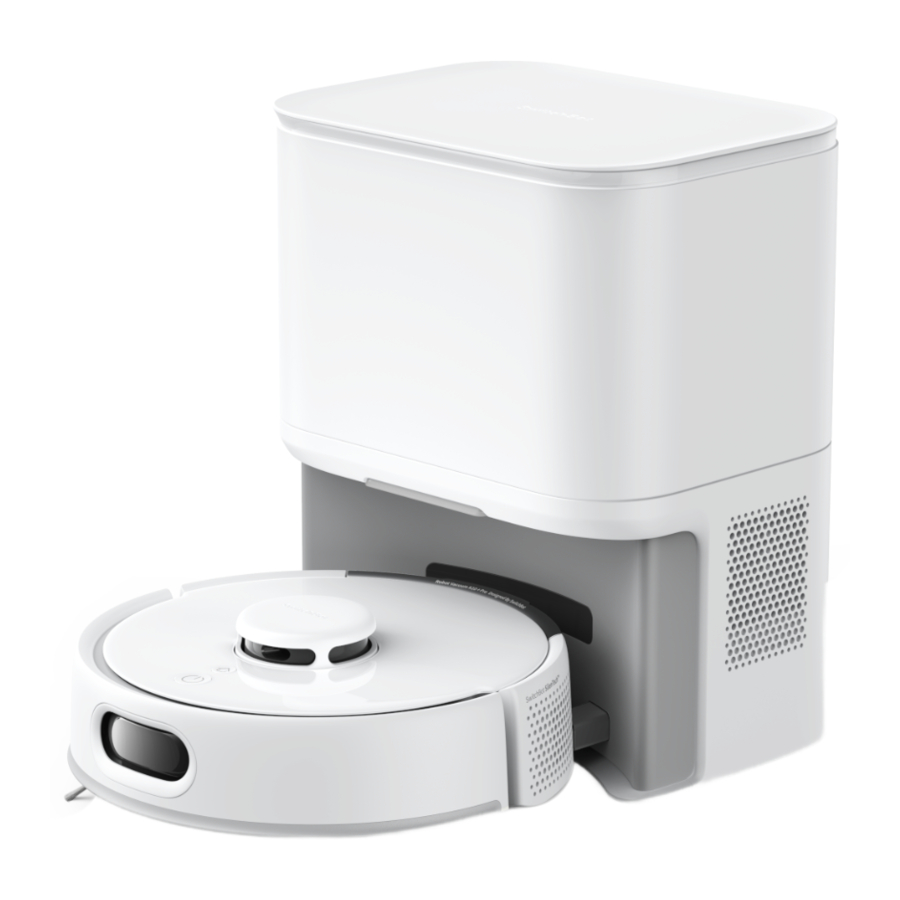
Produktübersicht
Liste der Komponenten
Roboter


Staubbehälter

Duale Entleerungsstation


Vorbereitung zur Nutzung
Aufräumen
Bevor Sie den Roboter starten, überprüfen Sie bitte den Boden und räumen Sie verstreute Gegenstände wie Kabel, Socken, Hausschuhe, Kinderspielzeug usw. weg, um die Effizienz des Roboters zu verbessern. Entfernen Sie harte oder scharfe Gegenstände (z. B. Nägel, Glas) vom Boden und bewegen Sie zerbrechliche, wertvolle oder potenziell gefährliche Gegenstände weg, um zu vermeiden, dass sie vom Roboter erfasst, verheddert oder umgestoßen werden, was zu Personen- oder Sachschäden führen kann.

Verwenden Sie vor der Reinigung eine physische Barriere, um Bereiche zu vermeiden, in denen der Roboter herunterfallen oder stecken bleiben könnte, um die Sicherheit und den reibungslosen Betrieb Ihres Roboters zu gewährleisten.

Öffnen Sie die Türen der zu reinigenden Räume, ordnen Sie die Möbel ordentlich an und versuchen Sie, einen möglichst großen Reinigungsbereich freizumachen. Vermeiden Sie es, sich vor Ihren Roboter, in Türöffnungen oder engen Gängen zu stellen, falls Ihr Roboter den zu reinigenden Bereich nicht erkennen kann.
 Hinweis
- Wenn Sie den Roboter zum ersten Mal verwenden, begleiten Sie ihn während seiner gesamten Reinigungsroute und achten Sie auf potenzielle Probleme. Dies hilft Ihnen, kleinere Probleme zu erkennen und zu beheben, um zukünftig einen effizienteren Reinigungsprozess zu gewährleisten.
- Wenn der Roboter unter niedrigen Möbeln stecken bleibt, können Sie die folgenden Lösungen versuchen:
- Blockieren Sie den unteren Teil der Möbel;
- Stellen Sie in der App eine virtuelle Wand ein, um das Betreten des Roboters zu verhindern;
- Falls möglich, erhöhen Sie die Möbel leicht.
Platzierung der Dualen Entleerungsstation

- Platzieren Sie die Duale Entleerungsstation auf einer harten, ebenen Fläche (z. B. Fußboden oder Keramikfliesen) an einer Wand. Stellen Sie sicher, dass mindestens 1 m (3,3 ft.) Platz davor und darüber sowie 0,5 m (1,6 ft.) auf beiden Seiten vorhanden ist. Achten Sie darauf, dass der Standort ein gutes Wi-Fi-Signal hat, um eine bessere Netzwerkverbindung und App-Benutzererfahrung zu gewährleisten.
- Stecken Sie die Duale Entleerungsstation in eine Steckdose und stellen Sie sicher, dass die Kontrollleuchte aufleuchtet.
Hinweis
- Das Netzkabel kann vom Roboter gezogen werden, wenn es auf dem Boden hängt, wodurch sich die Duale Entleerungsstation bewegen oder die Stromversorgung unterbrochen werden kann.
- Die Kontrollleuchte an der Dualen Entleerungsstation bleibt eingeschaltet, wenn diese mit Strom versorgt wird, und erlischt, wenn der Roboter lädt.
- Wenn ein Problem mit der Dualen Entleerungsstation vorliegt, leuchtet die Kontrollleuchte rot und bleibt als Erinnerung an.
- Stellen Sie sicher, dass die Duale Entleerungsstation auf einer ebenen Innenfläche platziert wird, fern von offenen Flammen, Wärmequellen, Wasser, engen Räumen oder Bereichen, in denen der Roboter herunterfallen könnte.
- Das Platzieren der Dualen Entleerungsstation auf nicht-harten Oberflächen (wie Teppichen, Matten usw.) birgt die Gefahr des Umkippens, und der Roboter kann die Duale Entleerungsstation möglicherweise nicht richtig verlassen.
- Stellen Sie die Duale Entleerungsstation nicht unter direktes Sonnenlicht und blockieren Sie deren Signalgeberbereich nicht mit Gegenständen, da dies verhindern kann, dass der Roboter automatisch zurückkehrt.
- Bitte warten Sie die Duale Entleerungsstation gemäß den Wartungsanweisungen und vermeiden Sie die Verwendung von feuchten Tüchern oder Wischtüchern zur Reinigung.
Vorbereitung Ihres Roboters
Entfernen der Schutzschaumstreifen

Installation der Seitenbürste

Hinweis
Wenn Sie ein Klickgeräusch hören, bedeutet dies, dass die Seitenbürste korrekt installiert wurde.
Einschalten und Laden
- Entfernen Sie die Abdeckplatte wie abgebildet und schalten Sie den Netzschalter ein. „I“ bedeutet eingeschaltet und „O“ bedeutet ausgeschaltet.


- Warten Sie, bis die Kontrollleuchte Ihres Roboters aufleuchtet, und docken Sie dann Ihren Roboter manuell an die Duale Entleerungsstation an, um ihn aufzuladen, wie im Bild gezeigt. Sie hören die Sprachansage "Charging" (Laden).


Hinweis
Vor der ersten Inbetriebnahme des Roboters wird empfohlen, ihn 3 bis 4 Stunden aufzuladen. Wenn er sich nicht einschalten lässt, kann dies an einem niedrigen Akkustand liegen. Bitte docken Sie den Roboter direkt an die Duale Entleerungsstation an.
Gebrauchsanweisung
Verbindung mit unserer App herstellen
- Laden Sie die SwitchBot App herunter, um personalisiertere Einstellungen und eine bessere Benutzererfahrung zu erhalten.
Sie benötigen:
- Ein Smartphone oder Tablet mit Bluetooth 4.2 oder höher.
- Die neueste Version unserer App, herunterladbar über den Apple App Store oder Google Play Store.
- Ein SwitchBot-Konto. Sie können sich über unsere App registrieren oder sich direkt in Ihr Konto einloggen, falls Sie bereits eines haben.
![]()
![apps.apple.com]()
![]()
![play.google.com]()
iOS und Android Systemanforderungen:
https://support.switch-bot.com/hc/en-us/articles/12567397397271
![]()





- Öffnen Sie unsere App, tippen Sie auf das „+1“-Symbol in der oberen rechten Ecke der Startseite, wählen Sie Add Device (Gerät hinzufügen).
- Suchen Sie das Gerätesymbol und wählen Sie es aus, folgen Sie den Anweisungen, um Ihr Gerät hinzuzufügen.
Starten Ihres Roboters
Staubsaugen
Drücken Sie die  Schaltfläche, um die Reinigung zu starten, oder steuern Sie den Roboter über unsere App.

Wischen
- Suchen Sie die Wischpad-Platte in der Verpackung.
![]()

- Befestigen Sie ein Wischtuch an der Wischpad-Platte.
Option 1: Verwenden Sie das Original-Wischtuch

Option 2: Verwenden Sie ein handelsübliches Wischtuch


Hinweis
Die Abmessungen eines handelsüblichen Wischtuchs betragen üblicherweise ca. 30 x 20 cm (11,8 x 7,9 Zoll), während die Wischpad-Platte Ihres Roboters mit einem 20 x 15 cm (7,9 x 5,9 Zoll) Tuch kompatibel ist. Wenn Sie ein handelsübliches Wischtuch verwenden, falten oder schneiden Sie es vor dem Anbringen an der Wischpad-Platte zur Hälfte.
- Bringen Sie die Wischpad-Platte auf der Anti-TangIe Rubber Brush an.
![]()
- Drücken Sie die
![]() Schaltfläche, um das Wischen zu starten, oder steuern Sie den Roboter über unsere App.
Schaltfläche, um das Wischen zu starten, oder steuern Sie den Roboter über unsere App.

Hinweis
- Legen Sie in der App No-Go-Zonen fest, damit Ihr Roboter keine Bereiche wie Teppiche wischt und durchnässt.
![]()
- Das Wischtuch wird nach 20 oder 30 Minuten Gebrauch trocken. Es wird empfohlen, nur die in der App festgelegten Räume oder Bereiche zu wischen.
![]()
- Das trockene Wischtuch kann immer noch etwas Staub oder Haare entfernen, ist aber nicht so effektiv wie im nassen Zustand. Bitte wechseln Sie das trockene Wischtuch beim Wischen rechtzeitig aus.


Anhalten Ihres Roboters
Drücken Sie eine beliebige Schaltfläche an Ihrem Roboter, um ihn während der Arbeit anzuhalten. Im angehaltenen Zustand tippen Sie auf die Schaltfläche, um die vorherige Reinigungsaufgabe fortzusetzen, tippen Sie auf die  Schaltfläche, um die Aufgabe zu beenden, und Ihr Roboter kehrt zur Dualen Entleerungsstation zurück, um sich aufzuladen.
Aufladen
Nach Abschluss einer Reinigungsaufgabe kehrt Ihr Roboter automatisch zur Dualen Entleerungsstation zurück, um sich aufzuladen. Um ihn manuell zum Aufladen zurückzuschicken, drücken Sie die Schaltfläche an Ihrem Roboter. Die Kontrollleuchte pulsiert während des Ladevorgangs.
Hinweis
Wenn der Roboter die Station nicht finden kann, kehrt er automatisch zur Startposition zurück. Bitte docken Sie ihn manuell an die Station zum Laden an.
Ruhezustand
Wenn Ihr Roboter länger als 10 Minuten nicht bedient wird, wechselt er automatisch in den Ruhezustand. Drücken Sie eine beliebige Schaltfläche, um ihn aufzuwecken.
Hinweis
Der Roboter wechselt während des Ladevorgangs nicht in den Ruhezustand.
Nicht-Stören-Modus
Die Standardeinstellung für diesen Modus ist von 22:00 bis 08:00 Uhr, und Sie können diese Funktion über unsere App ändern oder deaktivieren. Während der Nicht-Stören-Periode bleiben die Tastenleuchten des Geräts aus, und Ihr Roboter wird die Reinigung nicht automatisch fortsetzen oder Sprachansagen abspielen.
Kindersicherung
Sie können die Kindersicherungsfunktion in unserer App verwenden, um die Robotertasten zu sperren. Sie können diese Funktion über unsere App deaktivieren.
Werkseinstellungen wiederherstellen
Drücken und halten Sie die Schaltfläche, die Schaltfläche und DTOF LiDAR gleichzeitig für 6 Sekunden, bis Sie die Sprachansage hören.

Pflege und Wartung
Damit Ihr Roboter stets mit höchster Leistung arbeitet, führen Sie die auf den folgenden Seiten beschriebenen Verfahren durch. Wenn Sie bemerken, dass der Roboter weniger Schmutz von Ihrem Boden aufnimmt, leeren Sie den Behälter, reinigen Sie die Bürsten und reinigen oder ersetzen Sie den Filter bei Bedarf. Ersetzen Sie den Staubbeutel rechtzeitig, wenn er voll ist.
| Teil | Pflegehäufigkeit | Ersatzhäufigkeit |
| Staubbeutel | Alle 70 Tage | |
| Behälter | Behälter bei Bedarf waschen | |
| Absturzsensor | Einmal im Monat reinigen oder bei Aufforderung durch die App | |
| Filter | Einmal im Monat reinigen oder bei Aufforderung durch die App | Alle 2 oder 3 Monate |
| Vorderrad | Einmal im Monat reinigen. Bei starkem Haarausfall Ihres Haustiers häufiger reinigen. | Alle 12 Monate |
| Seitenbürste | Einmal im Monat reinigen. Bei starkem Haarausfall Ihres Haustiers häufiger reinigen. | Alle 12 Monate |
| Verwicklungsfreie Gummibürste | Einmal im Monat reinigen. Bei starkem Haarausfall Ihres Haustiers häufiger reinigen. | Alle 12 Monate |
Die Ersatzhäufigkeit kann variieren. Teile sollten bei sichtbarem Verschleiß ausgetauscht werden. Wenn Sie Zubehörsets kaufen müssen, besuchen Sie bitte autorisierte Vertriebspartner oder unsere offizielle Website www.switch-bot.com
Tägliche Wartung (Roboter)
Öffnen Sie den Behälterdeckel und suchen Sie das Reinigungswerkzeug.

Reinigen des Behälters und Filters
- Öffnen Sie die Frontplatte und entnehmen Sie den Behälter.


- Drücken Sie auf den roten Bereich (im Bild markiert), um den Behälter zu öffnen und zu entleeren.
![]()
- Entnehmen Sie den Filter und klopfen Sie ihn aus, um ihn zu reinigen.


- Spülen Sie den Behälter und den Filter mit warmem Wasser ab und trocknen Sie sie vollständig.

- Setzen Sie Filter und Behälter wieder in den Roboter ein.


Reinigen der Wischplattenhalterung
- Entfernen Sie die Wischplattenhalterung und entsorgen Sie das Einweg-Wischtuch. Waschen Sie die Plattenhalterung mit Wasser.
![]()
- Legen Sie die Wischplattenhalterung auf den Behälterdeckel.
![]()


Reinigen der Seitenbürste
- Ziehen Sie die Seitenbürste ab.
![]()
- Entfernen Sie Haare oder Schmutz und setzen Sie die Bürste wieder ein.
- Richten Sie die Bürste aus und setzen Sie sie wieder ein.

Hinweis
Ersetzen Sie die Seitenbürste einmal pro Jahr.
Reinigen des Vorderrads
- Ziehen Sie das Vorderrad fest heraus, um es aus dem Roboter zu entfernen.
![]()
- Entfernen Sie jeglichen Schmutz aus dem Radgehäuse.
- Setzen Sie das Rad wieder ein. Stellen Sie sicher, dass das Rad einrastet.

Hinweis
Ersetzen Sie das Vorderrad einmal pro Jahr.
Reinigen der verwicklungsfreien Gummibürste
- Entfernen Sie den Bürstenrahmen und heben Sie die Bürste von der linken Seite an.
![]()
- Entfernen und reinigen Sie Haare und Schmutz von den Bürstenkappen. Entfernen Sie Haare von der Bürste.

- Setzen Sie die Bürstenkappen wieder ein.


Hinweis
Ersetzen Sie die verwicklungsfreie Gummibürste alle 12 Monate.
Reinigen der Sensoren und Ladekontakte
Wischen Sie Sensoren und Ladekontakte mit einem sauberen, trockenen Tuch ab.

Hinweis
Sprühen Sie keine Reinigungslösung oder Wasser auf die Sensoren, Sensoröffnungen oder Ladekontakte.
Staubbeutel wechseln
- Heben Sie den Behälterdeckel an, um ihn zu öffnen.
- Ziehen Sie an der festen Pappkarte nach oben, um den Beutel aus dem Behälter zu entnehmen.


- Entsorgen Sie den gebrauchten Beutel.
- Setzen Sie einen neuen Beutel ein, indem Sie die Karte in die Führungsschienen schieben. Drücken Sie den Deckel nach unten und stellen Sie sicher, dass er vollständig geschlossen ist.
![]()

Fehlerbehebung
Häufige Probleme
Lässt sich nicht einschalten
- Der Akkustand ist niedrig. Stellen Sie den Roboter auf die Ladestation und laden Sie ihn vor dem Gebrauch auf.
- Die Umgebungstemperatur ist zu niedrig oder zu hoch. Verwenden Sie den Roboter nur in einem Temperaturbereich von 4 ºC bis 40 ºC (39 ºF bis 104 ºF).
Lässt sich nicht aufladen
- Die Station wird nicht mit Strom versorgt. Stellen Sie sicher, dass beide Enden des Netzkabels richtig eingesteckt sind.
- Schlechter Kontakt. Bitte reinigen Sie die Ladekontakte an der Station, am Roboter und am Staubsauger.
Netzwerkverbindungsfehler
- Falsches Wi-Fi-Passwort. Bitte geben Sie das richtige Wi-Fi-Passwort ein.
- Wechseln Sie für die Kopplung zu einem 2,4-GHz-Netzwerk, da 5-GHz-Netzwerke und Unternehmensrouter nicht unterstützt werden.
- Halten Sie den Roboter in einem Bereich mit guter Wi-Fi-Signalstärke.
- Der Roboter befindet sich möglicherweise nicht im konfigurationsbereiten Zustand. Beenden Sie die App und starten Sie sie erneut, befolgen Sie dann die Kopplungsschritte, um es erneut zu versuchen.
Kann keine Bereichskarte in der App erstellen
- Der Roboter muss mit der Kartierung von der Station aus beginnen. Es wird empfohlen, die Funktion zur schnellen Kartierung zu verwenden.
- Bewegen Sie den Roboter während des ersten Kartierungsvorgangs nicht, um Lokalisierungsfehler zu vermeiden.
- Wenn der Roboter nach Abschluss des ersten Kartierungsvorgangs nicht zur Station zurückkehrt, überprüfen und entfernen Sie alle Hindernisse auf dem Boden.
Kann die Station nicht lokalisieren, kann nicht zurückkehren
- Die Station ist ausgeschaltet oder der Roboter wurde bewegt.
- Der Ladeweg ist blockiert, z. B. durch eine geschlossene Tür.
- Zu viele Hindernisse in der Nähe der Station. Bitte stellen Sie sie an einem offenen Bereich auf.
- Nach dem Bewegen des Roboters wird er sich neu lokalisieren. Wenn die Lokalisierung fehlschlägt, wird eine neue Karte erstellt. Wenn die Dual Empty Station zu weit entfernt ist, kann der Roboter möglicherweise nicht aufgeladen werden. Bitte docken Sie den Roboter manuell an, um ihn aufzuladen.
- Wischen Sie den Signalemissionsbereich der Station ab, falls Staub oder Schmutz vorhanden ist.
- Wischen Sie den Front-Docking-Sensor des Roboters vorsichtig mit einem weichen, trockenen Tuch ab und halten Sie die Linse sauber und frei.
Langsame Ladegeschwindigkeit
- Der Roboter benötigt etwa 6 Stunden, um von einem niedrigen auf einen vollen Akkustand aufgeladen zu werden.
- In Umgebungen mit hohen oder niedrigen Temperaturen reduziert der Roboter die Ladegeschwindigkeit automatisch, um die Akkulaufzeit zu verlängern.
- Der Ladekontaktbereich kann verschmutzt sein. Bitte wischen Sie ihn mit einem trockenen Tuch ab.
Abnormales Verhalten
- Bitte schalten Sie den Roboter aus und starten Sie ihn neu.
Seitenbürste abgefallen
- Bitte installieren Sie die Seitenbürste neu und stellen Sie sicher, dass ein "Klick" (Klickgeräusch) zu hören ist, um anzuzeigen, dass sie richtig sitzt.
- Die Seitenbürste könnte aufgrund von verhedderten Kabeln abgefallen sein. Bitte räumen Sie Kabel auf dem Boden vor dem Gebrauch weg.
Boden nicht gereinigt
- Der Staubbehälter ist voll. Bitte leeren Sie ihn.
- Der Filter könnte mit Staub verstopft sein. Bitte überprüfen und reinigen Sie ihn bei Bedarf.
- Der Filter ist nach der Reinigung nicht trocken. Bitte lassen Sie ihn vor dem Gebrauch an der Luft trocknen.
Staub tritt während des Betriebs aus
- Entfernen Sie die Anti-Verwicklungs-Gummibürste und den Staubbehälter und entfernen Sie jeglichen Schmutz in der Nähe der Anti-Verwicklungs-Gummibürste.
Lautes Betriebsgeräusch
- Der Staubbehälter ist voll. Bitte leeren Sie ihn.
- Harte Gegenstände könnten sich in der Anti-Verwicklungs-Gummibürste und dem Staubbehälter verfangen haben. Bitte überprüfen und reinigen Sie sie bei Bedarf.
- Die Seitenbürste und die Anti-Verwicklungs-Gummibürste könnten mit Schmutz verwickelt sein. Bitte überprüfen und reinigen Sie sie bei Bedarf.
- Sie können die Saugleistung des Roboters bei Bedarf auf "Leise" (Quiet) oder "Niedrig" (Low) einstellen.
Abnormales Geräusch während der Bewegung
- Drehen und drücken Sie die Räder, um zu prüfen, ob Schmutz verwickelt oder feststeckt. Entfernen Sie den Schmutz oder kontaktieren Sie den Kundendienst, falls das Problem weiterhin besteht.
Zufälliger Bewegungspfad
- Lose Kabel, Hausschuhe und andere Gegenstände auf dem Boden können den normalen Betrieb des Roboters beeinträchtigen. Bitte räumen Sie vor dem Gebrauch auf.
- Das Arbeiten auf nassen und rutschigen Böden kann dazu führen, dass die Räder rutschen. Bitte wischen Sie den Boden manuell ab oder lassen Sie ihn vor dem Gebrauch an der Luft trocknen.
Gestoppt, weil festgesteckt
- Der Roboter könnte unter Möbeln ähnlicher Höhe feststecken. Erwägen Sie, die Möbel anzuheben, manuell zu blockieren oder unsere App zu verwenden, um eine virtuelle Wand einzurichten, um den Bereich zu meiden.
- Überprüfen Sie den entsprechenden Bereich auf Kabel, Vorhänge oder Teppichkanten, die sich mit dem Roboter verfangen oder ihn behindern könnten. Entfernen Sie alle Hindernisse manuell für einen reibungslosen Betrieb.
Einige Räume nicht gereinigt
- Bitte stellen Sie sicher, dass alle Zimmertüren vollständig geöffnet sind.
- Überprüfen Sie, ob am Eingang des Raumes eine Türschwelle höher als 1,8 cm (0,7 Zoll) ist.
- Wenn der Eingang rutschig ist, was dazu führt, dass der Roboter rutscht und Fehlfunktionen aufweist, wird empfohlen, das Wasser auf dem Boden manuell zu entfernen.
Häufiges Betreten von Sperrzonen oder Überfahren von virtuellen Wänden
- Überprüfen Sie in der App, ob die aktuelle Karte abnormal ist. Sie können die Karte unter "Karten" (Maps) über unsere App wiederherstellen.
- Beim Einrichten von virtuellen Wänden oder "Sperrzonen" (No-go Zones) passen Sie die Grenzen entsprechend der häuslichen Umgebung an. Achten Sie darauf, Bereiche einzubeziehen, in denen der Roboter stecken bleiben könnte (z. B. abgesunkene Stufen, Möbelunterseiten usw.).
Laufende Reinigungsaufgabe unterbrochen
- Wenn der Akku des Roboters leer ist, schaltet er sich automatisch ab.
Hinweis: Wenn der Roboter nicht von der Dual Empty Station aufgeladen werden kann, liegt die mögliche Ursache darin, dass die Station nicht an den Strom angeschlossen ist oder ein schlechter Kontakt zwischen dem Roboter und der Station besteht. Bitte überprüfen Sie, ob die Stromversorgung richtig angeschlossen ist.
Reinigung nach vollständiger Aufladung nicht fortgesetzt
- Stellen Sie sicher, dass der Roboter sich nicht im "Nicht stören"-Modus (Do Not Disturb mode) befindet, da er in diesem Modus die Reinigung nicht fortsetzt.
- Wenn der Roboter manuell an die Station angedockt oder durch Drücken der
![Zurück zur Ladestation]() Taste an die Station geschickt wird, nimmt er die Reinigung nach dem vollständigen Aufladen nicht wieder auf.
Taste an die Station geschickt wird, nimmt er die Reinigung nach dem vollständigen Aufladen nicht wieder auf.
Geplante Reinigung nicht durchgeführt
- Die Reinigung beginnt nur, wenn die verbleibende Akkukapazität mehr als 20 % beträgt.
Staub nach Rückkehr nicht entleert
- Der Roboter entleert den Staub während des "Nicht stören"-Zeitraums (Do Not Disturb time period) nicht.
- Bitte überprüfen Sie, ob der Staubbeutel voll ist. Ersetzen Sie den Staubbeutel rechtzeitig, vorzugsweise alle 1 bis 2 Monate.
- Wenn der Staubbeutel nicht voll ist, suchen Sie nach Blockaden im Schmutzentleerungsanschluss und im unteren Schmutzentleerungsrohr der Station. Entfernen Sie alle Blockaden vor dem Gebrauch.
LED-Anzeige an der Dual Empty Station leuchtet orange
- Der Staubbeutel ist nicht richtig eingesetzt. Bitte überprüfen und installieren Sie ihn korrekt.
- Der Staubbeutel ist voll. Bitte überprüfen und durch einen neuen Staubbeutel ersetzen.
- Der Behälterdeckel der Dual Empty Station ist nicht geschlossen. Bitte überprüfen und schließen Sie ihn fest.
Status der LED-Anzeigeleuchte
| LED-Anzeigeleuchte | Beschreibung |
| Konstantes Weiß | Der Roboter ist vollständig aufgeladen oder reinigt ordnungsgemäß. |
| Langsam blinkendes Weiß | Der Roboter wird aufgeladen. |
| Blinkendes Weiß | Der Roboter ist bereit für die Wi-Fi-Konfiguration. |
| Konstantes Orange | Niedriger Akkustand. |
| Blinkendes Orange | Der Roboter ist stromlos oder es ist ein Fehler aufgetreten. |
Netzwerkkonfiguration
Halten Sie die und Tasten 3 Sekunden lang gedrückt, um Ihr Wi-Fi-Netzwerk neu zu konfigurieren.
Firmware-Upgrades
Um die Benutzererfahrung zu verbessern, werden wir regelmäßig Firmware-Updates veröffentlichen, um neue Funktionen einzuführen und etwaige Softwarefehler zu beheben, die während der Nutzung auftreten können. Wenn eine neue Firmware-Version verfügbar ist, senden wir eine Upgrade-Benachrichtigung über unsere App an Ihr Konto. Stellen Sie beim Upgrade sicher, dass Ihr Produkt über ausreichend Akku verfügt oder eingeschaltet bleibt und Ihr Smartphone in Reichweite ist, um Störungen zu vermeiden.
Spezifikationen
Roboterstaubsauger
Material: ABS Größe: 248 x 248 x 92 mm (9.8 x 9.8 x 3.6 Zoll)
Gewicht: Ca. 2,3 kg (81.1 oz.)
Nennleistung: 40 W
Batteriespannung: 14,4 V
Batteriekapazität: 3200 mAh
Betriebstemperatur: 0 ºC bis 30 ºC (32 ºF bis 86 ºF)
Konnektivität: 2,4 GHz Wi-Fi, Bluetooth 4.2 oder neuer
Dual Empty Station
Größe: 195 x 297 x 410 mm (7.7 x 16.1 Zoll)
Nenneingang: 24 V  2,86 A
Nennleistung (Laden): 50 W
Nennleistung (Staubentleerung): 650 W
Referenzen
![www.switch-bot.com]() SwitchBot Offizielle Website - Ihr einfacher Weg zu einem Smart Home – SwitchBot International
SwitchBot Offizielle Website - Ihr einfacher Weg zu einem Smart Home – SwitchBot International![apps.apple.com]() App Store auf „SwitchBot“
App Store auf „SwitchBot“![play.google.com]() Google Play
Google Play


Anleitung herunterladen
Hier können Sie die vollständige PDF-Version des Handbuchs herunterladen. Sie kann zusätzliche Sicherheitsanweisungen, Garantieinformationen, FCC-Regeln usw. enthalten.
SwitchBot K10+ Pro Handbuch herunterladen


