Wacom Inkling (MDP-123) Handbuch
- 1 ÜBER DAS HANDBUCH
- 2 IHR INKLING
- 3 INKLING DIGITALSTIFT
- 4 INKLING RECEIVER
- 5 INKLING LADEETUI
- 6 AKKU- UND ENERGIEMANAGEMENT
- 7 AKKUEINBAU FÜR DEN STIFT
- 8 RECEIVER-AKKU-INFORMATIONEN
- 9 AKKUS LADEN
- 10 AKKULAUFZEITINFORMATIONEN
- 11 ENERGIESPARFUNKTIONEN
- 12 STATUSANZEIGEN
- 13 KUSTENSTIFT-MINE WECHSELN
- 14 ARBEITEN MIT INKLING
- 15 VORBEREITUNG FÜR DAS SKETCHEN
- 16 ANBRINGEN DES EMPFÄNGERS AM PAPIER
- 17 SKIZZIEREN
- 18 HALTEN DES STIFTS
- 19 SKIZZIEREN MIT DRUCK UND NEIGUNG
- 20 EBENEN HINZUFÜGEN
- 21 SEITEN WECHSELN
- 22 SKIZZE ANZEIGEN UND HOCHLADEN
- 23 INKLING SKETCH MANAGER
- 24 SOFTWARE INSTALLIEREN
- 25 ARBEITEN MIT DEM SKETCH MANAGER
- 26 SYMBOLLEISTENOPTIONEN
- 27 RECHTSKLICK-OPTIONEN
- 28 STEUERUNGSSCHALTFLÄCHEN
- 29 EINE SKIZZENDAEI IDENTIFIZIEREN UND ÖFFNEN
- 30 EBENEN BEARBEITEN UND MIT IHNEN ARBEITEN
- 31 EINE SKIZZE SPEICHERN
- 32 EINE SKIZZENDAEI KONVERTIEREN
- 33 EBENEN EXPORTIEREN
- 34 EINE SKIZZE TEILEN
- 35 INKLING-EINSTELLUNGEN VERWALTEN
- 36 SOFTWARE DEINSTALLIEREN
-
37
FEHLERBEHEBUNG
- 37.1 Die Power-LED des Empfängers ist rot oder aus
- 37.2 Der Computer verfügt über keinen freien USB-Port
- 37.3 Der Empfänger-Akku lädt nicht.
- 37.4 Der Empfänger zeichnet keine Stiftstriche auf
- 37.5 Beim Arbeiten im Online-Modus ist das Doppelklicken schwierig
- 37.6 Der Stift zeichnet nicht auf Papier
- 37.7 Der Computer erkennt den Empfänger nicht
- 37.8 Empfänger schaltet unerwartet ab
- 38 TECHNISCHER SUPPORT
- 39 SOFTWARE-DOWNLOADS ABRUFEN
- 40 PFLEGE VON INKLING
- 41 ONLINE-MODUS
- 42 PRODUKTINFORMATIONEN
- 43 VERFÜGBARE TEILE UND ZUBEHÖR
- 44 TEILE UND ZUBEHÖR BESTELLEN
- 45 GLOSSAR
- 46 Referenzen
- 47 Anleitung herunterladen
- 48 In anderen Sprachen
ÜBER DAS HANDBUCH
Dieses Handbuch bietet schnellen Zugang zu Informationen über Inkling. Die Informationen sind für Windows- und Macintosh-Computer gleichermaßen gültig und es werden Windows-Bildschirmfotos gezeigt, sofern nicht anders vermerkt.
- Gehen Sie direkt zu Inhalten oder Index-Themen, indem Sie darauf klicken.
- Ihr Inkling ist das Einleitungskapitel. Es beschreibt die Inkling-Komponenten und verfügbaren Funktionen.
- Arbeiten mit Inkling hilft Ihnen zu verstehen, wie Sie digitale Skizzen mit Inkling erstellen.
- Verwenden Sie den Inkling Sketch Manager, um mit Ihren Dateien zu arbeiten und die Einstellungen für Inkling anzupassen.
- Siehe Fehlerbehebung für Antworten auf die häufigsten Fragen.
- Der Anhang enthält Informationen zur Produktpflege, verfügbaren Teilen und Zubehör und mehr.
Siehe das Handbuch "Wichtige Produktinformationen" für Inkling (befindet sich am selben Speicherort wie dieses Handbuch und ist auch über das HELP (HILFE)-Menü des Inkling Sketch Managers zugänglich). Es enthält Produktsicherheitsvorkehrungen, Spezifikationen sowie Ihre Lizenz und Garantie.
- Sie können das Zoom-Werkzeug Ihres .pdf-Viewers verwenden, um die Größe des Handbuchs auf Ihrem Bildschirm zu vergrößern. Die meisten .pdf-Viewer enthalten zusätzliche Werkzeuge zur Nutzung und zum Drucken des Handbuchs. Weitere Informationen finden Sie in der Hilfe der Viewer-Anwendung.
- KLEINE GROSSBUCHSTABEN werden verwendet, um die Namen von Tastaturtasten, Dialogfeldern und Softwareoptionen zu kennzeichnen.
- Die folgenden Informationen sind nicht in diesem Produkt enthalten: Informationen zu Ihrer spezifischen Computerhardware oder Ihrem Betriebssystem oder Informationen zu Ihrer Anwendungssoftware. Die beste Quelle für diese Informationen sind die Handbücher und Datenträger, die mit Ihrer Hardware, Ihrem Betriebssystem oder Ihrer Anwendung geliefert wurden.
Wacoms Philosophie ist es, alle seine Produkte ständig zu verbessern. Daher werden von Zeit zu Zeit technische Änderungen und Verbesserungen vorgenommen. Aus diesem Grund sind einige Änderungen, Modifikationen und Verbesserungen möglicherweise nicht in diesem Handbuch enthalten.
IHR INKLING
Inkling kann überall dort verwendet werden, wo Sie einen normalen Bleistift, Stift und Papier verwenden würden. Während Sie auf jeder Art von Papier skizzieren, erfasst Inkling Ihre Skizzen digital und speichert sie für einen späteren Upload auf Ihren Computer.
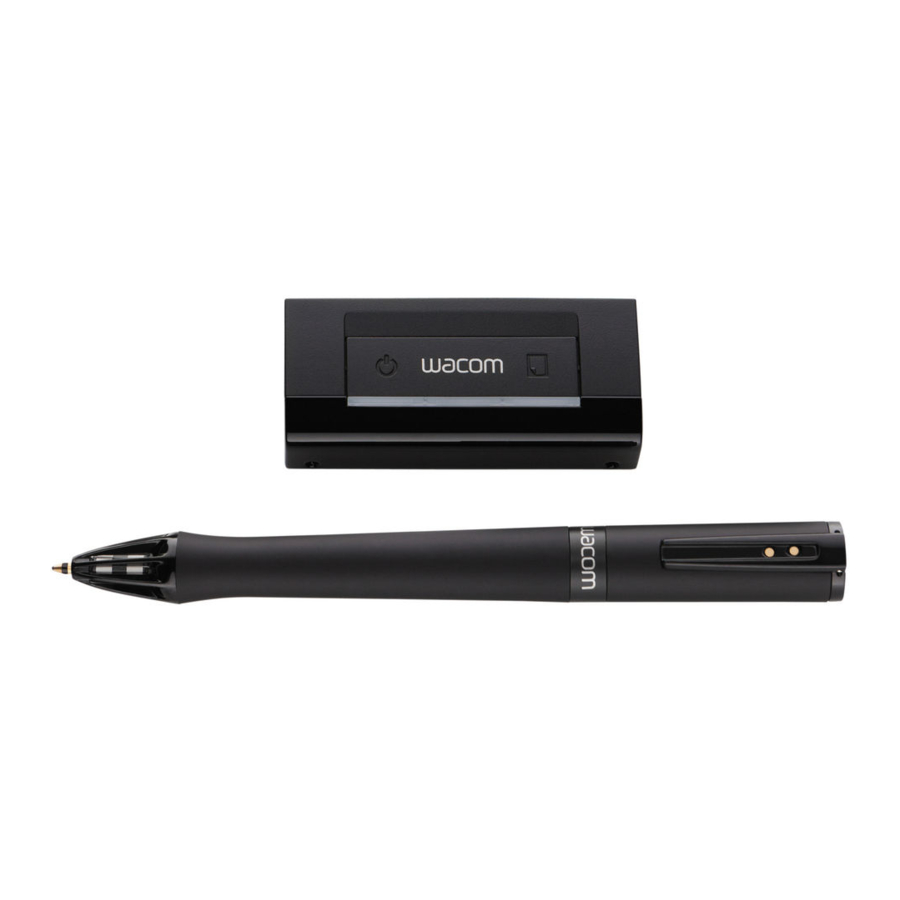
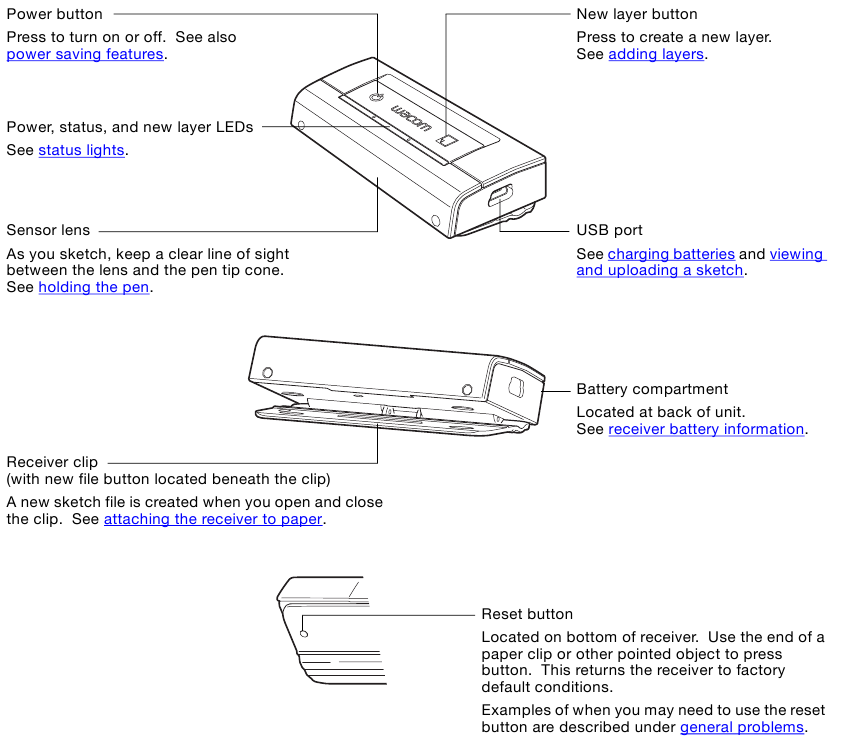
Inkling besteht aus zwei grundlegenden Elementen: dem Inkling Digitalstift und dem Inkling Receiver. Der Stift arbeitet mit dem Receiver zusammen, um Ihre Skizzen digital zu erfassen. Zusammen fungieren Stift und Receiver als tragbares digitales Skizzenbuch.
Inkling speichert Ihre Informationen an einem Ort für schnellen Zugriff. Verwenden Sie den Inkling Sketch Manager, um Ihre Arbeit zu organisieren und für die Bearbeitung in vektor- oder rasterbasierten Anwendungen vorzubereiten.
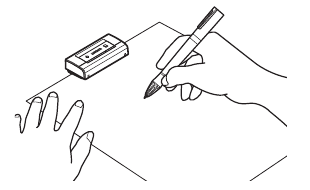
Erfassen Sie Ihre Skizzen digital.
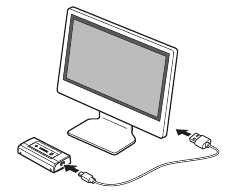
Übertragen Sie Ihre Skizzen zur weiteren Bearbeitung.
INKLING DIGITALSTIFT
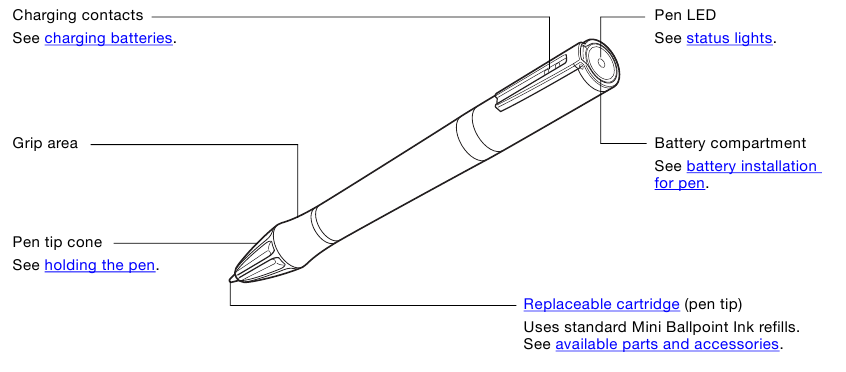
Verwenden Sie den Digitalstift, um auf normalem Papier zu schreiben und zu skizzieren. Siehe Skizzieren. Während Sie arbeiten, erfasst der Inkling Receiver Ihre Skizzen digital und speichert sie für einen späteren Upload auf Ihren Computer.
INKLING RECEIVER
Der Receiver kann Hunderte von mehrschichtigen Skizzen digital speichern, die Sie mit dem Inkling Digitalstift erstellen. Der Receiver fungiert auch als standardmäßiger USB-Stick. Siehe Arbeiten mit Inkling.
INKLING LADEETUI
Bewahren Sie Ihre Inkling-Komponenten im Ladeetui auf. Das Etui wird zum Laden von Stift und Receiver verwendet.
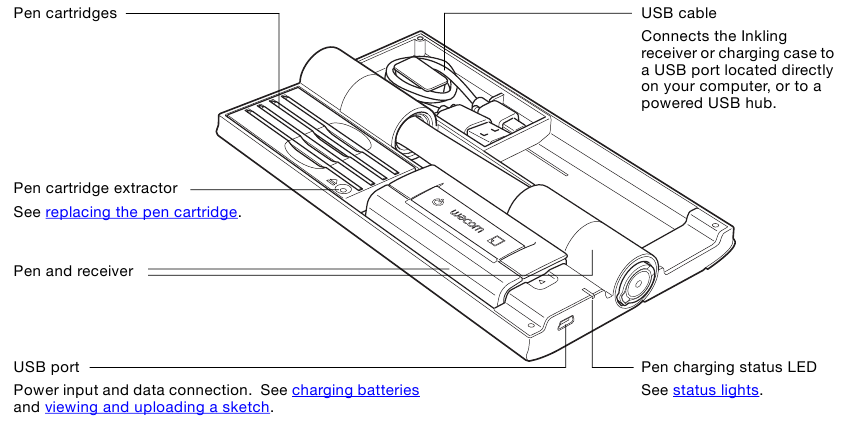
Tipp: Sie können mit Skizzen-Dateien arbeiten, wenn das Inkling Ladeetui mit Ihrem Computer verbunden ist und der Receiver sich im Etui befindet.
AKKU- UND ENERGIEMANAGEMENT
Der Inkling Digitalstift verwendet einen wiederaufladbaren Nickel-Metallhydrid (Ni-MH) Akku. Der Inkling Receiver verwendet einen wiederaufladbaren Lithium-Ionen-Polymer (Li-Ion Polymer) Akku. Die Akkus haben eine lange Lebensdauer, sollten aber ersetzt werden, wenn sie ihre Lebensdauer überschritten haben und keine ausreichende Ladung mehr halten oder nicht mehr geladen werden können. Siehe verfügbare Teile und Zubehör.

Stellen Sie sicher, dass Sie nur die für Ihr Produkt spezifizierten original Wacom Akkus verwenden.
Viele Gemeinden bieten freiwillige oder verpflichtende Recyclingprogramme für Batterien an. Entsorgen Sie alte Batterien umgehend. Recyceln Sie sie ordnungsgemäß unter Einhaltung aller geltenden Gesetze und gemäß den Sicherheitsvorkehrungen, die im Handbuch "Wichtige Produktinformationen" aufgeführt sind und über das HELP (HILFE)-Menü des Inkling Sketch Managers zugänglich sind.
Bewahren Sie Batterien außerhalb der Reichweite von Kindern auf.
AKKUEINBAU FÜR DEN STIFT
Sie müssen den Stiftakku einlegen, bevor Sie den Stift verwenden.
So legen Sie den Stiftakku ein oder tauschen ihn aus:
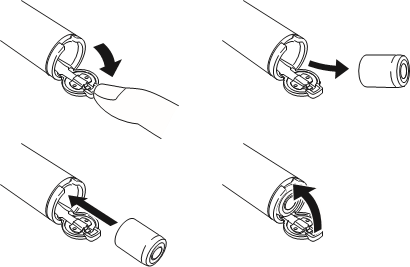
- Öffnen Sie die Stiftkappe mit dem Finger. Achten Sie darauf, die Kappe beim Öffnen nicht zu weit zu überdehnen.
- Wenn Sie den Akku austauschen, entfernen Sie vorsichtig den alten Akku.
- Legen Sie den Akku in das Akkufach ein. Der "+"-Anschluss sollte nach außen zum hinteren Ende des Stifts zeigen.
- Schließen Sie die Stiftkappe und drücken Sie sie fest, bis sie einrastet.

Erstickungsgefahr. Verhindern Sie, dass Kinder den Akku verschlucken.
Siehe die Akkusicherheitsvorkehrungen, die im Handbuch "Wichtige Produktinformationen" aufgeführt sind und über das HELP (HILFE)-Menü des Inkling Sketch Managers zugänglich sind.
RECEIVER-AKKU-INFORMATIONEN
Ihr Inkling Receiver wird mit vorinstalliertem Akku geliefert.
Laden Sie den Receiver-Akku vollständig auf, bevor Sie Inkling zum ersten Mal verwenden. Siehe Akkus laden.
Unter normalen Bedingungen hat der wiederaufladbare Receiver-Akku eine lange Lebensdauer. Sollte der Akku unerwartet ausfallen oder seine Nutzungsdauer überschritten haben und ersetzt werden müssen, wenden Sie sich bitte an Ihren lokalen Wacom-Servicepartner.
Erstickungsgefahr. Verhindern Sie, dass Kinder den Akku verschlucken.
Siehe die Akkusicherheitsvorkehrungen, die im Handbuch "Wichtige Produktinformationen" aufgeführt sind und über das HELP (HILFE)-Menü des Inkling Sketch Managers zugänglich sind.
AKKUS LADEN
Bevor Sie Inkling zum ersten Mal verwenden, sollten Sie die Stift- und Receiver-Akkus vollständig aufladen.
Stift und Receiver können separat oder zusammen im Inkling Ladeetui geladen werden. Der Receiver kann unabhängig vom Ladeetui geladen werden und lädt immer dann, wenn er an Ihren Computer oder eine andere mit Strom versorgte USB-Quelle angeschlossen ist. Beim Laden können das Etui oder der Receiver an einen Computer, einen aktiven USB-Hub oder ein Netzteil mit USB-Anschluss angeschlossen werden.
So laden Sie die Stift- und Receiver-Akkus auf:
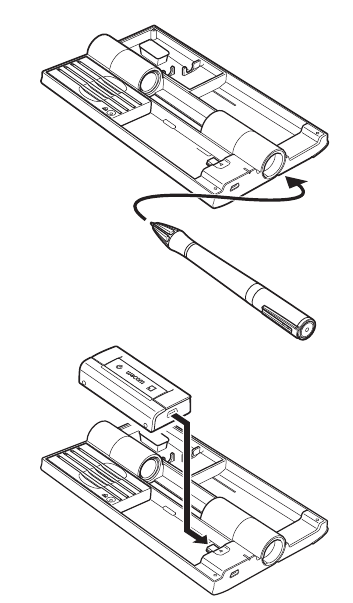
- Wenn Sie über einen Computer laden, schalten Sie ihn ein und warten Sie, bis das System vollständig geladen ist.
- Legen Sie den Stift und den Receiver in das Ladeetui.
- Verbinden Sie das mitgelieferte USB-Kabel zwischen dem Ladeetui und einem primären USB-Anschluss direkt an Ihrem Computer oder einer anderen mit Strom versorgten USB-Quelle.
- Die LED für den Ladestatus des Stifts leuchtet rot, um anzuzeigen, dass das Etui an eine mit Strom versorgte USB-Quelle angeschlossen ist und der Stiftakku geladen wird.
- Die Power-LED am Receiver leuchtet rot, um anzuzeigen, dass der Receiver-Akku geladen wird.
Siehe auch Statusanzeigen.
- Abhängig vom Akkustand:
- Es kann etwa 2 Stunden dauern, bis der Stiftakku vollständig geladen ist. Wenn er vollständig geladen ist, leuchtet die LED für den Ladestatus des Stifts grün.
- Es kann etwa 3 Stunden dauern, bis der Receiver-Akku vollständig geladen ist. Wenn er vollständig geladen ist, leuchtet die Power-LED am Receiver grün.
- Wenn geladen:
- Nehmen Sie den Stift aus dem Etui.
- Nehmen Sie den Receiver aus dem Etui. Der Receiver schaltet sich automatisch aus, wenn er entfernt wird.
- Trennen Sie das Etui bei Bedarf von Ihrem Computer.
Bevor Sie den Receiver aus dem Ladeetui entfernen oder das Etui von Ihrem Computer trennen, verwenden Sie die Systemoption "SAFELY REMOVE HARDWARE" (Hardware sicher entfernen) (Windows) oder "EJECT" (Auswerfen) (Macintosh).
Siehe die Akkusicherheitsvorkehrungen, die im Handbuch "Wichtige Produktinformationen" aufgeführt sind und über das HELP (HILFE)-Menü des Inkling Sketch Managers zugänglich sind.
Hinweis: Um den Receiver-Akku während des Skizzierens aufzuladen, schließen Sie den Receiver an ein Netzteil an, das 500 mA USB-Strom liefert.
AKKULAUFZEITINFORMATIONEN
Alle Akkus altern mit der Zeit und verlieren allmählich ihre Fähigkeit, eine Ladung zu halten.
- Wenn Sie mit der Arbeit fertig sind, schalten Sie den Inkling Receiver aus, um Akkuleistung zu sparen.
- Laden Sie den Receiver immer auf, wenn die Power-LED des Receivers rot leuchtet. Laden Sie den Stift immer auf, wenn die Stift-LED rot leuchtet. Siehe Akkus laden.
- Wenn ein Akku keine ausreichende Ladung mehr halten kann, sollte er ersetzt werden. Siehe Akkueinbau für den Stift oder Receiver-Akku-Informationen.
- Der Akku des Inkling Digitalstifts kann bei Wacom oder in den meisten großen Elektronikgeschäften erworben werden. Der Inkling Receiver-Akku ist ein Spezialakku und kann nur von Wacom ersetzt werden. Siehe verfügbare Teile und Zubehör.
Lithium-Ionen-Polymer (Li-Ion Polymer) und Nickel-Metallhydrid (Ni-MH) Akkus: - Die Akkulaufzeit und -leistung wird durch Zyklisieren (Entladen und Wiederaufladen) nicht verbessert.
- Erhöhte Temperaturen können die Lebensdauer von Akkus verkürzen. Zum Beispiel kann das Platzieren von Akkus in der Nähe von Wärmequellen oder eine längere Exposition gegenüber direktem Sonnenlicht die Lebensdauer des Akkus verkürzen.
- Kühle Lagerung bei Nichtgebrauch kann den Alterungsprozess von Akkus verlangsamen.
Siehe die Akkusicherheitsvorkehrungen, die im Handbuch "Wichtige Produktinformationen" aufgeführt sind und über das HELP (HILFE)-Menü des Inkling Sketch Managers zugänglich sind.
ENERGIESPARFUNKTIONEN
Inkling verwendet die unten aufgeführten Energiesparfunktionen, um die Akkustände zu schonen:
| Stift | Geht nach 30 Sekunden ohne Benutzung in den Schlafmodus. Der Stift wacht auf, sobald Sie mit dem Skizzieren beginnen. |
| Receiver | Speichert die zuletzt geöffnete Datei und schaltet sich unter folgenden Bedingungen ab:
|
STATUSANZEIGEN
LEDs zeigen den Betriebsstatus Ihres Inkling an:
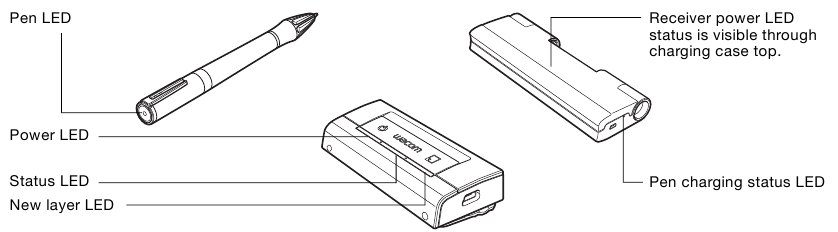
| INKLING DIGITALSTIFT | LED-ANZEIGEN |
| Stift-LED | Aus: Stift nicht in Gebrauch, im Schlafmodus oder Akku vollständig entladen. Grün: Stift in Gebrauch, Akkuladung in Ordnung. Rot: Akkuladung niedrig. |
| INKLING RECEIVER | LED-ANZEIGEN |
| Power-LED | Aus: Receiver ist ausgeschaltet oder Akku vollständig entladen. Blinkt: Beim erstmaligen Einschalten blinkt die Power-LED, bis der Receiver bereit ist. Grün: Receiver ist eingeschaltet und betriebsbereit. Bei Verbindung mit einer USB-Quelle zeigt dies an, dass der Akku vollständig geladen ist. Rot: Akkuladung niedrig. Bei Verbindung mit einer mit Strom versorgten USB-Quelle zeigt dies an, dass der Akku geladen wird. |
| Status-LED | Aus: Stift nicht in Gebrauch oder kein Stiftempfang. Grün: Stift in Gebrauch und Datenempfang ist gut. |
| Neue Ebenen-LED | Grün (1 Sekunde Dauer): Leuchtet, wenn die Taste für neue Ebene gedrückt wird. Zeigt die Erstellung einer neuen Ebene an. Leuchtet, wenn Papier in den Receiver eingelegt wird. Zeigt die Erstellung einer neuen Skizzendatei an. |
| INKLING LADEETUI | LED-ANZEIGEN |
| LED für Ladestatus des Stifts | Aus: Nicht an eine mit Strom versorgte USB-Quelle angeschlossen oder der Stift befindet sich nicht im Ladeetui. Wenn sowohl der Stift als auch der Receiver im Etui sind und dieses an einen USB-Anschluss mit geringer Leistung (100 mA oder weniger) angeschlossen ist, werden sie nicht geladen und die LED ist aus. Grün: Stift vollständig geladen. Rot: Stift lädt. |
KUSTENSTIFT-MINE WECHSELN
Die Stiftmine wird bei normalem Gebrauch irgendwann leer sein und muss ersetzt werden. Siehe verfügbare Teile und Zubehör.
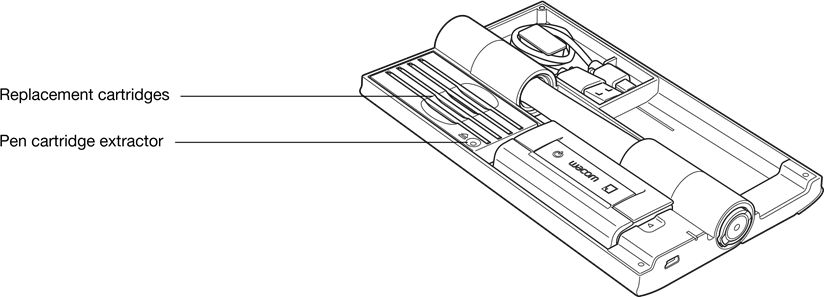
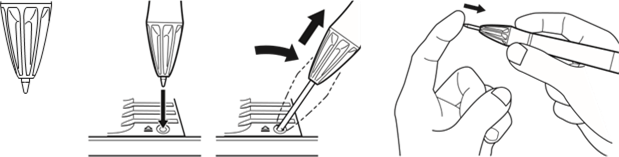
- Entfernen Sie die Stiftmine, indem Sie zuerst die Stiftspitze in den Minenextraktor stecken. Hebeln Sie den Stift leicht zu einer Seite. Wenn Sie Spannung an der Stiftspitze spüren, heben Sie den Stift vom Ladeetui weg, um die Stiftmine zu entfernen. (Sie können die Minenspitze auch mit einer Pinzette greifen und aus dem Stift ziehen.)
- Wählen Sie eine Ersatzmine aus. Entfernen Sie die kleine Endkappe von der Minenspitze.
- Schieben Sie die neue Mine gerade in das Stiftgehäuse. Drücken Sie die Mine fest hinein, bis sie stoppt.

Erstickungsgefahr. Verhindern Sie, dass Kinder die Stiftmine verschlucken. Die Mine könnte versehentlich herausgezogen werden, wenn Kinder darauf beißen.
ARBEITEN MIT INKLING
Inkling bietet Ihnen die Möglichkeit, Skizzen auf Papier zu erstellen und diese gleichzeitig digital zu erfassen. Sie können den Inkling Sketch Manager verwenden, um Ihre Skizzen anzuzeigen, zu organisieren und vorzubereiten, bevor Sie sie in Ihren bevorzugten Anwendungen exportieren und bearbeiten.
Dieses Kapitel beschreibt, wie Sie Inkling verwenden. Es enthält Informationen, die Ihnen helfen, bequemer zu arbeiten und besser zu verstehen, wie Inkling mit Ihrem Computer interagiert.
VORBEREITUNG FÜR DAS SKETCHEN
Es ist einfach, Skizzen mit Inkling zu erstellen:
- Beginnen Sie damit, den Empfänger am Papier anzubringen.
- Schalten Sie den Empfänger ein. Die Power-LED blinkt kurz und leuchtet dann grün, wenn der Empfänger bereit ist.
- Beginnen Sie mit dem Stift zu skizzieren.
- Wann immer Sie Ebenen hinzufügen möchten, drücken Sie die Schaltfläche für neue Ebenen (am Empfänger). Skizzieren Sie weiter und fügen Sie nach Belieben neue Ebenen hinzu.
- Um eine neue Skizze zu erstellen, entfernen Sie die fertige Seite vom Empfänger und fügen Sie eine neue Seite hinzu. Jedes Mal, wenn Sie den Empfängerclip öffnen und schließen, wird eine neue Skizzendatei erstellt. Siehe Seiten anhängen.
- Wenn Sie mit dem Skizzieren fertig sind, schalten Sie den Empfänger aus. Verbinden Sie den Empfänger dann mit Ihrem Computer, um eine Skizze anzuzeigen und hochzuladen.
Für beste Ergebnisse stellen Sie sicher, dass Sie den Klickschwellenwert anpassen.
Tipps:
- Inkling kann auf den meisten relativ glatten, ebenen Oberflächen verwendet werden. Halten Sie den Stift beim Arbeiten sanft fest.
- Halten Sie beim Zeichnen eine direkte Sichtlinie zwischen Stiftspitzenkonus und Empfänger aufrecht. Die digitale Aufzeichnung erfolgt nicht, wenn Ihre Fingerspitzen, Ihre Hand oder ein anderes Objekt die Sichtlinie blockiert.
- Inkling kann in den meisten Umgebungen verwendet werden. Obwohl ungewöhnlich, kann eine außergewöhnlich laute Umgebung die Fähigkeit von Inkling beeinträchtigen, Ihre Skizzen genau aufzuzeichnen.
- Wenn Sie sich in einer Gruppe befinden, in der andere Personen ein Inkling verwenden, können Sie trotzdem nebeneinander sitzen und sich gegenseitig nicht bei der Arbeit stören.
Hinweis zu RSI: Wacom übernimmt keine Zusicherung, kein Versprechen und keine Garantie, dass Wacom-Produkte Maus-induzierte repetitive Stresssymptome, Verletzungen oder Zustände ganz oder teilweise heilen oder verhindern werden.
Individuelle Ergebnisse können variieren. Holen Sie immer kompetenten medizinischen Rat ein, um die am besten geeignete Behandlung für Ihre spezielle Situation zu bestimmen.
ANBRINGEN DES EMPFÄNGERS AM PAPIER
Eine neue Skizzendatei wird jedes Mal erstellt, wenn der Empfängerclip geöffnet und dann geschlossen wird, während Sie den Inkling-Empfänger an einem Blatt Papier anbringen. Befestigen Sie den Empfänger an losen Blättern oder an Seiten in einem Notizbuch oder Skizzenblock. Der Empfänger kann bis zu 10 Seiten (1 mm oder 0,04 Zoll Gesamtdicke) gleichzeitig aufnehmen.
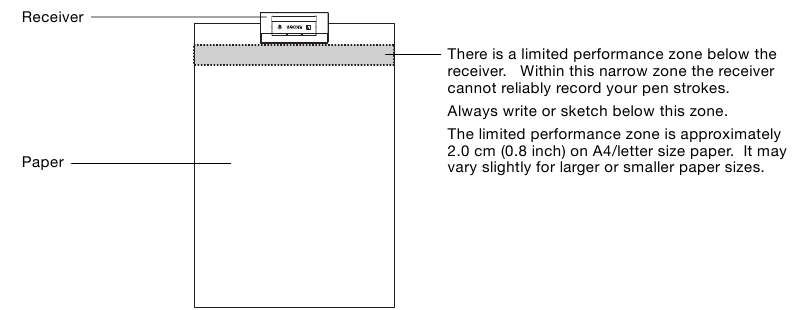
Der Inkling-Standardzustand sieht die Platzierung des Empfängers oben in der Mitte einer Seite im Format A4/Letter im Hochformat vor. Sie können den Empfänger jedoch an jeder Seite des Papiers ausrichten, je nach bevorzugter Händigkeit oder Skizzierstil. Einzelheiten finden Sie unter Inkling-Einstellungen verwalten.
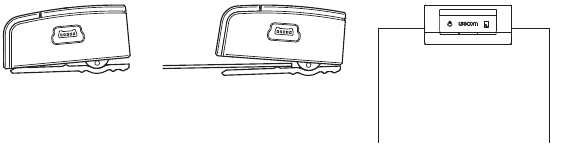
- Drücken Sie den Empfängerclip leicht zusammen und führen Sie das Papier in die Öffnung ein. Lassen Sie den Clip los. Achten Sie darauf, den Empfänger an der Blattkante zu zentrieren.

- Drücken Sie die Ein-/Aus-Taste des Empfängers. Warten Sie, bis die Power-LED aufhört zu blinken und grün leuchtet.
- Beginnen Sie mit dem Skizzieren.

Tipps:
- Nachdem Sie den Empfänger angebracht haben, lassen Sie ihn an Ort und Stelle, bis Sie mit dem Skizzieren fertig sind. Wenn Sie den Empfänger entfernen und dann wieder anbringen, werden die neuen Stiftstriche, die Sie auf dem Papier machen, digital falsch mit den vorherigen Strichen ausgerichtet.
- Wenn Sie die Seiten wechseln und der Empfänger eingeschaltet ist, leuchtet die LED für neue Ebenen kurz auf, um die Erstellung einer neuen Skizzendatei anzuzeigen.
SKIZZIEREN
Der Inkling-Digitalstift ist kabellos und druckempfindlich. Während Sie mit dem Stift auf normalem Papier schreiben und skizzieren, erfasst der Inkling-Empfänger Ihre Skizzen digital und speichert sie zum späteren Hochladen auf Ihren Computer.
HALTEN DES STIFTS
Halten Sie den Stift in einem angenehmen Winkel, so wie Sie einen normalen Stift oder Bleistift halten würden.
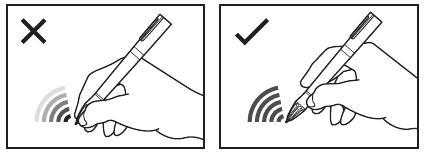
Korrekte Position gezeigt, mit den Fingern auf dem Griffbereich oberhalb des Stiftspitzenkonus.
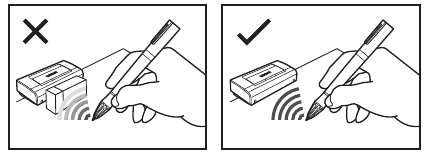
Halten Sie beim Skizzieren immer eine direkte Sichtlinie zwischen Stiftspitzenkonus und Empfänger aufrecht. Die digitale Aufzeichnung erfolgt nicht, wenn Ihre Fingerspitzen, Ihre Hand oder ein anderes Objekt die Sichtlinie blockiert.
Üben Sie beim Zeichnen Druck auf die Stiftspitze auf dem Papier aus. Die Status-LEDs am Stift und Empfänger leuchten grün, um anzuzeigen, dass die Stiftstriche aufgezeichnet werden.
Tipps:
- Denken Sie daran, dass es unterhalb des Empfängers eine begrenzte Leistungszone gibt, in der der Empfänger Ihre Stiftstriche nicht zuverlässig aufzeichnen kann. Siehe Anbringen des Empfängers am Papier.
- Für optimale Leistung vermeiden Sie das Skizzieren auf unebenen Oberflächen.
- Achten Sie beim Skizzieren darauf, dass Ihre Hand die Sichtlinie zwischen Stiftspitzenkonus und Empfänger nicht blockiert.
- Sie können keine Skizzen aufzeichnen, wenn der Inkling-Empfänger mit Ihrem Computer verbunden ist.
Um die Akkuladung und den Klickschwellenwert Ihres Stifts zu erhalten, legen Sie den Stift bei Nichtgebrauch in das Ladeetui oder flach auf Ihren Schreibtisch. Legen Sie ihn nicht in einen Behälter, in dem er auf seiner Spitze ruht.
SKIZZIEREN MIT DRUCK UND NEIGUNG
Während Sie auf Papier skizzieren, erfasst Inkling digital die Variationen von Stiftspitzendruck und -neigung.
Tipp: Der Empfänger schaltet sich automatisch aus und speichert die aktuell geöffnete Datei nach 30 Minuten ohne Stiftaktivität. Siehe auch Statusleuchten.
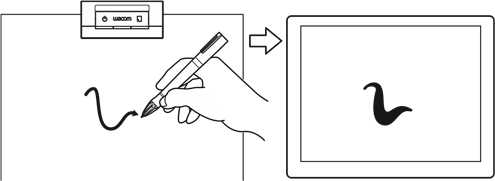
Wenn Sie einen Fehler machen, können Sie unerwünschte Striche im Inkling Sketch Manager löschen oder in eine andere Anwendung exportieren und dort Änderungen vornehmen.
Um die Akkuladung und den Klickschwellenwert Ihres Stifts zu erhalten, legen Sie den Stift bei Nichtgebrauch in das Ladeetui oder flach auf Ihren Schreibtisch. Legen Sie ihn nicht in einen Behälter, in dem er auf seiner Spitze ruht.
EBENEN HINZUFÜGEN
Während Sie schreiben oder skizzieren, drücken Sie die Schaltfläche für neue Ebenen (am Empfänger). Die LED für neue Ebenen leuchtet kurz auf, um die Erstellung einer neuen Ebene in Ihrer Skizze anzuzeigen. Skizzieren Sie weiter und fügen Sie nach Belieben Ebenen hinzu.
- Ebenen können verwendet werden, um eine Skizze in diskrete Teile zu segmentieren.
- Erstellen Sie viele kleine „Denk-Skizzen“ (thinking sketches) auf einer einzigen Seite, indem Sie nach jedem Element eine neue Ebene erstellen.
- Wenn Sie an einer größeren Skizze arbeiten, erstellen Sie Ebenen, um den späteren Bearbeitungsprozess zu vereinfachen oder um verschiedene Ansätze oder Stile in derselben Skizze auszuprobieren.
- Verbessern Sie Ihren Arbeitsablauf, indem Sie geschichtete Skizzen erstellen, die zum Anzeigen und Hochladen auf Ihren Computer bereit sind.
- Nach dem Hochladen verwenden Sie den Inkling Sketch Manager für das Bearbeiten und Arbeiten mit Ebenen. Ihre geschichteten Skizzen (oder einzelne Ebenen) können schnell in verschiedene Formate gespeichert oder zur weiteren Bearbeitung in Ihre bevorzugten Anwendungen exportiert werden.
Experimentieren Sie. Entdecken Sie, wie einfach es ist, Ebenen beim Zeichnen zu erstellen, und die vielen Möglichkeiten, wie sie verwendet werden können.
SEITEN WECHSELN
Drücken Sie den Empfängerclip zusammen, um die fertige Seite zu öffnen und zu entfernen. Fügen Sie eine neue Seite hinzu und lassen Sie den Clip über dem Papier los. Siehe Anbringen des Empfängers am Papier. Wenn Sie die Seiten wechseln, leuchtet die LED für neue Ebenen kurz auf, um die Erstellung einer neuen Skizzendatei anzuzeigen.
SKIZZE ANZEIGEN UND HOCHLADEN
Nachdem Sie mit dem Skizzieren fertig sind, verbinden Sie den Inkling-Empfänger mit Ihrem Computer. Laden Sie die Dateien zur weiteren Bearbeitung auf Ihren Computer hoch.
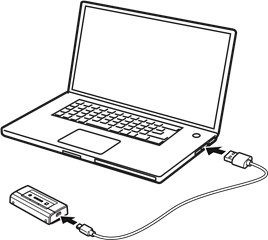
Tipp: Sie können auch mit Skizzendateien arbeiten, wenn das Inkling-Ladeetui mit Ihrem Computer verbunden ist und sich der Empfänger im Etui befindet.
- Verbinden Sie das kleine Ende des mitgelieferten USB-Kabels mit dem Empfänger. Verbinden Sie das andere Ende mit einem primären USB-Anschluss direkt an Ihrem Computer oder mit einem aktiven USB-Hub. Die Power-LED leuchtet grün oder rot, abhängig vom Batterieladezustand.
Der Inkling Sketch Manager wird automatisch geöffnet. Der Ordnerbaum zeigt den Ordner MY SKETCHES (MEINE SKIZZEN), der sich auf dem Empfänger befindet. Hier sind Ihre Skizzendateien gespeichert. - Verwenden Sie den Inkling Sketch Manager, um mit Ihren Skizzendateien zu arbeiten.
- Verschieben Sie Dateien vom Inkling-Empfänger auf Ihren Computer.
- Ziehen Sie Dateiminiaturen an einen Speicherort im Ordnerbaum.
- Wählen Sie in der Symbolleiste DATEI (FILE) und dann eine SPEICHERN (SAVE)-Option.
- Klicken Sie mit der rechten Maustaste auf eine Miniaturansicht und wählen Sie die Option KOPIEREN NACH... (COPY TO...).
- Wenn Sie mit der Arbeit fertig sind, schließen Sie den Sketch Manager.
- Bevor Sie den Empfänger trennen, verwenden Sie die Systemoption HARDWARE SICHER ENTFERNEN (SAFELY REMOVE HARDWARE) (Windows) oder AUSWERFEN (EJECT) (Macintosh). Trennen Sie dann den Empfänger von Ihrem Computer. Der Empfänger schaltet sich beim Trennen automatisch aus.
INKLING SKETCH MANAGER
Der Inkling Sketch Manager ist eine Softwareanwendung, mit der Sie die Skizzendateien, die Sie mit Inkling erstellen, anzeigen und bearbeiten können.
Dieses Kapitel beschreibt die Verwendung des Sketch Managers und enthält Informationen zu einigen der komplexeren Konzepte.
SOFTWARE INSTALLIEREN
Ihre Produktsoftware ist auf dem Inkling-Empfänger gespeichert.
Um Ihre Skizzen anzuzeigen und zu bearbeiten, müssen Sie die Inkling-Software installieren.
So installieren Sie die Software:
- Verbinden Sie den Inkling-Empfänger mit dem mitgelieferten USB-Kabel ordnungsgemäß mit Ihrem Computer oder einem aktiven USB-Hub.
Beachten Sie, dass Sie die Inkling-Software auch installieren können, während das Inkling-Ladeetui mit Ihrem Computer verbunden ist und sich der Empfänger im Etui befindet. - Öffnen Sie das Empfänger-Symbol oder den Ordner, der auf Ihrem Desktop erscheint.
- Öffnen Sie den Installationsordner für Ihr Betriebssystem und doppelklicken Sie dann auf SETUP.EXE (Windows) oder INKLING SKETCH MANAGER.PKG (Macintosh), um das Installationsprogramm zu starten. Folgen Sie den Anweisungen.
- Für beste Ergebnisse passen Sie den Klickschwellenwert des Stifts an. Überprüfen Sie bei Bedarf das Anbringen des Empfängers am Papier, das Skizzieren und das Anzeigen und Hochladen einer Skizze.
Hinweise:
Sie können das Benutzerhandbuch (dieses Handbuch) oder den Leitfaden mit wichtigen Produktinformationen vor der Installation Ihres Produkts einsehen. Sie befinden sich im Installationsordner.
Wenn Sie die Inkling-Software vom Empfänger löschen, können Sie die neueste Version jederzeit von der Wacom-Website für Ihre Region herunterladen.
Nach dem Anmelden können Sie Ihre persönlichen Einstellungen anpassen.
ARBEITEN MIT DEM SKETCH MANAGER
Der Inkling Sketch Manager öffnet sich im PREVIEWER (VORSCHAU), wenn Sie den Inkling-Empfänger mit Ihrem Computer verbinden. Sie können den Sketch Manager auch öffnen, indem Sie auf das Inkling-Symbol klicken. Das Symbol befindet sich in der Windows-Taskleiste oder Macintosh-Menüleiste.
Verwenden Sie den PREVIEWER (VORSCHAU), um Ihre Skizzen schnell zu identifizieren und für weitere Aktionen auszuwählen.
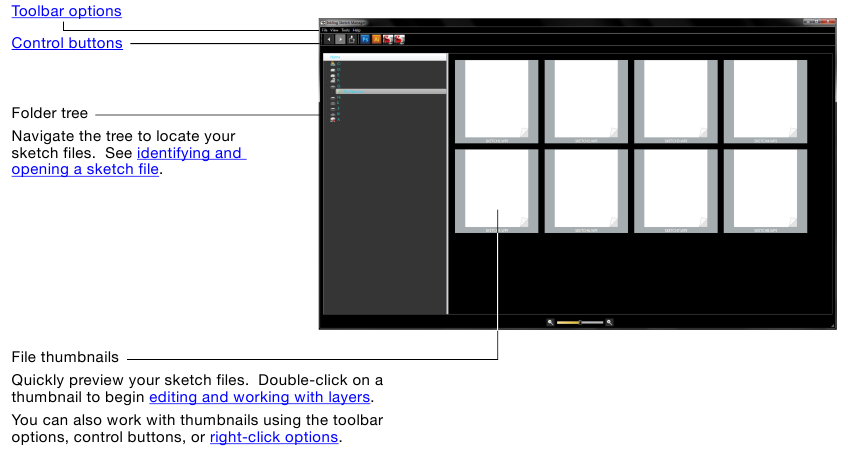
- Für die meisten Sketch Manager-Bedienelemente sind Tooltips verfügbar. Positionieren Sie den Bildschirmcursor über einem Element und lassen Sie ihn dort ruhen; nach wenigen Augenblicken erscheint der Tooltip.
- Ihre Tastatur-Tab- und Pfeiltasten können verwendet werden, um in einigen Bereichen des Sketch Managers zu navigieren.
SYMBOLLEISTENOPTIONEN
Im Inkling Sketch Manager verwenden Sie die obere Symbolleiste, um mit Ihren Dateien zu arbeiten, Inkling-Einstellungen zu ändern und das Benutzerhandbuch anzuzeigen.
OPTIONEN DER OBEREN SYMBOLLEISTE
| DATEI (FILE) | Zugriff auf Dateibefehle wie DATEI ÖFFNEN (OPEN FILE), SPEICHERN (SAVE), EXPORTIEREN NACH (EXPORT TO) und DRUCKEN (PRINT). |
| BEARBEITEN (EDIT) | Zugriff auf gängige Bearbeitungsbefehle. |
| ANSICHT (VIEW) | Schalten Sie den Ordnerbaum ein oder aus und ändern Sie, wie die Skizzendatei in der Vorschau angezeigt wird. |
| EXTRAS (TOOLS) (Windows) | Wählen Sie EINSTELLUNGEN (SETTINGS), um mit Ihren Inkling-Einstellungen zu arbeiten. |
| SKETCH MANAGER (Macintosh) | Wählen Sie EINSTELLUNGEN... (PREFERENCES...), um mit Ihren Inkling-Einstellungen zu arbeiten. Wählen Sie ÜBER INKLING SKETCH MANAGER (ABOUT INKLING SKETCH MANAGER), um Informationen über den Sketch Manager anzuzeigen. |
| HILFE (HELP) | Wählen Sie, ob Sie das Inkling-Benutzerhandbuch, den Leitfaden mit wichtigen Produktinformationen oder Informationen über den Sketch Manager (Windows) anzeigen möchten. |
RECHTSKLICK-OPTIONEN
Um kontextsensitive Optionen anzuzeigen, verwenden Sie Ihre Maus oder ein anderes Eingabewerkzeug, um mit der rechten Maustaste auf Skizzenminiaturen, Ebenen oder die erweiterte Dateiansicht zu klicken. Rechtsklick-Optionen sind in allen Ansichten des Inkling Sketch Managers verfügbar.
Rechtsklick-Optionen können auch für die Arbeit mit einigen Sketch Manager-Bedienelementen verfügbar sein.
STEUERUNGSSCHALTFLÄCHEN
Verwenden Sie die Bedienelemente des Inkling Sketch Managers, um die Software zu bedienen und mit Ihren Dateien zu arbeiten.
OPTIONEN DER STEUERUNGSSCHALTFLÄCHEN
Verfügbare Optionen können je nach aktueller Ansicht des Sketch Managers variieren.
 |
Zurück durch die Navigationshistorie des Ordnerbaums bewegen. |
 |
Vorwärts durch die Navigationshistorie des Ordnerbaums bewegen. |
 |
Vergrößern. |
 |
Verkleinern. |
 |
Ausgewählte Datei gegen den Uhrzeigersinn um die virtuelle Papierzentrumsachse drehen. |
 |
Ausgewählte Datei im Uhrzeigersinn um die virtuelle Papierzentrumsachse drehen. |
 |
Letzte Aktion wiederherstellen. |
 |
Letzte Aktion rückgängig machen. |
 |
Ausgewählte Datei nach Adobe ® Illustrator ® exportieren. |
 |
Ausgewählte Datei nach Adobe ® Photoshop ® exportieren. |
 |
Ausgewählte Datei nach Autodesk ® SketchBook ® Pro exportieren. |
 |
Ausgewählte Datei nach Autodesk ® SketchBook ® Designer exportieren. |
 |
Datei speichern. |
 |
Datei unter anderem Namen und/oder Format speichern. |
Hinweis: Der Inkling Sketch Manager zeigt nur Export-Schaltflächen für die Anwendungen an, die auf Ihrem Computer gefunden wurden.
EINE SKIZZENDAEI IDENTIFIZIEREN UND ÖFFNEN
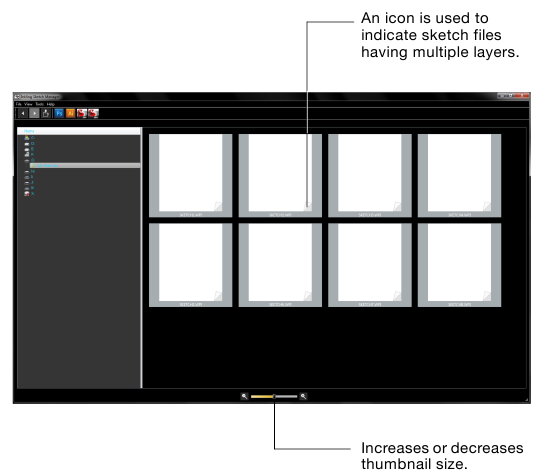
- Innerhalb des Inkling Sketch Managers navigieren Sie durch die Ordnerstruktur, um Skizzendateien auf dem Inkling-Empfänger oder auf Ihrem Computer zu finden.
- Neue Skizzendateien, die Sie erstellt haben, werden im Ordner MY SKETCHES auf dem Empfänger gespeichert. Sie sind nach Datum sortiert.
- Sie können alle im Baum aufgeführten Verzeichnisse durchsuchen, um Skizzendateien im Inkling-lesbaren Format zu finden und zu bearbeiten. Zu den Inkling-lesbaren Dateiformaten gehören: .wpi und .wac.
- Einzelne Dateien werden nicht im Baum angezeigt. Wenn Sie auf einen Ordner klicken, erscheinen alle Dateien, die vom Sketch Manager gelesen werden können, als Miniaturansichten im PREVIEWER (VORSCHAUANZEIGE).
- Doppelklicken Sie auf eine Miniaturansicht, um mit der Bearbeitung und dem Arbeiten mit Ebenen zu beginnen. Alle Ebenen, die beim Erstellen der Skizze definiert wurden, sind im geöffneten Dokument verfügbar.
Hinweis: MY SKETCHES ist der Flash-Laufwerk-Bereich des Inkling-Empfängers und kann zum Speichern von Musik-, Bild- und anderen Datendateien verwendet werden. Andere Ordner und Dateien auf dem Empfänger sind mit den Betriebs- und Skizzenverwaltungsfunktionen des Empfängers verbunden. Sie sollten nicht überschrieben oder gelöscht werden.
EBENEN BEARBEITEN UND MIT IHNEN ARBEITEN
Skizzen, die Sie mit dem Inkling Digitalstift und Empfänger erstellen, bestehen aus Pinselstrichen und können Ebenen enthalten. Siehe Ebenen hinzufügen. Verwenden Sie den Inkling Sketch Manager EDITOR (EDITOR), um eine Skizze zu verfeinern:
- Löschen Sie Pinselstriche oder Ebenen. Erstellen Sie neue Ebenen, indem Sie bestehende Ebenen teilen oder zusammenführen.
- Speichern Sie die geänderte Skizze. Speichern Sie sie unter einem neuen Namen oder exportieren Sie sie zur weiteren Bearbeitung in eine andere Anwendung.
- Für weitere Informationen besuchen Sie die Inkling-Website für Ihre Region.
Hinweis: Einige Anwendungen nutzen die Daten und Funktionen Ihrer Inkling-Skizzendateien je nach Anwendung mehr oder weniger. Details zum Arbeiten mit Ebenen finden Sie im Benutzerhandbuch Ihrer Anwendung.
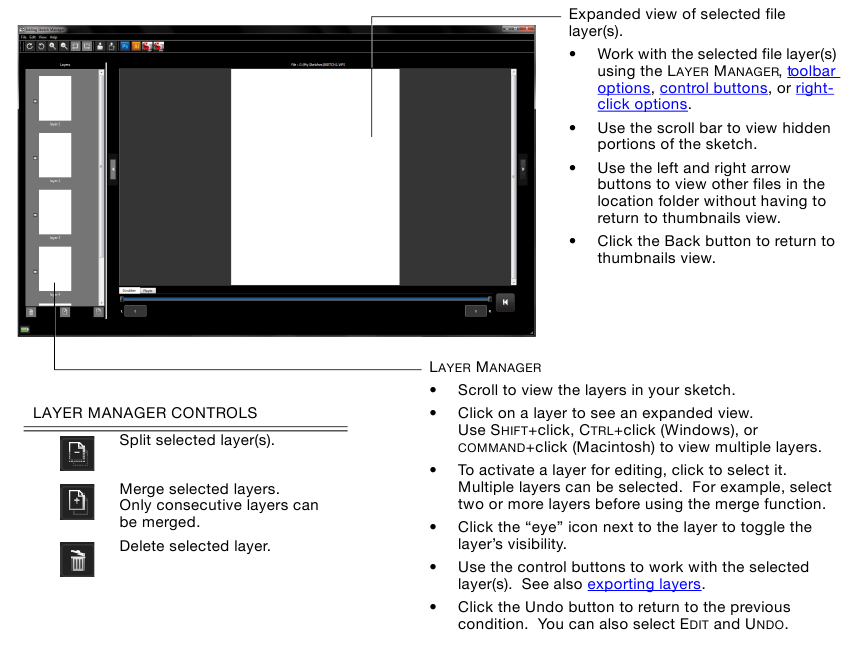
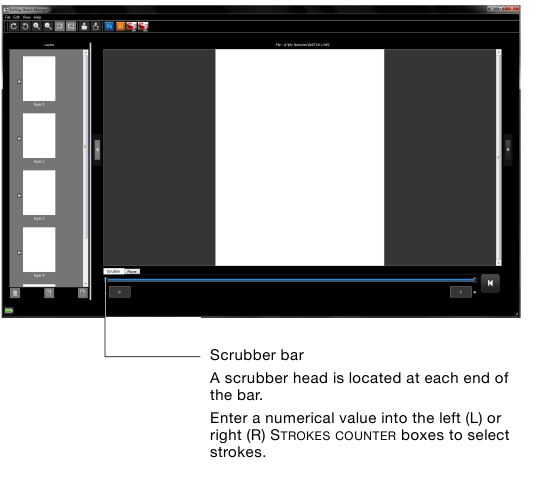
Verwenden Sie den SCRUBBER (SCRUBBER), um Striche innerhalb der ausgewählten Ebene(n) zu isolieren. Um beliebige Strichkombinationen zu isolieren, bewegen Sie die linken oder rechten Scrubber-Köpfe entlang der Leiste. Wenn Sie einen Scrubber-Kopf bewegen, ändern die von diesem Scrubber ausgewählten Pinselstriche ihre Farbe, um eine Gruppierung von Strichen anzuzeigen. Die Anzahl der von Ihnen ausgewählten Striche wird in den linken (L) oder rechten (R) Strichzählerfeldern angezeigt. Wenn Sie beispielsweise auf die Schaltfläche zum Teilen von Ebenen klicken, wird die aktuelle Ebene an der Position der Scrubber-Köpfe geteilt. Dadurch können Sie einen Teil Ihrer Skizze zur weiteren Bearbeitung in eine Ebene isolieren. Experimentieren Sie unbedingt mit der Scrubber-Leiste. Sie bietet viel Variation bei der Auswahl von Strichen innerhalb einer Ebene.
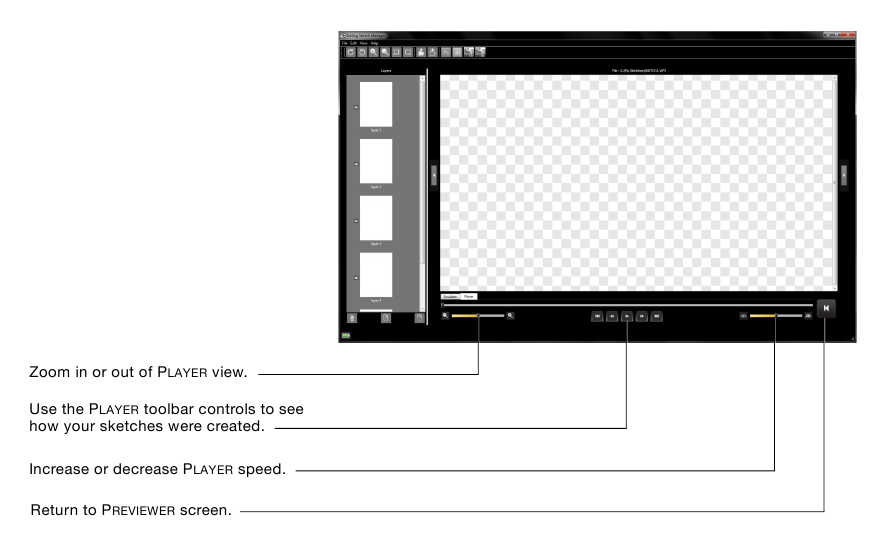
STEUERELEMENTE DER PLAYER-SYMBOLLEISTE
 | Zum ersten Strich gehen. |
 | Zum vorherigen Strich von der aktuellen Wiedergabeposition gehen. |
 | Ausgewählte Datei abspielen, um Ihre Pinselstriche anzuzeigen. Hinweis: Striche können einzeln oder kombiniert in kleinen Gruppen angezeigt werden, je nachdem, wie die Inkling-Software die Skizzendatei interpretiert. |
 | Wiedergabe stoppen. |
 | Zum nächsten Strich von der aktuellen Wiedergabeposition gehen. |
 | Zum letzten Strich gehen. |
EINE SKIZZE SPEICHERN
Um eine Skizze im Inkling-kompatiblen Format zu speichern, klicken Sie auf die Schaltfläche Sketch Manager Save Document (Dokument speichern). Ihre Dateien werden im .wac-Format gespeichert.
EINE SKIZZENDAEI KONVERTIEREN
Um Ihre Skizze oder eine ausgewählte Skizzenebene in ein anderes Dateiformat zu konvertieren, klicken Sie auf die Schaltfläche Sketch Manager Save Document As (Dokument speichern unter). In der oberen Symbolleiste können Sie FILE (DATEI) und SAVE DOCUMENT AS (DOKUMENT SPEICHERN UNTER) auswählen. Ihre Dateien werden im .wac-Format gespeichert.
Sie können auch FILE (DATEI) und SAVE DOCUMENT AS DIFFERENT FORMAT (DOKUMENT UNTER ANDEREM FORMAT SPEICHERN) auswählen. Eine Vielzahl von Dateiformaten wird unterstützt, darunter: .bmp, .jpeg, .pdf, .png, .svg und .tiff.
EBENEN EXPORTIEREN
Skizzendateien und Dateiebenen können in Adobe Illustrator, Adobe Photoshop und andere gängige Anwendungen exportiert werden.
Um Ihre Skizzen zur weiteren Bearbeitung in eine andere Anwendung zu exportieren, klicken Sie auf die entsprechende Option der Sketch Manager Export (Exportieren)-Schaltfläche. In der oberen Symbolleiste können Sie auch FILE (DATEI) auswählen und eine EXPORT TO (EXPORTIEREN NACH)-Option wählen.
Der Sketch Manager öffnet die ausgewählte Export-Anwendung zusammen mit Ihrer ausgewählten Datei und Ebene(n) zur Bearbeitung innerhalb der Anwendung.
Hinweis: Alle oder ein Teil der in Ihren Skizzenebenen enthaltenen Informationen bleiben erhalten, je nachdem, was für die Zielanwendung des Exports am sinnvollsten ist.
EINE SKIZZE TEILEN
Um eine Skizze im .pdf-Format mit Ihren Kollegen zu teilen, wählen Sie zuerst die Skizzendatei aus, die Sie teilen möchten.
- Wählen Sie eine Skizze aus, indem Sie auf die gewünschte PREVIEWER (VORSCHAUANZEIGE)-Miniaturansicht klicken.
- Sie können auch eine Skizze teilen, die im EDITOR (EDITOR) angezeigt wird.
Wählen Sie in der oberen Symbolleiste FILE (DATEI) und EMAIL (E-MAIL). Ein neues Nachrichtenfenster öffnet sich mit der ausgewählten Skizze im .pdf-Format als Anhang. Vervollständigen und senden Sie Ihre Nachricht.
Hinweis: Der Inkling Sketch Manager kann mit den meisten E-Mail-Anwendungen zusammenarbeiten, darunter:
Windows. Windows Mail, Microsoft Outlook und andere MAPI-kompatible Anwendungen.
Macintosh. Mail.
INKLING-EINSTELLUNGEN VERWALTEN
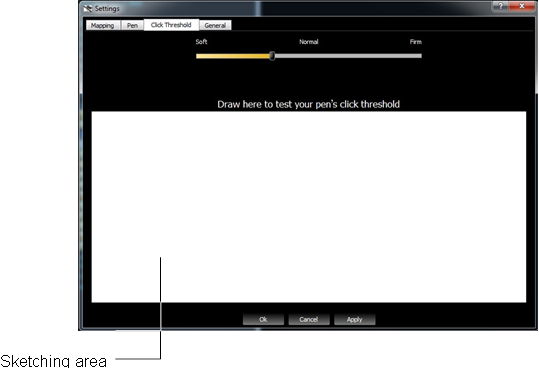
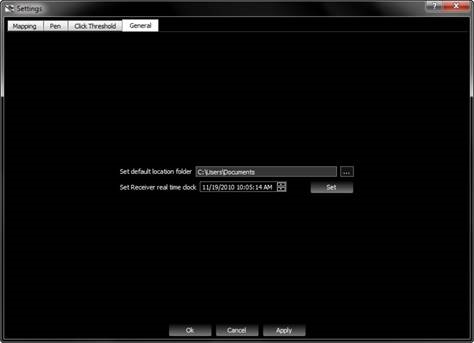
Verwenden Sie den Inkling Sketch Manager, um Ihre Inkling-Einstellungen zu ändern. Wählen Sie in der oberen Symbolleiste TOOLS (WERKZEUGE) und SETTINGS (EINSTELLUNGEN) (Windows) oder SKETCH MANAGER und PREFERENCES... (EINSTELLUNGEN...) (Macintosh). Wählen Sie im SETTINGS (EINSTELLUNGEN)-Dialog eine Registerkarte aus und nehmen Sie Ihre Änderungen vor. Klicken Sie auf APPLY (ÜBERNEHMEN) oder OK, um Ihre Änderungen zu speichern. Alle Optionen sind über den PREVIEWER (VORSCHAUANZEIGE) verfügbar. Die GENERAL (ALLGEMEINEN) Optionen sind auch in der EDITOR (EDITOR)-Ansicht verfügbar.
EINSTELLUNGSREGISTERKARTEN
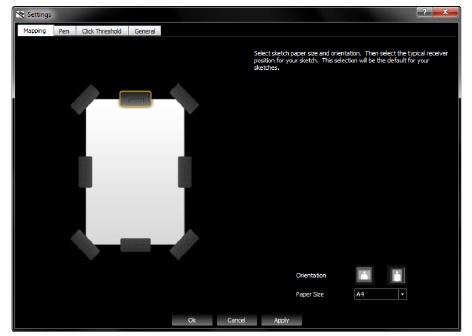
| ABBILDUNG | Inkling erkennt Ihre Pinselstriche automatisch beim Skizzieren. Inkling ist für ein Seitenformat von A4/Letter und Hochformat optimiert. Wählen Sie das PAPER SIZE (PAPIERFORMAT), das Sie normalerweise verwenden, und die ORIENTATION (AUSRICHTUNG), in der Sie gerne skizzieren. Wählen Sie dann die Position, an der Sie den Empfänger auf dem Blatt befestigen. Unterstützte Papierformate sind:
 |
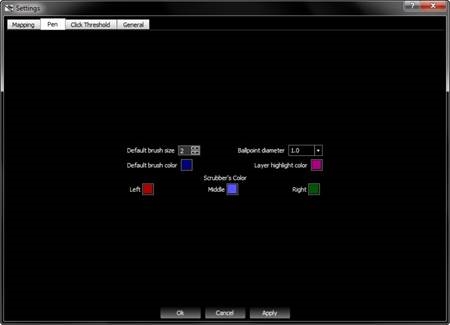
| STIFT | Wählen Sie im PEN (STIFT)-Reiter Optionen, um zu definieren, wie die Pinselstriche, die Sie auf Papier machen, in digitaler Form erscheinen sollen.
|
| KLICKSCHWELLE | Verwenden Sie diese Registerkarte, um die Klickschwelle Ihres Stifts an die Tintenpatrone anzupassen.
|
| ALLGEMEIN | Sie können allgemeine Inkling-Einstellungen ändern.
|
SOFTWARE DEINSTALLIEREN
Wenn Sie die Inkling-Software zuvor installiert haben und diese von Ihrem System entfernen möchten, befolgen Sie das unten stehende Verfahren.
Windows 7 und Vista: Klicken Sie auf die Windows START (STARTEN)-Schaltfläche und wählen Sie CONTROL PANEL (SYSTEMSTEUERUNG). Klicken Sie im CONTROL PANEL (SYSTEMSTEUERUNG)-Fenster auf UNINSTALL A PROGRAM (PROGRAMM DEINSTALLIEREN). Wählen Sie im erscheinenden Dialogfeld INKLING SKETCH MANAGER. Klicken Sie auf UNINSTALL (DEINSTALLIEREN) und folgen Sie den Anweisungen, um die Software zu entfernen. (Geben Sie bei Aufforderung Ihren Administrator-Benutzernamen und Ihr Passwort ein.)
Windows XP oder XP x64: Klicken Sie auf START (STARTEN). Wählen Sie im Startmenü CONTROL PANEL (SYSTEMSTEUERUNG). Wählen Sie dann ADD OR REMOVE PROGRAMS (PROGRAMME HINZUFÜGEN ODER ENTFERNEN). Wählen Sie im ADD OR REMOVE PROGRAMS (PROGRAMME HINZUFÜGEN ODER ENTFERNEN)-Fenster INKLING SKETCH MANAGER und klicken Sie auf die REMOVE (ENTFERNEN)-Schaltfläche. Folgen Sie den Anweisungen, um die Software zu entfernen.
Macintosh: Wählen Sie im GO (GEHE ZU)-Menü APPLICATIONS (ANWENDUNGEN). Verschieben Sie den Ordner APPLICATIONS/WACOM in den Papierkorb, um die Inkling Sketch Manager Software vollständig zu deinstallieren.
FEHLERBEHEBUNG
In den meisten Fällen funktioniert Inkling einwandfrei. Sollten jedoch Probleme auftreten, empfiehlt Wacom Folgendes:
- Führen Sie zuerst die empfohlene Aktion in jeder Fehlermeldung aus, die auf Ihrem Bildschirm erscheinen könnte. Wenn dies das Problem nicht löst, überprüfen Sie die Fehlerbehebungsverfahren in diesem Kapitel.
- Schauen Sie in den Fehlerbehebungstabellen nach. Ihr Problem könnte dort beschrieben sein und Sie können die angebotene Lösung ausprobieren.
- Öffnen Sie die Inkling Read Me-Datei und prüfen Sie, ob es Informationsaktualisierungen gibt.
- Testen Sie Ihr Inkling.
- Wenn Sie einen Kompatibilitätskonflikt zwischen Inkling und einem neuen Hardware- oder Softwareprodukt haben, lesen Sie unter Software-Downloads abrufen nach Informationen zum Herunterladen aktualisierter Software. Wacom aktualisiert die Software regelmäßig, um die Kompatibilität mit neuen Produkten zu gewährleisten.
- Prüfen Sie die FAQs (Häufig gestellte Fragen) auf der Wacom-Website für Ihre Region.
- Wenn Sie die Vorschläge in diesem Handbuch ausprobiert haben und das Problem immer noch nicht beheben können, wenden Sie sich an Wacom für technischen Support. Informationen dazu, wo Sie Unterstützung für Ihre Region erhalten, finden Sie unter technischer Support und in der Read Me-Datei.
INKLING TESTEN
- Stellen Sie sicher, dass Stift und Empfänger kommunizieren. Wenn Sie den Stift auf Papier verwenden, sollten sowohl die Stift-LED als auch die Status-LED am Empfänger grün leuchten, um die korrekte Funktionalität anzuzeigen. Siehe Status-LEDs. Falls nicht, überprüfen Sie, ob Sie den Empfänger durch Drücken des Einschaltknopfes eingeschaltet haben. Gehen Sie zum nächsten Schritt.
- Überprüfen Sie den Empfänger.
- Wenn die Power-LED rot ist oder aus ist, laden Sie den Empfänger-Akku auf. Siehe Akkus laden. Um die besten Ergebnisse bei der Fehlerbehebung bei fehlender Stromversorgung (LED leuchtet nicht) zu erzielen, schließen Sie den Empfänger ordnungsgemäß an den System-USB-Anschluss Ihres Computers an.
- Bei Verwendung des Stiftes sollte die Status-LED am Empfänger grün leuchten. Dies zeigt einen guten Datenempfang zwischen Stift und Empfänger an.
- Drücken Sie die Taste für eine neue Ebene. Die LED für eine neue Ebene sollte kurz grün aufleuchten, um die Erstellung einer neuen Ebene anzuzeigen. Die LED sollte auch jedes Mal grün leuchten, wenn Sie ein neues Blatt Papier in den Empfänger einlegen.
- Überprüfen Sie den Stift.
- Wenn die Power-LED rot ist, laden Sie den Stift-Akku auf. Siehe Akkus laden.
- Drücken Sie die Stiftspitze auf das Papier. Die LED am Stift sollte grün leuchten, um anzuzeigen, dass der Stift in Gebrauch ist und die Akkuladung in Ordnung ist.
- Vergewissern Sie sich, dass Sie Dateien vom Empfänger auf Ihren Computer hochladen können. Siehe Skizze ansehen und hochladen.
- Überprüfen Sie das Produkt im Online-Modus.
- Schließen Sie den Empfänger ordnungsgemäß an Ihren Computer an. Wenn eine Empfänger-Status-LED nicht leuchtet, ist Ihr USB-Port möglicherweise deaktiviert. Vergewissern Sie sich, dass Sie Inkling an einen aktiven USB-Port angeschlossen haben. Wenn Sie eine Verbindung zu einem USB-Hub mit eigener Stromversorgung herstellen, stellen Sie sicher, dass der Hub ordnungsgemäß an Ihren Computer angeschlossen und aktiv ist.
- Bewegen Sie den Stift über die Seite. Der Bildschirmcursor sollte sich in die entsprechende Richtung auf Ihrem Monitor oder Display bewegen.
- Überprüfen Sie das Ladeetui.
- Führen Sie den Stift und den Empfänger in das Ladeetui ein. Siehe Akkus laden.
- Schließen Sie das Etui ordnungsgemäß an einen aktiven USB-Port Ihres Computers an. Wenn Sie eine Verbindung zu einem USB-Hub mit eigener Stromversorgung herstellen, stellen Sie sicher, dass der Hub ordnungsgemäß an Ihren Computer angeschlossen und aktiv ist. Für beste Ergebnisse schließen Sie das Etui an den System-USB-Port Ihres Computers an.
- Die Status-LED für das Laden des Stiftes sollte grün oder rot sein, abhängig von der Akkuladung des Stiftes. Siehe auch Status-LEDs.
- Die Power-LED des Empfängers sollte rot oder grün sein, abhängig von der Akkuladung des Empfängers.
- Stellen Sie fest, ob Sie mit Skizzendateien arbeiten können, wenn das Ladeetui an Ihren Computer angeschlossen ist und sich der Empfänger im Etui befindet.
- Wenn diese Tests fehlschlagen, liegt möglicherweise eine defekte Komponente vor. Siehe Technischer Support.
FEHLERBEHEBUNGSTABELLEN
Sollten Sie Probleme mit Inkling haben, lesen Sie die folgenden Tabellen. Ihr Problem könnte hier beschrieben sein und Sie können die angebotene Lösung ausprobieren. Überprüfen Sie unbedingt die Read Me-Datei auf die neuesten Informationsaktualisierungen.
Für weitere Informationen besuchen Sie die Wacom-Website unter http://www.wacom.com/productsupport.
ALLGEMEINE PROBLEME
Die Power-LED des Empfängers ist rot oder aus |
Der Akku des Empfängers ist schwach geladen. Laden Sie den Akku auf. Um die besten Ergebnisse zu erzielen, schließen Sie den Empfänger ordnungsgemäß an den System-USB-Port Ihres Computers an. Siehe Akkus laden. |
Der Computer verfügt über keinen freien USB-Port |
Inkling erfordert, dass Sie eine Verbindung zu einem primären USB-Port (direkt an Ihrem Computer) oder zu einem USB-Hub mit eigener Stromversorgung herstellen. Wenn keiner verfügbar ist, müssen Sie einen USB-Hub mit eigener Stromversorgung oder eine USB-Karte hinzufügen. Wenn Sie Inkling an einen USB-Hub mit eigener Stromversorgung anschließen, stellen Sie sicher, dass der Hub ordnungsgemäß an Ihren Computer angeschlossen und aktiv ist. |
Der Empfänger-Akku lädt nicht. |
Vergewissern Sie sich, dass das USB-Kabel ordnungsgemäß in den Empfänger eingesteckt ist und dass es direkt an einen USB-Port mit eigener Stromversorgung an Ihrem Computer oder einem USB-Hub mit eigener Stromversorgung angeschlossen ist. Versuchen Sie, den Empfänger im Ladeetui zu laden oder an einen anderen USB-Port mit eigener Stromversorgung anzuschließen. Der Akku muss möglicherweise ersetzt werden. Siehe Informationen zum Empfänger-Akku. |
| Die Status-LEDs des Empfängers sind aus. Eine LED leuchtet nicht, wenn der Stift verwendet wird. | Stellen Sie sicher, dass der Empfänger eingeschaltet ist. Drücken Sie den Einschaltknopf des Empfängers. Wenn die LED nicht leuchtet, muss der Akku möglicherweise geladen werden. Siehe Akkus laden. |
| Nach dem Anschließen des Empfängers oder des Ladeetuis an einen USB-Port erscheint eine Meldung, die darauf hinweist, dass das USB-Gerät mehr Strom benötigt, als verfügbar ist. | Stellen Sie sicher, dass die Inkling-Komponente an einen primären USB-Port Ihres Computers oder an einen USB-Hub mit eigener Stromversorgung angeschlossen ist, der an Ihren Computer angeschlossen ist. |
| Der Akkuladevorgang scheint zu stoppen, sobald der Computer in den Ruhemodus wechselt. | Passen Sie bei Bedarf Ihre Systemenergie- oder Energiespareinstellungen so an, dass der Computer nicht in den Ruhemodus wechselt, während Inkling-Komponenten geladen werden. |
Der Empfänger zeichnet keine Stiftstriche auf |
Stellen Sie sicher, dass Sie den Stift und den Empfänger richtig verwenden. Siehe Vorbereitung zum Skizzieren. |
Beim Arbeiten im Online-Modus ist das Doppelklicken schwierig |
Stellen Sie sicher, dass Sie das Papier mit der Stiftspitze zweimal schnell an derselben Stelle antippen. Windows: Versuchen Sie, Ihr System so einzustellen, dass Programme mit einem einfachen Klick gestartet werden. |
Der Stift zeichnet nicht auf Papier |
Wechseln Sie die Stiftmine. Siehe Stiftmine wechseln. |
| Der Stift schreibt auf Papier, scheint aber nicht mit dem Inkling-Empfänger zu kommunizieren. | Stellen Sie sicher, dass eine direkte Sichtlinie zwischen dem Stiftspitzenkegel und dem Empfänger besteht. Wenn der Stift in Gebrauch ist, sollte eine Status-LED sowohl am Stift als auch am Empfänger leuchten. Testen Sie Ihr Inkling, falls nicht. Stellen Sie bei Bedarf den Stiftklick-Schwellenwert ein. |
| Skizzen werden nicht immer aufgezeichnet, oder einige Striche fehlen. | Der Empfänger benötigt eine direkte Sichtlinie zum Stift. Die digitale Aufzeichnung erfolgt nicht, wenn Ihre Fingerspitzen oder Ihre Hand die Sichtlinie blockieren. Um dies zu korrigieren, stellen Sie sicher, dass Sie den Stift richtig halten. Sie können auch die Position ändern, an der Sie den Empfänger am Papier befestigen. Stellen Sie bei Bedarf den Stiftklick-Schwellenwert ein. |
| Einige Striche oder Teile von Strichen fehlen in der Skizze, die sich am nächsten zu der Stelle befindet, an der der Empfänger auf dem Papier platziert war. | Es gibt einen begrenzten Leistungsbereich, in dem der Empfänger Ihre Stiftstriche nicht zuverlässig aufzeichnen kann. Siehe Empfänger am Papier befestigen. Beginnen Sie Ihre Skizzen unterhalb dieses Bereichs. |
| Der Computer wechselt nicht in den Ruhemodus, wenn mit Inkling im Online-Modus gearbeitet wird. | Wenn Sie den Stift nicht benutzen, bewegen Sie den Stift von der Nähe des Empfängers weg, da Inkling sonst möglicherweise weiterhin Daten sendet und den Computer wach hält. |
Der Computer erkennt den Empfänger nicht |
Versuchen Sie, eine Verbindung zu einem anderen USB-Port herzustellen. Setzen Sie den Empfänger auf die Werkseinstellungen zurück. Drücken Sie mit dem Ende einer Büroklammer oder eines anderen spitzen Gegenstandes die Reset-Taste (in dem kleinen Loch an der Unterseite des Empfängers). |
| Alle Empfänger-LEDs leuchten ständig oder blinken, und der Empfänger reagiert nicht. | Setzen Sie den Empfänger zurück. Drücken Sie die Reset-Taste mit dem Ende einer Büroklammer oder eines anderen spitzen Gegenstandes. |
| Der Empfänger schaltet sich nicht ein, selbst wenn er an eine USB-Quelle angeschlossen ist. | Setzen Sie den Empfänger zurück. Drücken Sie die Reset-Taste mit dem Ende einer Büroklammer oder eines anderen spitzen Gegenstandes. |
Empfänger schaltet unerwartet ab |
Der Empfänger speichert die zuletzt geöffnete Datei und schaltet sich unter folgenden Umständen ab:
|
TECHNISCHER SUPPORT
Wenn Sie ein Problem mit Inkling haben, überprüfen Sie zuerst die Installationsanleitung, um sicherzustellen, dass Inkling korrekt installiert ist. Überprüfen Sie dann die Fehlerbehebungsverfahren.
Wenn Sie die Antwort in diesem Handbuch nicht finden können, finden Sie möglicherweise aktualisierte Informationen zu Ihrem Problem in der entsprechenden Read Me-Datei für Ihre Plattform (auf dem Inkling-Empfänger). Sie können auch die Produkt-FAQs (Häufig gestellte Fragen) auf der Wacom-Website für Ihre Region überprüfen.
Wenn Sie eine Internetverbindung haben, können Sie die neueste Software von der Wacom-Website für Ihre Region herunterladen. Siehe Software-Downloads abrufen.
Wenn Sie das Problem nicht lösen können und der Meinung sind, dass Inkling nicht richtig funktioniert, wenden Sie sich an das Wacom-Supportpersonal für die Region, in der Ihr Produkt gekauft wurde. Kontaktinformationen finden Sie in der Inkling Read Me-Datei, die sich auf dem Inkling-Empfänger befindet.
Wenn Sie anrufen, sollten Sie an Ihrem Computer sein und die folgenden Informationen zur Hand haben:
- Dieses Handbuch.
- Serien- und Modellnummer der Inkling-Komponente.
- Versionsnummer der Inkling Sketch Manager-Software.
- Marke und Modell Ihres Computers sowie Versionsnummer des Betriebssystems.
- Eine Liste der an Ihren Computer angeschlossenen Peripheriegeräte.
- Falls zutreffend, die Softwareanwendung und Version, die Sie verwendet haben, als das Problem auftrat.
- Der genaue Wortlaut jeder Fehlermeldung, die auf Ihrem Bildschirm erschien.
- Was geschah und was Sie taten, als das Problem auftrat.
- Wie Sie versucht haben, das Problem zu lösen.
Sie können das Wacom Customer Care Center auch kontaktieren, indem Sie die Wacom-Website für Ihre Region besuchen und ein E-Mail-Anfrageformular ausfüllen.
SOFTWARE-DOWNLOADS ABRUFEN
Wacom aktualisiert die Inkling-Software regelmäßig, um die Kompatibilität mit neuen Produkten zu gewährleisten. Wenn Sie ein Kompatibilitätsproblem zwischen Inkling und einem neuen Hardware- oder Softwareprodukt haben, kann es hilfreich sein, die neueste Inkling-Software (sofern verfügbar) aus dem Internet herunterzuladen.
| USA, Kanada, Mittel- und Südamerika | ||
| World Wide Web: | http://www.wacom.com/productsupport | Software-Updates |
| Europa, Mittlerer Osten und Afrika | ||
| World Wide Web: | http://www.wacom.eu/downloads | Software-Updates |
| Japan | ||
| World Wide Web: | http://tablet.wacom.co.jp | Software-Updates (Japanisch) |
| Asien-Pazifik (Englisch) | ||
| World Wide Web: | http://www.wacom-asia.com | Software-Updates (Englisch) |
| China | ||
| World Wide Web: | http://www.wacom.com.cn | Software-Updates (Vereinfachtes Chinesisch) |
| Hongkong | ||
| World Wide Web: | http://www.wacom.com.hk | Software-Updates (Traditionelles Chinesisch) |
| Korea | ||
| World Wide Web: | http://www.wacomkorea.com | Software-Updates (Koreanisch) |
| Taiwan | ||
| World Wide Web: | http://www.wacom.com.tw | Software-Updates (Traditionelles Chinesisch) |
PFLEGE VON INKLING
Halten Sie Ihre Inkling-Komponenten sauber. Eine regelmäßige Reinigung mit einem weichen, feuchten (nicht nassen) Tuch hilft, die Lebensdauer Ihres Produkts zu verlängern. Sie können das Tuch auch leicht mit einer sehr milden, mit Wasser verdünnten Seife anfeuchten. Verwenden Sie keine flüchtigen Flüssigkeiten wie Farbverdünner oder Benzol, da diese die Kunststoffgehäuse beschädigen könnten.
Bewahren Sie Ihr Inkling an einem sauberen, trockenen Ort auf und vermeiden Sie extreme Temperaturen. Raumtemperatur ist am besten. Ihr Inkling Digitalstift und andere Komponenten sind nicht dafür gemacht, auseinandergenommen zu werden, außer wie in diesem Handbuch zum Wechseln der Batterien oder der Stiftmine angegeben. Das Verdrehen des Stiftkörpers kann den Stift beschädigen. Das Zerlegen des Produkts führt zum Erlöschen Ihrer Garantie.
Achten Sie darauf, niemals Flüssigkeiten auf Ihre Inkling-Komponenten zu verschütten. Alle Komponenten enthalten empfindliche elektronische Teile, die versagen, wenn Flüssigkeiten eindringen.
ONLINE-MODUS
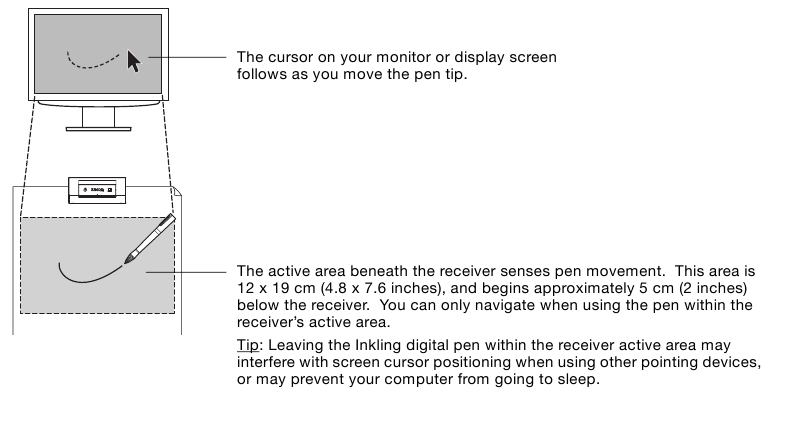
Immer wenn der Inkling-Empfänger ordnungsgemäß mit Ihrem Computer verbunden ist, können Sie den Inkling Digitalstift verwenden, um zu zeigen, zu klicken, doppelt zu klicken und auf Ihrem Computer zu navigieren.
- Befestigen Sie den Empfänger oben mittig an einem einzelnen Blatt oder Notizblockpapier.
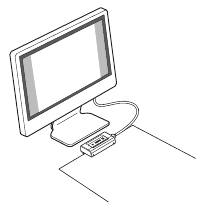
- Verbinden Sie den Empfänger mithilfe des mitgelieferten USB-Kabels ordnungsgemäß mit einem primären USB-Port, der sich direkt an Ihrem Computer befindet, oder mit einem USB-Hub mit eigener Stromversorgung.
Falls ein Autorun-Dialogfeld geöffnet wird, schließen Sie es. - Bewegen Sie den Inkling Digitalstift leicht über das Papier, um auf Ihrem Computer zu navigieren. (Wenn sich der Stift im Ruhemodus befindet, berühren Sie zuerst die Stiftspitze mit dem Papier. Dies synchronisiert den Stift mit dem Empfänger.)
- Einmal tippen zum Klicken.
- Zweimal tippen zum Doppelklicken.
- Wenn Sie fertig sind, trennen Sie den Empfänger von Ihrem Computer. Bevor Sie die Verbindung trennen, verwenden Sie die Systemoption "SAFELY REMOVE HARDWARE" (Hardware sicher entfernen) (Windows) oder "EJECT" (Auswerfen) (Macintosh). Der Empfänger schaltet sich automatisch aus, wenn die Verbindung getrennt wird.

PRODUKTINFORMATIONEN
Weitere Informationen zu Inkling finden Sie auf der Wacom-Website für Ihre Region:
| USA, Kanada, Mittel- und Südamerika | http://www.wacom.com/productinfo |
| Europa, Naher Osten und Afrika | http://www.wacom.eu# |
| Japan | http://tablet.wacom.co.jp |
| Asien-Pazifik (Englisch) | http://www.wacom-asia.com |
| China (Vereinfachtes Chinesisch) | http://www.wacom.com.cn |
| Hongkong (Traditionelles Chinesisch) | http://www.wacom.com.hk |
| Korea | http://www.wacomkorea.com |
| Taiwan | http://www.wacom.com.tw |
| Thailand | http://www.wacom-thai.com |
VERFÜGBARE TEILE UND ZUBEHÖR
Um die folgenden Artikel zu erwerben, besuchen Sie die Wacom-Website unter http://www.WacomDirect.com (nur USA). Siehe auch Teile und Zubehör bestellen.
| BESCHREIBUNG | ARTIKELNUMMER |
| Ersatzpatronen für den Stift | |
| Mini-Kugelschreibermine, 1 mm Kugelschreiber, Menge 4 (schwarze Tinte) | ACK-20307 |
| Mini-Kugelschreibermine, 1 mm Kugelschreiber, Menge 12 (schwarze Tinte) | ACK-20317 |
| Stiftbatterie, 1/3 Länge AAA, wiederaufladbar (Nickel-Metallhydrid) | ACK-40303 |
Die folgenden Artikel können durch Kontaktaufnahme mit dem Wacom-Supportpersonal für die Region, in der Ihr Produkt gekauft wurde, ersetzt werden.
| BESCHREIBUNG | ARTIKELNUMMER |
| Inkling Digitalstift | BU-100 |
| Inkling Empfänger | MDP-123/K |
| Inkling Ladeetui | BU-200 |
| USB-Kabel (USB zu USB Mini-B), 24,4 cm (10 Zoll) | STJ-A302 |
| Empfängerbatterie, wiederaufladbar (Lithium-Ionen-Polymer) | ACK-40304 |
TEILE UND ZUBEHÖR BESTELLEN
Um verfügbare Teile und Zubehör zu erwerben, lesen Sie die Inkling Read Me-Datei und erfahren Sie, wen Sie für Ihre Region anrufen müssen. Sie können auch Folgendes tun:
- In den USA oder Kanada rufen Sie 1.888.884.1870 (gebührenfrei) an oder besuchen Sie die Wacom-Website unter http://www.WacomDirect.com (nur USA).
- In Europa rufen Sie +49 (0)180.500.03.75 an oder senden Sie eine E-Mail an spareparts@wacom.eu. Oder besuchen Sie http://shop.wacom.eu. ; Sie können auch Ihren lokalen Händler, Distributor oder den technischen Support unter der entsprechenden Nummer für Ihre Region kontaktieren.
- In Australien, Singapur, Taiwan und Korea besuchen Sie bitte: www.BuyWacom.com.au, www.BuyWacom.com.sg, www.BuyWacom.com.tw und www.BuyWacom.co.kr, jeweils.
- In anderen Ländern wenden Sie sich bitte an Ihren lokalen Händler oder Distributor.
Nicht alle Teile und Zubehör sind in allen Regionen verfügbar.
GLOSSAR
Patrone. Die austauschbare Stiftspitze.
Klickkraft. Die Kraft, die Sie auf die Stiftspitze ausüben müssen, damit ein Klick erfolgt.
Inkling Digitalstift. Der Inkling Digitalstift ist ein kabelloses, drucksensitives Zeicheninstrument, das mit dem Inkling Empfänger funktioniert.
Inkling Empfänger. Der Inkling Empfänger arbeitet mit dem Inkling Digitalstift zusammen, um Ihre Skizzen digital zu erfassen.
LED. Leuchtdiode. LEDs werden verwendet, um den Betriebs- und Batterieladestatus von Inkling anzuzeigen.
MAPI. Messaging Application Programming Interface. Eine Nachrichtenarchitektur, die von vielen E-Mail-Anwendungen verwendet wird.
Online-Modus. Ein Betriebsmodus, der es Ihnen ermöglicht, Inkling für die Navigationseingabe zu verwenden.
Drucksensitiv. Eine Eigenschaft des Inkling Digitalstifts, die die auf die Stiftspitze ausgeübte Druckmenge erfasst.
Bildschirmcursor. Der Zeiger auf dem Bildschirm. Bildschirmcursor haben verschiedene Formen (wie z.B. einen I-Balken, Pfeil oder Kasten), abhängig von der Anwendung, die Sie ausführen.
Neigungsempfindlich. Eine Eigenschaft des Inkling Digitalstifts, die den Neigungsgrad zwischen Stift und Seite erfasst.
USB. Universal Serial Bus. Ein Hardware-Schnittstellenstandard zum Verbinden von Computer-Peripheriegeräten. USB-Anschlüsse unterstützen Hot-Plugging, wodurch Sie ein USB-Gerät trennen können, ohne Ihren Computer auszuschalten.
INTERNATIONALE WACOM BÜROS

Referenzen
ワコムタブレットサイト|Wacom
![www.wacom-asia.com]() Wacom | Interactive pen displays , pen tablets and stylus products.
Wacom | Interactive pen displays , pen tablets and stylus products.![www.wacom.com.cn]() Wacom | Interactive pen displays , pen tablets and stylus products.
Wacom | Interactive pen displays , pen tablets and stylus products.![www.wacom.com.hk]() Wacom | Interactive pen displays , pen tablets and stylus products.
Wacom | Interactive pen displays , pen tablets and stylus products.![www.wacomdirect.com]() http://www.wacomdirect.com
http://www.wacomdirect.com![www.buywacom.com.au]() Buy With All Computers
Buy With All ComputersThis store is unavailable


Anleitung herunterladen
Hier können Sie die vollständige PDF-Version des Handbuchs herunterladen. Sie kann zusätzliche Sicherheitsanweisungen, Garantieinformationen, FCC-Regeln usw. enthalten.
Wacom Inkling (MDP-123) Handbuch herunterladen


