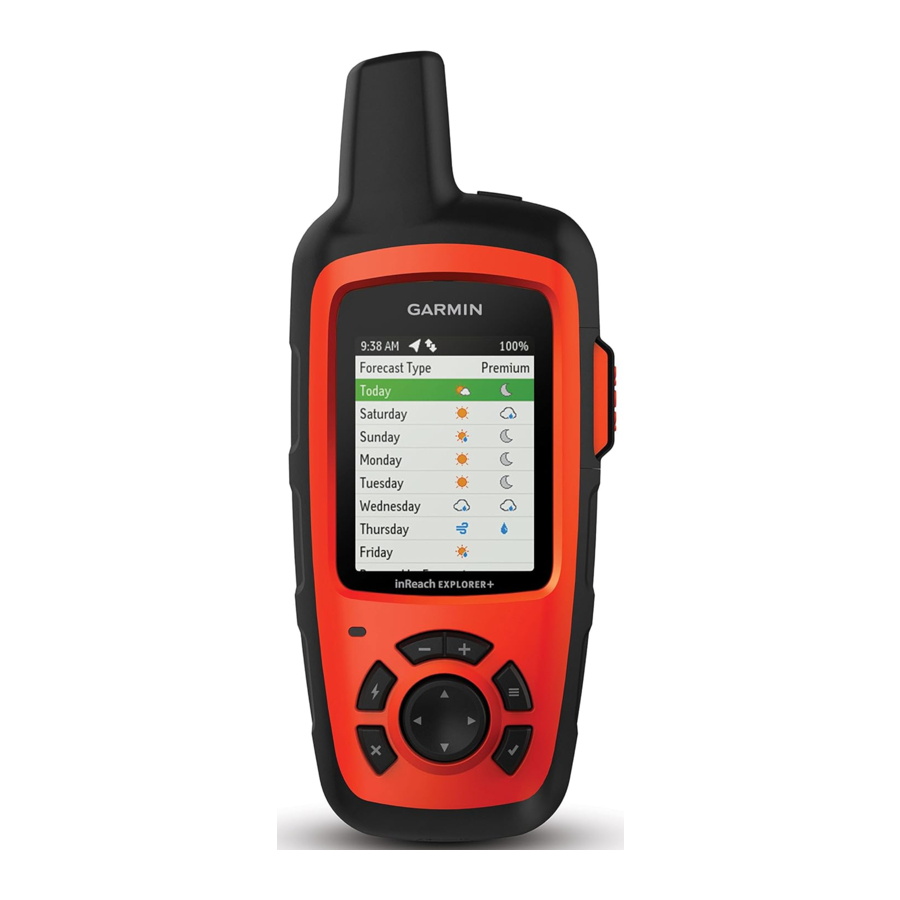
Garmin inReach EXPLORER + Handbuch
GRUNDLAGEN
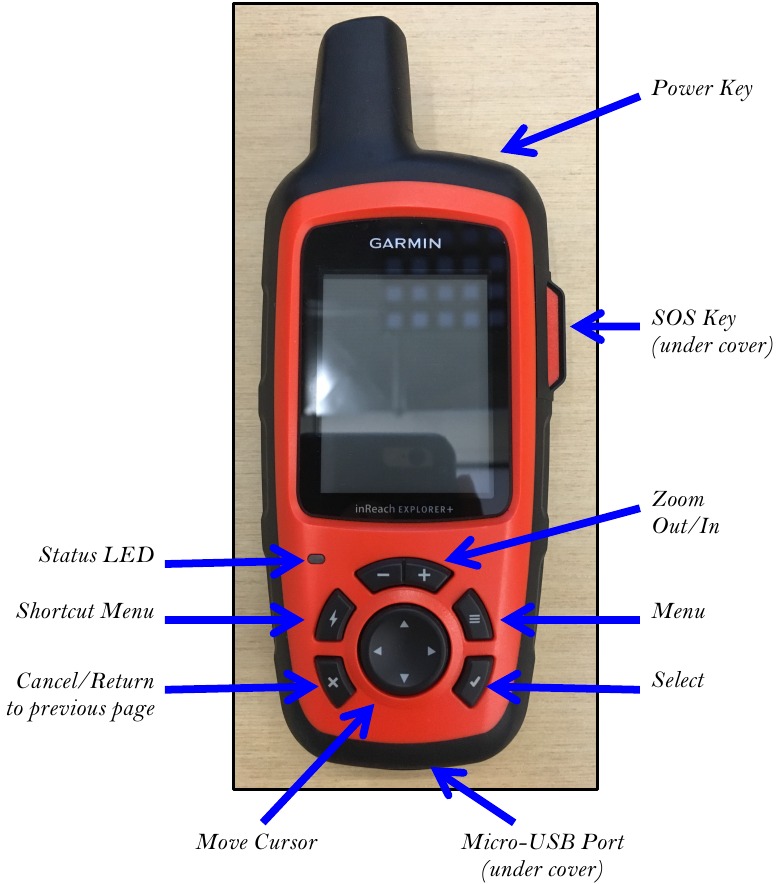
HAUPTMENÜPUNKTE
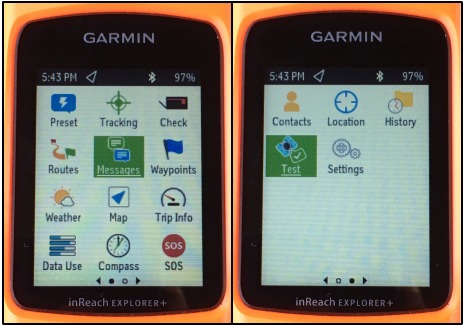

- "Preset" (Voreinstellung): Zeigt eine Auswahl voreingestellter Phrasen, wobei der Empfänger fett über jeder Option angezeigt wird. Normalerweise nicht sehr nützlich
- "Tracking" (Tracking): Ermöglicht die Aktivierung des GPS-Trackings auf Ihrem Gerät, die Überprüfung der protokollierten Datenmengen und die Deaktivierung des Trackings
- "Check" (Überprüfen): Lässt das Gerät nach Nachrichten suchen. Normalerweise prüft das Gerät in einem festgelegten Zeitintervall, das in "Settings" (Einstellungen) angepasst werden kann, aber "Check" (Überprüfen) prüft sofort
- "Routes" (Routen): Zeigt alle vorgefertigten Routen an, die auf das Gerät heruntergeladen wurden. Normalerweise nicht sehr nützlich
- "Messages" (Nachrichten): Zeigt alle gesendeten Nachrichten an und bietet die Option, eine neue zu senden
- "Waypoints" (Wegpunkte): Listet alle Wegpunkte auf, die seit dem letzten Einschalten des Geräts eingezeichnet wurden. Wenn Sie einen Wegpunkt in der Liste auswählen, wird die Option angezeigt, seinen Namen zu ändern und seine Koordinaten, Entfernung, Höhe und das Erstellungsdatum anzuzeigen
- "Weather" (Wetter): Bietet Wetterinformationen für bestimmte Orte. Sie können einen Ort anhand Ihres aktuellen Standorts, vorab aufgezeichneter Wegpunkte oder eingegebener Koordinaten festlegen
- "Map" (Karte): Arguably die drittwichtigste Funktion des Geräts, nach SOS und Nachrichtenfunktion. Zeigt Ihren aktuellen Standort und Ihre Richtung als dunkelblauen Pfeil, der in Ihre Bewegungsrichtung zeigt. Alle aufgezeichneten Spuren werden als hellblaue Linien angezeigt. Standorte gesendeter Nachrichten erscheinen als blaue Sprechblase, Referenzpunkte (Zeiten, zu denen das Gerät Ihren Standort beim Tracking geteilt hat) als gelber Kreis und Wegpunkte als rote Flaggen.
- Scrollen Sie durch das Sichtfeld mit den cursor (Cursortasten)
- Zoomen Sie mit den zoom (Zoomtasten) in oder aus dem Bereich, auf den Ihr Cursor (der schwarze Pfeil) zeigt
- Kehren Sie mit der cancel/return (Abbrechen/Zurück)-Taste zum aktuellen Standort zurück
- Wählen Sie Nachrichten, Referenzpunkte oder Wegpunkte aus, indem Sie den Cursor darauf bewegen und die select (Auswählen)-Taste drücken. Dies ermöglicht Ihnen das Lesen relevanter Statistiken
- "Trip Info" (Reiseinfo): Zeigt Reisezeit, Höchstgeschwindigkeit, Bewegungszeit, Durchschnittsgeschwindigkeit, Reisestrecke und Kilometerzähler an. Normalerweise nicht nützlich, es sei denn, Sie schalten das Gerät ein und starten das Tracking genau zu Beginn Ihrer Reise
- "Data Use" (Datennutzung): Zeigt die Anzahl der gesendeten Nachrichten und der erfassten Tracking-Punkte an, seit das Gerät zuletzt eingeschaltet wurde. Normalerweise nicht sehr nützlich
- "Compass" (Kompass): Bietet Orientierungs-, Höhen-, Reisestrecken- und Geschwindigkeitsdaten
- "SOS" (SOS): WÄHLEN SIE DIESE FUNKTION NICHT AUS, ES SEI DENN, SIE HABEN EINEN NOTFALL UND BENÖTIGEN RETTUNG. Sollten Sie diesen Punkt versehentlich drücken, haben Sie 5 Sekunden Zeit, die Rettungsanfrage abzubrechen, bevor Garmin beginnt, Ressourcen zur Hilfeleistung zu entsenden
- "Contacts" (Kontakte): Listet alle Kontakte im Gerät auf und bietet die Möglichkeit, weitere hinzuzufügen
- "Location" (Standort): Zeigt die aktuelle Breiten- und Längengrade sowie Geschwindigkeit, Kurs, Höhe und Genauigkeit der Messwerte an. Bietet auch die Option, den Standort zu teilen
- "History" (Verlauf): Listet die Punkte jedes aufgezeichneten Tages auf
- "Test" (Test): Sendet eine Testnachricht. Sie sollten diese Funktion jedes Mal verwenden, wenn Sie das Gerät einschalten
- "Settings" (Einstellungen): Listet die Einstellungen für das Gerät auf, einschließlich, aber nicht beschränkt auf Display, Nachrichten und Töne
ANLEITUNG
*Hinweis: In diesen Anweisungen bedeutet das Wort "navigate" (navigieren), dass Sie die cursor (Cursortaste) verwenden sollten, um die gewünschte Auswahl zu bewegen. Auf Eingabeaufforderungsbildschirmen und im Hauptmenü wird der ausgewählte Punkt grün angezeigt. Das Wort "select" (auswählen) bedeutet, dass Sie die select (Auswählen)-Taste drücken sollten.
Einschalten:
- Halten Sie die power (Ein/Aus)-Taste gedrückt, bis Sie eine grüne LED-Anzeige sehen und der Bildschirm sich einschaltet
- Sie sehen eine Aufforderung, dass das Gerät ein aktives Abonnement benötigt, um zu funktionieren (Stanford hat eines), sowie eine Warnung, Ihr Gerät immer vor Reiseantritt zu testen
- Drücken Sie die left cursor (linke Cursortaste), um das grüne Rechteck von "Cancel" (Abbrechen) auf "Turn On" (Einschalten) zu bewegen, und drücken Sie dann die select (Auswählen)-Taste
Entsperren:
- Drücken Sie eine beliebige Taste, um den Sperrbildschirm aufzurufen
- Drücken Sie die left cursor (linke Cursortaste), um das grüne Rechteck von "Cancel" (Abbrechen) auf "Unlock" (Entsperren) zu bewegen, und drücken Sie dann die select (Auswählen)-Taste
Gerät testen:
- Navigieren Sie im Hauptmenü zu "Test" (Test), und drücken Sie dann die select (Auswählen)-Taste
- Sie sehen Anweisungen, die Ihnen sagen, dass Sie sicherstellen müssen, dass das Gerät eine freie Sicht auf den Himmel hat.
Das Durchführen des Tests unter Zelten oder Überdachungen ist in Ordnung, aber Autos können manchmal Ihr Signal blockieren. Im Inneren oder unter einem Gebäude wird Ihr Signal fast immer blockiert
![]()
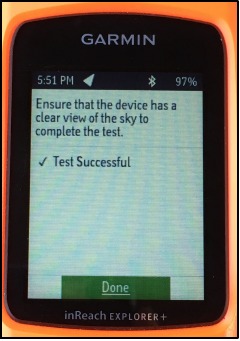
- Drücken Sie die select (Auswählen)-Taste, um den Test zu starten. Dies dauert einige Minuten. Wenn Sie nach 15 Minuten den Bildschirm "Test Successful" (Test erfolgreich) nicht sehen, wechseln Sie zu einem anderen Standort mit freierer Sicht auf den Himmel.
- Hinweis: Die LED kann während des Tests rot blinken. Machen Sie sich keine Sorgen. Solange der Pfeil oben auf dem Bildschirm nicht durchgehend ein Fragezeichen darüber hat und solange die zwei Pfeile oben auf dem Bildschirm blinken, ist alles in Ordnung.
- Nachdem Sie den Bildschirm "Test Successful" (Test erfolgreich) sehen, drücken Sie die select (Auswählen)-Taste, um zum Hauptmenü zurückzukehren
![]()

Gerät mit Ihrem iPhone synchronisieren:
- Navigieren Sie auf dem Gerät im Hauptmenü zu "Settings" (Einstellungen), und drücken Sie dann die select (Auswählen)-Taste
- Wählen Sie "Bluetooth" (Bluetooth)
![]()
- Stellen Sie sicher, dass "Enabled" (Aktiviert) auf "On" (Ein) steht
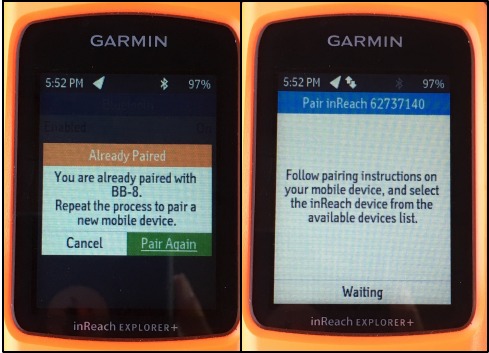
- Das Menü kann "Connected" (Verbunden) als "Yes" (Ja) oder "No" (Nein) anzeigen, je nachdem, ob das Gerät derzeit mit einem Telefon gekoppelt ist. Angenommen, Sie möchten es mit Ihrem Telefon verbinden, müssen Sie es trennen. Wählen Sie dazu "Pair Device" (Gerät koppeln)
![]()
- Wenn der vorherige Bildschirm "Connected" (Verbunden) als "Yes" (Ja) anzeigte, sehen Sie eine Warnung, dass das Gerät bereits gekoppelt ist. Wählen Sie in diesem Fall "Pair Again" (Erneut koppeln). Sie sehen eine Aufforderung, den Anweisungen auf Ihrem Mobilgerät zu folgen

- Gehen Sie auf Ihrem iPhone zu "Settings" (Einstellungen)
- Wählen Sie "Bluetooth" (Bluetooth)
- Stellen Sie sicher, dass Bluetooth eingeschaltet ist, und suchen Sie dann das Gerät "inReach ___" (inReach ___). Die 8-stellige Gerätekennung stimmt mit der Nummer auf dem inReach-Gerät überein
- Nachdem das Gerät als "Connected" (Verbunden) angezeigt wird, bestätigen Sie dies, indem Sie die "Earthmate"-App öffnen und "My inReach" (Mein inReach) auswählen. Wenn Sie erfolgreich waren, wird das Gerät als verbunden angezeigt.
![]()



Ihre Reise verfolgen:
- Navigieren Sie im Hauptmenü zu "Tracking" (Tracking), und drücken Sie dann die select (Auswählen)-Taste
- Wählen Sie "Start" (Starten)
- "Send interval" (Sendeintervall): Wie oft das Gerät seine protokollierten Positionsdaten sendet. Alles, was nicht gesendet wird, kann verloren gehen, sobald das Gerät ausgeschaltet wird
- "Log interval" (Protokollintervall): Wie oft das Gerät seine Position protokolliert
- "Points Sent" (Gesendete Punkte): Wie viele Standort-Logpunkte das Gerät gesendet hat
- "Time Until Full" (Zeit bis voll): Wie viel länger das Gerät Positionsdaten protokollieren und senden könnte, unter Annahme kontinuierlicher Batterieleistung, d.h. Speicher. Dies ist normalerweise kein Problem
- Das Gerät protokolliert und sendet weiterhin Positionsdaten, solange es eingeschaltet ist. Um die Positionsprotokollierung zu beenden, wählen Sie "stop" (Stoppen)
Eine Textnachricht auf dem Gerät senden:
- Navigieren Sie im Hauptmenü zu "Messages" (Nachrichten), und drücken Sie dann die select (Auswählen)-Taste
- Wählen Sie "New Message" (Neue Nachricht)
![]()
- Wählen Sie "To" (An)
![]()
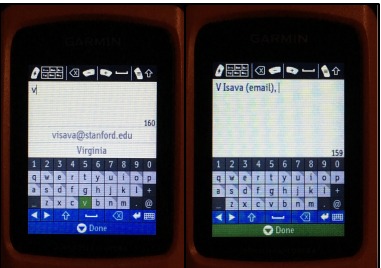
- Bewegen Sie den Cursor auf jeden Buchstaben und wählen Sie ihn aus, um einen Namen oder eine Telefonnummer einzugeben. Wenn das Gerät den Namen oder die Nummer erkennt, werden Optionen angeboten, die Sie auswählen können (z.B. Sie geben ein "A" ein und "Aaron" erscheint. Sie können "Aaron" auswählen, um eine Nachricht an seine Telefonnummer zu senden). Wenn Sie fertig sind, wählen Sie "Done" (Fertig), um zum Menü "Messages" (Nachrichten) zurückzukehren

- Wählen Sie "Message" (Nachricht)
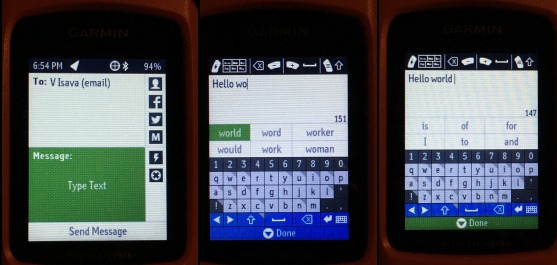
- Bewegen Sie den Cursor auf jeden Buchstaben und wählen Sie ihn aus, um ein Wort einzugeben. Das Gerät bietet auch Wortvorschläge an, die Sie auswählen können. Wenn Sie fertig sind, wählen Sie "Done" (Fertig), um zum Menü "Messages" (Nachrichten) zurückzukehren

- Wählen Sie "Send Message" (Nachricht senden)
![]()
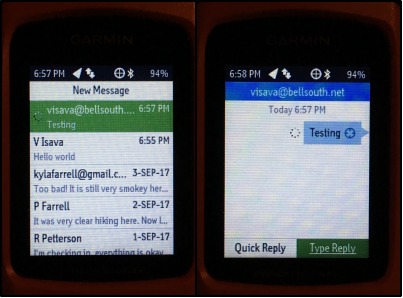
- Ihre Nachricht wird in der Liste der Nachrichten innerhalb der Funktion "Messages" (Nachrichten) angezeigt. Wenn die rotierenden Punkte verschwinden und das Zielsymbol ausgefüllt ist, wurde Ihre Nachricht erfolgreich gesendet



Eine Textnachricht auf Ihrem iPhone senden:
- Öffnen Sie auf Ihrem iPhone die "Earthmate"-App
![]()
- Wählen Sie "Messages" (Nachrichten)
- Wählen Sie das Symbol für eine neue Nachricht (ein Blatt Papier mit einem Bleistift) in der oberen rechten Ecke des Bildschirms
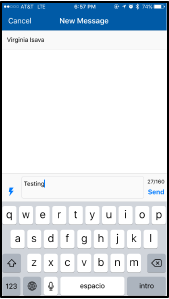
- Geben Sie Namen, E-Mail-Adressen oder Telefonnummern ein, wie Sie es normalerweise auf einem Telefon tun würden
- Geben Sie die Nachricht ein und drücken Sie dann "Send" (Senden) unten auf dem Bildschirm
![]()
- Auf dem Gerät wird Ihre Nachricht in der Liste der Nachrichten innerhalb der Funktion "Messages" (Nachrichten) angezeigt. Wenn die rotierenden Punkte verschwinden und das Zielsymbol ausgefüllt ist, wurde Ihre Nachricht erfolgreich gesendet


Um Hilfe zu rufen:
Option 1: Navigieren Sie im Hauptmenü zu "SOS" (SOS), und drücken Sie dann die select (Auswählen)-Taste
Option 2:
- Heben Sie die Schutzkappe von der SOS (SOS)-Taste ab
- Halten Sie die SOS (SOS)-Taste gedrückt
- Warten Sie auf den SOS-Countdown (ich glaube, es sind 5 Sekunden – dies gibt Ihnen die Möglichkeit, abzubrechen, wenn der Anruf ein Fehler war). Danach sendet das Gerät eine Standardnachricht mit Ihrem Standort an den Notrufdienst
- Antworten Sie auf dem Gerät auf die Bestätigungsnachricht des Notrufdienstes (dies lässt den Notrufdienst wissen, dass Sie in der Lage sind, während der Rettung mit ihm zu interagieren)
- Für die ersten 10 Minuten Ihrer Rettung wird jede Minute ein aktualisierter Standort an den Notrufdienst gesendet. Um Batteriestrom nach den ersten 10 Minuten zu sparen, wird alle 10 Minuten bei Bewegung und alle 30 Minuten im Stillstand ein aktualisierter Standort gesendet
Eine SOS-Rettung abbrechen
- Heben Sie die Schutzkappe von der SOS (SOS)-Taste ab
- Halten Sie die SOS (SOS)-Taste gedrückt
- Wählen Sie während des 5-sekündigen SOS-Countdowns "Cancel" (Abbrechen)
- Ihr Gerät übermittelt dann die Abbruchanfrage. Wenn Sie eine Abbruchnachricht vom Notrufdienst erhalten, kehrt das Gerät zum normalen Betrieb zurück
WEITERE HINWEISE
- Wenn 20 Sekunden lang keine Tasten gedrückt werden, sperrt sich das Gerät. Es verfolgt weiterhin (wenn Sie das Tracking eingerichtet haben), solange das Gerät Strom hat, sperrt aber den Bildschirm, um Batterie zu sparen.
- Im Zweifelsfall drücken Sie die cancel/return (Abbrechen/Zurück)-Taste, um zum Hauptmenü zurückzukehren
- Gelegentlich piept das Gerät und fordert Sie auf, seinen Kompass durch Drehen des Geräts zu kalibrieren. Das ist einfach, fühlt sich aber albern an. Drehen Sie dazu das Gerät langsam in Ihren Händen, bis es wieder piept.

- Das direkte Senden von Nachrichten über das Gerät hat den Vorteil des schnellen Versands, aber den Nachteil, dass das Tippen Buchstabe für Buchstabe mit dem Cursor und der Auswahltaste lange dauert. Ebenso hat das Senden von Nachrichten über die Earthmate-App auf Ihrem iPhone den Vorteil, dass das Tippen schnell geht, aber den Nachteil, dass der Versand länger dauert (aufgrund der Bluetooth-Verbindung zwischen dem Gerät und Ihrem iPhone)
- Alle auf dem Gerät gesendeten Nachrichten erscheinen in der Nachrichten-App, einschließlich derer, die vor Ihnen gesendet wurden. Zusätzlich können alle von Ihnen gesendeten Nachrichten später von Ryan Petterson, der die Geräte verwaltet, überprüft werden
- Dieses Gerät ist wasserdicht, solange sowohl die SOS-Taste als auch der Micro-USB-Anschluss abgedeckt sind. Versuchen Sie trotzdem, es schnell zu bergen, wenn es ins Wasser fällt.

Anleitung herunterladen
Hier können Sie die vollständige PDF-Version des Handbuchs herunterladen. Sie kann zusätzliche Sicherheitsanweisungen, Garantieinformationen, FCC-Regeln usw. enthalten.
Garmin inReach EXPLORER + Handbuch herunterladen


