Tenda RX27 Pro, TX27 Pro Handbuch

Lieferumfang
- WLAN-Router x 1
- Netzteil x 1
- Ethernet-Kabel x 1
- Schnellinstallationsanleitung x 1
Bitte lesen Sie dieses Handbuch, bevor Sie mit der Erstinstallation beginnen.
Dieses Handbuch beschreibt die Installation und den Anschluss des Geräts. Weitere Informationen, wie z.B. die Beschreibung der auf relevanten Materialien angezeigten Symbole, finden Sie unter www.tendacn.com.
Gerät als Router einrichten
Router anschließen
Die Begriffe "new router" (neuer Router) und "router" (Router) in diesem Handbuch beziehen sich auf den Router in der Verpackung.
- Ihren PPPoE-Benutzernamen und Ihr Passwort in den neuen Router importieren (Optional)
![Informationen]() Tipps
Tipps
Diese Funktion ist nur anwendbar, wenn der Verbindungstyp des ursprünglichen Routers PPPoE ist, ausgenommen PPPoE einiger spezieller ISPs oder PPPoE-Verbindungen, die manuell mit VLAN-Informationen eingerichtet wurden.

- Schalten Sie Ihren ursprünglichen und den neuen Router ein.
- Verbinden Sie den WAN-Port des ursprünglichen Routers mit einem LAN-Port (1, 2 oder IPTV/3) des Routers mithilfe eines Ethernet-Kabels. Nachdem die LED-Anzeige des neuen Routers 8 Sekunden lang schnell geblinkt hat, werden der PPPoE-Benutzername und das Passwort in Ihren neuen Router importiert.
- Entfernen Sie den ursprünglichen Router.

- WAN-Port des Routers anschließen
![Warnung]() Hinweis
Hinweis
Wenn Sie das Modem für den Internetzugang verwenden, schalten Sie das Modem bitte zuerst aus, bevor Sie den WAN-Port des Routers mit dem LAN-Port Ihres Modems verbinden.

- Stellen Sie sicher, dass der Router eingeschaltet ist.
- Verbinden Sie den WAN-Port des Routers mit dem LAN-Port Ihres Modems oder der Ethernet-Buchse mithilfe eines Ethernet-Kabels.


Einrichtung über die Weboberfläche
- Verbinden Sie den Client mit dem Router.

- Verbinden Sie den drahtlosen Client, z. B. ein Mobiltelefon, mit dem WLAN-Netzwerk des Routers. Die SSID und das Passwort finden Sie auf dem unteren Etikett des Geräts.
- Verwenden Sie ein Ethernet-Kabel, um den Computer mit Port 1, 2 oder IPTV/3 des Routers zu verbinden.

- Starten Sie einen Browser auf dem Client (Computer als Beispiel) und geben Sie tendawifi.com in die Adressleiste ein, um auf die Weboberfläche zuzugreifen. Klicken Sie dann auf Start Now (Jetzt starten).
![Informationen]() Tipps
Tipps
Wenn Sie sich nicht bei der Weboberfläche anmelden können, lesen Sie Q1 in den FAQ.

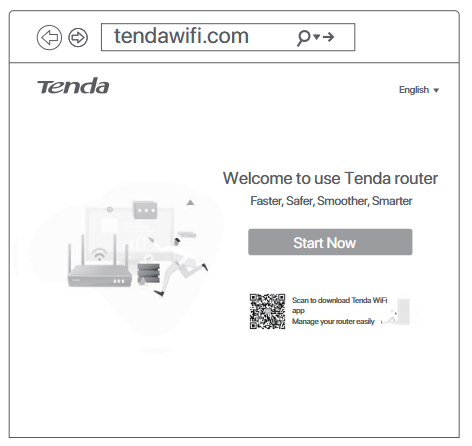
- Der Router erkennt Ihren Verbindungstyp automatisch.

- Wenn Sie Ihren PPPoE-Benutzernamen und Ihr Passwort in den Router importiert haben, klicken Sie auf Next (Weiter).
- Wenn Sie Ihren PPPoE-Benutzernamen und Ihr Passwort nicht in den Router importiert haben, wählen Sie den ISP Type (ISP-Typ) basierend auf Ihrer Region und Ihrem ISP aus und geben Sie die erforderlichen Parameter (falls vorhanden) ein. Klicken Sie dann auf Next (Weiter).

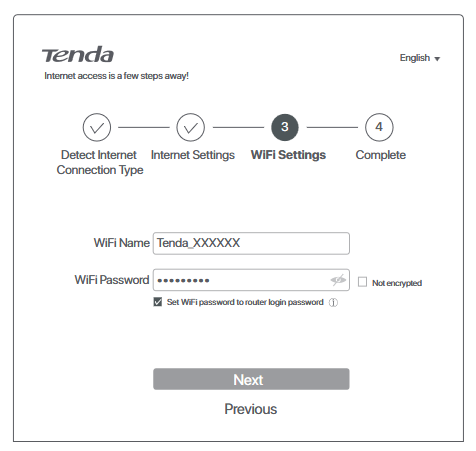
- Legen Sie den WiFi name (WLAN-Namen), das WiFi password (WLAN-Passwort) und das login password (Login-Passwort) für den Router fest. Klicken Sie auf Next (Weiter).

 Tipps
Tipps
Das WLAN-Passwort wird für die Verbindung mit dem WLAN-Netzwerk verwendet, während das Login-Passwort für die Anmeldung bei der Weboberfläche des Routers dient.
 Fertig.
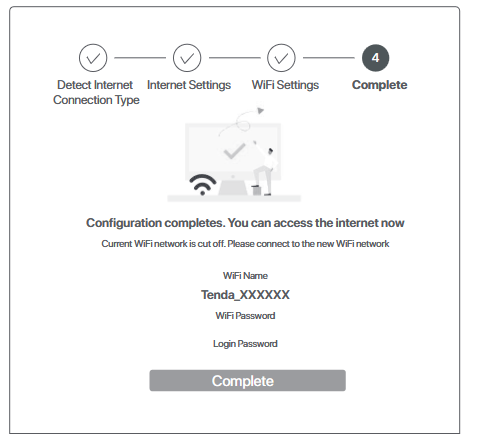
Für den Internetzugang mit:
- Kabelgebundene Geräte: Verbinden Sie sich mit dem LAN-Port Ihres Routers.
- Drahtlose Geräte: Verbinden Sie sich mit Ihrem WLAN-Netzwerk unter Verwendung des WLAN-Namens und -Passworts, das Sie festgelegt haben.
Router mit dem Internet verbinden
Methode 1: Einrichtung über die Tenda WiFi App
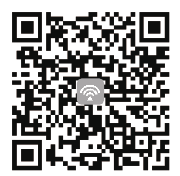
- Laden Sie die Tenda WiFi App auf Ihr Mobilgerät herunter, indem Sie den QR-Code scannen oder nach Tenda WiFi in Google Play oder dem App Store suchen. Installieren Sie dann die Tenda WiFi App.
![]()
ODER
![www.apple.com]()
![play.google.com]()
![]()
![]()
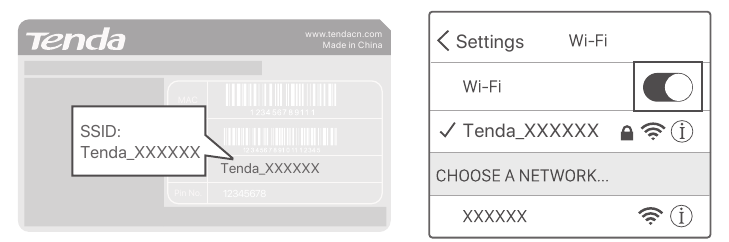
- Verbinden Sie das Mobiltelefon mit dem WLAN-Netzwerk des Routers. Die SSID und das Passwort finden Sie auf dem unteren Etikett des Routers.

- Starten Sie die Tenda WiFi App und folgen Sie den Anweisungen auf dem Bildschirm, um den Router mit dem Internet zu verbinden. Nachdem der Router mit dem Internet verbunden ist, leuchtet seine LED-Anzeige dauerhaft grün.



Fertig.
- Für den Internetzugang mit:
- Kabelgebundene Geräte: Verbinden Sie sich mit dem LAN-Port Ihres Routers.
- Drahtlose Geräte: Verbinden Sie sich mit Ihrem WLAN-Netzwerk unter Verwendung des WLAN-Namens und -Passworts, das Sie festgelegt haben.
- Wenn Sie das Netzwerk remote verwalten möchten, tippen Sie auf der Startseite der App auf und melden Sie sich mit Ihrem Konto an.
LED-Anzeigen & Buchsen, Anschlüsse und Tasten
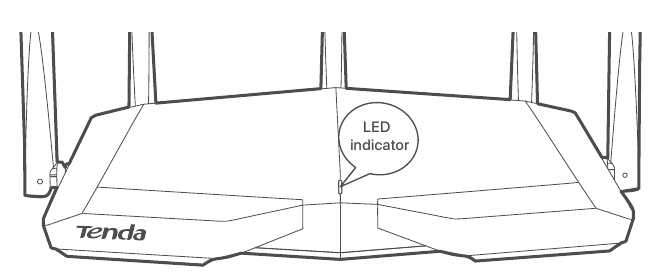
Nachdem der Router für etwa 40 Sekunden eingeschaltet wurde, schließt das System den Start ab. Der Status der LED-Anzeige ist in der folgenden Tabelle dargestellt.
| Knotentyp | Status der LED-Anzeige | Beschreibung |
| Primärknoten | Dauerhaft grün | Das System startet, oder der Router ist bereits mit dem Internet verbunden. |
| Langsam grün blinkend | Der Router ist nicht mit dem Internet verbunden. | |
| Schnell grün blinkend für 2 Minuten | Der Router wartet auf oder führt eine WPS-Aushandlung oder Mesh-Netzwerkbildung durch. | |
| Langsam rot blinkend | Der Router konnte keine Verbindung zum Internet herstellen. | |
| Sekundärknoten | Dauerhaft grün | Netzwerkbildung erfolgreich. Gute Verbindungsqualität. |
| Dauerhaft gelb | Netzwerkbildung erfolgreich. Mittlere Verbindungsqualität. | |
| Dauerhaft rot | Netzwerkbildung erfolgreich. Schlechte Verbindungsqualität. | |
| Schnell grün blinkend | Der Router vernetzt sich mit einem anderen Knoten. | |
| Langsam rot blinkend | Der Router konnte keine Verbindung zum Internet herstellen oder sich mit einem anderen Knoten vernetzen. |
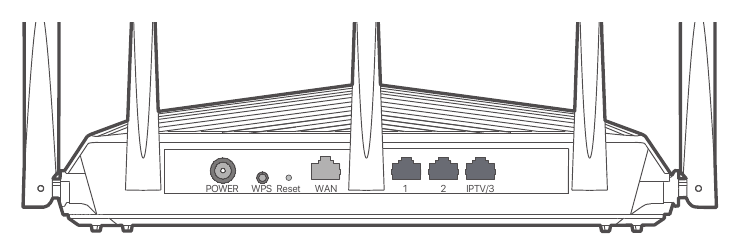
| Buchse/Anschluss/Taste | Beschreibung |
| POWER | Netzanschluss. Bitte verwenden Sie das mitgelieferte Netzteil, um diese Buchse zur Stromversorgung an eine Stromquelle anzuschließen. |
| WPS | WPS/Mesh-Taste.
|
| Reset | Reset-Taste. Wenn der Router normal funktioniert, halten Sie die Taste mit einem nadelartigen Gegenstand (z. B. einer Büroklammer) etwa 8 Sekunden lang gedrückt und lassen Sie sie dann los, wenn die LED-Anzeige schnell rot blinkt. Der Router wird zurückgesetzt. |
| WAN | 10/100/1000 Mbps Auto-Negotiation WAN-Anschluss. Wird verwendet, um über ein Ethernet-Kabel eine Verbindung zu einem Modem oder der Ethernet-Buchse für den Internetzugang herzustellen. |
| 1, 2 | 10/100/1000 Mbps Auto-Negotiation LAN-Anschluss. Wird verwendet, um Computer, Switches oder Spielkonsolen usw. anzuschließen. |
| IPTV/3 | 10/100/1000 Mbps Auto-Negotiation LAN/IPTV-Anschluss. Standardmäßig ist dies ein LAN-Anschluss. Wenn die IPTV-Funktion aktiviert ist, kann er nur als IPTV-Anschluss zum Verbinden mit einer Set-Top-Box dienen. |
Als Zusatzknoten einrichten
Den Router zu einem bestehenden Netzwerk hinzufügen
Tipps
- Bitte stellen Sie sicher, dass der Router noch nie verwendet wurde. Falls nicht, setzen Sie ihn zuerst zurück.
- Derzeit können RX27 Pro/TX27 Pro mit dem gleichen Modell, Mesh6X, Mesh12X, RX12 Pro oder TX12 Pro vernetzt werden.
- Platzieren Sie den Router an einer erhöhten und offenen Position innerhalb von 3 Metern von Ihrem bestehenden Knoten.
- Verwenden Sie das Netzteil, um den Router an eine Stromquelle anzuschließen, und warten Sie, bis die LED-Anzeige langsam grün blinkt.
- Drücken Sie dieWPS-Taste des Routers für etwa 3 Sekunden. Die LED-Anzeige blinkt schnell grün. Drücken Sie innerhalb von 2 Minuten die MESH/WPS-Taste des Knotens des bestehenden Netzwerks für 3 Sekunden, um mit diesem Router zu verhandeln.
Wenn die LED-Anzeige des Routers dauerhaft grün leuchtet, ist die Netzwerkbildung erfolgreich und der Router wird zu einem sekundären Knoten im Netzwerk.
Den Router umplatzieren
- Beachten Sie die folgenden Umplatzierungstipps, um den Router an einer geeigneten Position zu platzieren:
- Stellen Sie sicher, dass der Abstand zwischen zwei beliebigen Knoten weniger als 10 Meter beträgt.
- Halten Sie Ihre Knoten fern von Elektronik mit starken Störungen, wie Mikrowellenherden, Induktionskochfeldern und Kühlschränken.
- Platzieren Sie die Knoten an einer hohen Position mit wenigen Hindernissen.
- Schalten Sie den Router wieder ein, bis die LED-Anzeige langsam grün blinkt.
![Informationen]() Tipps
Tipps
Wenn die LED-Anzeige des Routers länger als 3 Minuten langsam grün blinkt, platzieren Sie den Router neu und rücken Sie ihn näher an den Primärknoten heran.

- Beobachten Sie die LED-Anzeige des Routers, bis die LED-Anzeige eine der folgenden Farben annimmt:
Dauerhaft grün Netzwerkbildung erfolgreich. Ausgezeichnete Verbindungsqualität. Dauerhaft gelb Netzwerkbildung erfolgreich. Mittlere Verbindungsqualität. Dauerhaft rot Netzwerkbildung erfolgreich. Schlechte Verbindungsqualität. - Wenn die LED-Anzeige des Routers langsam rot blinkt, platzieren Sie ihn neu, indem Sie die vorherigen Schritte wiederholen, um eine optimale Verbindungsqualität zu erzielen.
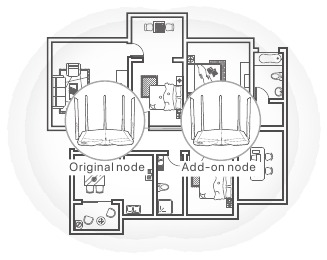
Fertig.
Um auf das Internet zuzugreifen mit:
- Kabelgebundene Geräte: Stellen Sie eine Verbindung zu den LAN-Anschlüssen Ihrer Knoten her.
- Drahtlose Geräte: Verbinden Sie sich mit Ihrem WLAN-Netzwerk unter Verwendung des WLAN-Namens und Passworts Ihres bestehenden WLAN-Netzwerks.
FAQ
Ich kann mich nicht über tendawifi.com bei der Weboberfläche anmelden, was soll ich tun?
Versuchen Sie die folgenden Lösungen:
- Wenn Sie ein drahtloses Gerät verwenden, wie z.B. ein Smartphone:
- Stellen Sie sicher, dass es mit dem WLAN-Netzwerk des Routers verbunden ist.
- Stellen Sie sicher, dass das Mobilfunknetz (mobile Daten) des Clients deaktiviert ist.
- Wenn Sie ein kabelgebundenes Gerät verwenden, wie z.B. einen Computer:
- Stellen Sie sicher, dass tendawifi.com korrekt in die Adressleiste und nicht in die Suchleiste des Webbrowsers eingegeben wurde.
- Stellen Sie sicher, dass der Computer über ein Ethernet-Kabel ordnungsgemäß mit dem LAN-Anschluss des Routers verbunden ist.
- Stellen Sie sicher, dass der Computer so eingestellt ist, dass er automatisch eine IP-Adresse bezieht und automatisch eine DNS-Serveradresse bezieht.
Wenn das Problem weiterhin besteht, setzen Sie den Router bitte zurück und versuchen Sie es erneut.
Wie setze ich mein Gerät auf die Werkseinstellungen zurück?
Wenn Ihr Gerät ordnungsgemäß funktioniert, halten Sie die Reset-Taste Ihres Geräts mit einem nadelartigen Gegenstand (z. B. einer Büroklammer) etwa 8 Sekunden lang gedrückt und lassen Sie sie los, wenn die LED-Anzeige schnell rot blinkt. Wenn die LED-Anzeige dauerhaft grün leuchtet, wurde Ihr Gerät erfolgreich zurückgesetzt.
Das Gerät wurde bei der ersten Verwendung nicht von der Tenda WiFi App erkannt, was soll ich tun?
Versuchen Sie die folgenden Lösungen:
- Stellen Sie sicher, dass Ihr Mobiltelefon mit dem Standard-WLAN-Netzwerk des Geräts verbunden ist.
- Stellen Sie sicher, dass die Netzwerkberechtigung der Tenda WiFi App aktiviert ist. Sie können auf Settings (Einstellungen) > Tenda WiFi tippen, um sie zu aktivieren.
Wenn das Problem weiterhin besteht, setzen Sie den Router bitte zurück und versuchen Sie es erneut.
Wenn ich das Produkt als Router verwende, kann ich nach der Konfiguration nicht auf das Internet zugreifen. Was soll ich tun?
Versuchen Sie die folgenden Lösungen:
- Überprüfen Sie, ob der WAN-Anschluss des Routers ordnungsgemäß mit einem Modem oder einer Ethernet-Buchse verbunden ist.
- Melden Sie sich bei der Weboberfläche des Routers an und navigieren Sie zur Seite Internet Settings (Interneteinstellungen).
Befolgen Sie die Anweisungen auf der Seite, um das Problem zu lösen.
Wenn das Problem weiterhin besteht, versuchen Sie die folgenden Lösungen: - Für WLAN-fähige Geräte:
- Überprüfen Sie, ob Ihre WLAN-fähigen Geräte mit dem WLAN-Netzwerk des Routers verbunden sind.
- Besuchen Sie tendawifi.com, um sich bei der Weboberfläche anzumelden und Ihren WLAN-Namen und Ihr WLAN-Passwort auf der Seite WiFi Settings (WLAN-Einstellungen) zu ändern. Versuchen Sie es dann erneut.
- Für kabelgebundene Geräte:
- Überprüfen Sie, ob Ihre kabelgebundenen Geräte ordnungsgemäß mit einem LAN-Anschluss verbunden sind.
- Überprüfen Sie, ob kabelgebundene Geräte so eingestellt sind, dass sie automatisch eine IP-Adresse beziehen und automatisch eine DNS-Serveradresse beziehen.
Ich kann das 5-GHz-/6-GHz-WLAN-Netzwerk des Routers auf meinem WLAN-fähigen Gerät nicht finden. Was soll ich tun?
Versuchen Sie die folgenden Lösungen:
- Überprüfen Sie, ob Ihr WLAN-fähiges Gerät 5-GHz- oder 6-GHz-WLAN-Netzwerk unterstützt. Nur Geräte, die 5-GHz-/6-GHz-Netzwerk unterstützen, können das 5-GHz-/6-GHz-WLAN-Netzwerk finden und sich damit verbinden.
- Überprüfen Sie, ob Sie Unify 2.4 GHz & 5 GHz (2,4 GHz & 5 GHz vereinheitlichen) oder Unify 2.4 GHz & 5 GHz & 6 GHz (2,4 GHz & 5 GHz & 6 GHz vereinheitlichen) auf der Seite WiFi Settings (WLAN-Einstellungen) aktiviert haben. Wenn dies aktiviert ist, deaktivieren Sie es und versuchen Sie es erneut.
Sicherheitshinweise
Bevor Sie einen Vorgang durchführen, lesen Sie die Bedienungsanleitung und die zu treffenden Vorsichtsmaßnahmen und befolgen Sie diese, um Unfälle zu vermeiden. Die Warn- und Gefahrenhinweise in anderen Dokumenten decken nicht alle zu beachtenden Sicherheitsvorkehrungen ab. Sie sind lediglich ergänzende Informationen, und das Installations- und Wartungspersonal muss die grundlegenden Sicherheitsvorkehrungen verstehen, die zu treffen sind.
- Das Gerät ist nur für die Montage in Höhen von ≤ 2 m geeignet.
- Verwenden Sie das Gerät nicht an Orten, an denen drahtlose Geräte nicht zugelassen sind.
- Bitte verwenden Sie das mitgelieferte Netzteil.
- Der Netzstecker dient als Trennvorrichtung und muss jederzeit leicht zugänglich sein.
- Die Steckdose muss in der Nähe des Geräts installiert und leicht zugänglich sein.- Betriebsumgebung: Temperatur: 0℃ – 40℃; Luftfeuchtigkeit: (10% – 90%) RH, nicht kondensierend; Lagerumgebung: Temperatur: -40 bis +70℃; Luftfeuchtigkeit: (5% – 90%) RH, nicht kondensierend.
- Halten Sie das Gerät fern von Wasser, Feuer, starken elektrischen Feldern, starken Magnetfeldern sowie entzündlichen und explosiven Gegenständen.
- Ziehen Sie den Stecker dieses Geräts und trennen Sie alle Kabel bei Gewitter oder wenn das Gerät längere Zeit nicht benutzt wird.
- Verwenden Sie das Netzteil nicht, wenn Stecker oder Kabel beschädigt sind.
- Sollten beim Gebrauch des Geräts Phänomene wie Rauch, ungewöhnliche Geräusche oder Geruch auftreten, stellen Sie die Benutzung sofort ein, trennen Sie die Stromversorgung, ziehen Sie alle angeschlossenen Kabel ab und wenden Sie sich an das Kundendienstpersonal.
- Das unbefugte Zerlegen oder Modifizieren des Geräts oder seines Zubehörs führt zum Erlöschen der Garantie und kann Sicherheitsrisiken verursachen.
Technischer Support
Shenzhen Tenda Technology Co., Ltd.
Floor 6-8, Tower E3, No.1001, Zhongshanyuan Road, Nanshan District, Shenzhen, China.
518052
USA-Hotline: 1-800-570-5892 Gebührenfrei: 7 x 24 Stunden
Kanada-Hotline: 1-888-998-8966
Gebührenfrei: Mo - Fr 9:00 - 18:00 Uhr PST
Hongkong-Hotline: 00852-81931998
Vereinigtes Königreich-Hotline: +44 0800 041 8955
Globale Hotline: +86 755-2765 7180 (Chinesische Zeitzone)
Website: www.tendacn.com
E-mail: support@tenda.com.cn support.de@tenda.cn (Deutsch) support.fr@tenda.cn (Français) support.es@tenda.cn (Español) support.it@tenda.cn (Italiano) support.uk@tenda.cn (United Kingdom)
Referenzen


Anleitung herunterladen
Hier können Sie die vollständige PDF-Version des Handbuchs herunterladen. Sie kann zusätzliche Sicherheitsanweisungen, Garantieinformationen, FCC-Regeln usw. enthalten.
Tenda RX27 Pro, TX27 Pro Handbuch herunterladen


