Noctua NH-L12S Handbuch
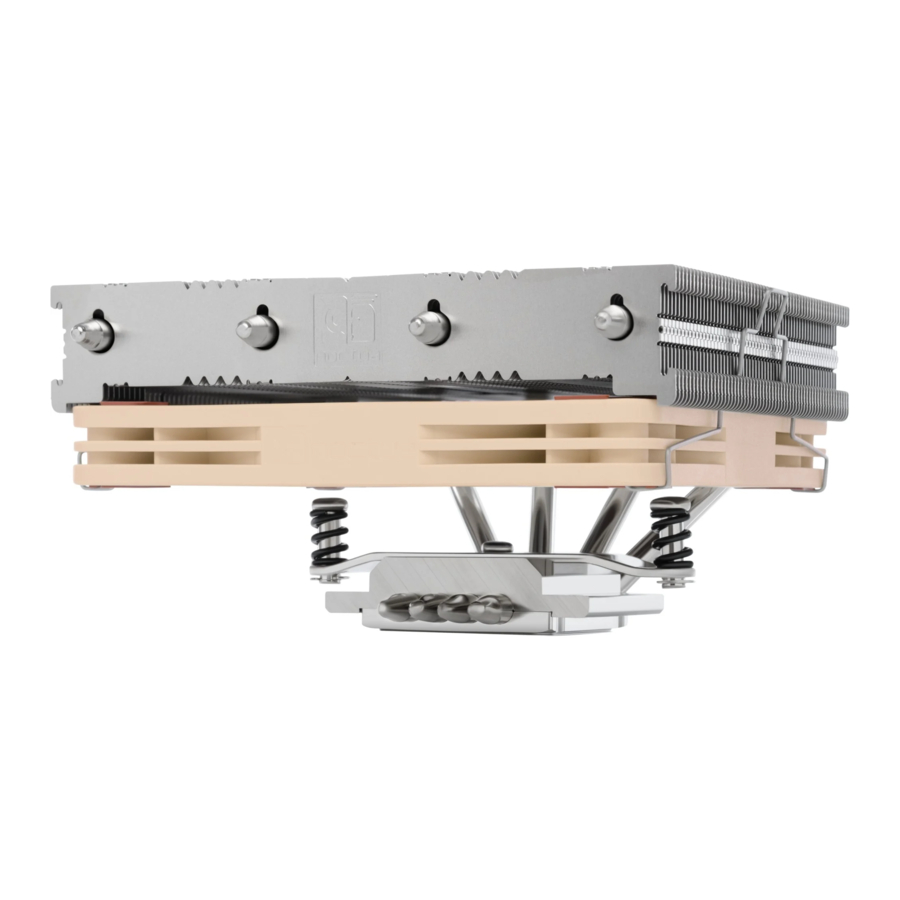
Einleitung
Dieses Handbuch führt Sie Schritt für Schritt durch den Installationsprozess des SecuFirm2™ Montagesystems.
Bevor Sie den Kühler installieren, konsultieren Sie bitte das Kompatibilitätscenter auf unserer Webseite (ncc.noctua.at) und vergewissern Sie sich, dass der Kühler vollständig mit Ihrem Mainboard kompatibel ist.
Bitte stellen Sie auch sicher, dass Ihr PC-Gehäuse ausreichend Platz für den Kühler bietet und dass es keine Kompatibilitätsprobleme mit anderen Komponenten (z.B. hohen RAM-Modulen) gibt.
Überprüfen Sie sorgfältig, dass der Kühlkörper und die Lüfterklammern keinen Kontakt mit der VGA-Karte, anderen PCIe-Karten, Mainboard-Kühlkörpern oder anderen Komponenten haben.
Noctua kann nicht für Schäden oder Verluste haftbar gemacht werden, die durch Kompatibilitätsprobleme verursacht werden.
Sollten Sie auf Schwierigkeiten stoßen, lesen Sie bitte die FAQs auf unserer Webseite (www.noctua.at/faqs) und zögern Sie nicht, unser Support-Team unter support@noctua.at zu kontaktieren.
LGA1700, LGA1200 & LGA115x
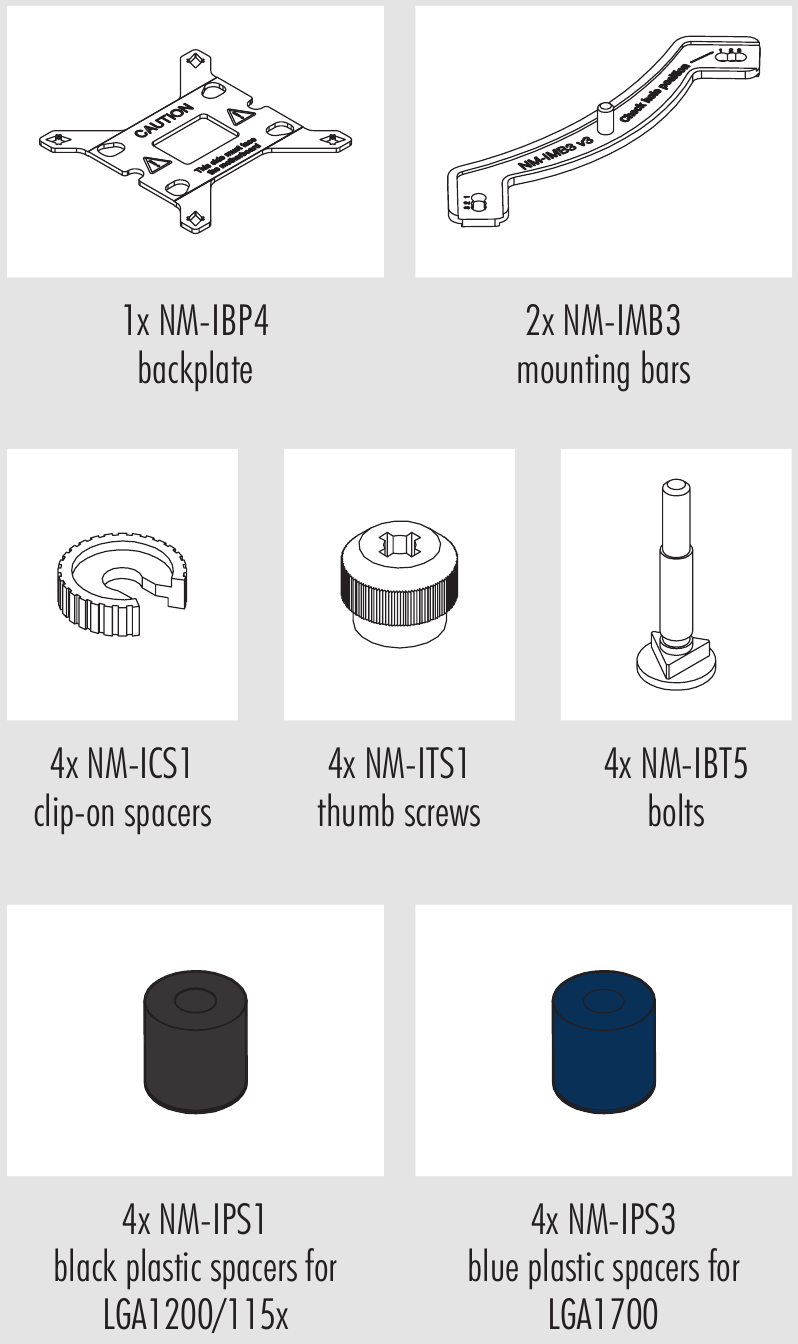
Benötigte Montageteile
Entfernen des Mainboards
Wenn Sie den Kühler in einem bereits montierten System verwenden möchten und Ihr Gehäuse keine Aussparung auf der Rückseite des Mainboard-Trays besitzt, müssen Sie das Mainboard zuerst aus dem Gehäuse entfernen, um die mitgelieferte Backplate installieren zu können.
Vorbereiten der Backplate
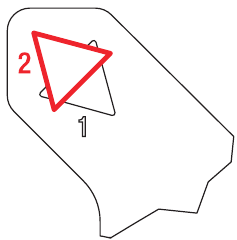
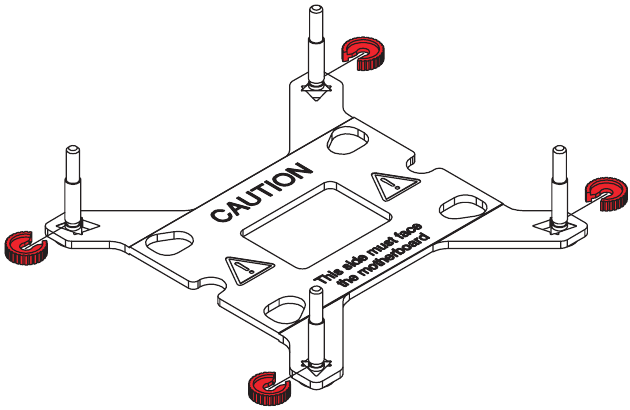
Identifizieren Sie zuerst die Seite der Backplate, die zum Mainboard zeigen soll (mit Warnzeichen markiert). Wählen Sie dann den geeigneten Lochabstand für Ihren Sockel und stecken Sie die vier Bolzen von der gegenüberliegenden Seite (mit Modellbezeichnung, SecuFirm2™ Branding und Nummern für den Lochabstand markiert) an der entsprechenden Position in die Backplate.
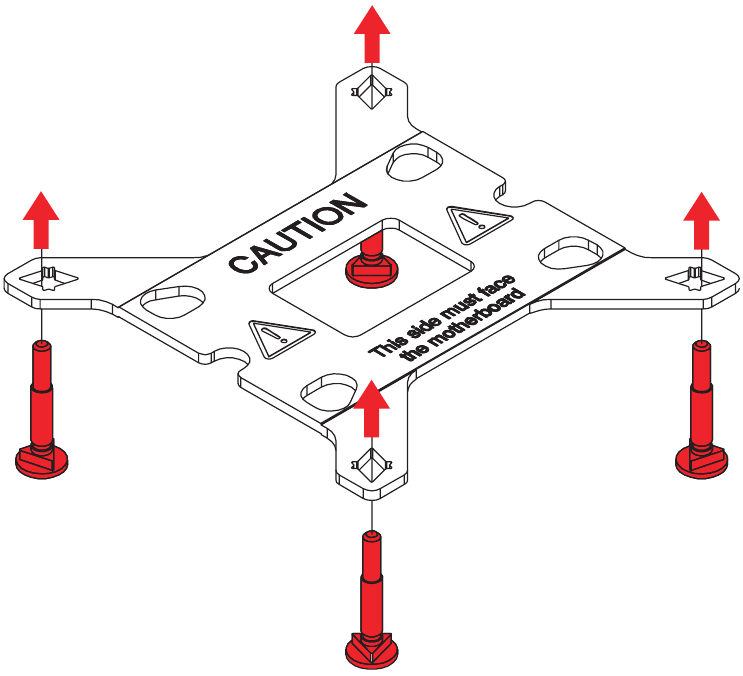
Verwenden Sie Lochposition 1 für LGA1200/115x (LGA1150, LGA1151, LGA1155, LGA1156) und Lochposition 2 für LGA1700 (LGA17xx Familie):
Position 1: LGA1200/115x
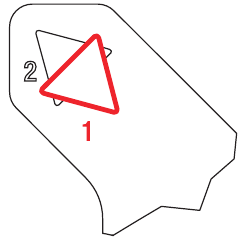
Position 2: LGA1700
Befestigen Sie die Bolzen mit den NM-ICS1 Aufsteck-Abstandshaltern. Beachten Sie, dass 2 zusätzliche Aufsteck-Abstandshalter mitgeliefert werden, falls welche verloren gehen oder beim späteren Entfernen der Bolzen beschädigt werden.
Anbringen der Backplate
Legen Sie die Backplate auf die Rückseite des Mainboards, sodass die Bolzen durch die Montagelöcher ragen.
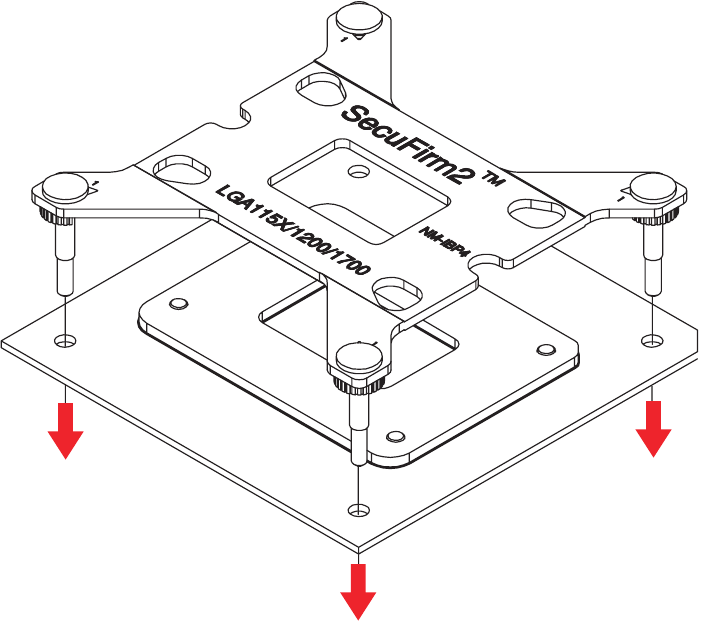

Die mitgelieferte Backplate wird über die originale Backplate des Mainboards installiert, daher darf die originale Backplate des Mainboards nicht entfernt werden.
Installieren der Montagestege
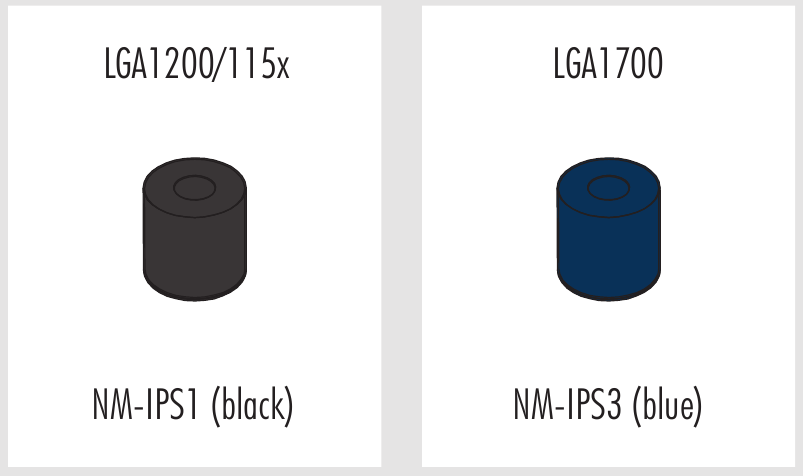
Wählen Sie zuerst den richtigen Satz Kunststoff-Abstandshalter und den richtigen Satz Löcher an den Montageschienen, je nachdem, ob Sie ein LGA1200/LGA115x (LGA1150, LGA1151, LGA1155, LGA1156) oder ein LGA1700 (LGA17xx Familie) Sockel-Mainboard verwenden.
Verwenden Sie die schwarzen NM-IPS1 Kunststoff-Abstandshalter für LGA1200/ LGA115x (LGA1150, LGA1151, LGA1155, LGA1156) und die blauen NM-IPS3 Abstandshalter für LGA1700 (LGA17xx Familie).
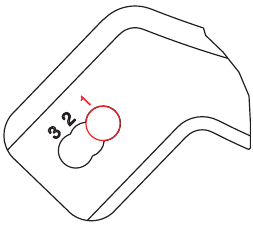
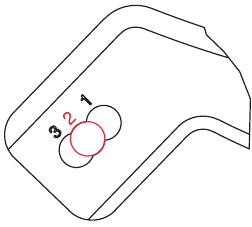
Verwenden Sie Lochposition 1 für LGA1200/115x (LGA1150, LGA1151, LGA1155, LGA1156) und Lochposition 2 für LGA1700 (LGA17xx Familie):
Position 1: LGA1200/115x
Position 2: LGA1700
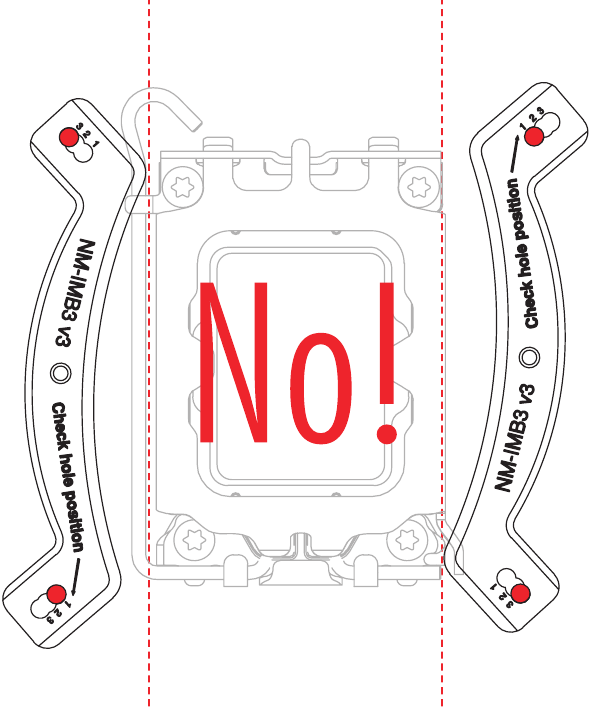
Stellen Sie sicher, dass Sie an beiden Enden der NM-IMB3 Montagestege die korrekte Lochposition verwenden, damit diese nicht falsch ausgerichtet werden.
Setzen Sie die Kunststoff-Abstandshalter auf die Bolzen der Backplate und fügen Sie dann die Montagestege hinzu.
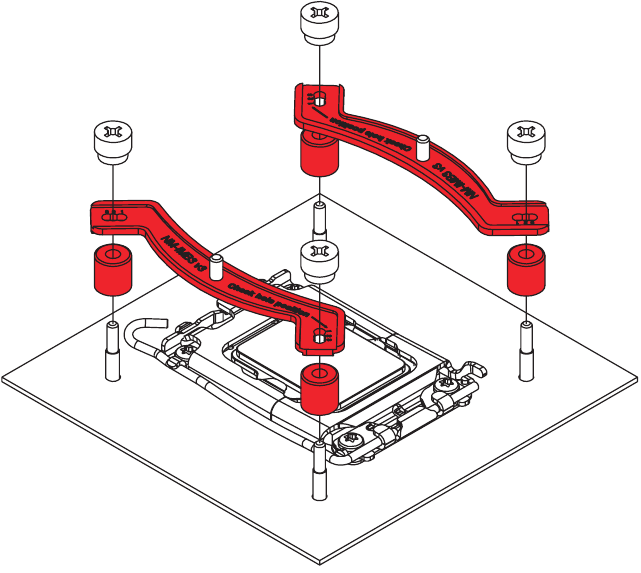
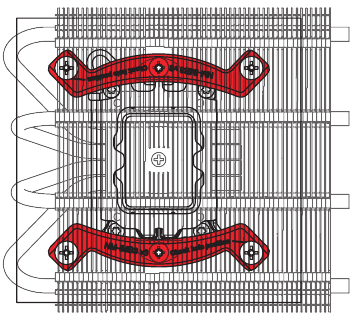
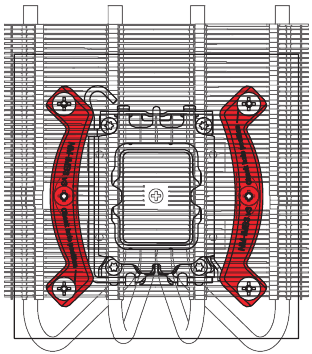
Wählen Sie die Ausrichtung der Montagestege entsprechend der gewünschten finalen Ausrichtung des Kühlers.
Ausrichtung A
Ausrichtung B
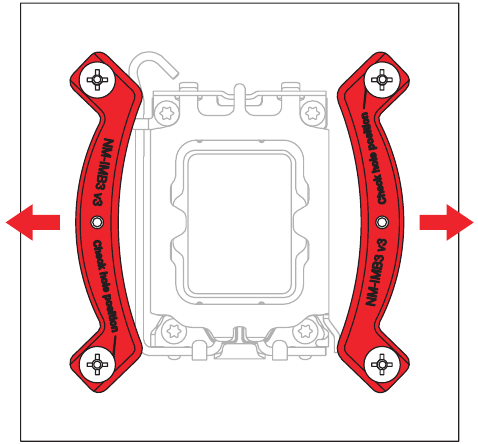
Stellen Sie sicher, dass die gebogenen Seiten der Montagestege nach außen zeigen.
Befestigen Sie die Montagestege mit den vier NM-ITS1 Rändelschrauben.
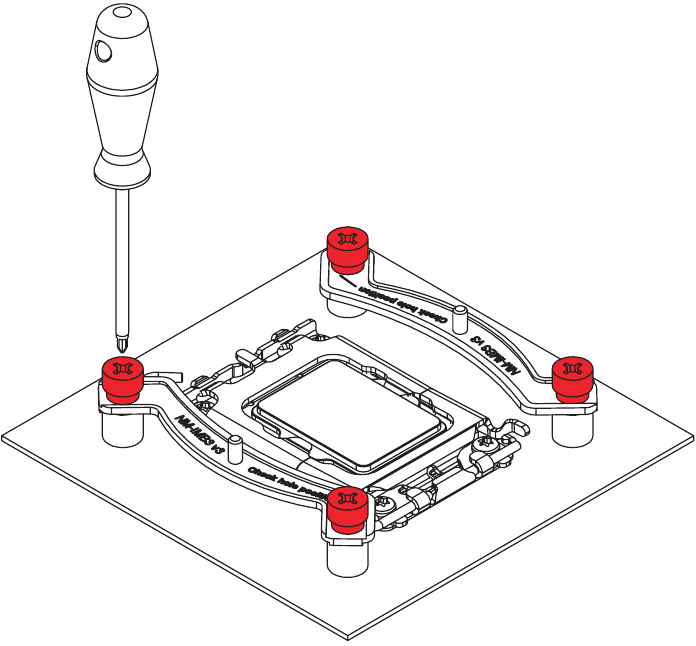
Ziehen Sie die Schrauben vorsichtig an, bis sie stoppen, aber verwenden Sie keine übermäßige Kraft (max. Drehmoment 0,6 Nm).
Auftragen der Wärmeleitpaste
Sollten sich noch Reste von Wärmeleitpaste oder Wärmeleitpads auf Ihrer CPU befinden, reinigen Sie diese bitte zuerst. Tragen Sie dann die mitgelieferte NT-H1 Wärmeleitpaste wie in den folgenden Abbildungen gezeigt auf die CPU auf.
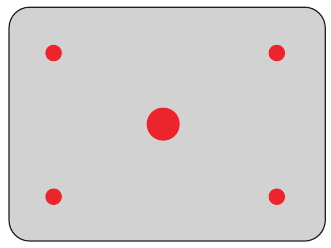
Für LGA1700 (LGA17xx Familie) tragen Sie 5 kleine Punkte auf; 4 Punkte mit ca. 2mm Durchmesser nahe den Ecken plus 1 Punkt mit 3-4mm Durchmesser in der Mitte:
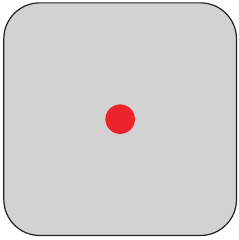
Für LGA1200/115x (LGA1150, LGA1151, LGA1155, LGA1156) tragen Sie einen einzelnen 4-5mm Punkt in der Mitte auf:
Das Auftragen von zu viel Wärmeleitpaste verringert die Wärmeleitfähigkeit und Kühlleistung!
Lüfterkonfiguration
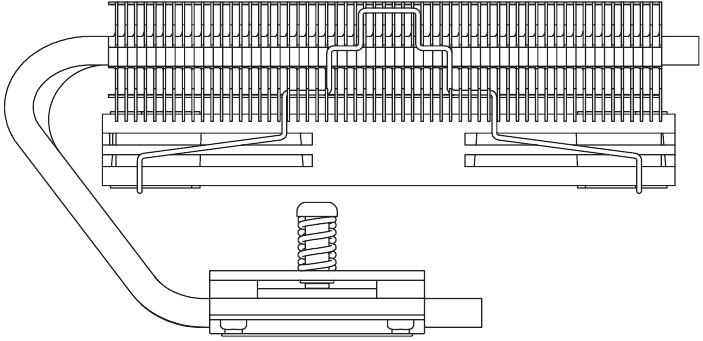
Der NH-L12S wird mit dem Lüfter unterhalb der Lamellen installiert geliefert (Flachprofil-Modus).
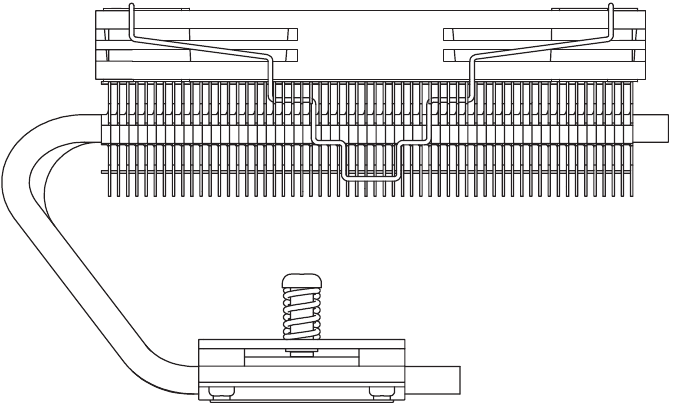
Alternativ können Sie den Lüfter abnehmen und ihn auf den Lamellen installieren, um mehr Platz für hohe RAM-Module oder andere Komponenten zu schaffen (Modus für hohe Komponentenfreiheit).
 Hinweis: Der NH-L12S bietet im Modus für hohe Komponentenfreiheit die beste Leistung im Verhältnis zur Geräuscheffizienz.
Modus für hohe Komponentenfreiheit
Flachprofil-Modus
Befestigen des Kühlkörpers an der CPU
Bitte entfernen Sie zuerst die Schutzfolie an der Unterseite des Kühlkörpers.
Setzen Sie dann den Kühlkörper auf die CPU und schrauben Sie ihn in die Schraubgewinde der Montagestege.
Drehen Sie jede Schraube 2-3 Umdrehungen, und wiederholen Sie dies, bis beide vollständig angezogen sind.
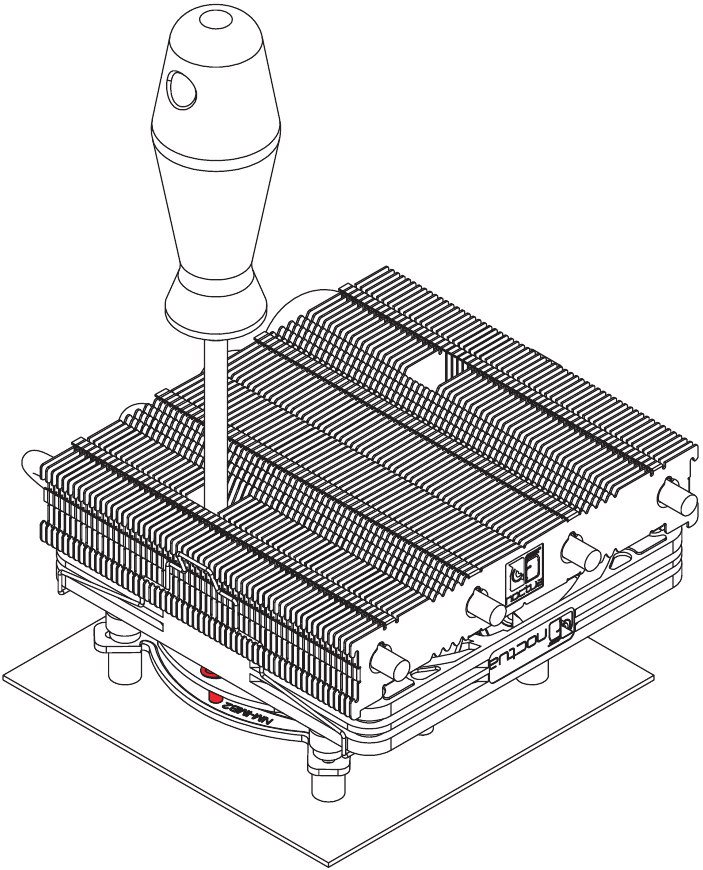
Hinweis: Sie können den mitgelieferten Schraubendreher durch die Lüfterblätter führen. Es ist daher nicht notwendig, den Lüfter für die Installation abzunehmen.
Ziehen Sie die Schrauben vorsichtig an, bis sie stoppen, aber verwenden Sie keine übermäßige Kraft (max. Drehmoment 0,6 Nm).
Lüfteranschluss
Verbinden Sie den Lüfter mit dem CPU-Lüfteranschluss des Mainboards.
Abhängig von Ihrer CPU und der Temperatur im Gehäuse können Sie den mitgelieferten NA-RC7 Low-Noise Adapter (L.N.A.) zwischenschalten, um das Betriebsgeräusch des Lüfters weiter zu reduzieren.
Bei Verwendung des L.N.A. überprüfen Sie die Temperatur Ihrer CPU mit geeigneter Software (z.B. den entsprechenden Anwendungen Ihres Mainboard-Herstellers), um eine automatische Drosselung der CPU aufgrund erhöhter Temperatur zu vermeiden.
Sollte die Kühlleistung unzureichend sein, erhöhen Sie bitte die Gehäuselüftung oder entfernen Sie den L.N.A.
Transportieren des Systems
Aufgrund des geringen Gewichts des Kühlers ist es nicht notwendig, diesen für den Transport abzunehmen.
LGA20xx
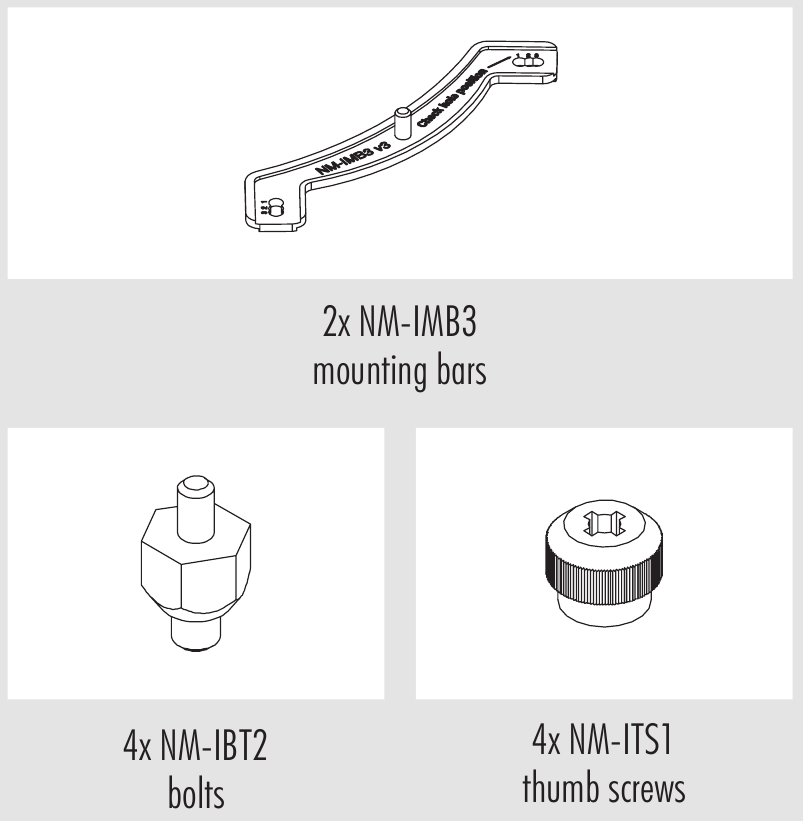
Benötigte Montageteile
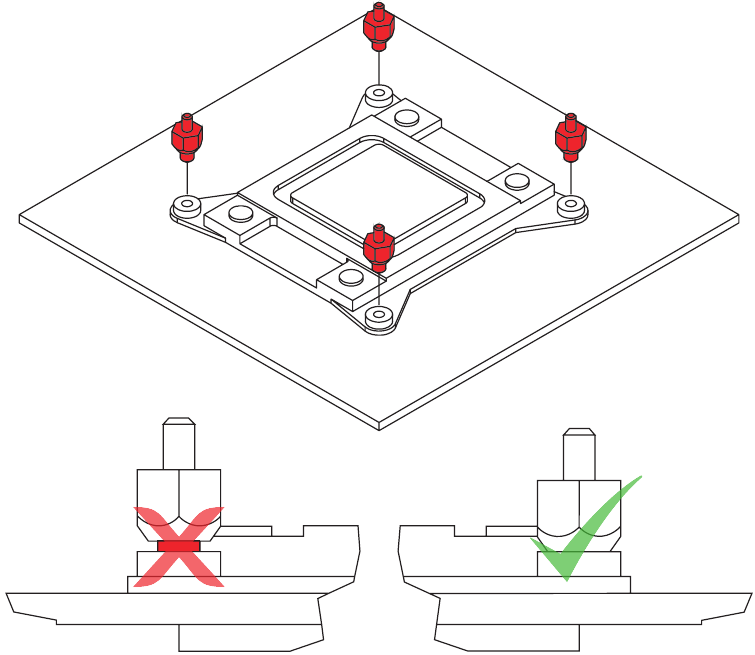
Montage der Montagestege
Legen Sie dann die NM-IMB3 Montagestege auf die Bolzen.
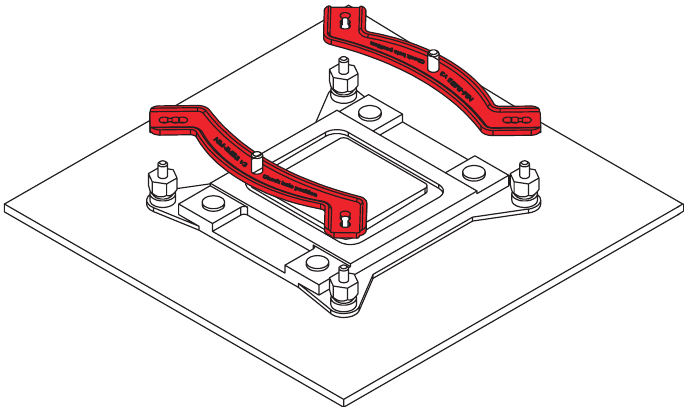
Wählen Sie die Ausrichtung der Montagestege entsprechend der gewünschten finalen Ausrichtung des Kühlers.
Ausrichtung A
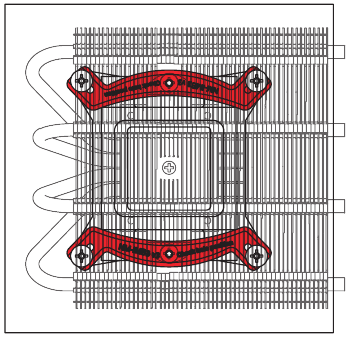
Ausrichtung B

Stellen Sie sicher, dass die gebogenen Seiten der Montagestege nach außen zeigen.

Befestigen Sie die Montagestege mit den vier NM-ITS1 Rändelschrauben.
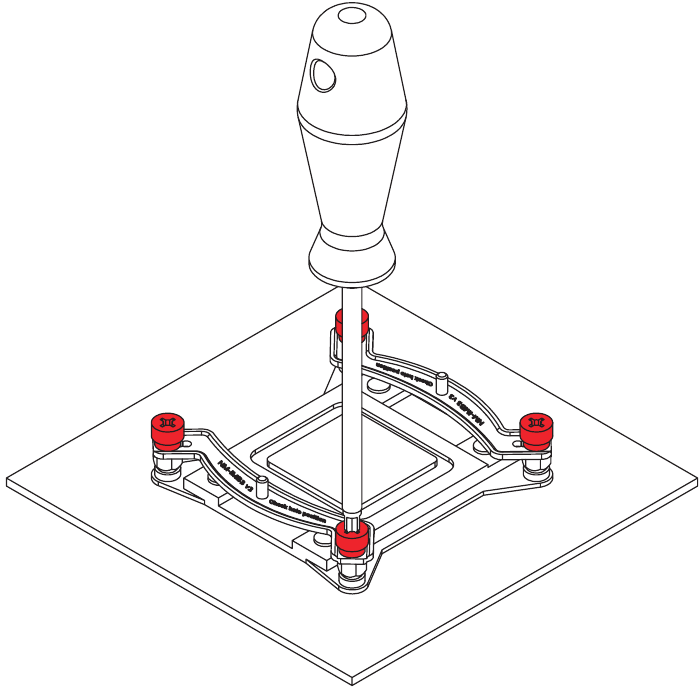
Ziehen Sie die Schrauben vorsichtig bis zum Anschlag fest, aber verwenden Sie keine übermäßige Kraft (max. Drehmoment 0.6 Nm).
Auftragen der Wärmeleitpaste
Sollten sich Rückstände von Wärmeleitpaste oder Wärmeleitpads auf Ihrer CPU befinden, reinigen Sie diese bitte zuerst.
Drücken Sie dann einen kleinen Tropfen NT-H1 Wärmeleitpaste mit 4-5mm Durchmesser auf die Mitte des Heatspreaders.
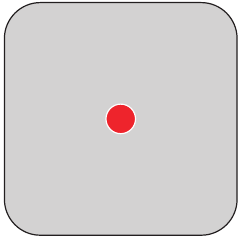
Eine zu große Menge an Wärmeleitpaste verringert die Wärmeleitfähigkeit und Kühlleistung!
Lüfterkonfiguration
Bitte beachten Sie Schritt 6 des LGA1700, LGA1200 & LGA115x Installationshandbuchs.
Befestigung des Kühlkörpers an der CPU
Bitte beachten Sie Schritt 7 des LGA1700, LGA1200 & LGA115x Installationshandbuchs.
Lüfter-Setup
Bitte beachten Sie Schritt 8 des LGA1700, LGA1200 & LGA115x Installationshandbuchs.
Transport Ihres Systems
Aufgrund des geringen Gewichts des Kühlers ist es nicht erforderlich, ihn für den Transport abzunehmen.
AMD (AM4 & AM5)
Benötigte Montageteile
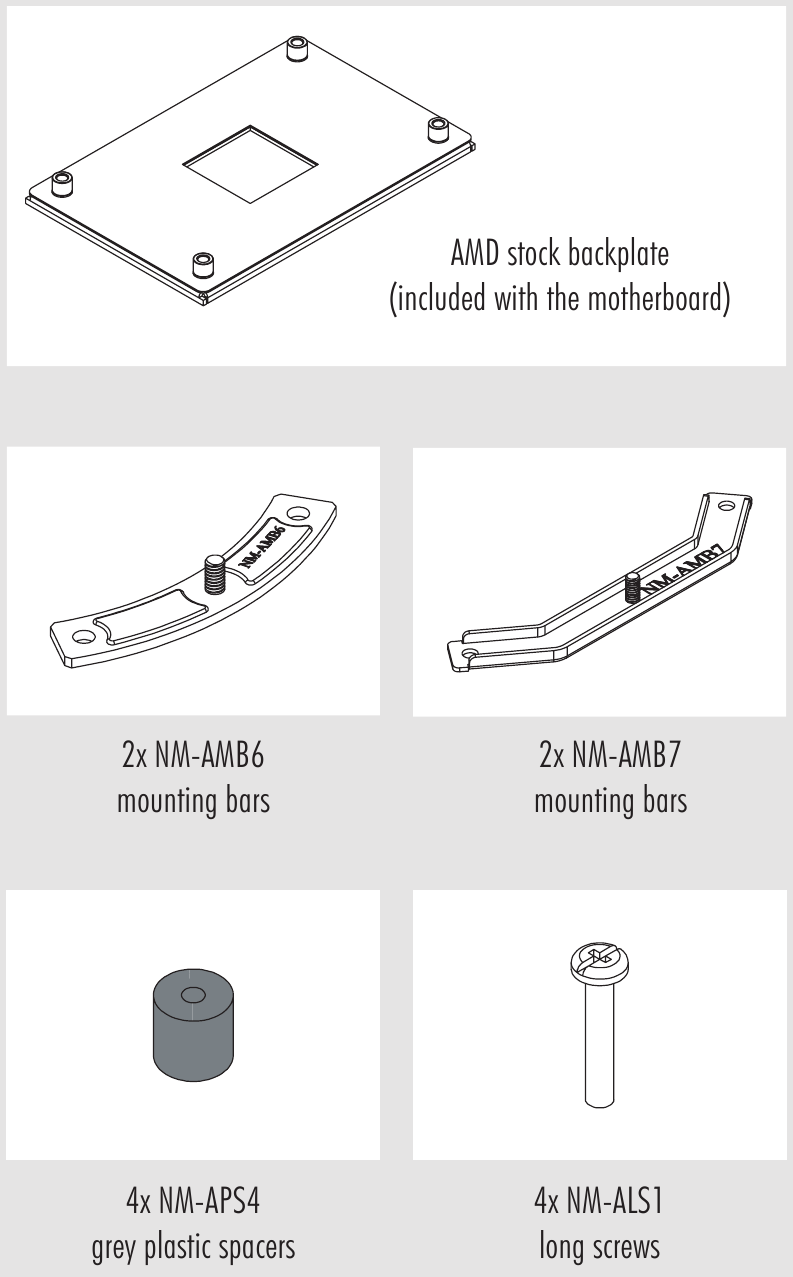
Entfernen des werkseitigen Halteklammernmoduls − Anbringen der Backplate
Sollte Ihr Mainboard über ein vorinstalliertes Halteklammernmodul für CPU-Kühler verfügen, entfernen Sie dieses bitte zuerst, indem Sie es von der Backplate abschrauben. Das SecuFirm2™ Montagesystem wird direkt an der Standard-Backplate montiert, lassen Sie diese daher bitte an Ort und Stelle.
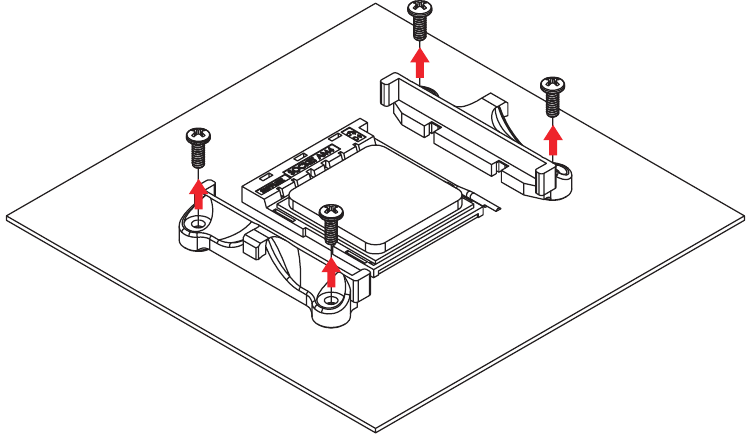
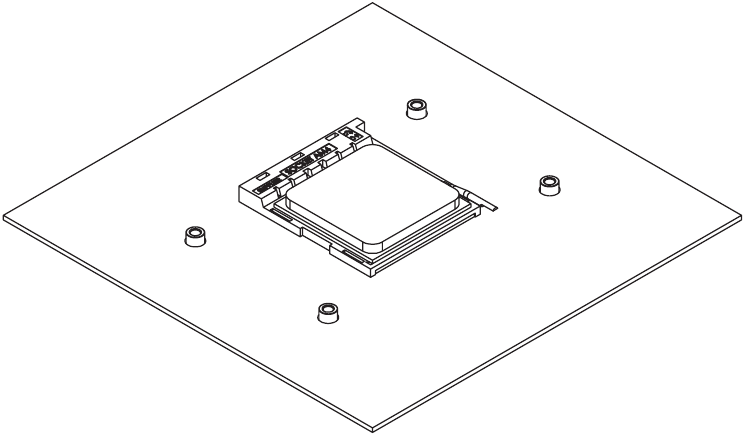
Sollte Ihr Mainboard nicht über ein vorinstalliertes Halteklammernmodul für CPU-Kühler verfügen, sollte die AMD-Standard-Backplate im Mainboard-Zubehör enthalten sein. Legen Sie die Backplate auf die Rückseite des Mainboards, sodass die Schraubgewinde der Backplate wie unten abgebildet durch die Montagelöcher des Mainboards ragen. Sollte Ihr Mainboard keine Standard-Backplate enthalten, kontaktieren Sie bitte unser Noctua-Serviceteam unter support@noctua.at.
Anbringen der Montagestege
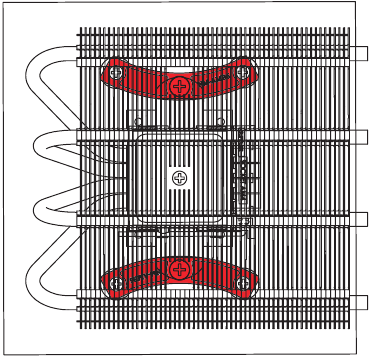
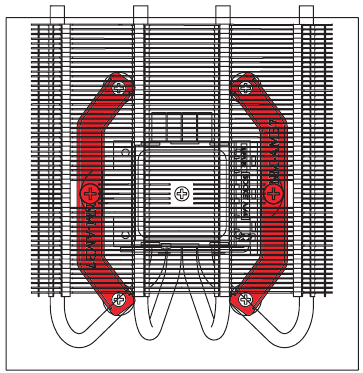
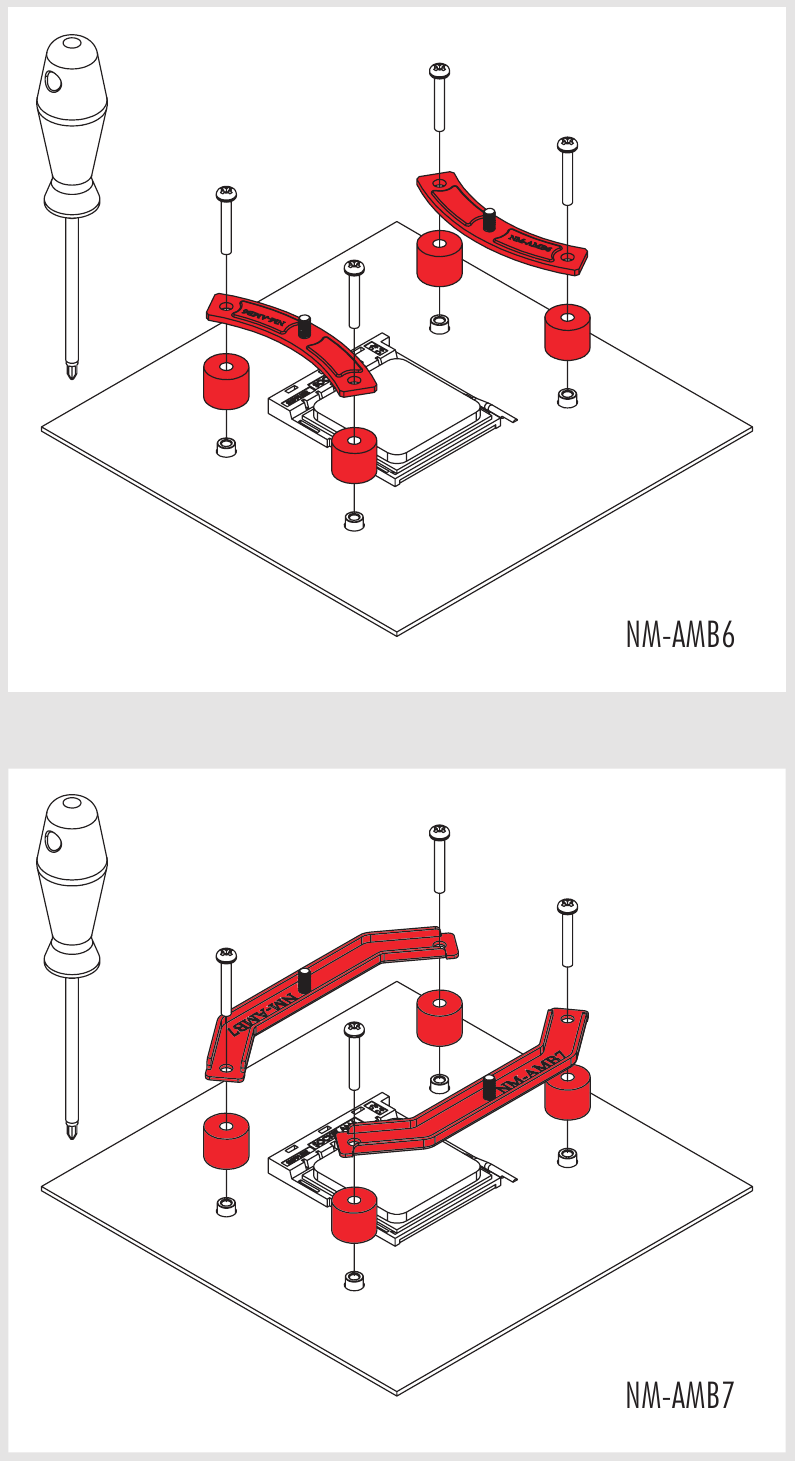
Wählen Sie entweder die kurzen NM-AMB6 oder die langen NM-AMB7 Montagestege entsprechend der gewünschten finalen Ausrichtung des Kühlers.
Ausrichtung NM-AMB6
Ausrichtung NM-AMB7
Setzen Sie zuerst die Plastik-Abstandshalter auf die Schraubgewinde der Backplate und befestigen Sie dann die Montagestege mit den vier langen NM-ALS1 Schrauben.
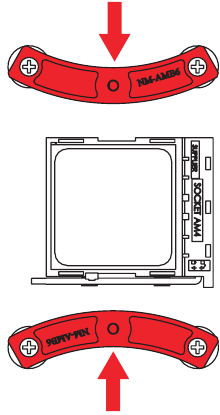
Stellen Sie bei den kurzen NM-AMB6 Montagestegen sicher, dass die gebogenen Seiten nach innen zeigen.
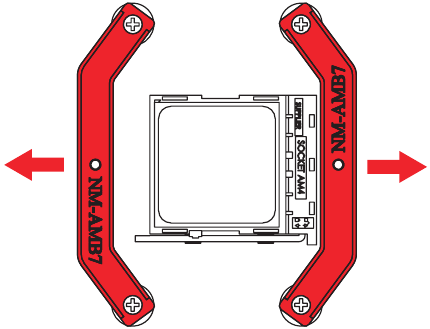
Stellen Sie bei den langen NM-AMB7 Montagestegen sicher, dass die gebogenen Seiten nach außen zeigen.
Ziehen Sie die Schrauben vorsichtig bis zum Anschlag fest, aber verwenden Sie keine übermäßige Kraft (max. Drehmoment 0.6 Nm).
Auftragen der Wärmeleitpaste
Sollten sich Rückstände von Wärmeleitpaste oder Wärmeleitpads auf Ihrer CPU befinden, reinigen Sie diese bitte zuerst.
Tragen Sie 5 kleine Punkte auf: 4 kleine Punkte mit ~2mm Durchmesser nahe den Ecken plus 1 Punkt mit 3-4mm Durchmesser in der Mitte:
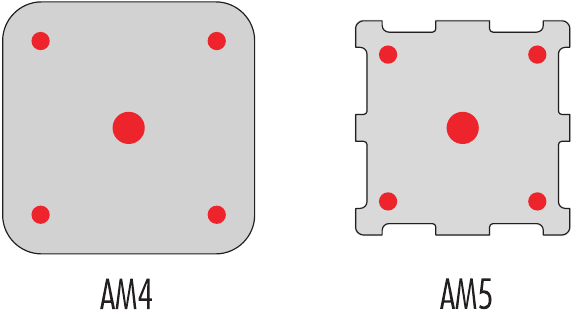
Eine zu große Menge an Wärmeleitpaste verringert die Wärmeleitfähigkeit und Kühlleistung!
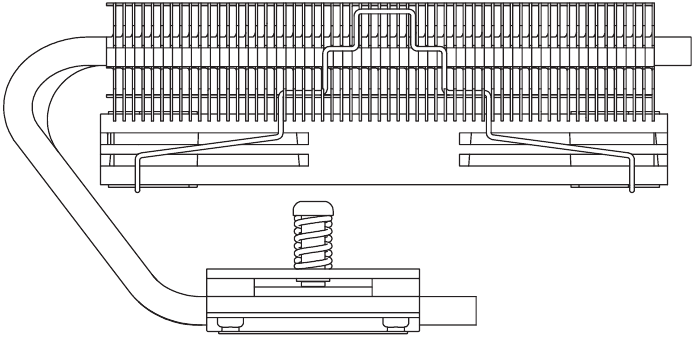
Lüfterkonfiguration
Der NH-L12S wird mit dem Lüfter unter den Lamellen installiert (Low-Profile-Modus) ausgeliefert.
Alternativ können Sie den Lüfter abnehmen und auf den Lamellen installieren, um mehr Platz für hohe RAM-Module oder andere Komponenten zu schaffen (High-Clearance-Modus).
Beachten Sie, dass der NH-L12S im High-Clearance-Modus die beste Performance-zu-Lautstärke-Effizienz bietet.
High-Clearance-Modus
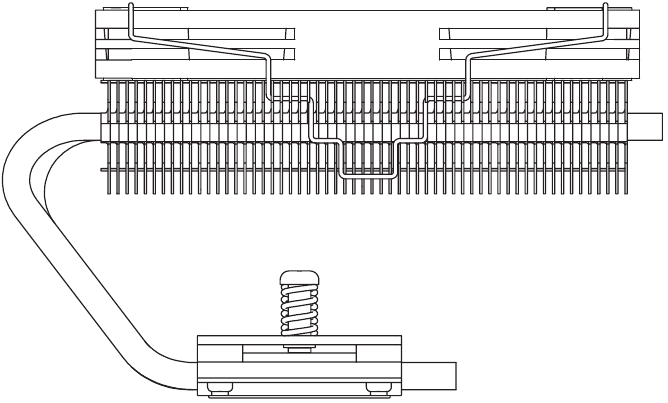
Low-Profile-Modus
Befestigung des Kühlkörpers an der CPU
Bitte entfernen Sie zuerst die Schutzabdeckung an der Unterseite des Kühlkörpers.
Legen Sie dann den Kühlkörper auf die CPU und schrauben Sie ihn an die Schraubgewinde der Montagestege. Drehen Sie jede Schraube 2-3 Umdrehungen fest und wiederholen Sie diesen Vorgang, bis beide vollständig angezogen sind. Beachten Sie, dass Sie mit dem mitgelieferten Schraubendreher durch die Lüfterblätter greifen können. Es ist daher nicht notwendig, den Lüfter für die Installation abzunehmen.
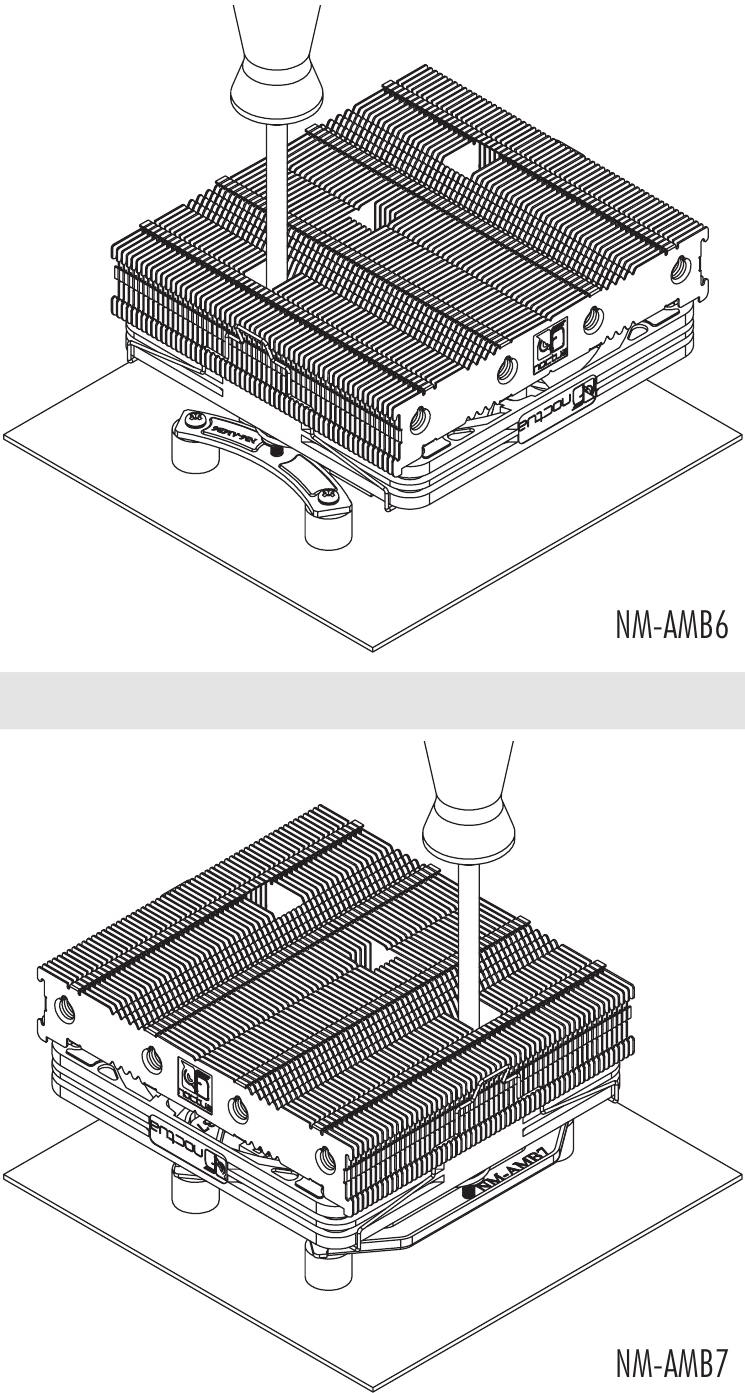
Ziehen Sie die Schrauben vorsichtig bis zum Anschlag fest, aber verwenden Sie keine übermäßige Kraft (max. Drehmoment 0.6 Nm).
Lüfteranschluss
Verbinden Sie den Lüfter mit dem CPU-Lüfteranschluss des Mainboards.
Je nach Ihrer CPU und der Temperatur im Gehäuse können Sie den mitgelieferten NA-RC7 Low-Noise Adaptor (L.N.A.) zwischenschalten, um das Betriebsgeräusch des Lüfters weiter zu reduzieren.
Überprüfen Sie bei Verwendung des L.N.A. die Temperatur Ihrer CPU mit geeigneter Software (z.B. den entsprechenden Anwendungen Ihres Mainboard-Herstellers), um ein automatisches Throttling der CPU aufgrund der erhöhten Temperatur zu vermeiden.
Sollte die Kühlleistung unzureichend sein, erhöhen Sie bitte die Gehäusebelüftung oder entfernen Sie den L.N.A.
Transport Ihres Systems
Aufgrund des geringen Gewichts des Kühlers ist es nicht erforderlich, ihn für den Transport abzunehmen.
Garantie, Support und FAQs
Selbst bei hochwertigen Produkten und strenger Qualitätskontrolle lässt sich die Möglichkeit von Defekten nicht gänzlich ausschließen. Daher möchten wir Ihnen durch eine Garantiezeit von 6 Jahren und einen direkten, schnellen und unkomplizierten RMA-Service ein Höchstmaß an Zuverlässigkeit und Komfort bieten.
Sollten Sie Probleme mit Ihrem NH-L12S haben, zögern Sie bitte nicht, unser Support-Team zu kontaktieren (support@noctua.at).
Bitte beachten Sie auch den FAQ-Bereich auf unserer Website: www.noctua.at/faqs
Referenzen


Anleitung herunterladen
Hier können Sie die vollständige PDF-Version des Handbuchs herunterladen. Sie kann zusätzliche Sicherheitsanweisungen, Garantieinformationen, FCC-Regeln usw. enthalten.
Noctua NH-L12S Handbuch herunterladen


