Cisco Room Kit Pro Handbuch
- 1 Lieferumfang
- 2 Separat bestellbar
- 3 Sicherheit und Montagezubehör
- 4 Belüftung
- 5 Codec in einem Rack montieren
- 6 Antennen an den Codec anschließen
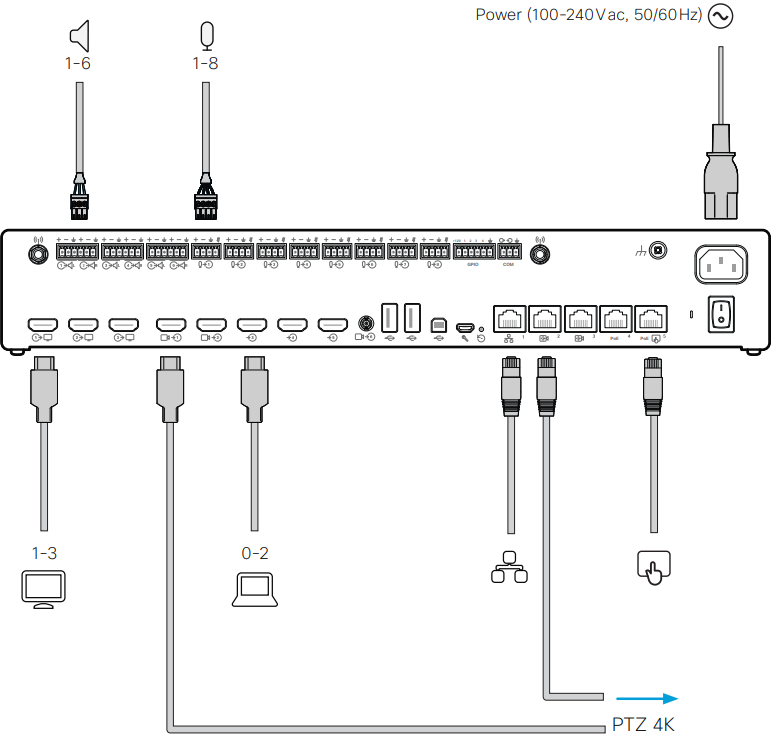
- 7 Codec-Kabel anschließen
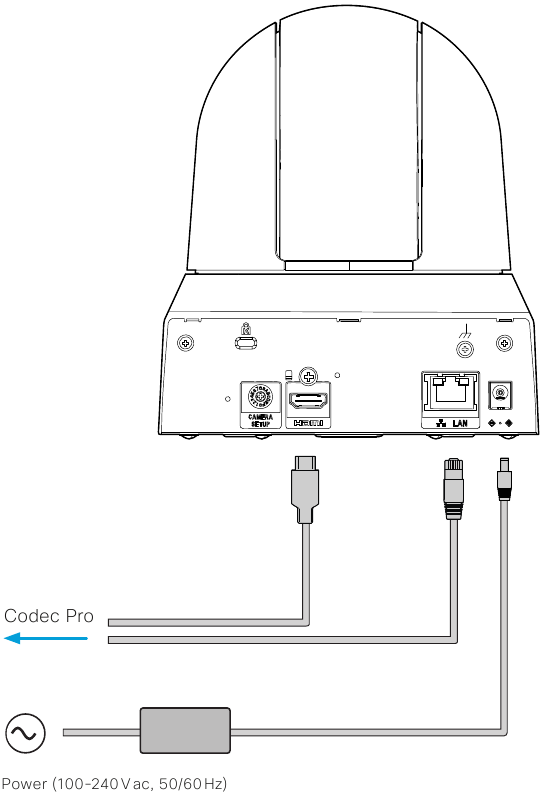
- 8 Kamerakabel anschließen
- 9 Codec einschalten
- 10 Software-Einrichtung abschließen
- 11 Produktübersicht
- 12 Referenzen
- 13 Anleitung herunterladen
- 14 In anderen Sprachen
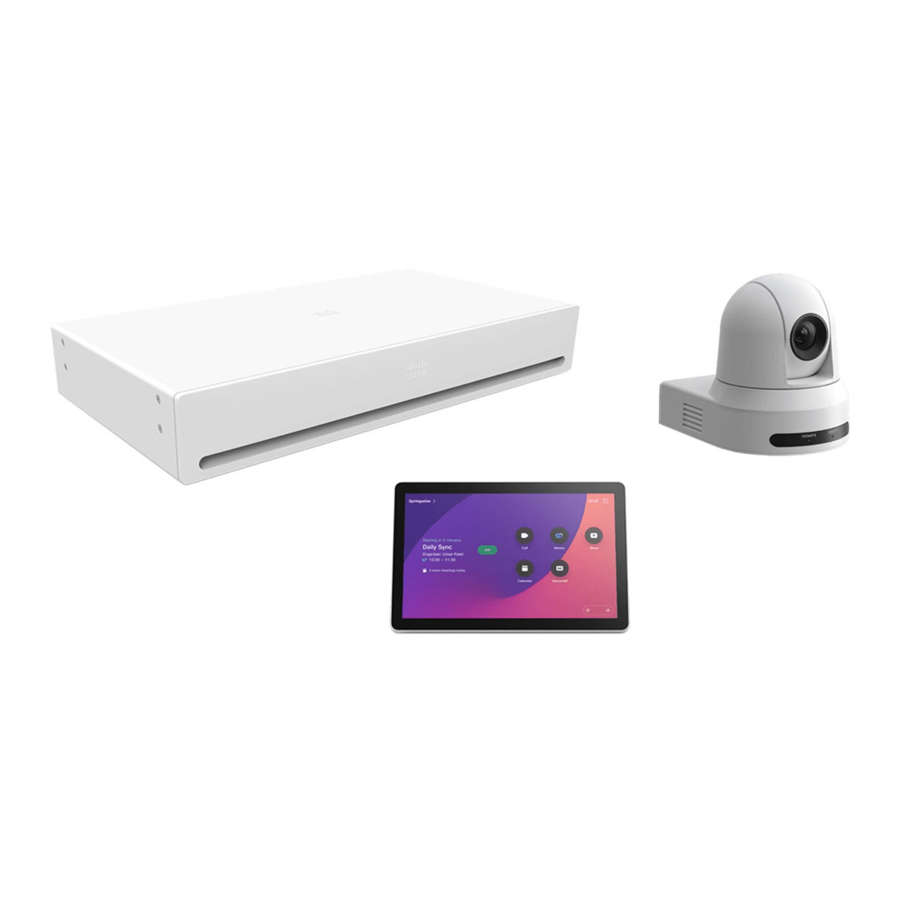
Lieferumfang
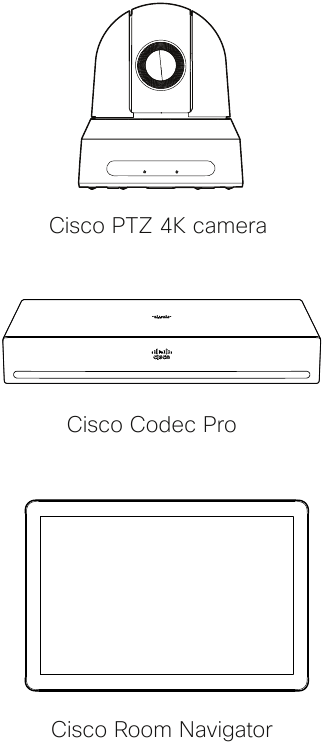
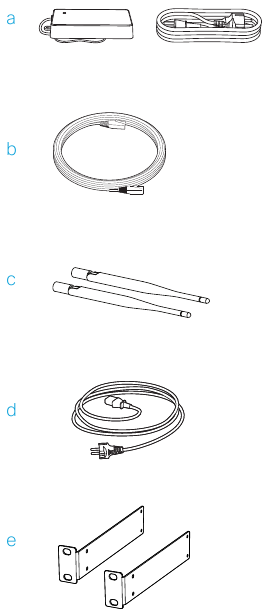
- Netzteil und Kabel für PTZ 4K
- Ethernet-Kabel für Room Navigator
- Antennen für Codec Pro
- Netzkabel für Codec Pro *
- Rack-Montagewinkel für Codec Pro (optional)

* Keine Netzkabeloption für Codec Pro: Wenn das optionale Netzkabel nicht mit dem System bestellt wird, ist der Kunde für die Auswahl des geeigneten Netzkabels für dieses Produkt verantwortlich. Die Verwendung eines nicht kompatiblen Netzkabels mit diesem Produkt kann zu einer elektrischen Gefährdung führen. Bei Bestellungen zur Lieferung nach Argentinien, Brasilien und Japan muss ein geeignetes Netzkabel mit dem System bestellt werden.
Nennwert des Netzkabels: 10 A, 250 V
Netzstecker: EL 701B (IEC 60320/C13)

Separat bestellbar
- Wandhalterung für die PTZ 4K Kamera.
- Deckenhalterung für die PTZ 4K Kamera.
- Cisco Tisch- oder Deckenmikrofon.
- HDMI- und Ethernet-Kabel. Wir empfehlen Kabel von Cisco. Verwenden Sie zertifizierte HDMI-Kabel für die Kameras und Präsentationsquellen (High Speed HDMI 1.4b) und für die Bildschirme (Premium High Speed HDMI). Sie benötigen Ethernet-Kabel für die Kamerasteuerung und das Netzwerk (nicht erforderlich bei Verwendung von Wi-Fi).
Sicherheit und Montagezubehör
Die Wand- und Montagehardware muss das Produkt sicher tragen können.
Das an der Wand montierte System muss von qualifiziertem Personal gemäß den staatlichen und lokalen Bauvorschriften installiert werden.
Belüftung
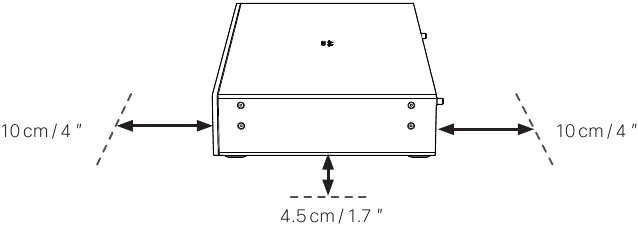
Blockieren Sie keine Lüftungsöffnungen am Codec. Mindestens 10 cm / 4 Zoll Freiraum an der Vorder- und Rückseite des Geräts. Mindestens 4,5 cm / 1,7 Zoll Freiraum unter dem Codec und einer angrenzenden Rack-Komponente.
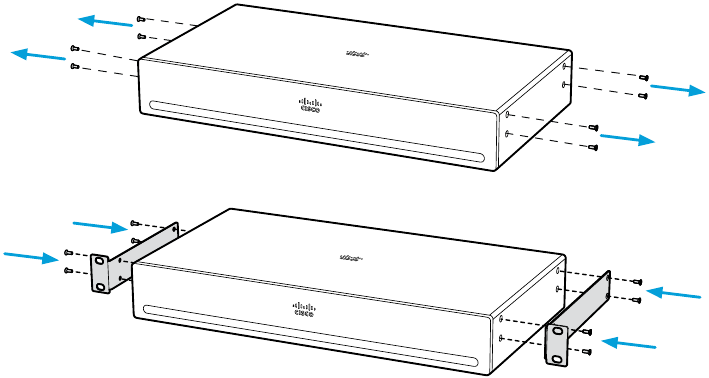
Codec in einem Rack montieren
(optional)
Sie können die Rack-Montagewinkel so montieren, dass die Anschlussleiste nach vorne oder hinten zeigt.
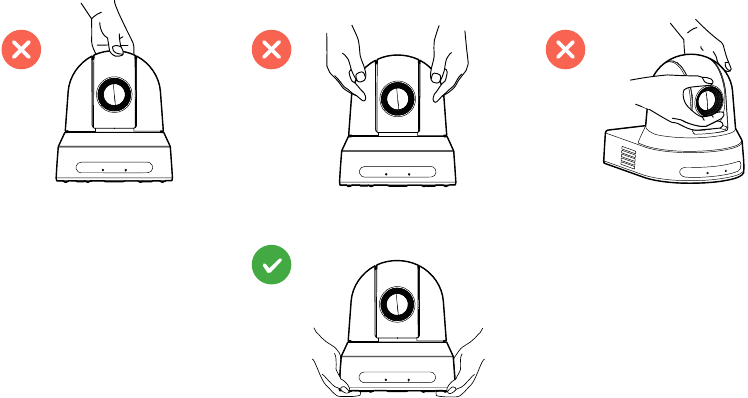
 Verwenden Sie immer die Netzteile für die PTZ 4K Kamera, die unter www.cisco.com/go/PTZ4K-datasheet angegeben sind.
Verwenden Sie ein Ethernet-Kabel zur Kamerasteuerung. Verwenden Sie kein VISCA-Kabel, da dies zu schweren Schäden an der Kamera führen kann.
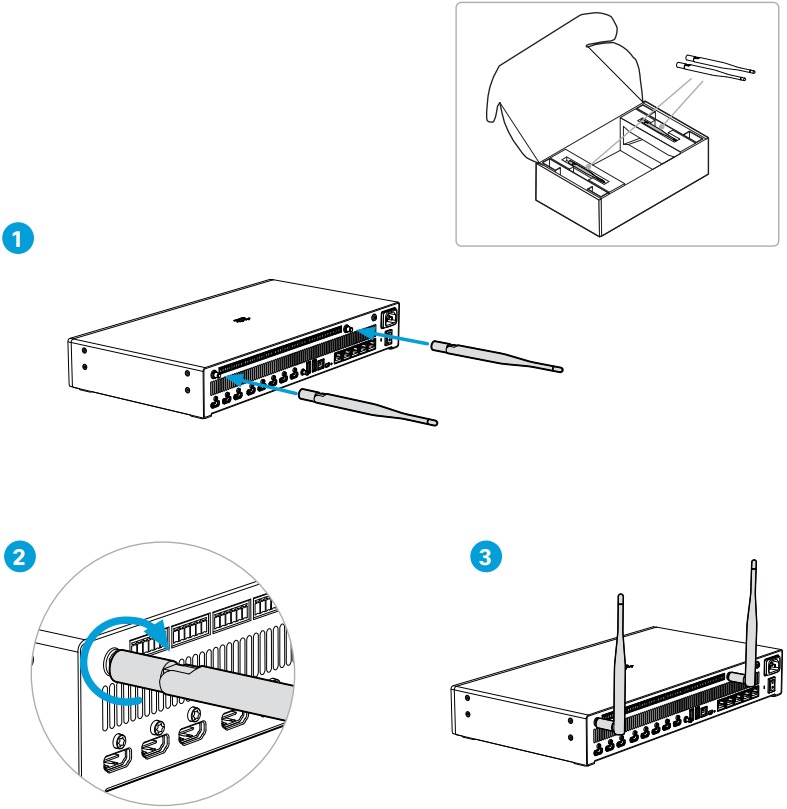
Antennen an den Codec anschließen
Codec-Kabel anschließen
Kamerakabel anschließen
Codec einschalten


Stromversorgung (100-240 VAC, 50/60 Hz)
- Verwenden Sie immer das mitgelieferte Netzkabel oder ein Netzkabel, das die Anforderungen der Stromspezifikation des Codecs erfüllt.
- Halten Sie den Netzstecker und die Steckdose leicht zugänglich, falls Sie das Gerät vom Strom trennen müssen.
- Dieses Gerät ist für den Anschluss an TN- und IT-Netzsysteme konzipiert.

Netzwerkkonnektivität: Verwenden Sie entweder Ethernet LAN oder Wi-Fi. Nicht-Funkgeräte, die die Buchstaben 'NR' in ihrer Produkt-ID (PID) aufweisen, unterstützen kein Wi-Fi.
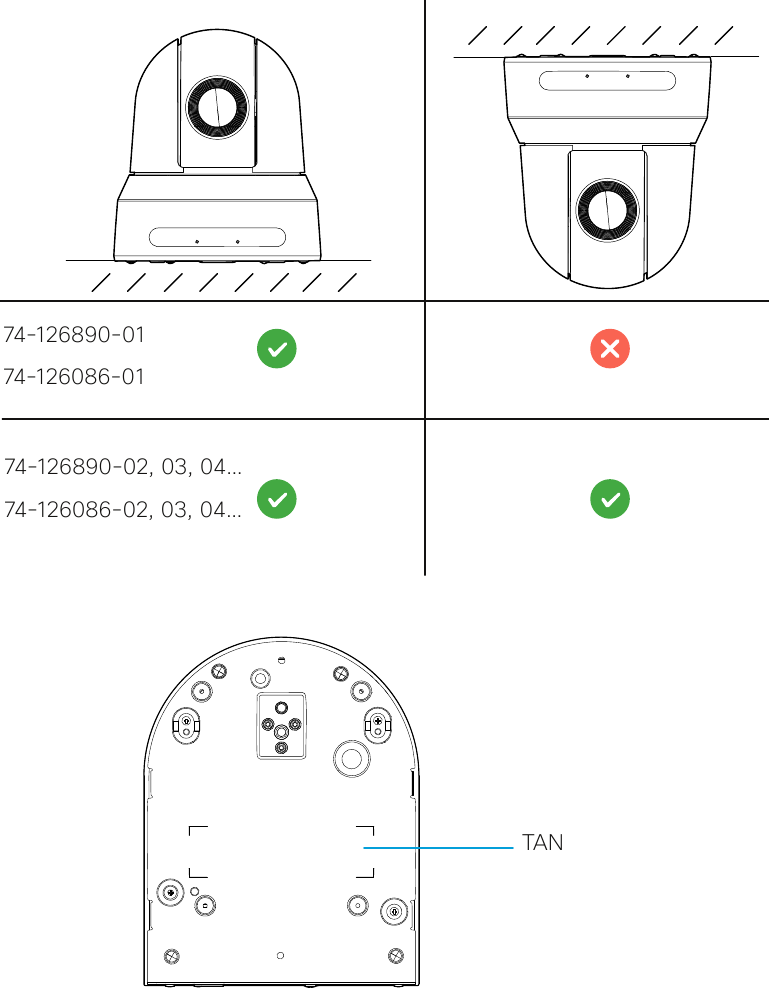
 Wenn die PTZ 4K verkehrt herum montiert ist, konfigurieren Sie den Codec so, dass das Kamerabild gedreht wird. Siehe Administratorhandbuch für den Codec.
Software-Einrichtung abschließen
- Schalten Sie den Bildschirm ein. Informationen dazu, ob der HDMI-Eingang manuell eingestellt werden muss, finden Sie in der Benutzerdokumentation des Bildschirms.
- Das System schaltet sich automatisch ein. Wenn das System nicht hochfährt, überprüfen Sie den Netzschalter am Codec.
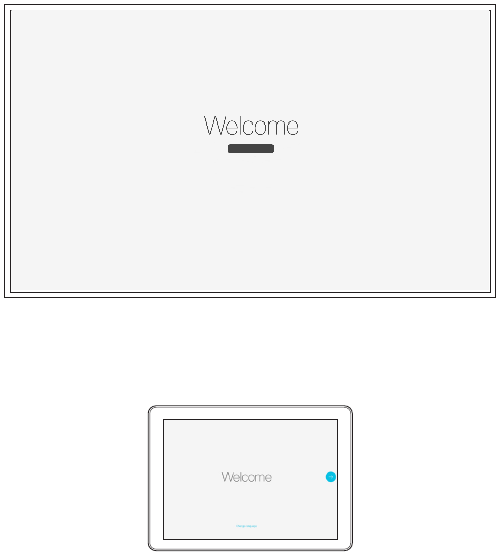
- Wenn Sie den Begrüßungsbildschirm sehen, folgen Sie den Anweisungen, um die Einrichtung abzuschließen.

- Wir empfehlen Ihnen, die Software Ihres Codec Pro zu aktualisieren, bevor Sie ihn in Betrieb nehmen. Siehe Administratorhandbuch für den Codec: https://www.cisco.com/go/roomkit-docs
Produktübersicht
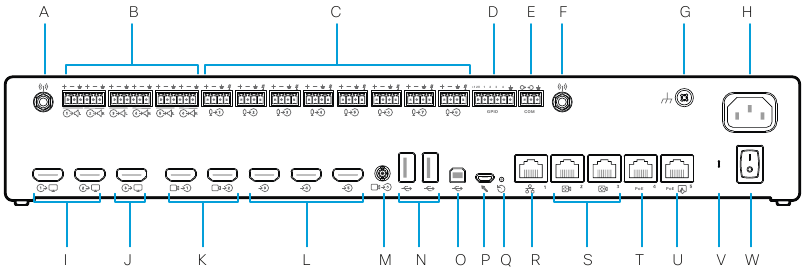
Cisco Codec Pro
- Antennenanschluss
- 6 × Line-Ausgang (Euroblock, 3,5 mm)
- 8 × Mikrofon-/Line-Eingang (Euroblock, 3,5 mm)
- GPIO-Anschluss (Euroblock, 3,5 mm)
- COM-Anschluss (Euroblock, 3,5 mm)
- Antennenanschluss
- Masse (Schutzleiter)
- Hauptstromeingang (1,3 - 0,6 A, 100-240 V AC, 50/60 Hz)
- 2 × HDMI-Ausgang mit Audio und Video (Anschluss 1-2), 4Kp60
- HDMI-Ausgang mit Audio und Video (Anschluss 3), 4Kp30
- 2 × Kamera-Eingang (HDMI, Anschluss 1-2), 1080p60
- 3 × HDMI-Eingang mit Audio und Video (Anschluss 3-5), 4Kp30
- Kamera-Eingang (3G-SDI / HD-SDI, Anschluss 6), 1080p60, HD-BNC, 75 Ω
- 2 × USB 2.0, Typ A
- USB 2.0, Typ B
- Wartung (Micro USB)
- Werkseinstellung zurücksetzen
- Netzwerk (Ethernet) 1 Gbit
- 2 × Kamerasteuerung (Ethernet)
- Ethernet PoE - Interner Netzwerkanschluss für PoE-Gerät
- Touchpanel (Benutzeroberfläche, Ethernet PoE)
- Status-LED
- Ein/Aus
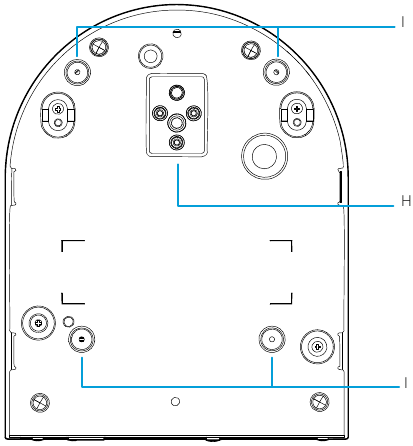
Cisco PTZ 4K
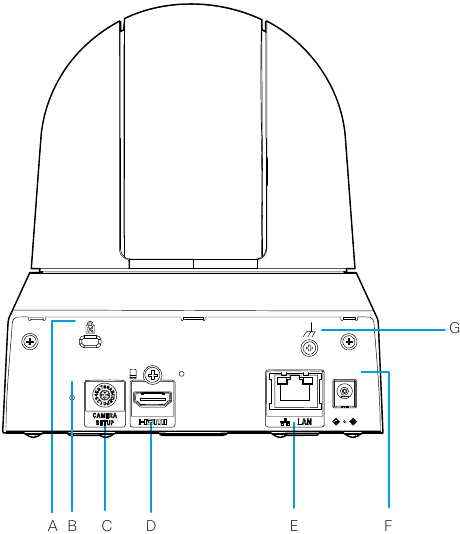
- Kensington-Schloss
- Werkseinstellung zurücksetzen
- Systemauswahl (Position: 61)
- HDMI-Ausgang, 1080p60
- Kamerasteuerung (Ethernet)
- Stromeingang (12 VDC, 2,5 A)
- Erdungsanschluss
- Stativgewinde2
- Schraubenlöcher für Deckenmontage
1 VISCA ist am HDMI-Ausgang aktiviert
2 Installieren Sie die Kamera nicht mit der Stativschraube und dem Stativgewinde für die Deckeninstallation.
Room Kit Pro PTZ 4K Integrator Bundle Data Sheet
Weitere Informationen zur Bestellung von Zubehör, Kabeln und Ersatzteilen finden Sie im Produktdatenblatt.
Besuchen Sie diese Websites, um mehr über Ihr Gerät zu erfahren.

help.webex.com


Cisco Systems Inc.
Unternehmenszentrale
170 West Tasman Dr.
San Jose, CA 95134
USA
https://www.cisco.com/go/offices
Referenzen
Cisco Room Series - Cisco
Kontaktieren Sie Cisco - Cisco
Webex PTZ 4K Kamera Datenblatt - Cisco
Cisco Room Series - Cisco
![projectworkplace.cisco.com]() Cisco Workspaces: Videogeräte für jeden Besprechungsraum.
Cisco Workspaces: Videogeräte für jeden Besprechungsraum.![cs.co]() RoomOS für Kollaborationsgeräte
RoomOS für Kollaborationsgeräte![cs.co]() Brandfolder - Digitales Asset Management vereinfacht.
Brandfolder - Digitales Asset Management vereinfacht.


Anleitung herunterladen
Hier können Sie die vollständige PDF-Version des Handbuchs herunterladen. Sie kann zusätzliche Sicherheitsanweisungen, Garantieinformationen, FCC-Regeln usw. enthalten.
Cisco Room Kit Pro Handbuch herunterladen

