NexiGo NS90 Handbuch
- 1 Produkteinführung
- 2 Lieferumfang
- 3 Produktübersicht
- 4 Technische Daten
- 5 Einrichtung der kabellosen Verbindung
- 6 Einrichtung der kabelgebundenen Verbindung
- 7 Anleitung zum Tauschen von D-Pad und linkem Joystick
- 8 Anleitung zum Tauschen der X / Y und A/ B Tasten
- 9 Schlaffunktion
- 10 Turbo-Funktion
- 11 Anpassung der Haptic-Feedback-Stärke
- 12 Belegung der hinteren Tasten – Einführung
- 13 Anpassung der Joystick-Empfindlichkeit
- 14 L2/R2-Trigger-Bewegungsanpassung
- 15 Werksreset
- 16 Hinweise
- 17 FAQ
- 18 Kontaktinformationen
- 19 Referenzen
- 20 Anleitung herunterladen
- 21 In anderen Sprachen
Produkteinführung
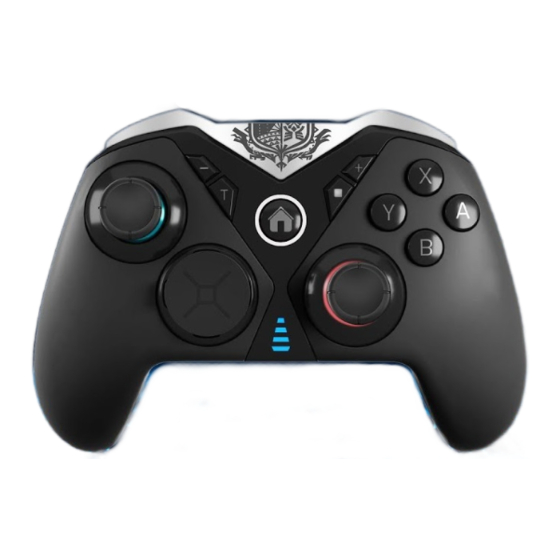
Der NexiGo NS90 Switch Controller ist ein verbesserter Pro Controller für die Switch Spielekonsole. Er bietet alle normalen Funktionen, die Sie von einem Switch Pro Controller erwarten würden, und verfügt zusätzlich über eine Turbo-Taste (Turbo button), mit der Sie Ihre Tasten für Turbofire voreinstellen können, was ihn ideal für sich wiederholende Aufgaben oder Spiele macht, die schnelles Tastendrücken erfordern. Mit drei zusätzlichen, rückseitigen Zuordnungstasten, die bis zu 25 Tastenbefehle zuordnen können, kann dieser Controller Ihnen helfen, das nächste Level zu erreichen.
Der NS90 ist ideal für Konsolenspieler jeder Art und verfügt zudem über eine innovative Funktion, mit der Sie die Positionen des D-Pads und des linken Joysticks tauschen können.
Aus robustem ABS-Material gefertigt, ist der NS90 langlebig und auf Dauerhaftigkeit ausgelegt. Er ist mit einem Sechs-Achsen-Gyroskop und integrierten Beschleunigungsfunktionen ausgestattet, um Ihnen den entscheidenden Wettbewerbsvorteil zu verschaffen.
Lieferumfang
1 x Switch Controller
1 x USB-Ladekabel
1 x Benutzerhandbuch
Produktübersicht

- L1 / L2-Tasten
- - Taste
- Linker Joystick / L3-Taste
- Turbo-Taste
- D-Pad
- USB Type-C-Anschluss
- R1 / R2-Taste
- + Taste
- X/Y/A/B-Tasten
- Screenshot-Taste
- Rechter Joystick / R3-Taste
- Home-Taste
- LEDs der Spieleranzeige
- R2-Trigger-Sperre
- N1/ N2-Tasten
- L2-Trigger-Sperre
- M1/ M2-Tasten
- Schalter für die Tastenbelegung auf der Rückseite
- Reset-Vertiefung
Technische Daten
Leistungsaufnahme: DC 5V/500mA
Ladezeit: Ca. 3 Stunden
Spielzeit: 6-8 Stunden
Akkukapazität: 650mAh
Maximale Entfernung der kabellosen Verbindung: 26.24 Fuß
Einrichtung der kabellosen Verbindung
Für die Switch Konsole
- Stellen Sie sicher, dass sowohl die Konsole als auch der Controller, den Sie koppeln möchten, eingeschaltet sind. Wählen Sie im Home-Menü der Switch Konsole Controllers (Controller) wie unten gezeigt aus.

- Wählen Sie auf der Controllers (Controller)-Menüseite Change Grip/Order (Griff/Reihenfolge ändern) wie unten gezeigt aus.


- Halten Sie die Home-Taste (Home button) drei Sekunden lang gedrückt, bis die Player Indicator LEDs (LEDs der Spieleranzeige) abwechselnd langsam und schnell blinken, um anzuzeigen, dass sich der Controller im Kopplungsmodus befindet.


- Der Controller verbindet sich dann mit dem System, und die Player Indicator LEDs (LEDs der Spieleranzeige) am Controller hören auf zu blinken, was anzeigt, dass die Kopplung erfolgreich war. Danach leuchtet die entsprechende Player Indicator LED (LED der Spieleranzeige) auf und zeigt die Position des Controllers an. Der Kopplungsvorgang ist nun abgeschlossen. Wir empfehlen, Ihre Joysticks jetzt zu kalibrieren, wenn Sie dieses Gerät zum ersten Mal anschließen. Anweisungen dazu finden Sie im FAQ-Bereich.
Für Android-Geräte
- Halten Sie die Y-Taste (Y button) und die Home-Taste (Home button) gleichzeitig drei Sekunden lang gedrückt, bis die 2. und 3. Player Indicator LEDs (LEDs der Spieleranzeige) schnell blinken, um anzuzeigen, dass sich der Controller im Android-Kopplungsmodus befindet.

- Geben Sie auf einem Android-Telefon, Tablet oder Android Smart-TV Folgendes ein: Settings > Wireless (Einstellungen > Drahtlos), und wählen Sie „NexiGo NS90“ aus der Liste der verfügbaren Geräte aus.
- Die 2. und 3. Player Indicator LEDs (LEDs der Spieleranzeige) bleiben nach erfolgreicher Kopplung dauerhaft beleuchtet. Wir empfehlen, Ihre Joysticks jetzt zu kalibrieren, wenn Sie dieses Gerät zum ersten Mal anschließen. Anweisungen dazu finden Sie im FAQ-Bereich.

Für iOS-Geräte
- Halten Sie die X-Taste (X button) und die Home-Taste (Home button) gleichzeitig drei Sekunden lang gedrückt, bis die 1. und 4. Player Indicator LEDs (LEDs der Spieleranzeige) schnell blinken, um anzuzeigen, dass sich der Controller im iOS-Kopplungsmodus befindet.


- Geben Sie auf einem iPhone/iPad Folgendes ein: Settings > Wireless (Einstellungen > Drahtlos), und wählen Sie „Xbox Wireless Controller“ aus der Liste der verfügbaren Geräte aus.
- Die 1. und 4. Player Indicator LEDs (LEDs der Spieleranzeige) bleiben nach erfolgreicher Kopplung dauerhaft beleuchtet. Wir empfehlen, Ihre Joysticks jetzt zu kalibrieren, wenn Sie dieses Gerät zum ersten Mal anschließen. Anweisungen dazu finden Sie im FAQ-Bereich.
Wiederverbindung herstellen
- Halten Sie die Home-Taste (Home button) eine Sekunde lang gedrückt, um den Controller aufzuwecken.
- Nach dem Aufwecken verbindet sich der Controller automatisch mit dem Gerät, mit dem er zuletzt gekoppelt war.
 Hinweis: Wenn Sie den Controller auf die Werkseinstellungen zurücksetzen oder die Firmware aktualisieren, müssen Sie den Controller wie in diesen Schritten beschrieben erneut mit der Konsole koppeln.
Trennen der Verbindung
Halten Sie die Home-Taste (Home button) fünf Sekunden lang gedrückt. Der Controller wird von Ihrem Gerät entkoppelt.
Einrichtung der kabelgebundenen Verbindung
Für die Switch Konsole
- Stellen Sie sicher, dass sowohl die Konsole als auch der Controller, den Sie koppeln möchten, eingeschaltet sind. Wählen Sie im Home-Menü der Switch Konsole Controllers (Controller) wie unten gezeigt aus.

- Stellen Sie Pro Controller Wired Communication (Kabelgebundene Kommunikation des Pro Controllers) auf On (Ein).


- Verbinden Sie den Controller mit dem mitgelieferten USB-Kabel mit der Dockingstation und legen Sie die Switch Konsole in die Dockingstation. Drücken Sie dann eine beliebige Taste, um den Controller aufzuwecken.


- Die Player Indicator LEDs (LEDs der Spieleranzeige) am Controller blinken, was anzeigt, dass die Kopplung erfolgreich war, und dann leuchtet die entsprechende Player Indicator LED (LED der Spieleranzeige) auf. Die Kopplung ist nun abgeschlossen.
Für Windows-PCs
- Verwenden Sie das mitgelieferte Kabel, um den Controller mit Ihrem Gerät zu verbinden.
- Es gibt zwei verschiedene Modi, die für kabelgebundene Verbindungen verwendet werden können. Sie können zwischen ihnen wechseln, indem Sie die + und - Tasten (keys) gleichzeitig drei Sekunden lang gedrückt halten.

- DirectInput-Modus ist der Standardmodus für die Verbindung mit einem PC. Bei Verwendung dieses Modus bleiben die 2. und 3. Player-LEDs dauerhaft beleuchtet, um anzuzeigen, dass dies der aktive Modus ist.
- Xlnput-Modus ist ein alternativer, neuerer Modus für die Verbindung von Geräten mit einem PC. Dieser Modus kann verwendet werden, wenn Sie im DirectInput-Modus Einschränkungen des Controllers in einem Spiel feststellen. Bei Verwendung dieses Modus bleiben die 1. und 4. LED-Leuchten dauerhaft beleuchtet, um anzuzeigen, dass dies der aktive Modus ist.

- Nach dem Wechsel zu einer kabelgebundenen Verbindung wird die kabellose Verbindung automatisch getrennt.
- Nach dem Trennen der kabelgebundenen Verbindung versucht der Controller automatisch, sich drahtlos mit dem zuletzt gekoppelten Gerät wiederzuverbinden.
- Bei Verwendung des Controllers mit einem PC kann der Controller während der Verbindung geladen werden; die Switch lädt den Controller nicht auf.
Anleitung zum Tauschen von D-Pad und linkem Joystick
- Hebel Sie die linke Griff-Frontabdeckung vorsichtig ab, wie unten gezeigt.

- Nehmen Sie den Magnetschlüssel unter der Abdeckung heraus.

- Verwenden Sie den Schlüssel, um beide Verriegelungen in die auf dem Bild gezeigten Richtungen zu drehen.

- Nehmen Sie das D-Pad und das Linker Joystick-Modul heraus und tauschen Sie die Ausrichtung.

- Verwenden Sie den Schlüssel, um die neue Ausrichtung zu arretieren, setzen Sie den Schlüssel in die Kerbe zurück und bringen Sie die linke Abdeckung fest an.


Anleitung zum Tauschen der X / Y und A/ B Tasten:
- Halten Sie die Turbo-Taste (Turbo button) und die R3-Taste (R3 button) gleichzeitig drei Sekunden lang gedrückt.
- Die X-Taste (X button) und die Y-Taste (Y button) tauschen nun intern die Rollen. Die A-Taste (A button) und die B -Taste (B button) tun dasselbe.
- Um die Funktionen der X/ Y / A/ B-Tasten (buttons) auf die Standardeinstellungen zurückzusetzen, halten Sie die Turbo-Taste (Turbo button) und die R3-Taste (R3 button) erneut drei Sekunden lang gleichzeitig gedrückt.
Hinweis: Sie können nicht nur die X/ Y-Tasten (buttons) oder nur die A/ B-Tasten (buttons) ändern, der Vorgang tauscht beide gleichzeitig.
Schlaffunktion
- Nachdem die Switch Konsole ausgeschaltet ist oder die Verbindung fehlschlägt, wechselt der Controller nach zehn Sekunden automatisch in den Schlafmodus.
- Um die Batterielebensdauer zu verlängern, wechselt der Controller nach fünf Minuten automatisch in den Schlafmodus, wenn keine Tasten gedrückt werden.
Turbo-Funktion
Viele der Tasten dieses Controllers können mit Turbo-Funktionalität belegt werden. Die Tasten, die die Turbo-Funktion nutzen können, sind: A/ B/ X/ Y / Ll / RI / L2 / R2 / MI / NI / N2 / D-pad.

So verwenden Sie die Turbo-Funktion
- Drücken Sie die Turbo (Turbo)-Taste und eine der oben genannten Tasten gleichzeitig, um die semi-automatische Turbo-Funktion auf dieser Taste zu aktivieren. Die semi-automatische Turbo-Funktion bedeutet, dass bei langem Drücken einer der A/ B/ X/ Y/ Ll / RI / L2 / R2 / MI / NI / N2 / D-pad Tasten die Tastenfunktionen wiederholt werden. (Wenn Sie die semi-automatische Turbo-Funktion nicht aktiviert haben, entspricht ein langes Drücken einer Taste einem kurzen Drücken und die Tastenfunktion wird tatsächlich nur einmal ausgeführt.)
- Wiederholen Sie den oben genannten Schritt, um den vollautomatischen Modus zu aktivieren. Die vollautomatische Turbo-Funktion bedeutet, dass Sie nach der Aktivierung der vollautomatischen Turbo-Funktion keine Taste mehr drücken müssen und die für Turbo eingestellte Tastenfunktion automatisch wiederholt wird.
- Wiederholen Sie den oben genannten Schritt ein drittes Mal, um die Turbo-Funktion zu deaktivieren.
Turbo-Geschwindigkeitsanpassung
- Drücken Sie die Turbo (Turbo)-Taste und ziehen Sie gleichzeitig den Right Joystick (rechten Joystick) nach unten, um die Turbo-Geschwindigkeit zu verringern.
- Drücken Sie die Turbo (Turbo)-Taste und schieben Sie den Right Joystick (rechten Joystick) nach oben, um die Turbo-Geschwindigkeit zu erhöhen.
- Die Turbo-Geschwindigkeit kann in drei Stufen angepasst werden:
- Aktiviert 8 Mal pro Sekunde
- Aktiviert 15 Mal pro Sekunde (Standard)
- Aktiviert 25 Mal pro Sekunde


So löschen Sie die Turbo-Funktion für alle Tasten
Drücken und halten Sie die Turbo (Turbo)-Taste für drei Sekunden.
Die entsprechenden Player Indicator LEDs (LEDs der Spieleranzeige) blinken langsam. Halten Sie dann die Turbo (Turbo)-Taste weiterhin gedrückt und drücken Sie die L3 -Taste. Die entsprechenden Player Indicator LEDs (LEDs der Spieleranzeige) leuchten dauerhaft, was anzeigt, dass Sie die Turbo-Funktion für alle Tasten erfolgreich gelöscht haben.

Anpassung der Haptic-Feedback-Stärke
- Drücken Sie die Turbo (Turbo)-Taste und die - (Minus)-Taste gleichzeitig, um die Vibrationsstärke des haptischen Feedbacks zu verringern.
- Drücken Sie die Turbo (Turbo)-Taste und die + (Plus)-Taste gleichzeitig, um die Vibrationsstärke des haptischen Feedbacks zu erhöhen.
- Nach der Auswahl einer Vibrationsstufe vibriert der Motor 0,5 Sekunden lang auf der gewählten Stufe, um die Auswahl anzuzeigen.
- Es gibt vier Einstellungsstufen für das haptische Feedback:
- Off (Aus) - Schaltet die Vibrationsmotoren vollständig aus. Dies kann auch in den Einstellungen vieler Spiele vorgenommen werden.
- Weak (Schwach) - Die niedrigste Einstellung. Diese bietet minimales Feedback.
- Medium (Mittel) - Die Standardeinstellung. Diese Einstellung bietet spürbares Feedback.
- Strong (Stark) - Die höchste Einstellung. Diese Einstellung bietet signifikantes Feedback.


Belegung der hinteren Tasten – Einführung
- Viele der Tasten dieses Controllers können auf die hinteren Tasten belegt werden. Die belegbaren Tasten sind: A/B/X/Y/LI/RI/ L2/R2/ L3 / R3 / D-pad / Left Joystick / Right Joystick.


- Die hinteren Tasten, die Sie belegen können, sind: M1/ N1/N2.

- Das Belegen einer vorderen Taste auf die hinteren Tasten ermöglicht es Ihnen, die Funktion der vorderen Taste auf der hinteren Taste zu duplizieren.
- Schieben Sie den Rear Button Mapping Switch (Schalter für die Belegung der hinteren Tasten) auf Normal (Normal), um die hinteren Tasten zu deaktivieren. Aktivieren Sie die hinteren Tasten, indem Sie den Rear Button Mapping Switch (Schalter für die Belegung der hinteren Tasten) auf Custom (Benutzerdefiniert) schieben.


So belegen Sie die hinteren Tasten
- Schieben Sie den Rear Button Mapping Switch (Schalter für die Belegung der hinteren Tasten) auf Custom (Benutzerdefiniert).
- Halten Sie die Taste M1, N1 oder N2 gedrückt und halten Sie gleichzeitig die Turbo (Turbo)-Taste für zwei Sekunden gedrückt, um in den Belegungsmodus zu gelangen. Die Player Indicator LEDs (LEDs der Spieleranzeige) blinken langsam, um anzuzeigen, dass Sie sich im Belegungsmodus befinden.

- Mapping one button (Einzelne Taste belegen):
Drücken Sie eine der Mappable Buttons (belegbaren Tasten), die Sie belegen möchten, und drücken Sie dann die Taste M1, N1 oder N2, um die Belegung abzuschließen. Die Indikator-LEDs kehren in ihren vorherigen Zustand zurück, was anzeigt, dass der Vorgang erfolgreich war. Die Taste M1, N1 oder N2 hat nun dieselbe Funktionalität wie die Taste, der Sie sie zugeordnet haben. - Mapping button combinations (Tastenkombinationen belegen):
Die Tasten M1, N1 oder N2 unterstützen die Belegung von bis zu 25 Eingaben unter einem einzigen Tastendruck. Drücken Sie die Kombination der Mappable Buttons (belegbaren Tasten), die Sie belegen möchten, und drücken Sie dann die Taste M1, N1 oder N2, um die Belegung abzuschließen. Die Indikator-LEDs kehren in ihren vorherigen Zustand zurück, was anzeigt, dass der Vorgang erfolgreich war. Die Tasten M1, N1 oder N2 funktionieren nun als die von Ihnen eingestellte Eingabekombination.
![Warnung]() Note (Hinweis):
Note (Hinweis): - Die Taste M1, N1 oder N2 speichert die letzten 25 Eingaben und schließt die Belegung ab, wenn mehr als 25 Eingaben versucht werden.
- Gleichzeitig gedrückte Tasten gelten als eine Eingabe.
- Mapping one button (Einzelne Taste belegen):
- Removing mapped keys (Belegte Tasten entfernen):
Drücken Sie die Taste M1, N1 oder N2, nachdem Sie den Belegungsmodus aufgerufen haben. Die entsprechende Taste wird von allen programmierten Eingaben gelöscht.

So stellen Sie die hinteren Tasten auf die Werkseinstellungen zurück
Drücken Sie eine der Tasten M1, N1 oder N2 und gleichzeitig die Turbo (Turbo)-Taste für acht Sekunden, und alle hinteren Tasten werden auf die Werkseinstellungen zurückgesetzt (M1=A, N1=B, oder N2=L2).
Anpassung der Joystick-Empfindlichkeit
Halten Sie die Taste M2 gedrückt, und die Empfindlichkeit des Left und Right Joysticks wird um 50 % verringert. Lassen Sie die Taste M2 los, und die Joystick Sensitivity (Joystick-Empfindlichkeit) wird auf 100 % wiederhergestellt.
L2/R2-Trigger-Bewegungsanpassung
Schieben Sie die L2 / R2 Trigger Locks (L2/R2-Trigger-Sperren) nach außen, um eine Halb-Bereichs-Triggerbewegung für die Tasten L2 / R2 zu aktivieren. Aktivieren Sie eine Voll-Bereichs-Triggerbewegung, indem Sie die L2 / R2 Trigger Locks (L2/R2-Trigger-Sperren) nach innen schieben.
Werksreset
Halten Sie die Home (Home)-Taste für zehn Sekunden gedrückt oder verwenden Sie eine Nadel, einen Stift oder einen anderen kleinen Gegenstand, um die Taste in der Reset Cavity (Reset-Öffnung) auf der Rückseite des Controllers zu drücken. Der Controller wird ausgeschaltet und setzt sich dann zurück. Sie müssen den Controller dann erneut mit Ihren Geräten koppeln, indem Sie die oben beschriebenen Methoden verwenden, da dieser Vorgang alle Kopplungsinformationen, eventuelle Turbos und alle gespeicherten Tastenbelegungen entfernt.
Hinweise
- Bei Nichtgebrauch wird empfohlen, den Controller zu lagern und nicht über längere Zeiträume angeschlossen zu lassen.
- Um die Langlebigkeit und Lebensdauer des Controllers zu gewährleisten, halten Sie ihn bitte sauber und stapeln Sie keine schweren Gegenstände darauf.
- Sollte der Controller unbrauchbar sein, aber keine Anzeichen von Beschädigungen aufweisen, nehmen Sie bitte die Garantie in Anspruch oder entsorgen Sie den Artikel.
- Aufgrund potenzieller Gefahren von Kindern fernhalten.
- Laden Sie den Controller nicht mit einem ausgefransten oder beschädigten USB-Kabel auf.
- Berühren Sie das Gerät, den Netzadapter oder das USB-Kabel nicht mit nassen Händen. Halten Sie dieses Produkt trocken.
- Versuchen Sie unter keinen Umständen, den Controller zu reparieren, zu zerlegen oder zu modifizieren.
- Platzieren Sie den Controller nicht in der Nähe von Feuer, Wärmequellen oder direkter Sonneneinstrahlung.
FAQ
Q1: Wie verbinde ich den Controller mit meiner Switch-Konsole?
A: Wenn Sie den Controller nicht über die oben beschriebenen normalen Methoden mit der Konsole verbinden können, versuchen Sie bitte die folgenden Optionen in numerischer Reihenfolge:
- Dies kann daran liegen, dass der Controller wenig Strom hat. Bitte versuchen Sie, den Controller zuerst aufzuladen und dann nach Abschluss des Ladevorgangs erneut zu verbinden.
- Wenn Sie die drahtlose Verbindung versucht haben, versuchen Sie bitte, sich mit dem mitgelieferten USB-Kabel mit der Switch-Konsole zu verbinden.
Bitte aktivieren Sie die Einstellung "Pro Controller Wired Communication" (Kabelgebundene Kommunikation des Pro Controllers) in der Switch-Konsole selbst. Dies tun Sie unter System Settings (Systemeinstellungen) > Controller and Sensors (Controller und Sensoren) > Pro Controller Wired Communication (Kabelgebundene Kommunikation des Pro Controllers).


- Bitte versuchen Sie, den Verbindungscache der Switch-Konsole zu löschen, wie im Bild unten gezeigt. Dies können Sie tun, indem Sie zu System Settings (Systemeinstellungen) > System (System) > Formatting Options (Formatierungsoptionen) > Reset Cache (Cache zurücksetzen) gehen. Wenn Sie mehrere verbundene Geräte haben, kann dies die Kopplungszeit beeinflussen. Löschen Sie überschüssige drahtlose Daten, um dem Controller zu helfen, sich schneller zu koppeln.


- Wenn keine der anderen Optionen geholfen hat, setzen Sie den Controller bitte zurück. Nachdem der Controller zurückgesetzt wurde, versuchen Sie erneut, den Controller mit der Switch-Konsole zu koppeln, wie in der oben beschriebenen Standardverbindungsprozedur erläutert.


Q2: Wie kalibriere ich die Joysticks?
A: Um die Joysticks zu kalibrieren, befolgen Sie bitte die Anweisungen unten. Diese Anweisungen müssen auf der Switch-Konsole ausgeführt werden.
Hinweis: Legen Sie den NS90 Controller zur Kalibrierung auf eine flache Oberfläche.
- Drücken Sie die home (Home)-Taste, um zur Switch-Startseite zurückzukehren und wählen Sie System Settings (Systemeinstellungen).
- Wählen Sie die Überschrift Controllers and Sensors (Controller und Sensoren) und dann Calibrate Control Sticks (Steuerknüppel kalibrieren).


- Befolgen Sie die Anweisungen wie unten gezeigt, um die Joysticks zu kalibrieren.

- Befolgen Sie die Anweisungen auf dem Bildschirm, um den Kalibrierungsprozess zu wiederholen, falls der Joystick nicht wie erwartet funktioniert. Andernfalls ist Ihr Joystick nun vollständig kalibriert.


Q3: Wie kalibriere ich die Bewegungssteuerung in meinem Controller?
A: Wir empfehlen, dies nach dem ersten Verbinden mit einem Gerät durchzuführen, um einen normalen Betrieb zu gewährleisten. Es werden zwei Kalibrierungsmethoden unten aufgeführt. Bitte befolgen Sie eine der folgenden Methoden zur Kalibrierung:
Hinweis: Legen Sie den NS90 Controller zur Kalibrierung auf eine flache Oberfläche.
Methode 1 - Kalibrierung über die Switch-Konsole
- Schalten Sie die Switch-Konsole ein und stellen Sie sicher, dass Sie Ihren Controller bereits mit der Konsole gekoppelt haben, indem Sie die im Abschnitt zur Kopplung in diesem Handbuch beschriebene Methode verwendet haben. Wählen Sie im Home (Start)-Menü der Switch System Settings (Systemeinstellungen) aus, scrollen Sie dann nach unten und wählen Sie Controllers and Sensors (Controller und Sensoren), wie unten gezeigt.


- Wählen Sie Calibrate Motion Controls (Bewegungssteuerung kalibrieren) aus dem Menü und folgen Sie dann den Anweisungen auf dem Bildschirm, um den Controller zu kalibrieren, indem Sie die Tasten + oder - drücken, um den Vorgang zu starten, wie unten gezeigt.

- Bitte stellen Sie sicher, dass Sie alle Anweisungen wie aufgefordert befolgen. Andernfalls kann die Kalibrierung fehlschlagen. Entfernen Sie alle Bänder und Zubehörteile vom Controller und legen Sie den Controller auf eine flache, stabile Oberfläche, wobei der Stick nach oben zeigen sollte.

- Sobald die Kalibrierung abgeschlossen ist, fordert das System Sie auf, den Kalibrierungsbildschirm zu verlassen. Drücken Sie OK (OK). Der Kalibrierungsprozess ist nun abgeschlossen und Ihr Controller ist einsatzbereit.


Methode 2 - Kalibrierung über die interne Mechanik des Controllers
- Wenn der Controller ausgeschaltet ist, drücken Sie gleichzeitig die Taste - (Minus), die Taste B (B) und die Home (Home)-Taste. Die LED-Leuchten für die Controller-Nummer blinken und zeigen damit an, dass der Controller in den Debugging-Modus gewechselt ist und zur Kalibrierung bereit ist.
- Legen Sie den Controller auf eine flache Oberfläche und drücken Sie dann die Taste + (Plus); der Controller führt die Kalibrierung automatisch durch.
- Wenn der Kalibrierungsprozess abgeschlossen ist, erlöschen die LED-Leuchten für die Controller-Nummer, um anzuzeigen, dass die Kalibrierung abgeschlossen ist. Der Kalibrierungsprozess ist nun abgeschlossen und Ihr Controller ist einsatzbereit.
Kontaktinformationen
Tel: +1(458) 215-6088
Website: www.nexigo.com
Bei Problemen kontaktieren Sie uns bitte jederzeit unter cs@nexigo.com für weitere Unterstützung.
Registrieren Sie sich für eine ZUSÄTZLICHE EINjährige Garantie. Nur gültig bei Registrierung innerhalb von 14 Tagen nach Produktlieferung.

nexigo.com/warranty
Referenzen

Anleitung herunterladen
Hier können Sie die vollständige PDF-Version des Handbuchs herunterladen. Sie kann zusätzliche Sicherheitsanweisungen, Garantieinformationen, FCC-Regeln usw. enthalten.
NexiGo NS90 Handbuch herunterladen


