AXIS S3008 Handbuch
- 1 Informationen zu Ihrem Gerät
- 2 Browser-Unterstützung
- 3 Erste Schritte
- 4 Die Weboberfläche
- 5 Gerät konfigurieren
- 6 Produktübersicht
- 7 Fehlerbehebung
- 8 Benötigen Sie weitere Hilfe?
- 9 Referenzen
- 10 Anleitung herunterladen
- 11 In anderen Sprachen
Informationen zu Ihrem Gerät
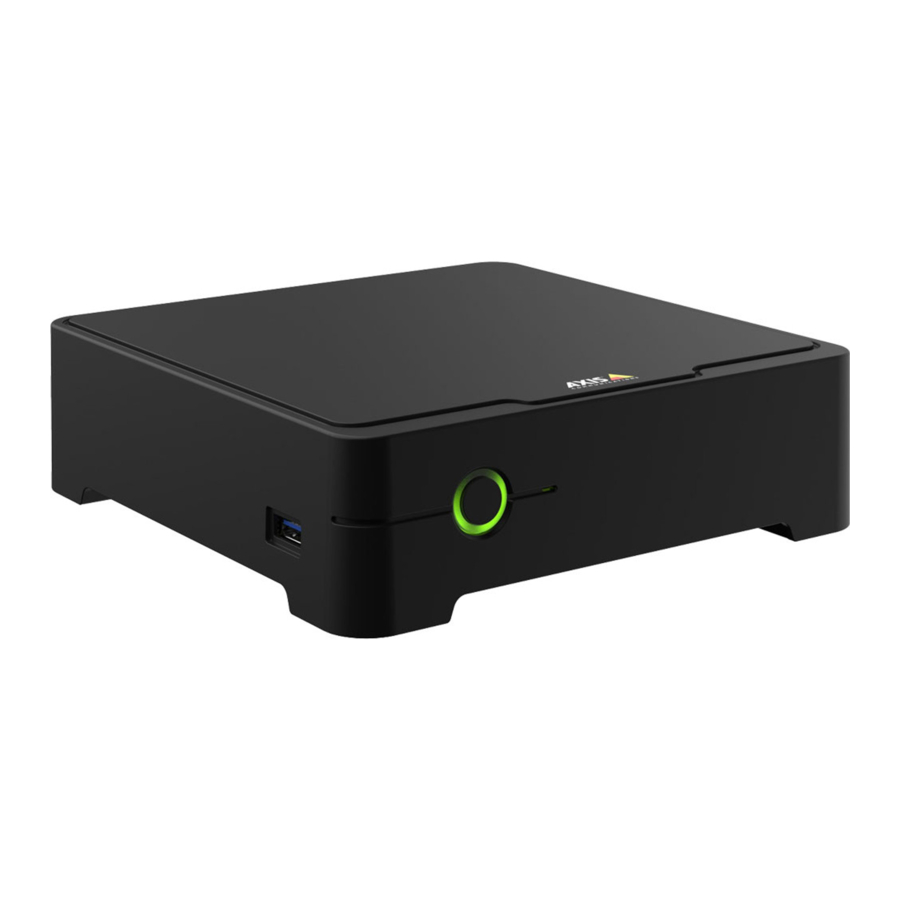
AXIS S3008 Recorder ist ein kompakter Netzwerk-Videorekorder mit integriertem PoE-Switch für einfache Installation. Das Gerät verfügt über eine Festplatte in Überwachungsqualität. Es enthält außerdem einen USB-Anschluss für den einfachen Export von Videoaufnahmen. Der Rekorder ist in drei Modellen erhältlich – mit einer 2 TB, 4 TB oder 8 TB Festplatte.
Wie viele Kameras kann ich an den Rekorder anschließen?
Bis zu acht Geräte können an den PoE-Switch des Rekorders angeschlossen werden.
Wie viel Strom kann der Rekorder den Kameras liefern?
Dies sind die Beschränkungen für Power over Ethernet (PoE):
- Der Rekorder kann bis zu acht Geräte mit PoE versorgen.
- Die insgesamt verfügbare Leistung:
- 2 TB und 4 TB: 65 W
- 8 TB: 60 W
- Jeder Netzwerkport unterstützt bis zu 15,4 W (PoE Klasse 3) am PoE-Port (PSE) und 12,95 W auf der Kameraseite (PD).
- Der Switch weist die PoE-Leistung basierend auf der PoE-Klasse des angeschlossenen Geräts zu.
Browser-Unterstützung
Windows®
- ChromeTM (empfohlen)
- Firefox®
- Edge®
OS X®
- ChromeTM (empfohlen)
- Safari®
Sonstige
- ChromeTM
- Firefox®
Wenn Sie weitere Informationen zu empfohlenen Browsern wünschen, gehen Sie zu Axis OSBrowser Support |Axis Communications.
Erste Schritte
 Hinweis
Internetzugang ist während der Systemeinrichtung erforderlich.
Nach Abschluss der Installation:
- Alle Axis Geräte im System verfügen über die neueste Firmware.
- Alle Geräte haben ein Passwort.
- Die Aufzeichnung mit den Standardeinstellungen ist aktiv.
- Sie können den Fernzugriff nutzen.
Ein My Axis Konto registrieren
Registrieren Sie ein My Axis Konto unter axis.com/my-axis/login.
Um Ihr My Axis Konto sicherer zu machen, aktivieren Sie die Multi-Faktor-Authentifizierung (MFA). MFA ist ein Sicherheitssystem, das eine zusätzliche Verifizierungsebene hinzufügt, um die Identität des Benutzers zu gewährleisten.
So aktivieren Sie MFA:
- Gehen Sie zu axis.com/my-axis/login.
- Melden Sie sich mit Ihren My Axis Anmeldedaten an.
- Gehen Sie zu
![]() und wählen Sie Account settings (Kontoeinstellungen).
und wählen Sie Account settings (Kontoeinstellungen). - Klicken Sie auf Security settings (Sicherheitseinstellungen)
- Klicken Sie auf Handle your 2-factor authentication (Ihre 2-Faktor-Authentifizierung verwalten).
- Geben Sie Ihre My Axis Anmeldedaten ein.
- Wählen Sie eine der Authentifizierungsmethoden Authenticator App (TOTP) (Authenticator-App (TOTP)) oder Email (E-Mail) und folgen Sie den Anweisungen auf dem Bildschirm.
 und wählen Sie Account settings (Kontoeinstellungen).
Installieren Sie die Hardware
- Installieren Sie Ihre Kamera-Hardware.
- Verbinden Sie den Rekorder über den LAN-Port mit Ihrem Netzwerk.
- Schließen Sie die Kameras an den integrierten PoE-Switch des Rekorders oder an einen externen PoE-Switch an.
- Verbinden Sie den Computer mit demselben Netzwerk wie den Rekorder.
- Schließen Sie das Netzteil an den Rekorder an.
![]()
Sie müssen zuerst das Stromkabel an den Rekorder und dann das Stromkabel an die Steckdose anschließen. - Warten Sie einige Minuten, bis der Rekorder und die Kameras hochgefahren sind, bevor Sie fortfahren.

Halten Sie den Rekorder in einer gut belüfteten Umgebung und mit ausreichend freiem Platz um den Rekorder herum, um eine Überhitzung zu vermeiden.
Installieren Sie die Desktop-App
- Gehen Sie zu axis.com/products/axis-camera-station-edge und klicken Sie auf Download (Herunterladen), um AXIS S3008 Recorder für Windows herunterzuladen.
- Öffnen Sie die Setup-Datei und folgen Sie dem Installationsassistenten.
- Melden Sie sich mit Ihrem My Axis Konto an.
Eine Site erstellen
Eine Site ist ein zentraler Zugangspunkt zu einer Überwachungslösung, zum Beispiel alle Kameras in einem Geschäft. Sie können mehrere Sites über ein einziges My Axis Konto verwalten.
- Starten Sie die AXIS S3008 Recorder Desktop-App.
- Melden Sie sich mit Ihrem My Axis Konto an.
- Klicken Sie auf Create new site (Neue Site erstellen) und geben Sie der Site einen Namen.
- Klicken Sie auf Next (Weiter).
- Wählen Sie die Geräte aus, die Sie Ihrer Site hinzufügen möchten.
- Klicken Sie auf Next (Weiter).
- Wählen Sie den Speicher.
- Klicken Sie auf Next (Weiter).
- Auf der Ready to install page (Bereit zur Installation Seite) sind Offline mode (Offline-Modus) und Upgrade firmware (Firmware aktualisieren) standardmäßig aktiviert. Sie können sie deaktivieren, wenn Sie den Offline-Modus nicht nutzen oder Ihre Geräte nicht auf die neueste Firmware-Version aktualisieren möchten.
- Klicken Sie auf Install (Installieren) und warten Sie, während AXIS S3008 Recorder die Geräte konfiguriert.
Die Konfiguration kann mehrere Minuten dauern.
Installieren Sie die mobile App
Mit der mobilen AXIS S3008 Recorder App können Sie von überall auf Ihre Geräte und Aufnahmen zugreifen. Sie können auch Benachrichtigungen erhalten, wenn Ereignisse auftreten oder wenn jemand von einer Gegensprechanlage anruft.
Für Android
Klicken Sie auf Herunterladen oder scannen Sie den folgenden QR Code®.

Für iOS
Klicken Sie auf Herunterladen oder scannen Sie den folgenden QR Code.

Öffnen Sie die mobile AXIS S3008 Recorder App und melden Sie sich mit Ihren Axis Anmeldedaten an.
Wenn Sie kein My Axis Konto haben, können Sie zu axis.com/my-axis gehen, um ein neues Konto zu registrieren.
Die Weboberfläche
Um die Weboberfläche des Geräts zu erreichen, geben Sie die IP-Adresse des Geräts in einen Webbrowser ein.
 Hauptmenü anzeigen oder ausblenden.
 Versionshinweise aufrufen.
 Produkthilfe aufrufen.
 Sprache ändern.
 Helles oder dunkles Design einstellen.
 Das Benutzermenü enthält:
- Informationen über den angemeldeten Benutzer.
![Konto wechseln]() Konto wechseln: Vom aktuellen Konto abmelden und bei einem neuen Konto anmelden.
Konto wechseln: Vom aktuellen Konto abmelden und bei einem neuen Konto anmelden.![Abmelden]() Abmelden: Vom aktuellen Konto abmelden.
Abmelden: Vom aktuellen Konto abmelden.
 Konto wechseln: Vom aktuellen Konto abmelden und bei einem neuen Konto anmelden.
 Abmelden: Vom aktuellen Konto abmelden.
 Das Kontextmenü enthält:
- Analysedaten: Nicht-personenbezogene Browserdaten teilen.
- Feedback: Feedback teilen, um uns bei der Verbesserung Ihres Benutzererlebnisses zu unterstützen.
- Rechtliches: Informationen zu Cookies und Lizenzen anzeigen.
- Info: Geräteinformationen anzeigen, einschließlich AXIS OS-Version und Seriennummer.
- Legacy-Geräteschnittstelle: Ändern Sie die Weboberfläche des Geräts auf die ältere Version.
Status
Geräteinfo
Zeigt die Geräteinformationen an, einschließlich AXIS OS-Version und Seriennummer.
AXIS OS-Upgrade: Aktualisieren Sie die Software auf Ihrem Gerät. Sie gelangen auf die Wartungsseite, auf der Sie das Upgrade durchführen können.
Zeitsynchronisierungsstatus
Zeigt NTP-Synchronisierungsinformationen an, einschließlich ob das Gerät mit einem NTP-Server synchronisiert ist und die verbleibende Zeit bis zur nächsten Synchronisierung.
NTP-Einstellungen: Die NTP-Einstellungen anzeigen und aktualisieren. Sie gelangen auf die Seite Datum und Uhrzeit, auf der Sie die NTP-Einstellungen ändern können.
Sicherheit
Zeigt an, welche Art von Gerätezugriff aktiv ist, welche Verschlüsselungsprotokolle verwendet werden und ob nicht signierte Apps zugelassen sind. Die Empfehlungen für die Einstellungen basieren auf dem AXIS OS Hardening Guide.
Hardening Guide: Link zum AXIS OS Hardening Guide, wo Sie mehr über Cybersicherheit auf Axis-Geräten und Best Practices erfahren können.
Verbundene Clients
Zeigt die Anzahl der Verbindungen und verbundenen Clients an.
Details anzeigen: Die Liste der verbundenen Clients anzeigen und aktualisieren. Die Liste zeigt IP-Adresse, Protokoll, Port, Status und PID/Prozess jeder Verbindung.
Laufende Aufzeichnungen
Zeigt laufende Aufzeichnungen und deren zugewiesenen Speicherplatz an.
Aufzeichnungen: Laufende und gefilterte Aufzeichnungen und deren Quelle anzeigen. Weitere Informationen finden Sie unter 
Zeigt den Speicherplatz an, auf dem die Aufzeichnung gespeichert ist.
Apps
 App hinzufügen: Eine neue App installieren.
Weitere Apps finden: Weitere zu installierende Apps finden. Sie gelangen auf eine Übersichtsseite der Axis-Apps. Nicht signierte Apps zulassen  : Einschalten, um die Installation nicht signierter Apps zu erlauben. Apps mit Root-Berechtigungen zulassen
  : Einschalten, um Apps mit Root-Berechtigungen vollen Zugriff auf das Gerät zu gewähren.
 Die Sicherheitsupdates in AXIS OS- und ACAP-Apps anzeigen.
Hinweis
Die Leistung des Geräts kann beeinträchtigt werden, wenn Sie mehrere Apps gleichzeitig ausführen.
Verwenden Sie den Schalter neben dem App-Namen, um die App zu starten oder zu stoppen.Öffnen: Auf die App-Einstellungen zugreifen. Die verfügbaren Einstellungen hängen von der
Anwendung ab. Einige Anwendungen haben keine Einstellungen.
 Das Kontextmenü kann eine oder mehrere der folgenden Optionen enthalten:
- Open-Source-Lizenz: Informationen zu den in der App verwendeten Open-Source-Lizenzen anzeigen.
- App-Protokoll: Ein Protokoll der App-Ereignisse anzeigen. Das Protokoll ist hilfreich, wenn Sie den Support kontaktieren.
- Lizenz mit einem Schlüssel aktivieren: Wenn die App eine Lizenz erfordert, müssen Sie diese aktivieren. Verwenden Sie diese Option, wenn Ihr Gerät keinen Internetzugang hat.
Wenn Sie keinen Lizenzschlüssel haben, gehen Sie zu axis.com/products/analytics. Sie benötigen einen Lizenzcode und die Seriennummer des Axis-Produkts, um einen Lizenzschlüssel zu generieren. - Lizenz automatisch aktivieren: Wenn die App eine Lizenz erfordert, müssen Sie diese aktivieren. Verwenden Sie diese Option, wenn Ihr Gerät Internetzugang hat. Sie benötigen einen Lizenzcode, um die Lizenz zu aktivieren.
- Lizenz deaktivieren: Deaktivieren Sie die Lizenz, um sie durch eine andere Lizenz zu ersetzen, z. B. wenn Sie von einer Testlizenz zu einer Vollversion wechseln. Wenn Sie die Lizenz deaktivieren, wird sie auch vom Gerät entfernt.
- Einstellungen: Die Parameter konfigurieren.
- Löschen: Die App dauerhaft vom Gerät löschen. Wenn Sie die Lizenz nicht zuerst deaktivieren, bleibt sie aktiv.
System
Zeit und Standort
Datum und Uhrzeit
Das Zeitformat hängt von den Spracheinstellungen des Webbrowsers ab.
Hinweis
Wir empfehlen Ihnen, Datum und Uhrzeit des Geräts mit einem NTP-Server zu synchronisieren.
Synchronisierung: Wählen Sie eine Option für die Datum- und Uhrzeit-Synchronisierung des Geräts.
- Automatisches Datum und Uhrzeit (manuelle NTS KE-Server): Synchronisieren Sie mit den sicheren NTP Key Establishment-Servern, die mit dem DHCP-Server verbunden sind.
- Manuelle NTS KE-Server: Geben Sie die IP-Adresse eines oder zweier NTP-Server ein. Wenn Sie zwei NTP-Server verwenden, synchronisiert das Gerät seine Zeit basierend auf den Eingaben beider und passt sie an.
- Max. NTP-Abfragezeit: Wählen Sie die maximale Zeitdauer, die das Gerät warten soll, bevor es den NTP-Server abfragt, um eine aktualisierte Uhrzeit zu erhalten.
- Min. NTP-Abfragezeit: Wählen Sie die minimale Zeitdauer, die das Gerät warten soll, bevor es den NTP-Server abfragt, um eine aktualisierte Uhrzeit zu erhalten.
- Automatisches Datum und Uhrzeit (NTP-Server über DHCP): Synchronisieren Sie mit den NTP-Servern, die mit dem DHCP-Server verbunden sind. - Fallback-NTP-Server: Geben Sie die IP-Adresse eines oder zweier Fallback-Server ein.
- Max. NTP-Abfragezeit: Wählen Sie die maximale Zeitdauer, die das Gerät warten soll, bevor es den NTP-Server abfragt, um eine aktualisierte Uhrzeit zu erhalten.
- Min. NTP-Abfragezeit: Wählen Sie die minimale Zeitdauer, die das Gerät warten soll, bevor es den NTP-Server abfragt, um eine aktualisierte Uhrzeit zu erhalten.
- Automatisches Datum und Uhrzeit (manuelle NTP-Server): Synchronisieren Sie mit NTP-Servern Ihrer Wahl.
- Manuelle NTP-Server: Geben Sie die IP-Adresse eines oder zweier NTP-Server ein. Wenn Sie zwei NTP-Server verwenden, synchronisiert das Gerät seine Zeit basierend auf den Eingaben beider und passt sie an.
- Max. NTP-Abfragezeit: Wählen Sie die maximale Zeitdauer, die das Gerät warten soll, bevor es den NTP-Server abfragt, um eine aktualisierte Uhrzeit zu erhalten.
- Min. NTP-Abfragezeit: Wählen Sie die minimale Zeitdauer, die das Gerät warten soll, bevor es den NTP-Server abfragt, um eine aktualisierte Uhrzeit zu erhalten.
- Benutzerdefiniertes Datum und Uhrzeit: Datum und Uhrzeit manuell einstellen. Klicken Sie auf Vom System abrufen, um die Datum- und Uhrzeit-Einstellungen einmalig von Ihrem Computer oder Mobilgerät abzurufen.
Zeitzone: Wählen Sie die zu verwendende Zeitzone aus. Die Zeit wird automatisch an Sommerzeit und Normalzeit angepasst.
- DHCP: Übernimmt die Zeitzone des DHCP-Servers. Das Gerät muss mit einem DHCP-Server verbunden sein, bevor Sie diese Option auswählen können.
- Manuell: Wählen Sie eine Zeitzone aus der Dropdown-Liste aus.
Hinweis
Das System verwendet die Datum- und Uhrzeit-Einstellungen in allen Aufzeichnungen, Protokollen und Systemeinstellungen.
Gerätestandort
Geben Sie an, wo sich das Gerät befindet. Ihr Videomanagementsystem kann diese Informationen verwenden, um das Gerät auf einer Karte zu platzieren.
- Breitengrad: Positive Werte liegen nördlich des Äquators.
- Längengrad: Positive Werte liegen östlich des Nullmeridians.
- Ausrichtung: Geben Sie die Himmelsrichtung an, in die das Gerät zeigt. 0 ist Norden.
- Bezeichnung: Geben Sie einen beschreibenden Namen für das Gerät ein.
- Speichern: Klicken Sie hier, um Ihren Gerätestandort zu speichern.
Netzwerk
IPv4
IPv4 automatisch zuweisen: Wählen Sie diese Option, damit der Netzwerk-Router dem Gerät automatisch eine IP-Adresse zuweist. Für die meisten Netzwerke empfehlen wir die automatische IP-Zuweisung (DHCP). IP-Adresse: Geben Sie eine eindeutige IP-Adresse für das Gerät ein. Statische IP-Adressen können in isolierten Netzwerken beliebig zugewiesen werden, vorausgesetzt, jede Adresse ist eindeutig. Um Konflikte zu vermeiden, empfehlen wir Ihnen, Ihren Netzwerkadministrator zu kontaktieren, bevor Sie eine statische IP-Adresse zuweisen. Subnetzmaske: Geben Sie die Subnetzmaske ein, um festzulegen, welche Adressen sich innerhalb des lokalen Netzwerks befinden. Jede Adresse außerhalb des lokalen Netzwerks läuft über den Router. Router: Geben Sie die IP-Adresse des Standard-Routers (Gateways) ein, der verwendet wird, um Geräte zu verbinden, die an verschiedene Netzwerke und Netzwerksegmente angeschlossen sind. Fallback auf statische IP-Adresse, wenn DHCP nicht verfügbar ist: Wählen Sie diese Option, wenn Sie eine statische IP-Adresse als Fallback hinzufügen möchten, falls DHCP nicht verfügbar ist und keine IP-Adresse automatisch zuweisen kann.
Hinweis
Wenn DHCP nicht verfügbar ist und das Gerät auf eine statische Adresse zurückgreift, wird die statische Adresse mit einem begrenzten Gültigkeitsbereich konfiguriert.
IPv6
IPv6 automatisch zuweisen: Wählen Sie diese Option, um IPv6 zu aktivieren und den Netzwerk-Router dem Gerät automatisch eine IP-Adresse zuweisen zu lassen.
Hostname
Hostname automatisch zuweisen: Wählen Sie diese Option, damit der Netzwerk-Router dem Gerät automatisch einen Hostnamen zuweist.Hostname: Geben Sie den Hostnamen manuell ein, um das Gerät alternativ aufzurufen. Der Serverbericht und das Systemprotokoll verwenden den Hostnamen. Zulässige Zeichen sind A–Z, a–z, 0–9 und -.
DNS-Server
DNS automatisch zuweisen: Wählen Sie diese Option, damit der DHCP-Server dem Gerät automatisch Suchdomänen und DNS-Server-Adressen zuweist. Für die meisten Netzwerke empfehlen wir die automatische DNS-Zuweisung (DHCP). Suchdomänen: Wenn Sie einen nicht vollständig qualifizierten Hostnamen verwenden, klicken Sie auf Add search domain (Suchdomäne hinzufügen) und geben Sie eine Domäne ein, in der nach dem vom Gerät verwendeten Hostnamen gesucht werden soll. DNS-Server: Klicken Sie auf Add DNS server (DNS-Server hinzufügen) und geben Sie die IP-Adresse des DNS-Servers ein. Dies ermöglicht die Übersetzung von Hostnamen in IP-Adressen in Ihrem Netzwerk.
Netzwerkerkennungsprotokolle
Bonjour®: Aktivieren Sie diese Option, um die automatische Erkennung im Netzwerk zu ermöglichen.Bonjour-Name: Geben Sie einen Anzeigenamen ein, der im Netzwerk sichtbar ist. Der Standardname ist der Gerätename und die MAC-Adresse. UPnP®: Aktivieren Sie diese Option, um die automatische Erkennung im Netzwerk zu ermöglichen.UPnP-Name: Geben Sie einen Anzeigenamen ein, der im Netzwerk sichtbar ist. Der Standardname ist der Gerätename und die MAC-Adresse. WS-Discovery: Aktivieren Sie diese Option, um die automatische Erkennung im Netzwerk zu ermöglichen. LLDP und CDP: Aktivieren Sie diese Option, um die automatische Erkennung im Netzwerk zu ermöglichen. Das Deaktivieren von LLDP und CDP kann die PoE-Leistungsverhandlung beeinträchtigen. Um Probleme mit der PoE-Leistungsverhandlung zu beheben, konfigurieren Sie den PoE-Switch nur für die hardwarebasierte PoE-Leistungsverhandlung.
Globale Proxys
Http-Proxy: Geben Sie einen globalen Proxy-Host oder eine IP-Adresse gemäß dem zulässigen Format an.Https-Proxy: Geben Sie einen globalen Proxy-Host oder eine IP-Adresse gemäß dem zulässigen Format an. Zulässige Formate für Http- und Https-Proxys:
- http(s)://host: port
- http(s)://user@host: port
- http(s)://user: pass@host: port
Hinweis
Starten Sie das Gerät neu, um die globalen Proxy-Einstellungen zu übernehmen.
Kein Proxy: Verwenden Sie No proxy (Kein Proxy), um globale Proxys zu umgehen. Geben Sie eine der Optionen aus der Liste ein, oder geben Sie mehrere durch Komma getrennt ein:
- Leer lassen
- Geben Sie eine IP-Adresse an
- Geben Sie eine IP-Adresse im CIDR-Format an
- Geben Sie einen Domänennamen an, zum Beispiel: www. <Domänenname>. com
- Geben Sie alle Subdomänen in einer bestimmten Domäne an, zum Beispiel .<Domänenname>.com
One-Click-Cloud-Verbindung
Die One-Click-Cloud-Verbindung (O3C) bietet zusammen mit einem O3C-Dienst einfachen und sicheren Internetzugang zu Live- und aufgezeichneten Videos von jedem Standort aus. Weitere Informationen finden Sie unter axis.com/end-to-end-solutions/hosted-services.
O3C zulassen:
- One-Click: Dies ist die Standardeinstellung. Halten Sie die Steuertaste am Gerät gedrückt, um über das Internet eine Verbindung zu einem O3C-Dienst herzustellen. Sie müssen das Gerät innerhalb von 24 Stunden nach dem Drücken der Steuertaste beim O3C-Dienst registrieren. Andernfalls trennt das Gerät die Verbindung zum O3C-Dienst. Sobald Sie das Gerät registriert haben, wird Always (Immer) aktiviert und das Gerät bleibt mit dem O3C-Dienst verbunden.
- Immer: Das Gerät versucht ständig, sich über das Internet mit einem O3C-Dienst zu verbinden. Sobald Sie das Gerät registriert haben, bleibt es mit dem O3C-Dienst verbunden. Verwenden Sie diese Option, wenn die Steuertaste am Gerät nicht erreichbar ist.
- Nein: Deaktiviert den O3C-Dienst.
Proxy-Einstellungen: Geben Sie bei Bedarf die Proxy-Einstellungen ein, um eine Verbindung zum Proxy-Server herzustellen. Host: Geben Sie die Adresse des Proxy-Servers ein. Port: Geben Sie die für den Zugriff verwendete Portnummer ein. Anmeldung und Passwort: Geben Sie bei Bedarf Benutzername und Passwort für den Proxy-Server ein.
Authentifizierungsmethode:
- Basic: Diese Methode ist das kompatibelste Authentifizierungsschema für HTTP. Sie ist weniger sicher als die Digest-Methode, da sie Benutzername und Passwort unverschlüsselt an den Server sendet.
- Digest: Diese Methode ist sicherer, da sie das Passwort immer verschlüsselt über das Netzwerk überträgt.
- Auto: Diese Option ermöglicht es dem Gerät, die Authentifizierungsmethode je nach unterstützten Methoden auszuwählen. Sie priorisiert die Digest-Methode gegenüber der Basic-Methode.
Besitzer-Authentifizierungsschlüssel (OAK): Klicken Sie auf Get key (Schlüssel abrufen), um den Besitzer-Authentifizierungsschlüssel abzurufen. Dies ist nur möglich, wenn das Gerät ohne Firewall oder Proxy mit dem Internet verbunden ist.
Power over Ethernet
Zugewiesene Leistung: Anzahl der Watt (W), die derzeit zugewiesen sind. Gesamt-PoE-Verbrauch: Anzahl der Watt (W), die verbraucht werden. PoE während des Rekorder-Neustarts aktiv halten: Aktivieren Sie diese Option, um angeschlossene Geräte während eines Neustarts des Rekorders mit Strom zu versorgen.Belegter Speicherplatz: Prozentsatz des belegten Speicherplatzes. Freier Speicherplatz: Prozentsatz des für Aufnahmen verfügbaren Speicherplatzes. Freier Speicherplatz: Verfügbarer Festplattenspeicher, angezeigt in Megabyte (MB), Gigabyte (GB) oder Terabyte (TB). Festplattenstatus: Aktueller Status der Festplatte. Festplattentemperatur: Aktuelle Betriebstemperatur.PoE: Schalten Sie PoE für jeden Port ein oder aus. Wenn ein Gerät angeschlossen ist, sehen Sie die folgenden Informationen:
- Anzeigename: Der Anzeigename wird in den Netzwerkeinstellungen festgelegt. Der Standardname ist eine Kombination aus dem Modell und der Media Access Control-Adresse (MAC-Adresse) des angeschlossenen Geräts.
- Stromverbrauch: Anzahl der Watt (W), die derzeit verbraucht und zugewiesen werden.
Sicherheit
Zertifikate
Zertifikate werden zur Authentifizierung von Geräten in einem Netzwerk verwendet. Das Gerät unterstützt zwei Arten von Zertifikaten:
- Client-/Serverzertifikate
Ein Client-/Serverzertifikat validiert die Identität des Geräts und kann selbstsigniert oder von einer Zertifizierungsstelle (CA) ausgestellt werden. Ein selbstsigniertes Zertifikat bietet begrenzten Schutz und kann verwendet werden, bevor ein von einer CA ausgestelltes Zertifikat erhalten wurde. - CA-Zertifikate
Sie können ein CA-Zertifikat verwenden, um ein Peer-Zertifikat zu authentifizieren, beispielsweise zur Validierung der Identität eines Authentifizierungsservers, wenn das Gerät mit einem durch IEEE 802.1X geschützten Netzwerk verbunden ist. Das Gerät verfügt über mehrere vorinstallierte CA-Zertifikate.
Diese Formate werden unterstützt:
- Zertifikatsformate: .PEM, .CER und .PFX
- Formate privater Schlüssel: PKCS#1 und PKCS#12

Wenn Sie das Gerät auf die Werkseinstellungen zurücksetzen, werden alle Zertifikate gelöscht. Alle vorinstallierten CA-Zertifikate werden neu installiert.
Add certificate (Zertifikat hinzufügen): Klicken Sie, um ein Zertifikat hinzuzufügen.
- More
![]() (Mehr): Zeigt weitere Felder zum Ausfüllen oder Auswählen an.
(Mehr): Zeigt weitere Felder zum Ausfüllen oder Auswählen an. - Sicherer Schlüsselspeicher: Wählen Sie diese Option, um Secure element oder Trusted Platform Module 2.0 für die sichere Speicherung des privaten Schlüssels zu verwenden. Weitere Informationen zur Auswahl des sicheren Schlüsselspeichers finden Sie unter help.axis.com/en-us/axis-os#cryptographic-support.
- Schlüsseltyp: Wählen Sie aus der Dropdown-Liste den Standard- oder einen anderen Verschlüsselungsalgorithmus aus, um das Zertifikat zu schützen.
 (Mehr): Zeigt weitere Felder zum Ausfüllen oder Auswählen an.
 Das Kontextmenü enthält:
- Zertifikatsinformationen: Zeigt die Eigenschaften eines installierten Zertifikats an.
- Delete certificate (Zertifikat löschen): Löscht das Zertifikat.
- Create certificate signing request (Zertifikatsignieranforderung erstellen): Erstellt eine Zertifikatsignieranforderung, die an eine Registrierungsstelle gesendet werden kann, um ein digitales Identitätszertifikat zu beantragen.
Sicherer Schlüsselspeicher  :
:
- Secure element (CC EAL6+): Wählen Sie diese Option, um Secure element für den sicheren Schlüsselspeicher zu verwenden.
- Trusted Platform Module 2.0 (CC EAL4+, FIPS 140-2 Level 2): Wählen Sie diese Option, um TPM 2.0 für den sicheren Schlüsselspeicher zu verwenden.
Netzwerkzugangskontrolle und Verschlüsselung
IEEE 802.1xIEEE 802.1x ist ein IEEE-Standard für portbasierte Netzwerkzugangskontrolle, der eine sichere Authentifizierung von kabelgebundenen und drahtlosen Netzwerkgeräten bietet. IEEE 802.1x basiert auf EAP (Extensible Authentication Protocol). Um auf ein durch IEEE 802.1x geschütztes Netzwerk zuzugreifen, müssen sich Netzwerkgeräte authentifizieren. Die Authentifizierung wird von einem Authentifizierungsserver durchgeführt, typischerweise einem RADIUS-Server (z. B. FreeRADIUS und Microsoft Internet Authentication Server). IEEE 802.1AE MACsecIEEE 802.1AE MACsec ist ein IEEE-Standard für die Mediaccès-Kontrollsicherheit (MAC), der verbindungslose Datenvertraulichkeit und -integrität für medienzugriffsunabhängige Protokolle definiert. ZertifikateWenn ohne ein CA-Zertifikat konfiguriert, ist die Serverzertifikatsvalidierung deaktiviert und das Gerät versucht, sich unabhängig davon zu authentifizieren, mit welchem Netzwerk es verbunden ist. Bei Verwendung eines Zertifikats authentifizieren sich in der Axis-Implementierung das Gerät und der Authentifizierungsserver mit digitalen Zertifikaten unter Verwendung von EAP-TLS (Extensible Authentication Protocol - Transport Layer Security). Um dem Gerät den Zugriff auf ein durch Zertifikate geschütztes Netzwerk zu ermöglichen, müssen Sie ein signiertes Client-Zertifikat auf dem Gerät installieren. Authentifizierungsmethode: Wählen Sie einen EAP-Typ für die Authentifizierung aus. Client-Zertifikat: Wählen Sie ein Client-Zertifikat zur Verwendung von IEEE 802.1x. Der Authentifizierungsserver verwendet das Zertifikat, um die Identität des Clients zu validieren. CA-Zertifikate: Wählen Sie CA-Zertifikate aus, um die Identität des Authentifizierungsservers zu validieren. Wenn kein Zertifikat ausgewählt ist, versucht das Gerät, sich unabhängig davon zu authentifizieren, mit welchem Netzwerk es verbunden ist. EAP-Identität: Geben Sie die Benutzeridentität ein, die dem Client-Zertifikat zugeordnet ist. EAPOL-Version: Wählen Sie die EAPOL-Version, die im Netzwerk-Switch verwendet wird. Use IEEE 802.1x (IEEE 802.1x verwenden): Wählen Sie diese Option, um das IEEE 802.1x-Protokoll zu verwenden. Diese Einstellungen sind nur verfügbar, wenn Sie IEEE 802.1x PEAP-MSCHAPv2 als Authentifizierungsmethode verwenden:
- Passwort: Geben Sie das Passwort für Ihre Benutzeridentität ein.
- Peap-Version: Wählen Sie die Peap-Version, die im Netzwerk-Switch verwendet wird.
- Label: Wählen Sie 1, um die EAP-Verschlüsselung des Clients zu verwenden; wählen Sie 2, um die PEAP-Verschlüsselung des Clients zu verwenden. Wählen Sie das Label, das der Netzwerk-Switch bei Verwendung von Peap Version 1 verwendet.
Diese Einstellungen sind nur verfügbar, wenn Sie IEEE 802.1ae MACsec (Static CAK/Pre-Shared Key) als Authentifizierungsmethode verwenden:
- Key agreement connectivity association key name (Schlüsselvereinbarung Konnektivitätsassoziationsschlüsselname): Geben Sie den Namen der Konnektivitätsassoziation (CKN) ein. Er muss 2 bis 64 (durch 2 teilbare) hexadezimale Zeichen lang sein. Der CKN muss manuell in der Konnektivitätsassoziation konfiguriert werden und auf beiden Seiten der Verbindung übereinstimmen, um MACsec initial zu aktivieren.
- Key agreement connectivity association key (Schlüsselvereinbarung Konnektivitätsassoziationsschlüssel): Geben Sie den Konnektivitätsassoziationsschlüssel (CAK) ein. Er sollte entweder 32 oder 64 hexadezimale Zeichen lang sein. Der CAK muss manuell in der Konnektivitätsassoziation konfiguriert werden und auf beiden Seiten der Verbindung übereinstimmen, um MACsec initial zu aktivieren.
Firewall
Activate (Aktivieren): Schalten Sie die Firewall ein.
Standardrichtlinie: Wählen Sie den Standardzustand für die Firewall aus.
- Allow: (Zulassen) Erlaubt alle Verbindungen zum Gerät. Diese Option ist standardmäßig eingestellt.
- Deny: (Verweigern) Verweigert alle Verbindungen zum Gerät.
Um Ausnahmen von der Standardrichtlinie zu machen, können Sie Regeln erstellen, die Verbindungen zu dem Gerät von bestimmten Adressen, Protokollen und Ports zulassen oder verweigern.
- Adresse: Geben Sie eine Adresse im IPv4/IPv6- oder CIDR-Format ein, der Sie Zugriff gewähren oder verweigern möchten.
- Protokoll: Wählen Sie ein Protokoll aus, dem Sie Zugriff gewähren oder verweigern möchten.
- Port: Geben Sie eine Portnummer ein, der Sie Zugriff gewähren oder verweigern möchten. Sie können eine Portnummer zwischen 1 und 65535 hinzufügen.
- Richtlinie: Wählen Sie die Richtlinie der Regel.
 : Klicken Sie, um eine weitere Regel zu erstellen.
Add rules: (Regeln hinzufügen) Klicken Sie, um die von Ihnen definierten Regeln hinzuzufügen.
- Zeit in Sekunden: Legen Sie ein Zeitlimit für das Testen der Regeln fest. Das Standardzeitlimit ist auf 300 Sekunden eingestellt. Um die Regeln sofort zu aktivieren, stellen Sie die Zeit auf 0 Sekunden ein.
- Confirm rules: (Regeln bestätigen) Bestätigen Sie die Regeln und ihr Zeitlimit. Wenn Sie ein Zeitlimit von mehr als 1 Sekunde festgelegt haben, sind die Regeln während dieser Zeit aktiv. Wenn Sie die Zeit auf 0 gesetzt haben, sind die Regeln sofort aktiv.
Ausstehende Regeln: Eine Übersicht der zuletzt getesteten Regeln, die Sie noch bestätigen müssen.
Hinweis
Die Regeln, die ein Zeitlimit haben, erscheinen unter Aktive Regeln, bis der angezeigte Timer abgelaufen ist oder bis Sie sie bestätigen. Wenn Sie sie nicht bestätigen, erscheinen sie unter Ausstehende Regeln, sobald der Timer abgelaufen ist, und die Firewall kehrt zu den zuvor definierten Einstellungen zurück. Wenn Sie sie bestätigen, ersetzen sie die aktuell aktiven Regeln.
Confirm rules (Regeln bestätigen): Klicken Sie, um die ausstehenden Regeln zu aktivieren. Aktive Regeln: Eine Übersicht der Regeln, die Sie derzeit auf dem Gerät ausführen.
 : Klicken Sie, um eine aktive Regel zu löschen.
 : Klicken Sie, um alle Regeln zu löschen, sowohl ausstehende als auch aktive.
Benutzerdefiniertes signiertes AXIS OS-Zertifikat
Um Testsoftware oder andere benutzerdefinierte Software von Axis auf dem Gerät zu installieren, benötigen Sie ein benutzerdefiniertes signiertes AXIS OS-Zertifikat. Das Zertifikat überprüft, dass die Software sowohl vom Gerätebesitzer als auch von Axis genehmigt wurde. Die Software kann nur auf einem bestimmten Gerät ausgeführt werden, das durch seine eindeutige Seriennummer und Chip-ID identifiziert wird. Nur Axis kann benutzerdefinierte signierte AXIS OS-Zertifikate erstellen, da Axis den Schlüssel zu deren Signierung besitzt.
Install (Installieren): Klicken Sie, um das Zertifikat zu installieren. Sie müssen das Zertifikat installieren, bevor Sie die Software installieren.
 Das Kontextmenü enthält:
- Delete certificate (Zertifikat löschen): Löscht das Zertifikat.
Konten
Konto hinzufügen: Klicken Sie hier, um ein neues Konto hinzuzufügen. Sie können bis zu 100 Konten hinzufügen. Konto: Geben Sie einen eindeutigen Kontonamen ein. Neues Passwort: Geben Sie ein Passwort für das Konto ein. Passwörter müssen 1 bis 64 Zeichen lang sein. Nur druckbare ASCII-Zeichen (Code 32 bis 126) sind im Passwort erlaubt, zum Beispiel Buchstaben, Zahlen, Satzzeichen und einige Symbole. Passwort wiederholen: Geben Sie das gleiche Passwort erneut ein.
Berechtigungen:
- Administrator: Hat vollen Zugriff auf alle Einstellungen. Administratoren können auch andere Konten hinzufügen, aktualisieren und entfernen.
- Operator: Hat Zugriff auf alle Einstellungen außer:
- Alle System-Einstellungen.
- Betrachter: Hat Zugriff auf:
- Anzeigen und Schnappschüsse eines Videostreams erstellen.
- Aufzeichnungen ansehen und exportieren.
- Schwenken, neigen und zoomen; mit PTZ-Konto-Zugriff.
Das Kontextmenü enthält: Konto aktualisieren: Kontoeigenschaften bearbeiten.Konto löschen: Das Konto löschen. Sie können das Root-Konto nicht löschen.
SSH-Konten
SSH-Konto hinzufügen: Klicken Sie hier, um ein neues SSH-Konto hinzuzufügen.
- Root-Zugriff einschränken: Aktivieren Sie diese Option, um Funktionen einzuschränken, die Root-Zugriff erfordern.
- SSH aktivieren: Aktivieren Sie diese Option, um den SSH-Dienst zu nutzen.
Konto: Geben Sie einen eindeutigen Kontonamen ein. Neues Passwort: Geben Sie ein Passwort für das Konto ein. Passwörter müssen 1 bis 64 Zeichen lang sein. Nur druckbare ASCII-Zeichen (Code 32 bis 126) sind im Passwort erlaubt, zum Beispiel Buchstaben, Zahlen, Satzzeichen und einige Symbole. Passwort wiederholen: Geben Sie das gleiche Passwort erneut ein. Kommentar: Geben Sie einen Kommentar ein (optional).
Das Kontextmenü enthält:SSH-Konto aktualisieren: Kontoeigenschaften bearbeiten.SSH-Konto löschen: Das Konto löschen. Sie können das Root-Konto nicht löschen.
Virtueller Host
Virtuellen Host hinzufügen: Klicken Sie hier, um einen neuen virtuellen Host hinzuzufügen. Aktiviert: Wählen Sie diese Option, um diesen virtuellen Host zu verwenden. Servername: Geben Sie den Namen des Servers ein. Verwenden Sie nur Zahlen 0-9, Buchstaben A-Z und Bindestriche (-). Port: Geben Sie den Port ein, mit dem der Server verbunden ist. Typ: Wählen Sie den Typ
der zu verwendenden Authentifizierung. Wählen Sie zwischen Basic, Digest und Open ID.
Das Kontextmenü enthält:
- Aktualisieren: Den virtuellen Host aktualisieren.
- Löschen: Den virtuellen Host löschen.
Deaktiviert: Der Server ist deaktiviert.
OpenID-Konfiguration
Wenn Sie sich nicht mit OpenID anmelden können, verwenden Sie die Digest- oder Basic-Anmeldedaten, die Sie bei der Konfiguration von OpenID verwendet haben.
Client-ID: Geben Sie den OpenID-Benutzernamen ein. Ausgehender Proxy: Geben Sie die Proxy-Adresse für die OpenID-Verbindung ein, um einen Proxy-Server zu verwenden. Admin-Anspruch: Geben Sie einen Wert für die Administratorrolle ein. Anbieter-URL: Geben Sie den Weblink für die API-Endpunkt-Authentifizierung ein. Das Format sollte https://[URL einfügen]/.well-known/openid-configuration sein. Operator-Anspruch: Geben Sie einen Wert für die Operatorrolle ein. Erforderlicher Anspruch: Geben Sie die Daten ein, die im Token enthalten sein sollen. Betrachter-Anspruch: Geben Sie den Wert für die Betrachterrolle ein. Remote-Benutzer: Geben Sie einen Wert ein, um Remote-Benutzer zu identifizieren. Dies hilft, den aktuellen Benutzer in der Weboberfläche des Geräts anzuzeigen. Scopes: Optionale Scopes, die Teil des Tokens sein könnten.Client-Secret: Geben Sie das OpenID-Passwort ein. Speichern: Klicken Sie hier, um die OpenID-Werte zu speichern. OpenID aktivieren: Aktivieren Sie diese Option, um die aktuelle Verbindung zu schließen und die Geräteauthentifizierung von der Anbieter-URL zuzulassen.
Ereignisse
Regeln
Eine Regel definiert die Bedingungen, die das Produkt dazu veranlassen, eine Aktion auszuführen. Die Liste zeigt alle derzeit im Produkt konfigurierten Regeln an.
Hinweis
Sie können bis zu 256 Aktionsregeln erstellen.
Regel hinzufügen: Erstellen Sie eine Regel. Name: Geben Sie einen Namen für die Regel ein. Wartezeit zwischen Aktionen: Geben Sie die Mindestzeit (hh:mm:ss) ein, die zwischen Regelaktivierungen vergehen muss. Dies ist nützlich, wenn die Regel beispielsweise durch Tag-Nacht-Modus-Bedingungen ausgelöst wird, um zu vermeiden, dass kleine Lichtänderungen während Sonnenauf- und -untergang die Regel wiederholt aktivieren. Bedingung: Wählen Sie eine Bedingung aus der Liste aus. Eine Bedingung muss erfüllt sein, damit das Gerät eine Aktion ausführt. Wenn mehrere Bedingungen definiert sind, müssen alle erfüllt sein, um die Aktion auszulösen. Informationen zu spezifischen Bedingungen finden Sie unter Erste Schritte mit Regeln für Ereignisse. Diese Bedingung als Auslöser verwenden: Wählen Sie diese Option, um diese erste Bedingung nur als Startauslöser zu verwenden. Das bedeutet, dass, sobald die Regel aktiviert ist, sie so lange aktiv bleibt, wie alle anderen Bedingungen erfüllt sind, unabhängig vom Zustand der ersten Bedingung. Wenn Sie diese Option nicht auswählen, ist die Regel einfach immer aktiv, wenn alle Bedingungen erfüllt sind. Diese Bedingung umkehren: Wählen Sie diese Option, wenn die Bedingung das Gegenteil Ihrer Auswahl sein soll.
Bedingung hinzufügen: Klicken Sie, um eine zusätzliche Bedingung hinzuzufügen. Aktion: Wählen Sie eine Aktion aus der Liste aus und geben Sie die erforderlichen Informationen ein. Informationen zu spezifischen Aktionen finden Sie unter Erste Schritte mit Regeln für Ereignisse.
Empfänger
Sie können Ihr Gerät so einrichten, dass es Empfänger über Ereignisse benachrichtigt oder Dateien sendet.
Hinweis
Wenn Sie Ihr Gerät für die Verwendung von FTP oder SFTP einrichten, ändern oder entfernen Sie nicht die eindeutige Sequenznummer, die den Dateinamen hinzugefügt wird. Andernfalls kann nur ein Bild pro Ereignis gesendet werden.
Die Liste zeigt alle im Produkt derzeit konfigurierten Empfänger zusammen mit Informationen zu ihrer Konfiguration.
Hinweis
Sie können bis zu 20 Empfänger erstellen.
Empfänger hinzufügen: Klicken Sie, um einen Empfänger hinzuzufügen. Name: Geben Sie einen Namen für den Empfänger ein. Typ: Wählen Sie aus der Liste:
- FTP
![]()
- Host: Geben Sie die IP-Adresse oder den Hostnamen des Servers ein. Wenn Sie einen Hostnamen eingeben, stellen Sie sicher, dass ein DNS-Server unter System > Network (Netzwerk) > IPv4 and IPv6 angegeben ist.
- Port: Geben Sie die vom FTP-Server verwendete Portnummer ein. Der Standardwert ist 21.
- Ordner: Geben Sie den Pfad zu dem Verzeichnis ein, in dem Sie Dateien speichern möchten. Wenn dieses Verzeichnis auf dem FTP-Server noch nicht existiert, erhalten Sie beim Hochladen von Dateien eine Fehlermeldung.
- Benutzername: Geben Sie den Benutzernamen für die Anmeldung ein.
- Passwort: Geben Sie das Passwort für die Anmeldung ein.
- Temporären Dateinamen verwenden: Wählen Sie diese Option, um Dateien mit temporären, automatisch generierten Dateinamen hochzuladen. Die Dateien werden nach Abschluss des Uploads in die gewünschten Namen umbenannt. Wenn der Upload abgebrochen/unterbrochen wird, erhalten Sie keine beschädigten Dateien. Sie erhalten jedoch wahrscheinlich immer noch die temporären Dateien. Auf diese Weise wissen Sie, dass alle Dateien mit dem gewünschten Namen korrekt sind.
- Passives FTP verwenden: Unter normalen Umständen fordert das Produkt den Ziel-FTP-Server lediglich auf, die Datenverbindung zu öffnen. Das Gerät initiiert aktiv sowohl die FTP-Steuer- als auch die Datenverbindungen zum Zielserver. Dies ist normalerweise erforderlich, wenn sich eine Firewall zwischen dem Gerät und dem Ziel-FTP-Server befindet.
- HTTP
- URL: Geben Sie die Netzwerkadresse zum HTTP-Server und das Skript ein, das die Anfrage verarbeitet. Zum Beispiel http://192.168.254.10/cgi-bin/notify.cgi.
- Benutzername: Geben Sie den Benutzernamen für die Anmeldung ein.
- Passwort: Geben Sie das Passwort für die Anmeldung ein.
- Proxy: Einschalten und die erforderlichen Informationen eingeben, wenn ein Proxyserver passiert werden muss, um eine Verbindung zum HTTP-Server herzustellen.
-
HTTPS
- URL: Geben Sie die Netzwerkadresse zum HTTPS-Server und das Skript ein, das die Anfrage verarbeitet. Zum Beispiel https://192.168.254.10/cgi-bin/notify.cgi.
- Serverzertifikat validieren: Wählen Sie diese Option, um das vom HTTPS-Server erstellte Zertifikat zu validieren.
- Benutzername: Geben Sie den Benutzernamen für die Anmeldung ein.
- Passwort: Geben Sie das Passwort für die Anmeldung ein.
- Proxy: Einschalten und die erforderlichen Informationen eingeben, wenn ein Proxyserver passiert werden muss, um eine Verbindung zum HTTPS-Server herzustellen.
- Netzwerkspeicher
![]()
Sie können Netzwerkspeicher wie NAS (Network-Attached Storage) hinzufügen und diesen als Empfänger zum Speichern von Dateien verwenden. Die Dateien werden im Matroska (MKV) Dateiformat gespeichert.- Host: Geben Sie die IP-Adresse oder den Hostnamen für den Netzwerkspeicher ein.
- Freigabe: Geben Sie den Namen der Freigabe auf dem Host ein.
- Ordner: Geben Sie den Pfad zu dem Verzeichnis ein, in dem Sie Dateien speichern möchten.
- Benutzername: Geben Sie den Benutzernamen für die Anmeldung ein.
- Passwort: Geben Sie das Passwort für die Anmeldung ein.
- SFTP
![]()
- Host: Geben Sie die IP-Adresse oder den Hostnamen des Servers ein. Wenn Sie einen Hostnamen eingeben, stellen Sie sicher, dass ein DNS-Server unter System > Network (Netzwerk) > IPv4 and IPv6 angegeben ist.
- Port: Geben Sie die vom SFTP-Server verwendete Portnummer ein. Der Standardwert ist 22.
- Ordner: Geben Sie den Pfad zu dem Verzeichnis ein, in dem Sie Dateien speichern möchten. Wenn dieses Verzeichnis auf dem SFTP-Server noch nicht existiert, erhalten Sie beim Hochladen von Dateien eine Fehlermeldung.
- Benutzername: Geben Sie den Benutzernamen für die Anmeldung ein.
- Passwort: Geben Sie das Passwort für die Anmeldung ein.
- SSH-Host-Public-Key-Typ (MD5): Geben Sie den Fingerabdruck des öffentlichen Schlüssels des Remote-Hosts ein (eine 32-stellige hexadezimale Zeichenfolge). Der SFTP-Client unterstützt SFTP-Server, die SSH-2 mit RSA-, DSA-, ECDSA- und ED25519-Host-Schlüsseltypen verwenden. RSA ist die bevorzugte Methode während der Aushandlung, gefolgt von ECDSA, ED25519 und DSA. Stellen Sie sicher, dass Sie den richtigen MD5-Host-Schlüssel eingeben, der von Ihrem SFTP-Server verwendet wird. Obwohl das Axis-Gerät sowohl MD5- als auch SHA-256-Hash-Schlüssel unterstützt, empfehlen wir die Verwendung von SHA-256 aufgrund der stärkeren Sicherheit gegenüber MD5. Weitere Informationen zur Konfiguration eines SFTP-Servers mit einem Axis-Gerät finden Sie im AXIS OS Portal.
- SSH-Host-Public-Key-Typ (SHA256): Geben Sie den Fingerabdruck des öffentlichen Schlüssels des Remote-Hosts ein (eine 43-stellige Base64-kodierte Zeichenfolge). Der SFTP-Client unterstützt SFTP-Server, die SSH-2 mit RSA-, DSA-, ECDSA- und ED25519-Host-Schlüsseltypen verwenden. RSA ist die bevorzugte Methode während der Aushandlung, gefolgt von ECDSA, ED25519 und DSA. Stellen Sie sicher, dass Sie den richtigen MD5-Host-Schlüssel eingeben, der von Ihrem SFTP-Server verwendet wird. Obwohl das Axis-Gerät sowohl MD5- als auch SHA-256-Hash-Schlüssel unterstützt, empfehlen wir die Verwendung von SHA-256 aufgrund der stärkeren Sicherheit gegenüber MD5. Weitere Informationen zur Konfiguration eines SFTP-Servers mit einem Axis-Gerät finden Sie im AXIS OS Portal.
- Temporären Dateinamen verwenden: Wählen Sie diese Option, um Dateien mit temporären, automatisch generierten Dateinamen hochzuladen. Die Dateien werden nach Abschluss des Uploads in die gewünschten Namen umbenannt. Wenn der Upload abgebrochen oder unterbrochen wird, erhalten Sie keine beschädigten Dateien. Auf diese Weise wissen Sie, dass alle Dateien mit dem gewünschten Namen korrekt sind.
- SIP oder VMS
![]() :
:
SIP: Wählen Sie diese Option, um einen SIP-Anruf zu tätigen.
VMS: Wählen Sie diese Option, um einen VMS-Anruf zu tätigen.- Von SIP-Konto: Wählen Sie aus der Liste.
- An SIP-Adresse: Geben Sie die SIP-Adresse ein.
- Testen: Klicken Sie, um zu testen, ob Ihre Anrufeinstellungen funktionieren.
- E-Mail
- E-Mail senden an: Geben Sie die E-Mail-Adresse ein, an die E-Mails gesendet werden sollen. Um mehrere Adressen einzugeben, verwenden Sie Kommas zur Trennung.
- E-Mail senden von: Geben Sie die E-Mail-Adresse des sendenden Servers ein.
- Benutzername: Geben Sie den Benutzernamen für den Mailserver ein. Lassen Sie dieses Feld leer, wenn der Mailserver keine Authentifizierung erfordert.
- Passwort: Geben Sie das Passwort für den Mailserver ein. Lassen Sie dieses Feld leer, wenn der Mailserver keine Authentifizierung erfordert.
- E-Mail-Server (SMTP): Geben Sie den Namen des SMTP-Servers ein, zum Beispiel smtp.gmail.com, smtp.mail.yahoo.com.
- Port: Geben Sie die Portnummer für den SMTP-Server ein, wobei die Werte im Bereich 0-65535 liegen. Der Standardwert ist 587.
- Verschlüsselung: Um Verschlüsselung zu verwenden, wählen Sie entweder SSL oder TLS.
- Serverzertifikat validieren: Wenn Sie Verschlüsselung verwenden, wählen Sie diese Option, um die Identität des Geräts zu validieren. Das Zertifikat kann selbstsigniert sein oder von einer Zertifizierungsstelle (CA) ausgestellt werden.
- POP-Authentifizierung: Einschalten, um den Namen des POP-Servers einzugeben, zum Beispiel pop.gmail.com.
![Warnung]() Hinweis
Hinweis
Einige E-Mail-Anbieter verfügen über Sicherheitsfilter, die Benutzer daran hindern, große Mengen an Anhängen zu empfangen oder anzuzeigen, geplante E-Mails zu erhalten und Ähnliches. Überprüfen Sie die Sicherheitsrichtlinien des E-Mail-Anbieters, um zu vermeiden, dass Ihr E-Mail-Konto gesperrt wird oder Ihnen erwartete E-Mails entgehen.
- TCP
- Host: Geben Sie die IP-Adresse oder den Hostnamen des Servers ein. Wenn Sie einen Hostnamen eingeben, stellen Sie sicher, dass ein DNS-Server unter System > Network (Netzwerk) > IPv4 and IPv6 angegeben ist.
- Port: Geben Sie die Portnummer ein, die für den Zugriff auf den Server verwendet wird.
Testen: Klicken Sie, um die Einrichtung zu testen.
Das Kontextmenü enthält: Empfänger anzeigen: Klicken Sie, um alle Empfängerdetails anzuzeigen. Empfänger kopieren: Klicken Sie, um einen Empfänger zu kopieren. Beim Kopieren können Sie Änderungen am neuen Empfänger vornehmen. Empfänger löschen: Klicken Sie, um den Empfänger dauerhaft zu löschen.
Zeitpläne
Zeitpläne und Impulse können als Bedingungen in Regeln verwendet werden. Die Liste zeigt alle im Produkt derzeit konfigurierten Zeitpläne und Impulse zusammen mit Informationen zu ihrer Konfiguration.
Zeitplan hinzufügen: Klicken Sie, um einen Zeitplan oder Impuls zu erstellen.
Manuelle Auslöser
Sie können den manuellen Auslöser verwenden, um eine Regel manuell auszulösen. Der manuelle Auslöser kann beispielsweise verwendet werden, um Aktionen während der Produktinstallation und -konfiguration zu validieren.
Speicher
Interner Speicher
Festplatte
- Frei: Der verfügbare Speicherplatz auf der Festplatte.
- Status: Ob die Festplatte eingebunden ist oder nicht.
- Dateisystem: Das von der Festplatte verwendete Dateisystem.
- Verschlüsselt: Ob die Festplatte verschlüsselt ist oder nicht.
- Temperatur: Die aktuelle Temperatur der Hardware.
- Allgemeiner Gesundheitstest: Das Ergebnis nach Überprüfung des Festplattenzustands.
Tools
- Überprüfen: Überprüft das Speichergerät auf Fehler und versucht, diese automatisch zu reparieren.
- Reparieren: Repariert das Speichergerät. Aktive Aufnahmen werden während der Reparatur pausiert. Die Reparatur eines Speichergeräts kann zu Datenverlust führen.
- Formatieren: Löscht alle Aufnahmen und formatiert das Speichergerät. Wählen Sie ein Dateisystem.
- Verschlüsseln: Verschlüsselt gespeicherte Daten.
- Entschlüsseln: Entschlüsselt gespeicherte Daten. Das System löscht alle Dateien auf dem Speichergerät.
- Passwort ändern: Ändert das Passwort für die Festplattenverschlüsselung. Das Ändern des Passworts unterbricht laufende Aufnahmen nicht.
- Tool verwenden: Klicken Sie, um das ausgewählte Tool auszuführen.
Aushängen  : Klicken Sie, bevor Sie das Gerät vom System trennen. Dies stoppt alle laufenden Aufnahmen. Schreibschutz: Einschalten, um das Speichergerät vor Überschreiben zu schützen.
Autoformat : Die Festplatte wird automatisch mit dem Dateisystem ext4 formatiert.
Protokolle
Berichte und Protokolle
Berichte
- Geräteserverbericht anzeigen: Zeigt Informationen zum Produktstatus in einem Pop-up-Fenster an. Das Zugriffsprotokoll ist automatisch im Serverbericht enthalten.
- Geräteserverbericht herunterladen: Erstellt eine .zip-Datei, die eine vollständige Textdatei des Serverberichts im UTF–8-Format sowie einen Schnappschuss des aktuellen Live-View-Bildes enthält. Fügen Sie die Datei server_report.zip immer bei, wenn Sie den Support kontaktieren.
- Absturzbericht herunterladen: Lädt ein Archiv mit detaillierten Informationen zum Serverstatus herunter. Der Absturzbericht enthält Informationen, die im Serverbericht enthalten sind, sowie detaillierte Debugging-Informationen. Dieser Bericht kann sensible Informationen wie Netzwerk-Traces enthalten. Die Erstellung des Berichts kann mehrere Minuten dauern.
Protokolle
- Systemprotokoll anzeigen: Klicken Sie hier, um Informationen zu Systemereignissen wie Gerätestart, Warnungen und kritischen Meldungen anzuzeigen.
- Zugriffsprotokoll anzeigen: Klicken Sie hier, um alle fehlgeschlagenen Zugriffsversuche auf das Gerät anzuzeigen, z. B. wenn ein falsches Anmeldekennwort verwendet wird.
Netzwerk-Trace
Eine Netzwerk-Trace-Datei kann sensible Informationen enthalten, zum Beispiel Zertifikate oder Passwörter.
Eine Netzwerk-Trace-Datei kann Ihnen bei der Fehlerbehebung helfen, indem sie Netzwerkaktivitäten aufzeichnet. Trace-Zeit: Wählen Sie die Dauer des Trace in Sekunden oder Minuten und klicken Sie auf Download (Herunterladen).
Remote-Systemprotokoll
Syslog ist ein Standard für die Nachrichtenprotokollierung. Es ermöglicht die Trennung der Software, die Nachrichten generiert, des Systems, das sie speichert, und der Software, die sie meldet und analysiert. Jede Nachricht wird mit einem Facility-Code gekennzeichnet, der den Nachricht generierenden Softwaretyp angibt, und einer Schweregradstufe zugewiesen.
Server: Klicken Sie, um einen neuen Server hinzuzufügen. Host: Geben Sie den Hostnamen oder die IP-Adresse des Servers ein.Format: Wählen Sie das zu verwendende Syslog-Nachrichtenformat.
- Axis
- RFC 3164
- RFC 5424
Protokoll: Wählen Sie das zu verwendende Protokoll:
- UDP (Standardport ist 514)
- TCP (Standardport ist 601)
- TLS (Standardport ist 6514)
Port: Bearbeiten Sie die Portnummer, um einen anderen Port zu verwenden. Schweregrad: Wählen Sie aus, welche Nachrichten gesendet werden sollen, wenn sie ausgelöst werden. CA-Zertifikatsatz: Zeigt die aktuellen Einstellungen an oder fügt ein Zertifikat hinzu.
Wartung
Neustart: Startet das Gerät neu. Dies hat keine Auswirkungen auf die aktuellen Einstellungen. Laufende Anwendungen werden automatisch neu gestartet. Wiederherstellen: Setzt die meisten Einstellungen auf die werkseitigen Standardwerte zurück. Danach müssen Sie das Gerät und die Apps neu konfigurieren, nicht vorinstallierte Apps neu installieren und alle Ereignisse und Voreinstellungen neu erstellen. Wichtig
Die einzigen nach der Wiederherstellung gespeicherten Einstellungen sind:
- Boot-Protokoll (DHCP oder statisch)
- Statische IP-Adresse
- Standard-Router
- Subnetzmaske
- 802.1X-Einstellungen
- O3C-Einstellungen
- DNS-Server-IP-Adresse
Werkseinstellungen: Setzt alle Einstellungen auf die werkseitigen Standardwerte zurück. Danach müssen Sie die IP-Adresse zurücksetzen, um das Gerät zugänglich zu machen.
Hinweis
Die gesamte Axis-Gerätesoftware ist digital signiert, um sicherzustellen, dass Sie nur verifizierte Software auf Ihrem Gerät installieren. Dies erhöht das allgemeine Mindestniveau der Cybersicherheit von Axis-Geräten weiter. Weitere Informationen finden Sie im Whitepaper "Axis Edge Vault" unter axis.com.
AXIS OS-Upgrade: Upgrade auf eine neue AXIS OS-Version. Neue Releases können verbesserte Funktionen, Fehlerbehebungen und völlig neue Features enthalten. Wir empfehlen Ihnen, immer das neueste AXIS OS-Release zu verwenden. Um das neueste Release herunterzuladen, gehen Sie zu axis.com/support. Wenn Sie ein Upgrade durchführen, können Sie zwischen drei Optionen wählen:
- Standard-Upgrade: Upgrade auf die neue AXIS OS-Version.
- Werkseinstellungen: Upgrade und Rücksetzen aller Einstellungen auf die werkseitigen Standardwerte. Wenn Sie diese Option wählen, können Sie nach dem Upgrade nicht zur vorherigen AXIS OS-Version zurückkehren.
- Automatischer Rollback: Upgrade und Bestätigung des Upgrades innerhalb der festgelegten Zeit. Wenn Sie nicht bestätigen, kehrt das Gerät zur vorherigen AXIS OS-Version zurück.
AXIS OS-Rollback: Zurückkehren zur zuvor installierten AXIS OS-Version.
Gerät konfigurieren
Stromversorgung zuweisen
Der Recorder reserviert eine bestimmte Menge an Strom für jeden Port. Die gesamte reservierte Leistung darf das gesamte Leistungsbudget nicht überschreiten. Ein Port wird nicht mit Strom versorgt, wenn der Recorder versucht, mehr Strom zu reservieren, als verfügbar ist. Dadurch wird sichergestellt, dass alle angeschlossenen Geräte mit Strom versorgt werden.
PoE-Strom kann den angeschlossenen Geräten auf folgende Weisen zugewiesen werden:
- PoE-Klasse — Jeder Port bestimmt automatisch die zu reservierende Strommenge entsprechend der PoE-Klasse des angeschlossenen Geräts.
- LLDP — Jeder Port bestimmt die zu reservierende Strommenge durch den Austausch von PoE-Informationen über das LLDP-Protokoll.
Hinweis
Die Stromzuteilung mit LLDP funktioniert nur für unterstützte Geräte mit Firmware 9.80 oder höher und für AXIS S3008 Recorder mit Firmware 10.2 oder höher.
LLDP ist im AXIS S3008 Recorder immer aktiv, muss aber auf dem angeschlossenen Gerät aktiviert werden. Wenn LLDP im angeschlossenen Gerät deaktiviert oder nicht unterstützt wird, wird stattdessen die PoE-Klassenreservierung verwendet.
So aktivieren Sie LLDP auf Ihrem PoE-Gerät:
- Öffnen Sie die Geräte-Webseite.
- Gehen Sie zu Settings (Einstellungen) > System (System) > Plain config (Einfache Konfiguration) > Network (Netzwerk).
- Unter LLDP POE wählen Sie das Kontrollkästchen LLDP Send Max PoE (LLDP Max. PoE senden) aus.
Beispiel:
In diesem Beispiel hat der AXIS S3008 Recorder ein Gesamtleistungsbudget von 65 W.

PoE-Klasse 2 Gerät. Benötigt 7 W Leistung, verbraucht aber tatsächlich 5 W Leistung.

PoE-Klasse 3 Gerät. Benötigt 15,5 W Leistung, verbraucht aber tatsächlich 7,5 W Leistung.

Reservierte Leistung.

Tatsächlicher Stromverbrauch.
Stromversorgung nach PoE-Klasse zuweisen

- Jeder Port reserviert die Strommenge entsprechend der PoE-Klasse des Geräts.
- Der Recorder kann 2 PoE-Klasse-3-Geräte und 4 PoE-Klasse-2-Geräte mit Strom versorgen.
- Die gesamte reservierte Leistung beträgt (2 x 15,5) + (4 x 7) = 59 W.
- Der tatsächliche Stromverbrauch beträgt (2 x 7,5) + (4 x 5) = 35 W.
Stromversorgung nach LLDP zuweisen
Hinweis
Die Leistungszuteilung über LLDP berücksichtigt eine Überversorgung für einen Worst-Case-Leistungsverlust, der über das Netzwerkkabel auftreten kann.
| PoE-Klasse | 1 | 2 | 3 |
| Max. Leistung Kamera | 3,84 | 6,49 | 12,95 |
| Worst-Case-Leistungsverlust Kabel | 0,14 | 0,41 | 1,92 |
| Benötigte Leistung am Recorder | 3,98 | 6,90 | 14,87 |
| Max. Leistung pro Klasse | 4,00 | 7,00 | 15,40 |
| Reservierte Leistung am Recorder | 4 W | 7 W | 15,5 W |

- Maximale Leistung, die vom angeschlossenen Gerät bestimmt wird.
- Jeder Port reserviert die Strommenge entsprechend dem maximalen PoE-Stromverbrauch des Geräts.
- Der Recorder kann bis zu 8 Geräte mit Strom versorgen, wenn deren maximale Leistungsanforderungen innerhalb der Grenzen bleiben.
- Die gesamte von 8 PoE-Klasse-3-Geräten mit LLDP reservierte Leistung beträgt (8 x 7,5) = 60 W.
- Der tatsächliche Stromverbrauch von 8 PoE-Klasse-3-Geräten mit LLDP beträgt (8 x 7) = 56 W.
- Auf diese Weise ermöglicht eine engere Zuteilung des PoE-Budgets mehr angeschlossene Geräte.
Produktübersicht

- USB-Anschluss
- Status-LED
- Ein-/Aus-Taste
- Festplatten-LED
- Alarm-Summer
- Festplatte
- Erdung
- Steuertaste
- LAN-Anschluss
- PoE-Port (8x)
- Stromeingang
Ein-/Aus-Taste
- Um den Recorder herunterzufahren, halten Sie die Ein-/Aus-Taste gedrückt, bis der Summer einen kurzen Ton von sich gibt.
- Um den Summer stummzuschalten, drücken Sie kurz die Ein-/Aus-Taste.
Steuertaste
Die Steuertaste wird verwendet für:
- Zurücksetzen des Produkts auf die Werkseinstellungen.
- Verbindung zu einem One-Click Cloud Connection (O3C)-Dienst über das Internet herstellen. Zum Verbinden halten Sie die Taste etwa 3 Sekunden lang gedrückt, bis die Status-LED grün blinkt.
Fehlerbehebung
Die Status-LED gibt Ihnen folgende Informationen:
| Status-LED | Anzeige |
| Grün | Der Recorder ist eingeschaltet und der Status ist in Ordnung. |
| Orange | Der Recorder startet, oder die Firmware wird aktualisiert. Warten Sie, bis die LED grün leuchtet. |
| Rot | Dies kann bedeuten, dass das PoE-Budget überschritten ist. Wenn Sie gerade ein Gerät an den Recorder angeschlossen haben, versuchen Sie, es wieder zu entfernen. Weitere Informationen zu PoE-Beschränkungen finden Sie hier. |
Die Festplatten-LED gibt Ihnen folgende Informationen:
| Festplatten-LED | Anzeige |
| Grün | Die LED blinkt grün, wenn Daten auf die Festplatte geschrieben werden. |
| Rot | Eine Aufzeichnungsunterbrechung ist aufgetreten. Gehen Sie zu System (System) > Storage (Speicher), um weitere Informationen zu erhalten. |
Der Summer ertönt aus folgendem Grund:
- Das PoE-Budget ist überschritten. Wenn Sie gerade ein Gerät an den Recorder angeschlossen haben, versuchen Sie, es wieder zu entfernen. Weitere Informationen zu PoE-Beschränkungen finden Sie hier.
Hinweis
Sie können den Summer mit einem kurzen Drücken der Ein-/Aus-Taste anhalten.
Der Recorder schaltet sich ab:
- Der Recorder ist stark überhitzt.
Technische Probleme, Hinweise und Lösungen
| Problem | Lösung |
| Meine Aufnahmen sind nicht verfügbar. | Gehen Sie zu. |
| Ich kann keine Verbindung zu meinen Kameras herstellen. | Gehen Sie zu. |
| Ich erhalte die Fehlermeldung: "No contact" (Kein Kontakt). | Gehen Sie zu. |
| Meine Standorte werden in meiner mobilen App nicht angezeigt. | Stellen Sie sicher, dass Sie Version 4 der AXIS Companion Mobile-App haben. |
Häufige Probleme beheben
Bevor Sie Ihre Geräte neu starten, konfigurieren oder zurücksetzen, empfehlen wir Ihnen, einen Systembericht zu speichern.
- Überprüfen Sie, ob Ihre Kameras und der Recorder mit Strom versorgt werden.
- Überprüfen Sie, ob Sie mit dem Internet verbunden sind.
- Überprüfen Sie, ob das Netzwerk funktioniert.
- Überprüfen Sie, ob die Kameras mit demselben Netzwerk wie der Computer verbunden sind, es sei denn, Sie greifen remote zu.
Funktioniert immer noch nicht?
- Stellen Sie sicher, dass Ihre Kameras, der Recorder und die AXIS Companion Desktop-App über die neuesten Firmware- und Software-Updates verfügen.
- Starten Sie die AXIS Companion Desktop-App neu.
- Starten Sie Ihre Kameras und den Recorder neu.
Funktioniert immer noch nicht?
- Führen Sie einen Hard-Reset an den Kameras und dem Recorder durch, um sie vollständig auf die Werkseinstellungen zurückzusetzen.
- Fügen Sie die zurückgesetzten Kameras erneut zu Ihrem Standort hinzu.
Funktioniert immer noch nicht?
- Aktualisieren Sie Ihre Grafikkarte mit den neuesten Treibern.
Funktioniert immer noch nicht?
- Speichern Sie einen Systembericht und kontaktieren Sie den Axis technischen Support.
Firmware aktualisieren
Neue Firmware-Updates bieten Ihnen die neuesten und verbesserten Funktionen, Merkmale und Sicherheitsverbesserungen.
- Gehen Sie zur Weboberfläche des Leader-Geräts.
- Gehen Sie zu Maintenance (Wartung) > Firmware upgrade (Firmware-Aktualisierung) und klicken Sie auf Upgrade (Aktualisieren).
- Befolgen Sie die Anweisungen auf dem Bildschirm.
Recorder zurücksetzen (Hard Reset)
Bewegen Sie den Recorder vorsichtig, während er eingeschaltet ist. Plötzliche Bewegungen oder Stöße können die Festplatte beschädigen.
Hinweis
- Ein Hard-Reset setzt alle Einstellungen, einschließlich der IP-Adresse, zurück.
- Ein Hard-Reset löscht Ihre Aufnahmen nicht.
- Schalten Sie den Recorder aus: Drücken Sie die Ein-/Aus-Taste an der Vorderseite des Recorders für 4-5 Sekunden, bis Sie einen Piepton hören.
- Warten Sie, bis der Recorder ausgeschaltet ist, drehen Sie ihn dann um, um auf die Steuertaste zuzugreifen.
- Halten Sie die Steuertaste gedrückt. Drücken und lassen Sie die Ein-/Aus-Taste los, um den Recorder zu starten. Lassen Sie die Steuertaste nach 15-30 Sekunden los, wenn die LED-Anzeige gelb blinkt.
- Legen Sie den Recorder vorsichtig wieder an seinen Platz.
- Der Vorgang ist abgeschlossen, wenn die Status-LED-Anzeige grün leuchtet. Das Produkt wurde auf die Werkseinstellungen zurückgesetzt. Wenn kein DHCP-Server im Netzwerk verfügbar ist, lautet die Standard-IP-Adresse 192.168.0.90
- Setzen Sie Ihre an den Recorder angeschlossenen Geräte zurück.
- Wenn Ihre Festplatte verschlüsselt ist, muss sie nach dem Zurücksetzen des Recorders manuell gemountet werden:
- Gehen Sie zur Weboberfläche des Geräts.
- Gehen Sie zu System (System) > Storage (Speicher) und klicken Sie auf Mount (Mounten).
- Geben Sie das Verschlüsselungspasswort ein, das beim Verschlüsseln der Festplatte verwendet wurde.
Ich kann mich nicht bei der Weboberfläche des Produkts anmelden
Wenn Sie während der Konfiguration ein Passwort für das Produkt festgelegt und dieses Produkt später zu einem Standort hinzugefügt haben, können Sie sich nicht mehr mit dem von Ihnen festgelegten Passwort bei der Weboberfläche des Produkts anmelden. Dies liegt daran, dass die AXIS Companion Software die Passwörter aller Geräte am Standort ändert.
Um sich bei einem Gerät an Ihrem Standort anzumelden, geben Sie den Benutzernamen root und Ihr Standortpasswort ein.
So löschen Sie alle Aufnahmen
- Gehen Sie in der Weboberfläche des Geräts zu System (System) > Storage (Speicher).
- Wählen Sie Format (Formatieren) und klicken Sie auf Use tool (Tool verwenden).
Hinweis
Dieses Verfahren löscht alle Aufnahmen von der Festplatte, die Konfiguration des Recorders und des Standorts bleibt jedoch unverändert.
Systembericht speichern
- Gehen Sie im AXIS S3008 Recorder zu
![]() > Save system report (Systembericht speichern).
> Save system report (Systembericht speichern). - Wenn Sie einen neuen Fall beim Axis Helpdesk registrieren, hängen Sie den Systembericht an.
 > Save system report (Systembericht speichern).
Benötigen Sie weitere Hilfe?
Nützliche Links
- AXIS Companion Benutzerhandbuch
Kontakt zum Support
Wenn Sie weitere Hilfe benötigen, gehen Sie zu axis.com/support.
Referenzen
Axis-Dokumentation
AXIS Camera Station Edge | Axis Communications
![play.google.com]() Google Play
Google Play![apps.apple.com]() AXIS Camera Station Edge im App Store
AXIS Camera Station Edge im App StoreMy Axis | Axis Communications
AXIS OS Hardening Guide
Analytics | Axis Communications
End-to-End-Lösungen | Axis Communications
Whitepaper | Axis Communications
Gerätesoftware herunterladen | Axis Communications
Willkommen beim Axis-Support | Axis Communications


Anleitung herunterladen
Hier können Sie die vollständige PDF-Version des Handbuchs herunterladen. Sie kann zusätzliche Sicherheitsanweisungen, Garantieinformationen, FCC-Regeln usw. enthalten.
AXIS S3008 Handbuch herunterladen

