Audeze Maxwell Handbuch
- 1 Lieferumfang Ihres Maxwell
- 2 Funktionsübersicht
- 3 Erste Schritte
- 4 Verwendung des Funk-Dongles
- 5 PlayStation-Einrichtung
- 6 Game/Chat-Mixer
- 7 Xbox-Einrichtung
- 8 Kopfband einstellen
- 9 Ohrpolster anbringen/abnehmen
- 10 Sidetone
- 11 Mediensteuerung
- 12 EQ-Voreinstellungen und Programmierung
- 13 Benutzerdefinierte EQ-Profile programmieren
- 14 KI-Rauschunterdrückung
- 15 Erweiterte Bluetooth-Funktion
- 16 Anleitung herunterladen
- 17 In anderen Sprachen
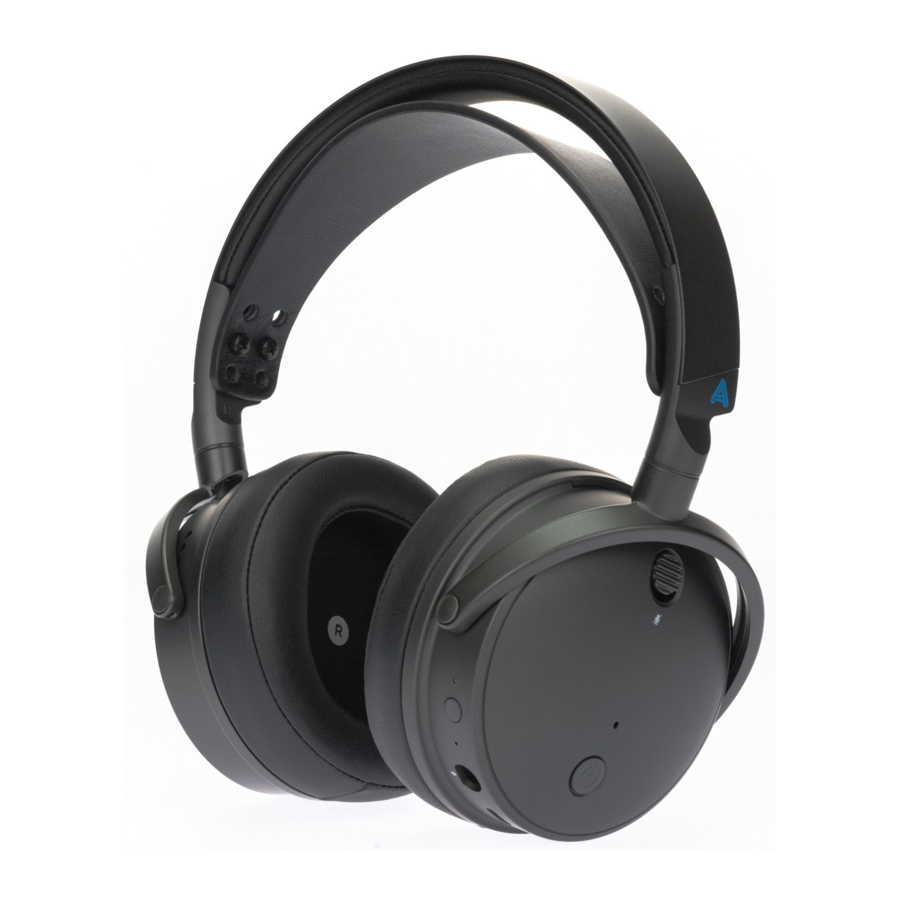
Lieferumfang Ihres Maxwell
- Maxwell Kabelloses Planar-Magnet-Gaming-Headset
- USB-C Funk-Dongle
- USB-C Lade- und Datenkabel
- USB-C auf USB-A Adapter
- Garantie- und Informationskarte
- Kurzanleitung
Funktionsübersicht


Erste Schritte
Ihr Maxwell hat eine erwartete Akkulaufzeit von über 80 Stunden. Wir empfehlen, Ihr Maxwell vor der ersten Verwendung über eine beliebige 5-V-USB-Quelle vollständig aufzuladen. Maxwell unterstützt 1,8 Ampere Schnellladegeräte und ermöglicht 20 bis 30 Stunden Betriebszeit nach nur 20 Minuten Ladezeit.
Schalten Sie Ihr Maxwell ein, indem Sie den Ein-/Ausschalter an der vorderen Ohrmuschel 3 Sekunden lang gedrückt halten (Audiosignal: Power On (Einschalten)). Ihr Maxwell verbindet sich automatisch mit der ersten verbundenen Quelle gemäß der Verbindungspriorität.
Maxwell verbindet sich direkt nach dem Auspacken mit dem Dongle, solange dieser an ein kompatibles Gerät angeschlossen und der Schalter am Dongle auf den entsprechenden Modus für dieses Gerät eingestellt ist (Audiosignal: Connected (Verbunden)). Um das Mikrofon ein- oder auszuschalten, verwenden Sie den Kippschalter an der Außenseite der linken Ohrmuschel (oben ist ein, unten ist aus).
Bluetooth-Verbindung
Die Bluetooth-Kopplung ist auf den meisten Plattformen ähnlich. Um Ihr Maxwell in den Bluetooth-Kopplungsmodus zu versetzen, tippen Sie zweimal auf den Ein-/Ausschalter (Audiosignal: Pairing (Kopplung)).
Maxwell unterstützt Swift Pair unter Windows und Quick Pair auf Android-Telefonen. Versetzen Sie Ihr Maxwell einfach in den Kopplungsmodus in der Nähe Ihres Windows-Computers oder Android-Telefons, und Sie sollten automatisch zur Kopplung aufgefordert werden.
 Hinweis: WhBeim Koppeln mit einem beliebigen Gerät; wählen Sie **nicht** "Audeze Maxwell BLE" aus. Dies bezieht sich auf den Energiesparmodus und ist nicht das korrekte Gerät für die Erstkopplung.
Systemspezifische Kopplungsanweisungen finden Sie unten:
Windows
Gehen Sie in den Windows-Einstellungen zu Einstellungen > Bluetooth & Geräte > Gerät hinzufügen (Add Device). Klicken Sie auf "Bluetooth" (Bluetooth) und wählen Sie dann "Audeze Maxwell BT" aus dem Gerätemenü.

Mac
Klicken Sie auf dem Desktop auf das Kontrollfeldsymbol (Systemeinstellungen) oben rechts. Klicken Sie auf die Schaltfläche "Bluetooth" (Bluetooth), dann auf "Bluetooth Preferences" (Bluetooth-Einstellungen) im folgenden Fenster. Klicken Sie im Fenster "Bluetooth-Einstellungen" auf die Schaltfläche "Connect" (Verbinden) neben "Audeze Maxwell BT".

Android
Gehen Sie zu Einstellungen > Bluetooth. Wenn sich Ihr Maxwell im Kopplungsmodus befindet, wird es in der Geräteliste angezeigt:

iOS
Gehen Sie zu Einstellungen > Bluetooth. Wenn sich Ihr Maxwell im Kopplungsmodus befindet, wird es in der Geräteliste angezeigt:

USB-Verbindung
Ihr Maxwell wechselt automatisch in den USB-Modus (Audiosignal: USB) , wenn ein USB-Kabel mit aktiver Datenverbindung an den Anschluss Ihrer Kopfhörer angeschlossen wird. Der USB-Modus unterstützt verlustfreies 24-Bit/96-kHz-Hi-Res-Audio auf kompatiblen Systemen.
Wenn Sie Ihr Maxwell Play Station aufladen möchten, während Sie es im Bluetooth-Modus verwenden, müssen Sie es an einen reinen USB-Ladeanschluss wie ein Netzteil anschließen (ein USB-Kondom funktioniert auch zum Laden an Quellen mit Datenverbindung).
AUX-Verbindung
Maxwell wechselt automatisch in den AUX-Modus, wenn ein AUX-Kabel in den entsprechenden Anschluss Ihrer Kopfhörer gesteckt wird.
BITTE BEACHTEN SIE: Es gibt zwei AUX-Eingänge an Ihren Kopfhörern. Der AUX-Eingang befindet sich an der Unterseite der Kopfhörer, näher an den Lautstärkerädern. Der vertiefte Anschluss an der Vorderseite der Kopfhörer ist nur für das Boom-Mikrofon vorgesehen.
Verwendung des Funk-Dongles
Bei Verwendung des Dongles mit Ihrer bevorzugten Konsole muss der Schalter an der Seite des Dongles für die volle Funktionalität auf die entsprechende Einstellung gebracht werden. Um den Dongle einzustellen, trennen Sie ihn von Ihrem Quellgerät, stellen Sie den Schalter auf PS oder Xbox (je nach Ihrer Version) und schließen Sie ihn wieder an. Ihr Maxwell stellt die Verbindung zum Dongle automatisch wieder her, wenn dieser erkannt wird (Audiosignal: USB Dongle (USB-Dongle)).
Um einen neuen Dongle zu koppeln oder einen bestehenden Dongle erneut mit Ihrem Headset zu verbinden (ab Firmware-Version 32):
- Stecken Sie den Dongle in ein Quellgerät.
- Führen Sie eine Büroklammer in das kleine Loch an der Seite des Dongles ein und drücken Sie den Knopf, bis die LED am Dongle zu blinken beginnt (Sie werden ein leichtes Klicken spüren, wenn Sie drücken).
- Sobald die LED zu blinken beginnt, halten Sie die Taste für die Rauschunterdrückung an der Vorderseite Ihrer Kopfhörer gedrückt, und während diese Taste gedrückt gehalten wird, drücken Sie den Ein-/Ausschalter dreimal. Ihre Kopfhörer werden neu starten und beim nächsten Hochfahren mit dem Dongle gekoppelt.

![Warnung]() Hinweis zur "PC"-Dongle-Einstellung
Hinweis zur "PC"-Dongle-Einstellung
Der PC-Modus am Dongle sollte für alle anderen Geräte verwendet werden, einschließlich anderer Konsolen wie Nintendo Switch, Steam Deck usw. sowie für PC und Mac. Die PS- und Xbox-Modi sind speziell auf diese Konsolen zugeschnitten, und der PC-Modus bietet Ihnen die beste Funktionalität auf anderen Geräten.

Der im Lieferumfang Ihres Maxwell enthaltene Funk-Dongle bietet extrem niedrige Latenz bei der Wiedergabe, eine sehr robuste Funkübertragungsstärke und Hi-Res-Audio. Für Geräte, die Bluetooth LE Audio unterstützen, ist der Dongle für eine Wiedergabe mit niedriger Latenz nicht erforderlich, solange LE Audio auf Ihrem Gerät aktiviert ist (derzeit befindet sich diese Option im Menü "Developer Options" (Entwickleroptionen) unter Android. Dies ist Teil des neuen Bluetooth 5.3-Protokolls, das in Zukunft auf weiteren Android-Geräten verfügbar sein wird. Weitere Informationen zur Einrichtung finden Sie im Abschnitt Erweiterte Bluetooth-Funktion ).
Gleichzeitige Audiowiedergabe
Ihr Maxwell wählt seine Verbindung automatisch basierend auf den verfügbaren Verbindungstypen aus. Wenn eine kabelgebundene Quelle aktiv ist, während Sie Maxwell über Bluetooth verwenden, wird versucht, über beide Audioquellen wiederzugeben. Bitte beachten Sie, dass eine gleichzeitige Audiowiedergabe über beliebige Verbindungstypen, während eine Dongle-Verbindung aktiv ist, oder über zwei gleichzeitige kabelgebundene Verbindungen (USB+AUX) nicht möglich ist.
Hinweis zum Laden während der Verwendung des Dongles: Der USB-Dongle muss abgezogen werden, bevor das USB-Kabel über eine kabelgebundene Verbindung funktioniert. Wenn Sie Ihr Maxwell über USB kabelgebunden laden möchten, während Sie eine Dongle-Quelle hören, muss das USB-Kabel an die kabelgebundene Quelle angeschlossen werden, BEVOR Sie den Dongle anschließen. Sie können auch ein USB-Kondom oder ein reines USB-Ladegerät (ohne Datenübertragung) verwenden.
PlayStation-Einrichtung
Maxwell ist mit PS4 und PS5 über den USB-Dongle (in die USB-Ports der Konsole), eine kabelgebundene USB-Verbindung (in die USB-Ports der Konsole) oder über eine 3,5-mm-AUX-Verbindung (in den Controller) kompatibel. An der PS5 können Sie den Dongle oder das Kabel über den USB-C-Anschluss an der Vorderseite oder einen beliebigen USB-A-Anschluss mit dem mitgelieferten Adapter verbinden.
Maxwell wird je nach verwendeter Verbindungsmethode als eines von zwei Geräten angezeigt:
Dongle-Verbindung - USB Headset (Audeze Maxwell PS Dongle)
USB-Verbindung : USB Headset (Audeze Maxwell Headset)
Schnellzugriffsmenü

Die meisten PSS-Audioeinstellungen können über das Schnellmenü aufgerufen werden, das Sie durch Drücken der PS-Taste auf Ihrem Controller und anschließendes Navigieren zum Lautsprechersymbol erreichen. Über diese Funktion können Sie schnell und einfach das Ausgabegerät, die Lautstärkepegel und die Spiel-/Chat-Mischung ändern.
Hinweis zur Play Station Spiel-/Chat-Mischung: Aufgrund der Komplexität des Systems hat Sony die Spiel-/Chat-Funktionalität für Kopfhörer von Drittanbietern nicht öffentlich zugänglich gemacht, und die integrierte Spiel-/Chat-Schnittstelle Ihrer Kopfhörer funktioniert nicht mit den Chat-Funktionen der PlayStation. Sie müssen die Spiel-/Chat-Balance über das Schnellmenü anpassen.
Hinweis zu den Systemlautstärkereglern: Diese Regler sind nicht mit den integrierten Lautstärkereglern von Maxwell verbunden. Wir empfehlen, diese Einstellung nahe am Maximum zu lassen und die Lautstärke an den Kopfhörern selbst feinabzustimmen, um sich maximale Headroom- und Gain-Kontrolle zu ermöglichen. Je niedriger diese Einstellung ist, desto weniger Lautstärke haben Sie mit der physikalischen Lautstärkeregelung von Maxwell zur Verfügung.
Hier eine kurze Erklärung zu den PSS-System-Audioeinstellungen:
Audioausgabe

Switch Output Device Automatically (Ausgabegerät automatisch wechseln) - Mit dieser Einstellung kann die PlayStation, wenn sie eingeschaltet ist, automatisch zu den Maxwell wechseln, sobald diese verbunden sind.
Output To Headphones (Ausgabe an Kopfhörer) - Sie können dies entweder auf 'All Audio' (Gesamtes Audio) oder 'Voice Chat Audio' (Sprach-Chat-Audio) einstellen. Selbsterklärend. Wenn Sie alle Audioausgabe von der PlayStation hören möchten, stellen Sie es auf 'All Audio' (Gesamtes Audio). Wenn Sie nur Ihren Party-Chat hören möchten, stellen Sie es auf 'Voice Chat Audio' (Sprach-Chat-Audio). Für die überwiegende Mehrheit der Benutzer sollten Sie dies auf 'All Audio' (Gesamtes Audio) belassen.
Game/Chat-Mixer
Maxwell verfügt über ein integriertes Game/Chat-Mixerrad zur Verwendung auf kompatiblen Plattformen. Für Xbox ist der Game/Chat-Mixer in die Party-Chat-Funktion der Konsole integriert und funktioniert sofort. Für PC und Mac verwendet das Chat-Mixerrad zwei Audio-Endgeräte, um die Spiel- und Chatkanäle für individuelle Steuerung zu trennen.

Diese Audiogeräte können über die Audioeinstellungen Ihres Geräts als primäre oder sekundäre Audiogeräte ausgewählt werden. Ausführlichere Anweisungen zur Einrichtung dieser Funktion finden Sie in unserem Support-Artikel.
Das Anpassen des Game/Chat-Rads an Ihrem Kopfhörer oder in der App ändert die relativen Lautstärkepegel dieser beiden Endpunkte, was bedeutet, dass Sie den Chatkanal im Vergleich zum Spielkanal lauter oder leiser machen können, indem Sie das Rad nach oben oder unten scrollen.
Die Dual-Endpunkt-Methode des Game/Chat-Mix ist auf PC- und Mac-Plattformen bei allen Verbindungsmethoden außer 3,5mm AUX verfügbar. Auf anderen Plattformen, die nicht zwei gleichzeitige Audioausgänge unterstützen, wie PS5 oder Nintendo Switch, muss der Game/Chat-Mix manuell über die Systemeinstellungen des Quellgeräts angepasst werden (weitere Informationen zur plattformspezifischen Einrichtung finden Sie in den Abschnitten Xbox und PS5 Setup).
Mikrofon
Mikrofonpegel – Passt an, wie laut Ihr Mikrofon für andere Benutzer ist. Dies sollte auf einen ausgewogenen Pegel eingestellt werden.
Hinweis: Maxwell verwendet eine automatische Verstärkungsregelung, um die Mikrofonlautstärke automatisch zu optimieren, stellen Sie Ihre Mikrofonpegel also entsprechend ein.
3D-Audio-Einstellungen
Diese Einstellungen dienen zur Anpassung von Sonys Tempest 3D Audio Engine.
3D-Audio für Kopfhörer aktivieren – "Off" (Aus) bedeutet, dass Maxwell auf grundlegende Stereoausgabe eingestellt ist. Das Umschalten auf "on" (Ein) aktiviert räumliches 3D-Audio-Virtual-Surround auf Maxwell.
3D-Audio-Profil anpassen – Hier können Sie zwischen 5 Typen wählen, die alle unterschiedliche Höhen haben. Wählen Sie denjenigen, der Ihrem Ohrpegel am nächsten kommt, für das optimale 3D-Audio-Erlebnis.
Anhören und Vergleichen – Hier können Sie schnell zwischen einem Test von grundlegendem Stereo und aktiviertem 3D-Audio wechseln.
Xbox-Einrichtung
In Arbeit.
Kopfband einstellen
Um die Länge des Kopfbandes einzustellen, ziehen Sie das Band gerade von den Set-Schrauben ab. Sie müssen die Schrauben nicht entfernen, um die Bandlänge anzupassen. Richten Sie die Löcher des entsprechenden Einstellniveaus aus und schieben Sie das Kopfband wieder über die Schrauben. Für sehr große Anpassungen kann das Kopfband vollständig entfernt werden und das obere Band ist gepolstert, um mehr Spielraum für diejenigen zu bieten, die mit einem extra großen Gehirn gesegnet sind.

Ohrpolster anbringen/abnehmen
Maxwell wird mit abnehmbaren Ohrpolstern geliefert, um schnell zwischen neuen Sets wechseln zu können. Um die Ohrpolster abzunehmen, drücken Sie eine Seite des Kissens zusammen und drehen Sie das Polster im Uhrzeigersinn. Es sollte aus der Halterung klicken und Sie können es gerade abziehen. Um ein neues Set Ohrpolster anzubringen, stellen Sie sicher, dass Sie die entsprechende Seite verwenden (L oder R) und dass die Ohrpolster richtig herum sitzen. Führen Sie die Aussparungen des Kunststoff-Halteringes in die "Füße" der Kopfhörer ein und drehen Sie dann das Ohrpolster gegen den Uhrzeigersinn, bis es einrastet.

Sidetone
Maxwell verfügt über eine "Sidetone"-Funktionalität (auch bekannt als Mikrofon-Monitoring), die es Ihnen ermöglicht, Ihre Stimme in Echtzeit zu hören, indem das Mikrofon-Audio in Ihren Kopfhörern wiedergegeben wird. So können Sie Ihre Stimme anpassen und hören, was andere von Ihrem Mikrofon hören.
Um den Sidetone ein- oder auszuschalten, doppelklicken Sie auf das Game/Chat-Rad (Audio-Hinweis: "Sidetone on" (Sidetone ein), "Sidetone off" (Sidetone aus))
Um die Sidetone-Lautstärke anzupassen, drücken Sie einmal und scrollen Sie das Game/Chat-Rad nach oben oder unten (Audio-Hinweis: "Sidetone" (Sidetone)). Sie hören einen tiefen "boop sou nd", wenn Sie die minimale Sidetone-Lautstärke erreichen, und einen höher klingenden "beep", wenn Sie die maximale Sidetone-Lautstärke erreichen. Das Rad kehrt nach einigen Sekunden zu seiner normalen Funktion zurück, wenn es nicht angepasst wird.
Mediensteuerung
In den Bluetooth-, kabelgebundenen USB- und drahtlosen Dongle-Modi können Sie Ihre Medien mit den integrierten Mediensteuerungen bedienen:
| Steuerung | Funktion |
| Ein-/Aus-Taste - Einfaches Drücken | Aktuellen Titel wiedergeben/pausieren |
| Ein-/Aus-Taste - Einfaches Drücken (eingehender Anruf) | "Answer call" (Anruf annehmen), "End call" (Anruf beenden) |
| Klick auf Lautstärkerad (einmal drücken) + Rad nach oben | Nächster Titel/Vorspulen |
| Klick auf Lautstärkerad (einmal drücken) + Rad nach unten | Zurück/Vorheriger Titel |
EQ-Voreinstellungen und Programmierung
Maxwell verfügt über mehrere integrierte EQ-Einstellungen sowie 4 programmierbare EQ-Slots für benutzerdefinierte Entzerrungen. Mit der Audeze HQ Software können Sie sowohl EQ-Voreinstellungen auswählen als auch neue Voreinstellungen programmieren.
Um die EQ-Voreinstellungen spontan zu ändern, können Sie das Lautstärkerad des Headsets zweimal antippen (Audio-Hinweis: "EO" (EQ)). Durch Scrollen des Rades nach oben oder unten wechseln Sie durch die verfügbaren EQ-Voreinstellungen (Audio-Hinweis: "Competition" (Wettkampf), "Footsteps" (Schritte), "lmmersive" (Immersiv), "Bass Boost" (Bass-Boost), "Treble Boost" (Höhen-Boost), Audeze, EQ1, EQ2, EQ3, EQ4)
Hier ist eine kurze Übersicht der vorgefertigten EQ-Einstellungen:
| EQ-Name | Klangprofil |
| Audeze | Dies ist unsere Standard-EQ-Kurve. Unsere Ingenieure haben Maxwell mit diesem "House Sound" im Sinn abgestimmt, und es bietet das abgerundetste und am besten abgestimmte Erlebnis für Ihre Kopfhörer. |
| Bass Boost | Diese EQ-Kurve wendet einen Bass-Shelf an und entspannt die oberen Mitten, für einen warmen, druckvollen Klang, inspiriert von Vintage Audeze Kopfhörern. |
| lmmersive | Diese EQ-Kurve verstärkt Umwelteffekte, indem sie erhöhte Bassenergie für ein realistisches Gewicht mit erhöhten Höhen-Details kombiniert, um räumliche und Umgebungsgeräusche hervorzuheben. |
| Competition | Diese EQ-Kurve bringt Details in den Mitten und unteren Höhen hervor und reduziert den Bass von Explosionen und Effekten, die sonst kritische Spielaktionen überfordern könnten. |
| Footsteps | Diese EQ-Kurve wurde entwickelt, um Schritte in Ego-Shootern zu verstärken, mit spezifischen Bass- und Mitten-Anhebungen und -Senkungen, um sie hervorzuheben und Maskierungsgeräusche zu reduzieren. |
| Treble Boost | Diese EQ-Kurve basiert auf einer der beliebtesten audiophilen Kurven und liefert einen ausgewogenen Klang mit einer leicht verstärkten Höhenwiedergabe. |
| EQ1, EQ2, EQ3, EQ4 | Dies sind leere EQ-Profile, die mit der Audeze HQ App programmiert werden können, um Ihre eigenen maßgeschneiderten Audioerlebnisse zu erstellen. |
Benutzerdefinierte EQ-Profile programmieren
Sie können eines der 4 anpassbaren EQ-Voreinstellungen über die Audeze HQ App programmieren, um Ihre persönlichen Präferenzen für Ihr Audioerlebnis anzupassen. Diese EQ-Voreinstellungen werden auf dem Headset gespeichert, um sie spontan mit der oben beschriebenen Umschaltmethode wechseln zu können.
Mobile App:
EQ-Profile können in einem der vier Voreinstellungs-Slots auf Ihren Kopfhörern gespeichert werden, indem Sie zum Optionsmenü in der oberen rechten Ecke gehen und "Equalizer" auswählen

Hinweis: Musik muss während der EQ-Anpassungen abgespielt werden.
KI-Rauschunterdrückung
Maxwell verwendet Audezes innovative FILTER A.I. Rauschunterdrückungstechnologie, um Hintergrundgeräusche aus Ihrer Umgebung selektiv zu filtern und zu eliminieren. Die Verarbeitung erfolgt über einen integrierten Chip, ohne dass zusätzliche Software erforderlich ist, was zu einem extrem geringen Performance-Overhead führt. Dies bietet Ihnen die Vorteile einer fortschrittlichen Rauschfilterung ohne zusätzliche Kosten für die Systemleistung. Die Rauschfilterung wurde an über 500.000 verschiedenen Geräuscharten trainiert. Die Rauschunterdrückungsfunktion funktioniert sowohl mit den internen als auch mit den externen Boom-Mikrofonen.
Sie können eine kurze Demonstration der Fähigkeiten der FILTER A.I. Technologie mit MaxweII ansehen.
Um die FILTER A.I. Rauschfilterung zu aktivieren; tippen Sie einmal auf die Multifunktionstaste, um zwischen den drei Modi zu wechseln (Sprachansage: "Noise suppression off" (Rauschunterdrückung aus), "noise suppression low" (Rauschunterdrückung niedrig), "noise suppression high" (Rauschunterdrückung hoch))
Mikrofone
Maxwell verfügt über mehrere verschiedene Mikrofone, um Ihnen maximale Leistung und Flexibilität zu bieten.
Boom-Mikrofon
Das abnehmbare, von Shure entwickelte Boom-Mikrofon bietet Ihnen maximale Sprachqualität und Klarheit. Es verfügt über einen maximalen SPL von mehr als 140 dB und integrierte Rauschfilter, die bis zu zusätzlich 20 dB Hintergrundgeräusche reduzieren.
Für die beste Leistung empfehlen wir, die Boom-Mikrofonkapsel etwa 5 cm von Ihrem Mund entfernt, direkt unter Ihrer Unterlippe zu platzieren, wobei das Mikrofon nach vorne zeigt (wenn der Pop-Filter entfernt ist, sollte das silberne Gitter zu Ihrem Mund zeigen).
Das Boom-Mikrofon wird mit einem vorinstallierten Schaumstoff-Pop-Filter am Ende der Mikrofonkapsel geliefert. Dieser kann zur Reinigung oder nach Belieben einfach vom Ende des Mikrofons abgezogen werden.
Internes Mikrofon
Wenn das Boom-Mikrofon ausgesteckt ist, wechselt Maxwell automatisch zum internen Mikrofon für die Kommunikation. Dies kann für Gespräche unterwegs oder für diejenigen verwendet werden, die ein unauffälligeres Aussehen ihres Headsets bevorzugen.
Beamforming-Array
Maxwell verfügt über ein Multi-Mikrofon-Beamforming-Array, das in die Ohrmuscheln integriert ist. Diese Mikrofone helfen, den Bereich der Mikrofonaufnahme auf einen engen Kegel vor Ihrem Gesicht zu triangulieren und einzugrenzen. Dies hilft, die Aufnahme von anderen Quellen wie Tastaturen, lauten Kindern, Hurrikanen und anderen Störungen zu eliminieren und verbessert die Sprachqualität erheblich.
Mikrofon deaktivieren
Die Maxwell-Mikrofone (sowohl das interne als auch das Boom-Mikrofon) können jederzeit deaktiviert werden, indem der Stummschalter an der linken Ohrmuschel nach UNTEN geschaltet wird.
Erweiterte Bluetooth-Funktion
LC3- und LDAC-Codecs
Die meisten Android-Versionen zeigen Ihnen im Bluetooth-Gerätemenü an, welcher Codec gerade verwendet wird:

Ihr Maxwell verwendet automatisch den qualitativ hochwertigsten verfügbaren Bluetooth-Codec, jedoch müssen Sie in einigen Fällen die Entwicklereinstellungen Ihres Telefons aufrufen, um die hochwertigen LDAC- oder LC3-Codecs (für Android-Telefone, die diese unterstützen) zu aktivieren.
Dieser Vorgang variiert von Telefon zu Telefon, daher können die untenstehenden Anweisungen auf Ihrem Gerät leicht abweichen, und Sie müssen sich für genauere Anweisungen an den Hersteller Ihres Geräts wenden, aber der Prozess ist im Allgemeinen wie folgt.
- Gehen Sie zu den Einstellungen Ihres Telefons
- Navigieren Sie zu. Über das Gerät > Version > Build-Nummer (dies kann leicht variieren)
- Tippen Sie 7 Mal auf "Build number" (Build-Nummer).
- Navigieren Sie zurück zum Hauptmenü der Systemeinstellungen, und es sollte ein neues Menü mit dem Namen "Developer Options" (Entwickleroptionen) erscheinen (dies kann auf einigen Geräten in einem Menü "Additional Settings" (Zusätzliche Einstellungen) sein).
- Scrollen Sie im Entwicklermenü nach unten zu den Netzwerkoptionen und suchen Sie nach Bluetooth Audio Codec (Bluetooth-Audio-Codec). Sie können in diesem Menü beliebig zwischen allen verfügbaren Codecs wechseln.


Multipoint-Bluetooth-Verbindung
Maxwell ist mit der erweiterten Bluetooth-Multipoint-Funktionalität kompatibel, die es ihm ermöglicht, nahtlos zwischen mehreren gekoppelten Bluetooth-Geräten zu wechseln und eingehende Anrufe einfach durch einmaliges Drücken des Ein-/Ausschalters entgegenzunehmen, wenn ein Anruf eingeht. Dadurch wird ein primärer Anruf gehalten, wenn ein zweiter eingehender Anruf angenommen wird.
Multipoint sollte sofort funktionieren, sobald Sie Ihr Maxwell mit zwei kompatiblen Bluetooth-Geräten gekoppelt haben. Das Umschalten zwischen Audio ist so einfach wie das Stoppen der Wiedergabe auf einem und das Starten auf dem anderen Gerät.
LED-Anzeigeleuchten
Die LED-Anzeigeleuchte an der linken Ohrmuschel zeigt Ihnen den aktuellen Status Ihres Maxwell an:
| LED-Farbe (Verhalten) | Funktion |
| Weiß (durchgehend) | Dongle verbunden |
| Blau (blinkend) | Bluetooth (keine Verbindung) |
| Blau/Weiß (abwechselnd blinkend) | Bluetooth-Kopplung |
| Blau (durchgehend) | Bluetooth verbunden |
| Rot (durchgehend) | Batterie schwach |
| Rot (langsam blinkend) | Wird geladen |
| Grün (durchgehend) | Batterie geladen |
Anleitung herunterladen
Hier können Sie die vollständige PDF-Version des Handbuchs herunterladen. Sie kann zusätzliche Sicherheitsanweisungen, Garantieinformationen, FCC-Regeln usw. enthalten.
Audeze Maxwell Handbuch herunterladen
