Xtool D7S Handbuch
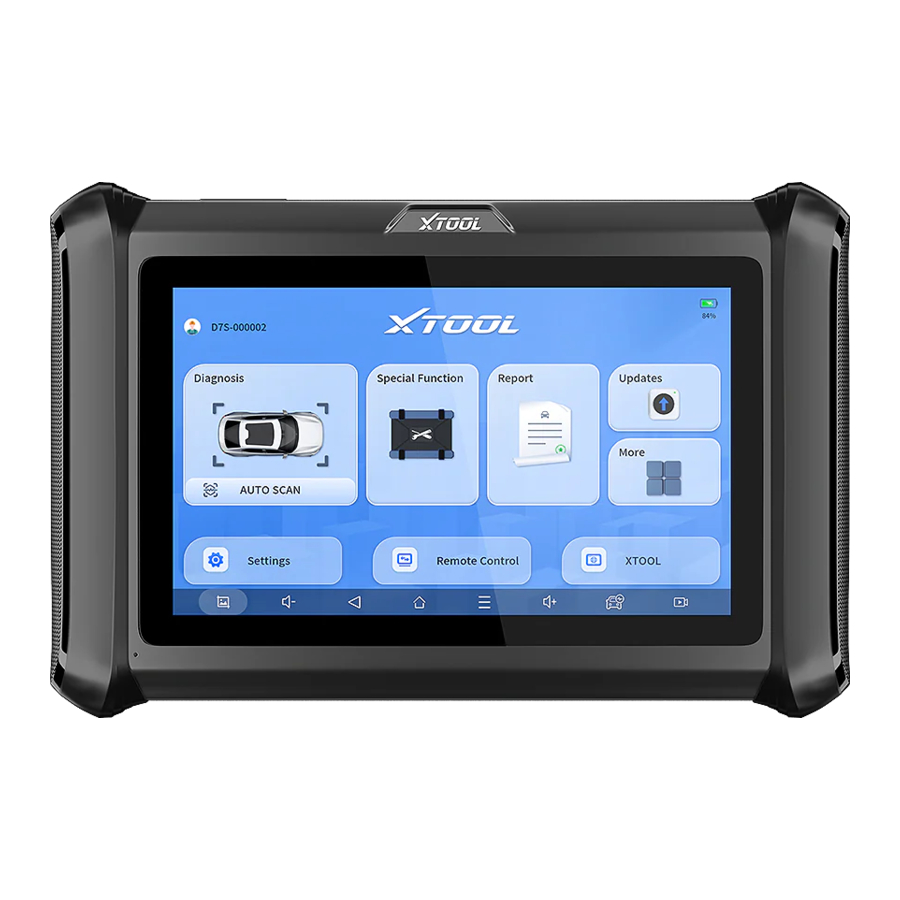
ALLGEMEINE EINFÜHRUNG
Das intelligente Diagnosesystem XTOOL (nachfolgend als "Scan Tool" bezeichnet) ist ein fortschrittliches Scan-Tool, das auf dem Android-Betriebssystem basiert. Es unterstützt mehrere Sprachen und ist für verschiedene Länder und Regionen geeignet. Der Vorteil dieses OBD-II (On-Board Diagnostics Version 2) Scanners sind seine umfassenden Funktionen und seine Fähigkeit, dem Benutzer schnell genauere Diagnoseinformationen zu liefern. Einige der Diagnosefunktionen umfassen:
- Vollständige Systemdiagnosefunktion
- Vollständige OBD-II-Funktionen
- Wartungs-/Reset-Funktionen: wie ABS (Anti-Blockier-System) Entlüftung / Ölservice-Rückstellung / EPB (Elektronische Parkbremse) Rückstellung / SAS (Lenkwinkelsensoren) Rückstellung / BMS Anpassung / Injektor-Codierung / DPF-Regeneration / TPMS-Reset usw.
HAUPTEINHEITEN
- Tablet

- UBS-Anschluss

- DB15-Anschluss
- DC/AC-Ladeanschluss
- Ein-/Aus-Taste
- 7-Zoll-Touchscreen
- Kamera
- Produkttypenschild
- Lautsprecher
- Halterung
- DB15-zu-OBD2-16-Hauptkabel


- DB15-Anschluss – mit Tablet verbinden
- OBD2-16 Stecker – mit OBD-Anschluss des Fahrzeugs verbinden
FAHRZEUGVERBINDUNG
Das Scan-Tool muss mit dem OBD-II-Anschluss des Fahrzeugs verbunden sein, damit das Tablet eine korrekte Fahrzeugkommunikation herstellen kann. Bitte führen Sie die folgenden Schritte aus:
- Schalten Sie das Tablet ein
- Verbinden Sie Fahrzeug und Tablet über das Haupttestkabel
- Schalten Sie die Zündung ein und tippen Sie auf die Diagnoseanwendung, um Ihre Diagnose zu starten.
Die Verbindungsmethode ist in der Abbildung unten dargestellt:

- Fahrzeug
- DB15-zu-OBD2-16-Hauptkabel
- Tablet
Hinweis: Bitte stellen Sie sicher, dass alle Kabel fest angeschlossen sind; Der DLC des Fahrzeugs befindet sich nicht immer unter dem Armaturenbrett; Informationen zum Standort des DLC finden Sie in der Bedienungsanleitung des Fahrzeugs.
Vorsichtsmaßnahmen für die Diagnose
- Der Spannungsbereich im Fahrzeug: +9~+32V DC;
- Beim Testen einiger Spezialfunktionen muss der Bediener gemäß den Anweisungen vorgehen und die Testbedingungen erfüllen. Für einige Modelle [Spezialfunktionen] sind die zu erfüllenden Bedingungen: Motorkühlmitteltemperatur 80 ℃~105 ℃, Scheinwerfer und Klimaanlage ausschalten, Gaspedal in Ruhestellung halten usw.;
- Die elektronischen Steuerungssysteme verschiedener Modelle sind sehr komplex. Wenn Sie Situationen begegnen, in denen ein Test unmöglich ist oder eine große Menge an Testdaten abnormal ist, können Sie die ECU des Fahrzeugs suchen und das Menü für das Modell auf dem ECU-Typenschild auswählen;
- Wenn der zu testende Fahrzeugtyp oder das elektronische Steuerungssystem in der Diagnosefunktion nicht gefunden wird, aktualisieren Sie bitte die Fahrzeugdiagnosesoftware über das Menü "Updates" auf die neueste Version oder wenden Sie sich an die technische Serviceabteilung von XTOOL;
- Es dürfen nur von XTOOL bereitgestellte und für das Scan-Tool konzipierte Kabelbäume mit diesem Scan-Tool verwendet werden, um Schäden am Fahrzeug oder am Scan-Tool zu vermeiden;
![]() Beim Ausführen einer Diagnosefunktion ist es verboten, das Scan-Tool direkt auszuschalten. Sie sollten die Aufgabe abbrechen, bevor Sie zur Hauptoberfläche zurückkehren und dann das Scan-Tool ausschalten.
Beim Ausführen einer Diagnosefunktion ist es verboten, das Scan-Tool direkt auszuschalten. Sie sollten die Aufgabe abbrechen, bevor Sie zur Hauptoberfläche zurückkehren und dann das Scan-Tool ausschalten.
DIAGNOSE
Die Diagnoseanwendung kann ECU-Informationen lesen, DTC (Diagnose-Fehlercodes) lesen und löschen sowie Live-Daten und Freeze Frame-Daten überprüfen. Die Diagnoseanwendung kann auf die ECU verschiedener Fahrzeugsteuerungssysteme zugreifen, einschließlich Motor, Getriebe, Antiblockiersystem (ABS), Airbag-Rückhaltesystem (SRS), elektronisches Feststellbremssystem (EPB) und viele Arten von Stellgliedtests durchführen.
DIAGNOSETESES STARTEN
Nachdem das Tablet-Gerät ordnungsgemäß mit dem Fahrzeug verbunden ist, können Sie die Fahrzeugdiagnose starten.
FAHRZEUGAUSWAHL
Das Diagnosegerät unterstützt die folgenden 3 Möglichkeiten, auf das intelligente Diagnosesystem zuzugreifen.

- AUTO SCAN (Automatischer Scan)
- MANUAL INPUT (Manuelle Eingabe)
- SELECT VEHICLE BY AREA (Fahrzeug nach Region auswählen)
Klicken Sie auf die VIN-Schaltfläche in der oberen linken Ecke und wählen Sie dann, ob Sie die Fahrzeugdiagnose über AUTO SCAN (Automatischer Scan) oder MANUAL INPUT (Manuelle Eingabe) starten möchten.
AUTO SCAN (Automatischer Scan): Es unterstützt das automatische Auslesen des Fahrzeug-VIN-Codes. Sie können auch auf die Schaltfläche "AUTO SCAN" (Automatischer Scan) im Eingang des Diagnosesystems tippen, um diese Funktion zu nutzen. Bitte stellen Sie sicher, dass das Auto und das Gerät vor der Verwendung dieser Funktion gut verbunden sind.
Wenn Ihr Modell nicht erkannt wird, versuchen Sie bitte die folgenden Schritte:
- AKTUALISIEREN Sie alle Software und prüfen Sie, ob die APP in [Einstellungen] aktualisiert ist.
- Bitte klicken Sie im Hauptmenü auf Diagnosis (Diagnose), um das Auswahlmenü aufzurufen, wählen Sie manuell das Motorsystem aus, um die ECU-Informationen auszulesen, und bestätigen Sie, ob die VIN gelesen werden kann.
- Kontaktieren Sie das technische Team von XTOOL und geben Sie den VIN-Code an, um zu bestätigen, ob das Modell die automatische VIN-Identifizierung unterstützt.
 MANUELLE EINGABE: Es unterstützt die manuelle Eingabe des Fahrzeug-VIN-Codes. Achten Sie bei der manuellen Eingabe des VIN-Codes darauf, dass die 17 eingegebenen Zeichen korrekt sind, um genaue Testergebnisse zu gewährleisten.

FAHRZEUG NACH REGION AUSWÄHLEN
Zusätzlich zu den oben genannten 3 Methoden können Sie auch eine Automarke auswählen, indem Sie die entsprechende Region oben auf dem Bildschirm auswählen. Sie können das zu diagnostizierende Fahrzeugmodell entsprechend der Region auswählen, wie unten gezeigt:

OBD-II unterstützt das Auslesen der zugehörigen Fehlercodes des Antriebsstrang-Steuergeräts (PCM);
DEMO, ein Demonstrationsprogramm; Klicken Sie auf diese Schaltfläche, um die Bedienungsprozesse der Diagnosefunktion zu erleben und zu erlernen.
Einige Modelle bieten im Untermenü mehrere Zugangsmethoden, darunter:

- Automatische Erkennung
- Manuelle Auswahl
- Systemauswahl
Automatische Erkennung identifiziert automatisch den VIN-Code des Fahrzeugs und liest dann die Informationen Ihres Zieldiagnoseobjekts aus. Wenn Sie "Manual selection" (Manuelle Auswahl) wählen, können Sie im Untermenü weiterhin die Fahrzeugmarke, das Baujahr und das Modell des Fahrzeugs auswählen, um das Fahrzeug zu diagnostizieren. Geben Sie "System Selection" (Systemauswahl) ein, können Sie das Fahrzeug nach Auswahl des Modells auch nach System entsprechend Ihren Anforderungen diagnostizieren.
DIAGNOSEFUNKTIONEN
Die vom Diagnosegerät unterstützten Diagnosefunktionen sind unten aufgeführt:

- ECU-Informationen lesen
- Fehlercodes lesen/löschen
- Echtzeitdaten lesen
- Fehlerumfelddaten
- Stellgliedtest (Bidirektionale Steuerung)
- Sonderfunktionen
ECU-INFORMATIONEN LESEN
Diese Funktion dient zum Auslesen von ECU-Versionsinformationen und entspricht in einigen elektronischen Steuerungssystemen der "System Identification" (Systemidentifikation) oder "System Information" (Systeminformationen). Diese gleichwertigen Begriffe beziehen sich alle auf das Auslesen von ECU-bezogenen Software- und Hardwareversionen, Modellen und Produktionsdaten von Dieselmotoren, Teilenummern usw. Diese Informationen sind hilfreich beim Erfassen von Wartungsaufzeichnungen und bei der Bestellung neuer Teile.

FEHLERCODE LESEN

Im Diagnoseprozess, wenn das Gerät "System is OK" (System ist OK) oder "No Trouble Code" (Keine Fehlercodes) anzeigt, bedeutet dies, dass kein zugehöriger Fehlercode im ECU gespeichert ist oder einige Probleme nicht unter der Kontrolle des ECU stehen. Die meisten Probleme sind mechanische Systemprobleme oder Probleme mit der Ausführungsschaltung. Es ist auch möglich, dass das Signal eines Sensors ungenau, aber innerhalb der Grenzwerte liegt, was mit Live Data überprüft werden kann.
FEHLERCODE LÖSCHEN
Es ermöglicht das Löschen aktueller und historischer Fehlercodes, die im ECU-Speicher gespeichert sind, unter der Voraussetzung, dass alle Probleme behoben wurden.

Einige Probleme werden sofort vom ECU erkannt, wenn der Schlüssel in der Zündstellung ist und der Motor nicht läuft. Andere Probleme werden erst erkannt, wenn sehr spezifische Testbedingungen erfüllt sind, wie z.B. Motorkühlmitteltemperatur innerhalb eines Bereichs, Geschwindigkeit innerhalb eines Bereichs für eine bestimmte Zeitdauer, Drosselklappenstellung innerhalb eines Bereichs usw.
Wenn die Fehlercodes gelöscht werden, während das Problem ungelöst bleibt, wird der Fehlercode beim nächsten Mal, wenn das ECU den spezifischen Diagnosetest für dieses Problem durchführt, im ECU wieder auftauchen.
Wenn das Problem behoben ist, aber ein gespeicherter Fehlercode vorhanden ist, erkennt das ECU manchmal die Behebung und löscht den Fehlercode oder stuft ihn wahrscheinlicher als "historical" (historisches) trouble ein.
Wenn das Problem behoben ist und der Benutzer die Fehlercodes löscht, wird die Fehlerhistorie gelöscht.
Wenn der Benutzer beabsichtigt, dass ein anderer Kollege oder Mechaniker das Problem untersucht, wird dem Benutzer nicht empfohlen, den Fehlercode zu löschen, da dies Informationen löschen könnte, die für andere, die das Problem untersuchen, hilfreich sein könnten.
ECHTZEITDATEN LESEN
Echtzeitinformationen über verschiedene Sensoren werden als "Live Data" (Echtzeitdaten) bezeichnet. Live Data umfasst Parameteridentifikationen (PIDs) des laufenden Motors wie Öldruck, Temperatur, Motordrehzahl, Kraftstofftemperatur, Kühlmitteltemperatur, Ansauglufttemperatur usw. Anhand dieser Parameter können wir direkt vorhersagen, wo das Problem liegt, was dazu beiträgt, den Wartungsumfang einzugrenzen. Bei einigen Fahrzeugen können während des Betriebs Probleme wie Leistungseigenschaften oder Empfindlichkeitsreduzierung anhand von Echtzeitdaten bewertet werden.

Klicken Sie auf die Lupe oben rechts, um nach verwandten PIDs anhand von Schlüsselwörtern zu suchen.

- Benutzerdefiniert
Das Diagnosegerät unterstützt die Auswahl und Anzeige mehrerer PIDs. Klicken Sie auf Display All (Alle anzeigen), um alle PIDs anzuzeigen.

- Kombinieren
Das Diagnosegerät unterstützt die Auswahl mehrerer PIDs und klicken Sie auf Combine (Kombinieren), um verschiedene Diagramme zu einem einzigen Diagramm zusammenzufassen.

- Datenaufzeichnung
Das Diagnosegerät unterstützt die Aufzeichnung der aktuellen Datenwerte in Textform. Sie können die aufgezeichneten Dateien unter Reports->Data Replay (Berichte->Datenwiedergabe) anzeigen.


- Pause (Pause)
Klicken Sie auf diese Schaltfläche, um die Aufzeichnung der Zeitachse anzuhalten.


FEHLERUMFELDDATEN
Wenn das Signal des Sensors abnormal ist, speichert das ECU die Daten zum Zeitpunkt des Fehlers, um einen Fehlerumfelddaten-Datensatz zu erstellen. Er wird normalerweise verwendet, um die Gründe zu analysieren, die zu Komponentenausfällen führen können.
Die von Fahrzeugen verschiedener Marken unterstützten Echtzeitdatenelemente sind nicht identisch, daher können die angezeigten Fehlerumfelddaten bei der Diagnose von Fahrzeugen verschiedener Marken ebenfalls unterschiedlich sein. Einige Fahrzeuge haben möglicherweise keine Option für Fehlerumfelddaten, was bedeutet, dass das Modell diese Funktion nicht unterstützt.
Nehmen Sie Renault Duster ii ph als Beispiel. Nach Auswahl des Systems, um das untere Menü der Fehlerumfelddaten aufzurufen, listet das Gerät alle Fehlercodes unter dem System auf.
Benutzer können auf einen Fehlercode, wie z.B. DF1068, klicken, um die vom Auto beim Auftreten des Fehlercodes aufgezeichneten Fehlerumfelddaten anzuzeigen, einschließlich des Kontexts, in dem der Fehler auftrat, sowie des aktuellen Kontexts und zusätzlicher Daten.


Kontext beim Auftreten des Fehlers: zeichnet die Live-Daten auf, wenn der Fehler auftrat, um dem Benutzer zu helfen, den Fahrzeugstatus zu erfahren. *Einige Fahrzeuge unterstützen diese Funktion nicht; Benutzer erhalten eine Meldung, wenn sie auf das Menü klicken.
Aktueller Kontext: Zeigt den aktuellen Live-Datenstrom an, der mit dem DTC verbunden ist.
Zusätzliche Daten: zeichnet andere mit dem Fehler verbundene Daten auf.

STELLGLIEDTEST (BIDIREKTIONALE STEUERUNG)
Ein Stellgliedtest, auch als bidirektionale Steuerung bekannt, ist ein generischer Begriff, der das Senden und Empfangen von Informationen zwischen einem Gerät und einem anderen beschreibt. Diese Funktion wird hauptsächlich verwendet, um zu beurteilen, ob diese Stellglieder des Motors ordnungsgemäß funktionieren.
Die für die Entwicklung computergestützter Steuerungssysteme verantwortlichen Fahrzeugingenieure programmierten sie so, dass ein Diagnosegerät Informationen anfordern oder ein Modul anweisen konnte, spezifische Tests und Funktionen durchzuführen. Einige Hersteller bezeichnen bidirektionale Steuerungen als Funktionstests, Aktortests, Inspektionstests, Systemtests oder Ähnliches. Auch die Neuinitialisierung und Neuprogrammierung können in die Liste der bidirektionalen Steuerungen aufgenommen werden.
Diese Funktion ermöglicht es dem Gerät, Informationen an Fahrzeugsteuergeräte zu senden und von diesen zu empfangen. Zum Beispiel im Falle von OBD II generischen Informationen Modus 1 (die sich auf Datenparameter beziehen) initiiert der Benutzer des Diagnosegeräts eine Informationsanfrage an das Antriebsstrangsteuergerät (PCM), und das PCM antwortet, indem es die Informationen zur Anzeige an das Diagnosegerät zurücksendet. Die meisten erweiterten Diagnosegeräte können auch Relais, Einspritzdüsen und Spulen ansteuern, Systemtests durchführen usw. Benutzer können das einzelne Teil durch Stellgliedtests überprüfen, um zu sehen, was ordnungsgemäß funktioniert.
SONDERFUNKTIONEN
Normalerweise bieten Sonderfunktionen verschiedene Reset- oder Neu-Lern-Funktionsmenüs für die meisten Fahrzeugsysteme. Sie können einige Fehler an Ihrem Auto einfach und schnell durch Sonderfunktionen beheben. Nach erfolgreicher Ausführung einiger Funktionen werden Fehlercodes generiert, die manuell gelöscht werden müssen, nachdem das Auto eine Weile gelaufen ist, was einen einzelnen Motorstart oder mehrere Warmlaufzyklen umfassen kann.
Und unter jedem System können Sie die von diesem System unterstützten Sonderfunktionen einsehen. Verschiedene Modelle und Systeme haben oft unterschiedliche Sonderfunktionen. Selbst für dasselbe System desselben Modells können Baujahre und ECU-Typ zu unterschiedlichen unterstützten Sonderfunktionen führen.
SONDERFUNKTIONEN
Das Scan-Tool unterstützt viele gängige spezielle Rücksetzfunktionen, die Ihnen einen schnellen Zugriff auf Ihr Fahrzeugsystem für verschiedene geplante Wartungen, Instandhaltungen und Rücksetzvorgänge ermöglichen. Diese Funktionen machen es oft überflüssig, Codes nach der Behebung gängiger Probleme zurückzusetzen. Da XTOOL sich ständig weiterentwickelt, enthält das Handbuch möglicherweise nicht alle der neuesten Sonderfunktionen, die zum Download verfügbar sind. Dieses Benutzerhandbuch listet einige der gängigen speziellen Rücksetzdienste zu Ihrer Referenz auf.
ABS-ENTLÜFTUNG
Das Antiblockiersystem (ABS) verhindert, dass die Reifen beim Bremsen sofort blockieren. Die Aufrechterhaltung des ABS in gutem Zustand kann die Wirksamkeit der Bremsen voll ausschöpfen, Bremszeit und -weg verkürzen, das Fahrzeug beim Notbremsen vor dem Schleudern und Ausschwenken bewahren, eine gute Fahrstabilität und Lenkfähigkeit gewährleisten und starke Reibung zwischen Reifen und Boden vermeiden, um den Reifenverschleiß zu reduzieren.
Wenn das ABS Luft enthält, muss die ABS-Entlüftungsfunktion durchgeführt werden, um das Bremssystem zu entlüften und die ABS-Bremsreaktivität wiederherzustellen.
Die ABS-Entlüftung kann in folgenden Fällen durchgeführt werden:
- Ersetzen der hinteren Bremsverteilerpumpe oder der vorderen Bremsverteilerpumpe.
- Starker Bremsflüssigkeitsmangel
- Wechsel der Bremsflüssigkeit
Die Bedienungsanleitung der ABS-Entlüftungsfunktion ist wie folgt dargestellt:
- Lesen Sie die auf dem Bildschirm angezeigten Bedienungsanweisungen und Vorsichtsmaßnahmen sorgfältig durch, bevor Sie den Vorgang ausführen, um sicherzustellen, dass das Gerät und das Fahrzeug in korrektem Zustand sind.
- Entlüftungsflasche an die linke hintere Entlüftungsschraube anschließen.
- Linke hintere Entlüftungsschraube öffnen.


- Wenn Sie bereit sind, klicken Sie auf "OK" (OK), um den Entlüftungsvorgang zu starten, und pumpen Sie während des gesamten Vorgangs das Bremspedal kontinuierlich alle 2 Sekunden gleichmäßig.


- Pumpen Sie das Bremspedal weiter, wenn keine Luftblasen mehr sichtbar sind, wählen Sie OK (OK), um den nächsten Entlüftungsvorgang für das linke Vorderrad zu starten.

- Wiederholen Sie den Vorgang 3 Mal, um der Reihe nach die Entlüftung für das linke Vorderrad, das rechte Vorderrad und das rechte Hinterrad abzuschließen.
- Hören Sie auf, das Bremspedal zu pumpen, und schließen Sie die rechte hintere Entlüftungsschraube.

- Klicken Sie auf OK (OK), um den gesamten Entlüftungsvorgang abzuschließen.


- Die ABS-Pumpenschraube muss gelöst werden.
- Bremsflüssigkeit steht während dieses Vorgangs unter Druck. Sichern Sie den Entlüftungsschlauch und öffnen Sie die Entlüftungsschrauben langsam.
- Einige Fahrzeuge unterstützen keine automatische Entlüftung, sondern nur manuelle Entlüftung.
ÖL-SERVICE-RÜCKSTELLUNG
Das Scan-Tool kann verwendet werden, um das Motoröl-Lebensdauersystem zurückzusetzen, das das optimale Ölwechselintervall basierend auf den Fahrbedingungen und dem Klima des Fahrzeugs berechnet. Die Ölstandsanzeige muss jedes Mal zurückgesetzt werden, wenn das Öl gewechselt wird, damit das System berechnen kann, wann der nächste Ölwechsel fällig ist.
Diese Funktion kann in folgenden Fällen durchgeführt werden:
- Wenn die Serviceleuchte leuchtet, müssen Sie das Fahrzeug warten lassen. Nach der Wartung müssen Sie die Fahrleistung oder Fahrzeit zurücksetzen, damit die Serviceleuchte erlischt und das System den neuen Servicezyklus aktiviert.
- Nach dem Wechsel des Motoröls oder elektrischer Geräte, die die Öllebensdauer überwachen, müssen Sie die Serviceleuchte zurücksetzen.
Die Bedienungsanleitung der Öl-Service-Rücksetzfunktion ist wie folgt dargestellt:
- Rufen Sie das Menü Öl-Service-Rückstellung auf und wählen Sie die entsprechenden Modelle gemäß dem zu testenden Fahrzeug aus.
- Befolgen Sie die angezeigten, fahrzeugspezifischen Anweisungen und drücken Sie OK (OK), nachdem Sie die angezeigten Anweisungen abgeschlossen haben.

- Rufen Sie das Menü Wartungs-Kilometerstand zurücksetzen auf.
- Klicken Sie auf INPUT (EINGABE) und geben Sie einen angemessenen Wert für die verbleibende Öllebensdauer ein und drücken Sie OK (OK).

- Bestätigen Sie den soeben eingegebenen [New Value] (Neuer Wert) und klicken Sie dann unten rechts auf OK (OK), um den Vorgang abzuschließen.
![]()
- Die Meldung "Write successfully" (Erfolgreich geschrieben) wird angezeigt, wenn die Öl-Service-Rücksetzfunktion erfolgreich durchgeführt wurde.


EPB (Elektronische Parkbremse)
Die Rückstellung des elektronischen Parkbremssystems (EPB) ist eine beliebte Sonderfunktion. Sie können diese Funktion verwenden, um das elektronische Parkbremssystem und die Bremsbeläge (Zurückfahren, Lösen der Bremspumpe), den G-Sensor und die Kalibrierung des Karosseriewinkels zurückzusetzen. Diese Funktion hat vielfältige Einsatzmöglichkeiten und kann das elektronische Bremssystem sicher und effektiv warten. Zu diesen Anwendungen gehören das Deaktivieren und Aktivieren von Bremsregelsystemen, die Unterstützung bei der Steuerung der Bremsflüssigkeit, das Anlegen und Lösen von Bremsbelägen, das Einstellen der Bremsen nach dem Austausch von Bremsscheiben oder Bremsbelägen usw.
- Wenn der Bremsbelag die Bremsbelag-Verschleißanzeigelinie abnutzt, sendet die Bremsbelag-Verschleißanzeigelinie ein Signal an das Onboard-Tablet, das den Austausch des Bremsbelags anfordert.
Nach dem Austausch des Bremsbelags müssen Sie den Bremsbelag zurücksetzen, um den Fehlercode zu löschen.
Andernfalls informiert das Fahrzeug den Benutzer weiterhin fälschlicherweise, dass die Bremsbeläge ausgetauscht werden müssen. - Ein Reset muss in folgenden Fällen durchgeführt werden:
- Der Bremsbelag und der Bremsbelag-Verschleißsensor werden ersetzt.
- Die Bremsbelag-Anzeigeleuchte leuchtet.
- Der Bremsbelagsensor-Schaltkreis ist kurzgeschlossen.
- Der Servomotor wird ersetzt.
Die Bedienungsanleitung der EPB-Funktion ist wie folgt dargestellt:
- Rufen Sie das Menü EPB auf und wählen Sie die entsprechenden Modelle gemäß dem zu testenden Fahrzeug aus.
- Befolgen Sie die angezeigten Anweisungen und drücken Sie YES (JA), nachdem Sie die angezeigten Anweisungen abgeschlossen haben.

- Rufen Sie das Menü Enter maintenance mode (Wartungsmodus aufrufen) auf und lösen Sie die Handbremse. Und drücken Sie OK (OK), nachdem Sie die angezeigten Anweisungen abgeschlossen haben.

- Warten Sie, bis die Meldung "Successful operation" (Erfolgreicher Vorgang) erscheint. Und drücken Sie OK (OK), um das Menü zu verlassen.
- Rufen Sie das Menü Exit maintenance mode (Wartungsmodus verlassen) auf und warten Sie, bis die Meldung "Successful operation" (Erfolgreicher Vorgang) erscheint.


SAS (Lenkwinkelsensor)
Die Kalibrierung des Lenkwinkelsensors (SAS) speichert die aktuelle Lenkradposition dauerhaft als Geradeausposition im SAS-EEPROM. Daher müssen die Vorderräder und das Lenkrad vor der Kalibrierung exakt in die Geradeausposition gebracht werden. Zusätzlich wird die Fahrgestellnummer (VIN) aus dem Kombiinstrument gelesen und dauerhaft im SAS-EEPROM gespeichert. Nach erfolgreichem Abschluss der Kalibrierung werden die SAS-Fehlercodes automatisch gelöscht.
Um den Lenkwinkel zurückzusetzen, müssen Sie zuerst die relative Nullpunktposition für die Geradeausfahrt des Fahrzeugs finden. Unter Bezugnahme auf diese Position kann das Steuergerät den genauen Winkel für Links- und Rechtslenkung berechnen.
Nach dem Austausch des Lenkwinkelpositionssensors, dem Austausch mechanischer Lenkungsteile (wie Lenkgetriebe, Lenksäule, Spurstangenkopf, Lenkhebel), der Durchführung einer Achsvermessung oder der Reparatur der Karosserie müssen Sie den Lenkwinkel zurücksetzen.
Die Bedienungsanleitung der SAS-Funktion ist wie folgt dargestellt:
- Rufen Sie das Menü SAS auf und wählen Sie die entsprechenden Modelle gemäß dem zu testenden Fahrzeug aus.
- Rufen Sie das Menü Set steering angle sensor (Lenkwinkelsensor einstellen) auf und befolgen Sie die angezeigten Anweisungen.

- Warten Sie, bis die folgende Anweisung angezeigt wird, und drücken Sie Yes (Ja), nachdem Sie die angezeigten Anweisungen abgeschlossen haben.

- Befolgen Sie die angezeigten Anweisungen und drücken Sie OK (OK), nachdem Sie die angezeigten Anweisungen abgeschlossen haben.
![]()
- Warten Sie, bis die folgende Anweisung angezeigt wird, und drücken Sie OK (OK), nachdem Sie die angezeigten Anweisungen abgeschlossen haben.

- Die Meldung "Function execution is completed" (Funktionsausführung abgeschlossen) wird angezeigt, wenn die SAS-Rücksetzfunktion erfolgreich abgeschlossen wurde.


BMS-RÜCKSTELLUNG
Das Batteriemanagementsystem (BMS) ermöglicht dem Scan-Tool, den Ladezustand der Batterie zu bewerten, den Strom im geschlossenen Stromkreis zu überwachen, den Batteriewechsel zu registrieren und den Ruhezustand des Fahrzeugs zu aktivieren.
Diese Funktion ermöglicht es Ihnen, eine Rückstellung an der Überwachungseinheit der Fahrzeugbatterie durchzuführen, wobei die ursprünglichen Fehlerinformationen über niedrigen Batteriestand gelöscht und eine Batteriematchung durchgeführt wird.
Eine Batteriematchung muss in folgenden Fällen durchgeführt werden:
- Die Hauptbatterie wird ersetzt. Eine Batteriematchung muss durchgeführt werden, um ursprüngliche Informationen über niedrigen Batteriestand zu löschen und zu verhindern, dass das zugehörige Steuergerät falsche Informationen erkennt. Wenn das zugehörige Steuergerät falsche Informationen erkennt, werden einige elektrische Zusatzfunktionen, wie die automatische Start-Stopp-Funktion, das Schiebedach ohne One-Key-Trigger-Funktion oder die elektrische Fensterheber ohne Automatikfunktion, deaktiviert.
- Eine Batteriematchung wird durchgeführt, um das Steuergerät und den Überwachungssensor neu abzugleichen, um den Batteriestromverbrauch genauer zu erfassen, wodurch eine im Kombiinstrument angezeigte Fehlermeldung vermieden werden kann.
Die Bedienungsanleitung der BMS-Rücksetzfunktion ist wie folgt dargestellt:
- Rufen Sie das Menü BMS-Rückstellung auf und wählen Sie die entsprechenden Modelle gemäß dem zu testenden Fahrzeug aus.
- Zündung einschalten.
- Drücken Sie OK (OK), um die BMS-Funktion fortzusetzen.
- Geben Sie die Batteriekapazität (innerhalb des angegebenen Bereichs) ein und drücken Sie nach der Eingabe OK (OK).

- Geben Sie den Batteriehersteller ein und drücken Sie nach der Eingabe OK (OK).

- Geben Sie die 10-stellige Batterienummer ein und drücken Sie nach der Eingabe OK (OK).


INJEKTORCODIERUNG
Diese Funktion kann den Identifikationscode des Kraftstoffeinspritzventils in die ECU schreiben, damit die ECU den neuen Injektor erkennen kann.
Nach dem Austausch der ECU oder des Injektors muss der Injektorcode jedes Zylinders bestätigt oder neu codiert werden, damit der Zylinder die Injektoren besser identifizieren und die Kraftstoffeinspritzung präzise steuern kann.
 Im Allgemeinen ist es nicht notwendig, die Codierungs-Abgleichfunktion nach der Reinigung durchzuführen;
Die Identifizierung des Kraftstoffeinspritzventils umfasst seinen Arbeitsgenauigkeitswert und seinen Typwert. Beim Austausch eines Injektors müssen Sie das entsprechende Modell zum Austausch finden;
Derzeit unterstützen gängige Fahrzeuge Injektorcodierungsfunktionen.
Die Bedienungsanleitung der Injector Coding (Injektorcodierung)-Funktion wird wie folgt angezeigt:
- Rufen Sie das Menü Injector coding (Injektorcodierung) auf und wählen Sie die entsprechenden Fahrgestellmodelle gemäß dem zu prüfenden Fahrzeug aus.
- Rufen Sie das Menü Fuel injection nozzle injection volume adjustment (Anpassung des Einspritzvolumens der Kraftstoffeinspritzdüse) auf.
![]() Lesen Sie den angezeigten Hinweis sorgfältig und drücken Sie nach dem Lesen OK (OK).
Lesen Sie den angezeigten Hinweis sorgfältig und drücken Sie nach dem Lesen OK (OK).

- Lesen und bestätigen Sie den in den Zylindern gespeicherten Wert.

- Rufen Sie das Menü Change the value of cylinder (Wert des Zylinders ändern) des/der ausgetauschten Injektors/Injektoren auf, geben Sie den neuen 5-stelligen Wert ein und drücken Sie dann OK (OK).
Warten Sie, bis die Meldung 'Write successfully' (Erfolgreich geschrieben) angezeigt wird.

- Schalten Sie die Zündung aus.
- Warten Sie, bis die Meldung Sie auffordert, die Zündung einzuschalten.
- Rufen Sie das Menü Fuel injection nozzle injection volume adjustment (Anpassung des Einspritzvolumens der Kraftstoffeinspritzdüse) erneut auf, um zu überprüfen, ob die neuen Werte angezeigt werden.


DPF-REGENERATION
Die Dieselpartikelfilter (DPF)-Funktion verwaltet die DPF-Regeneration, das Anlernen von DPF-Komponenten nach deren Austausch und das DPF-Anlernen nach dem Austausch des ECM.
Das ECM überwacht den Fahrstil und wählt einen geeigneten Zeitpunkt für die Regeneration. Fahrzeuge, die viel im Leerlauf und bei geringer Last gefahren werden, versuchen früher zu regenerieren als Fahrzeuge, die häufiger mit höherer Last und Geschwindigkeit gefahren werden. Damit eine Regeneration stattfinden kann, muss eine anhaltend hohe Abgastemperatur erreicht werden.
Wird das Fahrzeug so gefahren, dass eine Regeneration nicht möglich ist, d.h. bei häufigen Kurzstreckenfahrten, wird schließlich ein Diagnosefehlercode registriert, zusätzlich zur DPF-Leuchte und den Anzeigen "Check Engine" (Motor prüfen). Eine Serviceregeneration kann in der Werkstatt mit dem Diagnosegerät angefordert werden.
Die DPF-Regeneration wird verwendet, um PM (Partikelmaterial) aus dem DPF-Filter durch kontinuierlichen Verbrennungs-Oxidationsmodus (wie Hochtemperatur-Heizverbrennung, Kraftstoffadditiv oder Katalysator-reduzierte PM-Zündverbrennung) zu entfernen, um die Filterleistung zu stabilisieren.
Eine DPF-Regeneration kann in den folgenden Fällen durchgeführt werden:
- Der Abgasgegendrucksensor wird ersetzt.
- Der Partikelfilter (PM-Falle) wird entfernt oder ersetzt.
- Die Kraftstoffadditivdüse wird entfernt oder ersetzt.
- Der Oxidationskatalysator wird entfernt oder ersetzt.
- Die DPF-Regenerations-MIL ist an und es wird eine Wartung durchgeführt.
- Das DPF-Regenerationssteuermodul wird ersetzt.
Die Bedienungsanleitung der DPF-Funktion wird wie folgt angezeigt:
- Rufen Sie das Menü DPF auf und wählen Sie die entsprechenden Modelle gemäß dem zu prüfenden Fahrzeug aus.
- Rufen Sie das Menü DPF regeneration (DPF-Regeneration) auf.
- Lesen Sie die aufgeführten Voraussetzungen sorgfältig durch und erfüllen Sie diese, bevor Sie die DPF-Regenerationsfunktion ausführen. Drücken Sie OK (OK), nachdem Sie die angezeigten Anweisungen befolgt haben.

- Lesen Sie den Kraftstofftankstand ab und stellen Sie sicher, dass er die angezeigte Anforderung erfüllt.
- Lesen Sie die Rußbelastung ab.
- Wählen Sie die Option "drive to warm up" (Fahren zum Aufwärmen) und befolgen Sie die unten aufgeführten Anweisungen. Drücken Sie OK (OK), nachdem Sie die angezeigten Anweisungen befolgt haben.

- Lesen Sie die Anweisungen sorgfältig und befolgen Sie die auf dem Bildschirm angezeigten Anweisungen. Drücken Sie OK (OK), nachdem Sie die angezeigten Anweisungen befolgt haben.

- Befolgen Sie die angezeigten Anweisungen und drücken Sie OK (OK), nachdem Sie die angezeigten Anweisungen befolgt haben. WICHTIG: Bitte beachten Sie den Hinweis.

- Drücken Sie die Taste OK (OK), um die Regeneration zu starten.

- Warten Sie, bis der Wert der Rußablagerungen abnimmt, bis die Meldung 'Emergency regeneration has beencompleted' (Notfallregeneration wurde abgeschlossen) angezeigt wird; dieser Vorgang kann bis zu 40 Minuten dauern.

- Warten Sie 2 Minuten, damit der Partikelfilter abkühlen kann.

- Drücken Sie drop out (Beenden), um die DPF-Funktion zu verlassen.


TPMS RESET
Diese Funktion ermöglicht die Durchführung der Anlern-, Zuordnungs- und Rücksetzfunktionen des Reifendrucksensors.
Ein TPMS-Reset kann in folgenden Fällen durchgeführt werden:
- Reifenwechsel
- Nach der Behebung von Problemen im Zusammenhang mit dem Reifendruck
- Andere Ursachen für Signalverlust vom Reifendrucksensor
- Für die Zuordnung von Reifendrucksensoren benötigen einige Fahrzeugmodelle möglicherweise das TPMS-Aktivierungstool;
- Nach dem Anlernprozess müssen Sie das Fahrzeug möglicherweise eine Weile fahren, bevor die Fehleranzeige erlischt;
- Ein Ungleichgewicht im Reifendruck kann ebenfalls die Reifendruckanzeige auslösen;
- Diese Funktion ist nur für aktivierte Reifendrucksensoren verfügbar. Wenn Sie einen brandneuen Sensor haben, verwenden Sie bitte ein professionelles Reifendruckgerät.
Auch beim gleichen Modell kann das Reifendrucksystem je nach Herstellungsregion variieren. Daher bieten wir unter der Funktion TPMS RESET 6 Menüs für die wichtigsten Automobilherstellungsregionen an, darunter Korea, Japan, USA, China, Australia und Europe, wie unten dargestellt.

Und dann wählen Sie bitte das Untermenü nach der Herkunftsregion des Fahrzeugherstellers und wählen Sie das benötigte Fahrzeugmodell aus

Der TPMS-Reset kann in 4 Methoden unterteilt werden, wie zum Beispiel Automatic Relearn, Static Relearn, Copy ID und OBD Relearn, was vom jeweiligen Modell abhängt. Auch wenn die Anlernmethoden gleich sind, kann der Anlernprozess variieren.
 AUTOMATIC RELEARN
- Reifendrucksensor ordnungsgemäß installieren
- Alle TPMS-Sensoren auf den Standardwert einstellen
- Das Fahrzeug für mehr als 20 Minuten im vollständigen Stillstand halten (Motor und Zündung aus)
- Fahren Sie über 15 Minuten lang mit 30-100 km/h
- Das Fahrzeug lernt den Wert automatisch neu an, danach verschwindet die Reifendruckwarnung
- Schlägt der Anlernvorgang fehl, wiederholen Sie bitte die Schritte 2-5
STATIC RELEARN
- Alle Reifendrucksensoren ordnungsgemäß installieren
- Die Feststellbremse anziehen
- Die Zündung auf ON/RUN stellen, wobei der Motor ausgeschaltet ist
- Den Reifendruck-Anlernmodus über das Kombiinstrument des Fahrzeugs aufrufen. Es erscheint die entsprechende Aufforderung, die je nach Fahrzeugmarke und -modell unterschiedlich ist. Bitte beachten Sie die Bedienungsanleitung des Fahrzeugs oder konsultieren Sie einen Fachmann)
- Beginnend mit dem linken Vorderrad (einige Modelle lassen den Blinker an der entsprechenden Position blinken) das TPMS-Aktivierungstool verwenden, um den Sensor zu aktivieren. Das Fahrzeug hupt oder lässt den Blinker an der entsprechenden Position blinken nach erfolgreicher Aktivierung.
![Warnung]() Hinweis: Der erste Sensor sollte innerhalb von 2 Minuten angelernt werden, andernfalls wiederholen Sie bitte Schritt 4
Hinweis: Der erste Sensor sollte innerhalb von 2 Minuten angelernt werden, andernfalls wiederholen Sie bitte Schritt 4 - Nachdem der linke Vorderradsensor erfolgreich neu angelernt wurde. Für die restlichen Sensoren aktivieren Sie bitte die verbleibenden Reifendrucksensoren in der Reihenfolge rechts vorne, rechts hinten und links hinten. Die Aufforderung und der Aktivierungserfolg sind dieselben wie in Schritt 5
![Warnung]() Hinweis: Das Anlernen der restlichen Sensoren muss innerhalb von 3 Minuten abgeschlossen sein, andernfalls wiederholen Sie bitte den Anlernvorgang ab Schritt 4!
Hinweis: Das Anlernen der restlichen Sensoren muss innerhalb von 3 Minuten abgeschlossen sein, andernfalls wiederholen Sie bitte den Anlernvorgang ab Schritt 4! - Fahrzeug ausschalten und stromlos machen. Alle Sensoren auf den Standardwert einstellen.
- Die Reifendruckwarnleuchte erlischt nach erfolgreicher Durchführung. Schlägt der Vorgang fehl, wiederholen Sie bitte die Schritte 4-7
OBD RELEARN
- Ein TPMS-Aktivierungstool wird benötigt
- Reifendrucksensor ordnungsgemäß installieren
- Alle TPMS-Sensoren auf den Standardwert einstellen
- Alle Sensoren in der Reihenfolge links vorne, rechts vorne, rechts hinten, links hinten aktivieren
- TPMS-Aktivierungstool an den OBD-Anschluss des Fahrzeugs anschließen und die OBD-Anlernfunktion durchführen, um die Sensor-ID zu schreiben
- Die Zündung auf ON/RUN stellen, alle Sensoren erneut in der Reihenfolge links vorne, rechts vorne, rechts hinten, links hinten auslösen
- Das Fahrzeug für mehr als 25 Minuten stromlos halten
- Fahren Sie über 15 Minuten lang mit 30-100 km/h. Ist das Anlernen erfolgreich, erlischt die Reifendruckwarnleuchte. Andernfalls wiederholen Sie bitte die Schritte 4-7
COPY ID RELEARN
 Hinweis: Diese Anlernmethode des Fahrzeugs kann die ID nur über die folgenden drei Methoden auf den neuen Sensor kopieren, um den Originalsensor zu ersetzen. Wenn der neue Sensor seine eigene ID nicht ändern kann, kann der Sensor nur durch OEM-Ausrüstung ersetzt werden!
Methode 1:
- Ein TPMS-Aktivierungstool verwenden, um den Originalsensor zu aktivieren und die Sensor-ID auf das Reifendruck-Aktivierungsgerät zu kopieren
- Anschließend die kopierte ID über das TPMS-Aktivierungstool in den neuen Sensor programmieren (Das Binärformat der ID sollte mit dem des Originalsensors übereinstimmen)
- Den Originalsensor, dessen ID gerade kopiert wurde, entfernen, den neu programmierten Sensor installieren und den Reifen wieder anbringen
Methode 2:
- Das TPMS-Aktivierungstool an den OBD-Anschluss des Fahrzeugs anschließen, in das Reifendrucksystem wechseln und die ID des zu ersetzenden Sensors kopieren
- Anschließend die kopierte ID über das TPMS-Aktivierungstool in den neuen Sensor programmieren (Das Binärformat der ID sollte mit dem des Originalsensors übereinstimmen)
- Den Originalsensor, dessen ID gerade kopiert wurde, entfernen, den neu programmierten Sensor installieren und den Reifen wieder anbringen
Methode 3:
- Den Originalsensor entfernen
- Das TPMS-Aktivierungstool verwenden, um die Original-Sensor-ID manuell in den neuen Sensor zu kopieren (Das Binärformat der ID sollte mit dem des Originalsensors übereinstimmen)
- Den neuen Sensor korrekt am Reifen installieren, den Reifendruck auf den Standardwert einstellen und den Reifen wieder am Fahrzeug anbringen
Hinweis
- Der Reifendruckstandard wird normalerweise an folgenden Stellen angezeigt:
- Fahrzeughandbuch
- Aufkleber neben der Fahrertür (nahe der B-Säule)
- Schubfach neben dem Fahrersitz des Fahrzeugs
- Tankdeckel
- Dieses Scan-Tool ist kein Ersatz für das TPMS-Aktivierungstool und bietet lediglich die TPMS-Reset/Relearn-Funktion, jedoch keine Aktivierung von TPMS-Sensoren. Wenn Sie ein professionelles TPMS-Aktivierungstool benötigen, wenden Sie sich bitte an Ihren lokalen Händler.
BERICHT
Der Diagnosebericht wird zum Anzeigen und Drucken der gespeicherten Dateien wie Live-Daten, Fehlercodes oder Bilder verwendet, die während des Diagnoseprozesses generiert wurden. Benutzer können auch eine Aufzeichnung der zuvor getesteten Fahrzeuge einsehen. Er umfasst 3 Teile:

- Diagnosebericht
- Datenwiedergabe
- Dateimanager
BERICHT
Diese Funktion bietet eine Historie der Diagnoseberichte, in der Sie die Diagnoseberichte des Fahrzeugs nach Ihren Bedürfnissen anzeigen und löschen können.
Wenn Sie den Diagnosefortschritt abgeschlossen und die fahrzeugspezifische Diagnoseanwendung beendet haben, erhalten Sie eine Aufforderung zur Berichterstellung.


Wenn Sie den Bericht öffnen, finden Sie im Kopf der Tabelle die Werkstattinformationen, die Sie zuvor in der Systemeinrichtung eingegeben haben, gefolgt von den Fahrzeuginformationen, wie unten gezeigt:

Hinweis: Die Fahrzeuginformationen können durch Klicken auf das Stiftsymbol auf der rechten Seite des oben gezeigten Bildes bearbeitet werden.
Sie können auch auf "Print PDF Report" (PDF-Bericht drucken) in der unteren rechten Ecke klicken, um den PDF-Bericht auszugeben. Wenn Sie den Bericht schließen möchten, tippen Sie auf die Schaltfläche "Exit" (Beenden).
Bitte befolgen Sie die folgenden Schritte, um Ihren Bericht zu drucken▼
- Installieren Sie eine APP, die sich mit Ihrem Ziel-Drucker verbinden kann. Fügen Sie den Drucker hinzu und geben Sie die IP-Adresse des Druckers in der APP ein, oder Sie können das XTOOL-Supportteam (support1@xtooltech/ support2@xtooltech.com) um Hilfe bitten.
Das Scan-Tool stellt die Druckertreibersoftware nicht bereit. Bitte installieren Sie eine Drittanbieter-App auf dem Tablet, wenn Sie Ihren Diagnosebericht drucken möchten. - Gehen Sie im Android-Hauptmenü zu Settings (Einstellungen) -> Printing (Drucken)-> Turn printer on (Drucker einschalten).
- Report (Bericht)-> Choose report (Bericht auswählen)-> Print PDF Report (PDF-Bericht drucken)-> Print (Drucken)
- Klicken Sie auf die obere linke Ecke des Bildschirms und wählen Sie den zuvor hinzugefügten Drucker aus. Klicken Sie dann auf die Schaltfläche rechts, um zu drucken.
WIEDERGABE
Diese Funktion ermöglicht es Ihnen, die während des Diagnoseprozesses aufgezeichneten Live-Daten wiederzugeben.
Bevor Sie die Live-Daten wiedergeben, stellen Sie bitte sicher, dass Sie die Live-Daten während der Diagnose aufgezeichnet haben.


DATEIMANAGER
Diese Funktion ermöglicht es Ihnen, Dateien auf dem Gerät zu überprüfen und zu löschen. Bitte verwenden Sie diese Funktion unter Anleitung von Fachleuten. Gewöhnlichen Benutzern wird nicht empfohlen, sie selbst zu verwenden, da dies zum Entfernen von Software oder zu Fehlfunktionen des Scan-Tools führen kann.
UPDATE & WERKSEINSTELLUNGEN ZURÜCKSETZEN
UPDATE
Nach der Aktivierung des Geräts aktualisieren Sie bitte die Softwaremodule, die im Bildschirm "Updates" (Updates) aufgeführt sind. Das Gerät identifiziert alle aktuell verfügbaren Softwarepakete, die Sie nach Bedarf herunterladen können. ALLE Software-Updates erfolgen direkt über das Internet. Um auf die Update-Anwendung zuzugreifen, öffnen Sie die Diagnoseanwendung und klicken Sie auf Updates (Updates), um den unten gezeigten Bildschirm aufzurufen:

Nachdem Sie den XTOOL-Support kontaktiert haben, um die Sprachkonfiguration zu ändern, müssen Sie alle Softwarepakete auf dem Gerät erneut herunterladen.
Wenn das Abonnement abläuft, ist die auf Ihrem Gerät installierte Software weiterhin verfügbar, aber alle Updates werden ungültig. Wenn Sie aufgrund persönlicher Bedienung bestimmte Software löschen, ist XTOOL nicht verantwortlich für die Wiederherstellung der Software, wenn das Abonnement abläuft.
Um Ihr Abonnement zu verlängern, wenden Sie sich bitte an Ihren lokalen Händler oder direkt an das XTOOL-Team für technischen Support.
WERKSEINSTELLUNGEN ZURÜCKSETZEN
Wenn Sie sich entscheiden, die Werkseinstellungen im Android OS-System wiederherzustellen, löscht das Gerät automatisch alle benutzerdefinierten Einstellungen und Daten, startet neu und wechselt dann in den Modus zur Wiederherstellung der Werkseinstellungen.
Ein Zurücksetzen auf die Werkseinstellungen wird ausgelöst, indem Sie im Hauptmenü auf Settings (Einstellungen) und dann auf "Backup & reset" (Sichern & zurücksetzen) klicken. Befolgen Sie die Anweisungen auf dem Bildschirm, um den Prozess zum Zurücksetzen auf die Werkseinstellungen einzuleiten.
Sobald das Scan-Tool auf die Werkseinstellungen zurückgesetzt wurde, startet es und Sie können dann die Sprache in der folgenden Oberfläche auswählen.

Nachdem Sie die Systemsprache ausgewählt haben, klicken Sie auf Next (Weiter), um zur WLAN-Verbindungsseite zu gelangen, wie unten gezeigt:

Wählen Sie auf der WLAN-Verbindungsseite ein Netzwerk aus, mit dem Sie sich verbinden möchten. Sie müssen das WLAN-Passwort eingeben, um eine WLAN-Verbindung herzustellen.
Nach erfolgreicher Verbindung mit einem Internetnetzwerk springt das Scan-Tool in den Factory mode (Werksmodus), um die Software herunterzuladen:

Dieser Download-Vorgang kann mehrere Minuten dauern, was größtenteils von der Geschwindigkeit Ihrer Internetverbindung abhängt. Schalten Sie das Scan-Tool während dieser Zeit nicht aus und verlassen Sie nicht den Bereich der WLAN-Verbindung.
Sobald die Software heruntergeladen wurde, startet das Tablet automatisch neu und fordert erneut die Auswahl der Systemsprache an.

Da das Wiederherstellen der Werkseinstellungen die Benutzerinformationen auf Ihrem Gerät löscht, müssen Sie die E-Mail erneut eingeben, um Ihr Gerät zu aktivieren.
REMOTE-ASSISTENZ
Tippen Sie auf "Remote" (Fernzugriff), um das TeamViewer QuickSupport-Programm zu starten, das einen einfachen, schnellen und sicheren Fernsteuerungsbildschirm bietet. Sie können diese Anwendung nutzen, um jemand anderem zu ermöglichen, über dessen Computer mit TeamViewer-Software Ihr Tablet über das Internet zu steuern. Diese Funktion wird häufig vom technischen Support-Center von XTOOL genutzt, um Kunden bei technischem Support aus der Ferne zu helfen.
Computer und mobile Geräte, die TeamViewer ausführen, werden durch eine global eindeutige ID identifiziert. Wenn die Remote-Anwendung zum ersten Mal gestartet wird, wird die ID automatisch gemäß den Hardwaremerkmalen generiert und in Zukunft nicht geändert. Diese TeamViewer-ID kann individuell auf alle TeamViewer-Clients zugreifen.
Bevor Sie die Remote-Desktop-Anwendung starten, stellen Sie sicher, dass das Tablet mit dem Internet verbunden ist, damit Sie auf das Tablet zugreifen und Remote-Support von einem Drittanbieter erhalten können. Wenn Sie Probleme haben und diese nicht lösen können, können Sie diese Anwendung öffnen und um Remote-Unterstützung bitten.
Um Remote-Support von Ihren Partnern oder dem XTOOL AfterSalesService Center zu erhalten: support1@xtooltech.com | support2@xtooltech.com

- Schalten Sie das Tablet ein.
- Klicken Sie in der Diagnoseanwendung auf Remote (Fernzugriff). Der TeamViewer-Bildschirm wird angezeigt und die Geräte-ID wird generiert.
- Ihr Partner muss die Fernsteuerungssoftware auf seinem Computer installieren, indem er die Vollversion des TeamViewer-Programms (http://www.teamviewer.com) online herunterlädt, und dann gleichzeitig die Software auf seinem Computer starten, um Unterstützung und Fernsteuerung des Tablets bereitzustellen.
- Geben Sie Ihre ID an den Partner oder XTOOL-Techniker weiter und warten Sie dann, bis diese Ihnen eine Fernsteuerungsanfrage senden.
- Es wird ein Pop-up-Fenster angezeigt, in dem Sie um Erlaubnis gebeten werden, dem Fernsteuerungsprogramm die Kontrolle über Ihr Gerät zu gestatten.
- Klicken Sie auf Allow (Zulassen), um zu akzeptieren, oder auf Reject (Ablehnen), um abzulehnen.
DTC-STATUSBESCHREIBUNGEN
| DTC Status (DTC-Status) | Descriptions (Beschreibungen) | Suggestions (Vorschläge) |
| Current /Present (Aktuell /Vorhanden) | Current DTC's are trouble codes that are stored in the ECU when both continuous and non-continuous (2 trip) monitors fail. Current DTC's command the MIL On the instant they are ECU monitor (2 trip monitor) has ran and stored in the ECU. (Aktuelle DTCs sind Fehlercodes, die in der ECU gespeichert werden, wenn sowohl kontinuierliche als auch nicht-kontinuierliche (2-Fahrten-)Monitore fehlschlagen. Aktuelle DTCs aktivieren die MIL sofort, sobald der ECU-Monitor (2-Fahrten-Monitor) gelaufen und in der ECU gespeichert wurde.) | Current DTC's can be cleared using the Clear DTC's function of the Scantool, or when the completed 40 consecutive trips without a fault. (Aktuelle DTCs können mit der Funktion Clear DTC's (DTCs löschen) des Scan-Tools gelöscht werden, oder wenn 40 aufeinanderfolgende Fahrten ohne Fehler abgeschlossen wurden.) |
| History/Stored (Historisch/Gespeichert) | History DTC's are trouble codes stored in the ECU when continuous and non-continuous monitors (2nd trip) fail. History DTC's set in conjunction with Current DTC's and are not cleared by the ECU monitor. History DTC's can only be cleared using the Clear DTC function of the Scantool. (Historische DTCs sind Fehlercodes, die in der ECU gespeichert werden, wenn kontinuierliche und nicht-kontinuierliche Monitore (2. Fahrt) fehlschlagen. Historische DTCs werden in Verbindung mit aktuellen DTCs gesetzt und nicht vom ECU-Monitor gelöscht. Historische DTCs können nur mit der Funktion Clear DTC (DTC löschen) des Scan-Tools gelöscht werden.) | History DTC's set in conjunction with Current DTC's and are not cleared by the ECU monitor. History DTC's can only be cleared using the Clear DTC function of the Scantool. (Historische DTCs werden in Verbindung mit aktuellen DTCs gesetzt und nicht vom ECU-Monitor gelöscht. Historische DTCs können nur mit der Funktion Clear DTC (DTC löschen) des Scan-Tools gelöscht werden.) |
| Pending (Ausstehend) | Pending codes are codes that prep themselves when they determine a fault that engine cycle. They are basically a preliminary investigation for your engine. To simplify, a random malfunction can occur during the current drive cycle but only happen for a split second. This will cause the malfunction to throw a "pending code". (Ausstehende Codes sind Codes, die sich selbst vorbereiten, wenn sie einen Fehler im Motorzyklus feststellen. Es handelt sich im Wesentlichen um eine vorläufige Untersuchung Ihres Motors. Vereinfacht ausgedrückt kann eine zufällige Fehlfunktion während des aktuellen Fahrzyklus auftreten, aber nur für den Bruchteil einer Sekunde. Dies führt dazu, dass die Fehlfunktion einen "pending code" (ausstehenden Code) auslöst.) | Typically pending codes are not to severe but you shouldn't ignore them either, it can be cleared using the Clear DTC's function of the Scantool (Typischerweise sind ausstehende Codes nicht allzu schwerwiegend, aber Sie sollten sie auch nicht ignorieren; sie können mit der Funktion Clear DTC's (DTCs löschen) des Scan-Tools gelöscht werden.) |
| Permanent (Permanent) | Permanent DTC's are trouble codes that are stored in the ECU when continuous and non-continuous monitors fail. Permanent DTC's are set in conjunction with Current and History DTC's. (Permanente DTCs sind Fehlercodes, die in der ECU gespeichert werden, wenn kontinuierliche und nicht-kontinuierliche Monitore fehlschlagen. Permanente DTCs werden in Verbindung mit aktuellen und historischen DTCs gesetzt.) | Permanent DTC's cannot be cleared using the Clear DTC's function on the Scantool. Instead, Permanent DTC's are cleared when the ECU monitor completes and passes three consecutive trips. (Permanente DTCs können nicht mit der Funktion Clear DTC's (DTCs löschen) am Scan-Tool gelöscht werden. Stattdessen werden permanente DTCs gelöscht, wenn der ECU-Monitor drei aufeinanderfolgende Fahrten erfolgreich abgeschlossen hat.) |
| For Volkswagen (Für Volkswagen) | ||
| Active/static (Aktiv/statisch) | Active/Static means that the fault is happening at the moment and can/should be take care of. (Aktiv/Statisch bedeutet, dass der Fehler im Moment auftritt und behoben werden kann/sollte.) | The fault cannot be cleared directly by using the Clear DTC's function of the diagnostic tool and the internal fault of the car must be eliminated manually (Der Fehler kann nicht direkt mit der Funktion Clear DTC's (DTCs löschen) des Diagnosewerkzeugs gelöscht werden, und der interne Fehler des Fahrzeugs muss manuell behoben werden.) |
| Passive/sporadic (Passiv/sporadisch) | It is a fault that has occurred in the past and can be cleared by Scantool, and user should to check if the DTC will appear again. (Es handelt sich um einen Fehler, der in der Vergangenheit aufgetreten ist und mit dem Scan-Tool gelöscht werden kann. Der Benutzer sollte überprüfen, ob der DTC erneut auftritt.) | / |
BEDIENUNGSANLEITUNG
Bitte lesen Sie dieses Benutzerhandbuch sorgfältig durch, bevor Sie dieses Smart Diagnostic System, im gesamten Dokument als "Scan Tool" (Scan-Tool) bezeichnet, verwenden. Achten Sie beim Lesen des Handbuchs bitte auf die Begriffe "Note" (Hinweis) oder "Caution" (Vorsicht) und lesen Sie diese sorgfältig durch, um eine korrekte Bedienung zu gewährleisten.
Befolgen Sie für einen sicheren Betrieb die nachstehenden Anweisungen:
- Halten Sie das Gerät während des Gebrauchs von Hitze oder Dämpfen fern.
- Wenn die Fahrzeugbatterie Säure enthält, halten Sie Ihre Hände und Haut oder Brandquellen während der Prüfung von der Batterie fern.
- Das Abgas des Fahrzeugs enthält schädliche Chemikalien. Sorgen Sie für ausreichende Belüftung.
- Berühren Sie keine Komponenten des Fahrzeugkühlsystems oder Abgaskrümmer, wenn der Motor läuft, da hohe Temperaturen erreicht werden.
- Stellen Sie sicher, dass das Fahrzeug sicher geparkt ist, der Leerlauf eingelegt oder der Wählhebel auf P oder N steht, um zu verhindern, dass sich das Fahrzeug beim Starten des Motors bewegt.
- Stellen Sie sicher, dass der DLC (Diagnostic Link Connector) ordnungsgemäß funktioniert, bevor Sie den Test starten, um Schäden am Diagnosecomputer zu vermeiden.
- Schalten Sie das Gerät während des Tests nicht aus und ziehen Sie die Anschlüsse nicht ab. Dies kann die ECU (Electronic Control Unit) und/oder den Diagnosecomputer beschädigen.
- Vermeiden Sie es, das Scan-Tool zu schütteln, fallen zu lassen oder zu zerlegen, da dies die internen Komponenten beschädigen kann.
- Berühren Sie den LCD-Bildschirm nur mit den Fingerspitzen. Harte oder scharfe Gegenstände können das Scan-Tool beschädigen.
- Wenden Sie keine übermäßige Kraft an;
- Setzen Sie den Bildschirm nicht über längere Zeit starkem Sonnenlicht aus.
- Halten Sie das Scan-Tool von Wasser und Feuchtigkeit fern.
- Lagern und verwenden Sie das Scan-Tool nur innerhalb der im Abschnitt „Technische Daten“ angegebenen Temperaturbereiche.
- Halten Sie das Gerät von starken Magnetfeldern fern.
Referenzen

Anleitung herunterladen
Hier können Sie die vollständige PDF-Version des Handbuchs herunterladen. Sie kann zusätzliche Sicherheitsanweisungen, Garantieinformationen, FCC-Regeln usw. enthalten.
Xtool D7S Handbuch herunterladen
