Xtool D8 Handbuch
- 1 ALLGEMEINE EINFÜHRUNG
- 2 ERSTE SCHRITTE
- 3 DIAGNOSE
- 4 SONDERFUNKTIONEN
- 5 EINSTELLUNGEN
- 6 BERICHT
- 7 UPDATE & WERKSRESET
-
8
FAQ
- 8.1 FEHLER BEI DER ERSTELLUNG DES DIAGNOSEBERICHTS
- 8.2 SO DRUCKEN SIE EINEN DIAGNOSEBERICHT AUS
- 8.3 FEHLER BEIM EXTRAHIEREN VON DATEIEN
- 8.4 UNTERSTÜTZTE POSTFÄCHER
- 8.5 SO VEREINBAREN SIE EINEN TERMIN FÜR DEN FERN-SUPPORT
- 8.6 SO GENERIEREN UND LADEN SIE DIAGNOSE-LOGDATEIEN HOCH
- 8.7 SO WECHSELN SIE DIE SPRACHE
- 8.8 FEHLER BEI DER FAHRZEUGDIAGNOSE
- 8.9 FEHLER BEI DER AKTIVIERUNG ODER REGISTRIERUNG
- 8.10 FEHLER BEIM EINSCHALTEN WÄHREND DES LADEVORGANGS
- 8.11 FEHLER BEIM ÖFFNEN DER DIAGNOSE-APP
- 9 FERNUNTERSTÜTZUNG
- 10 DTC-STATUS
- 11 TASTENBESCHREIBUNG
- 12 BEDIENUNGSANLEITUNG
- 13 KUNDENDIENST
- 14 Referenzen
- 15 Anleitung herunterladen
- 16 In anderen Sprachen
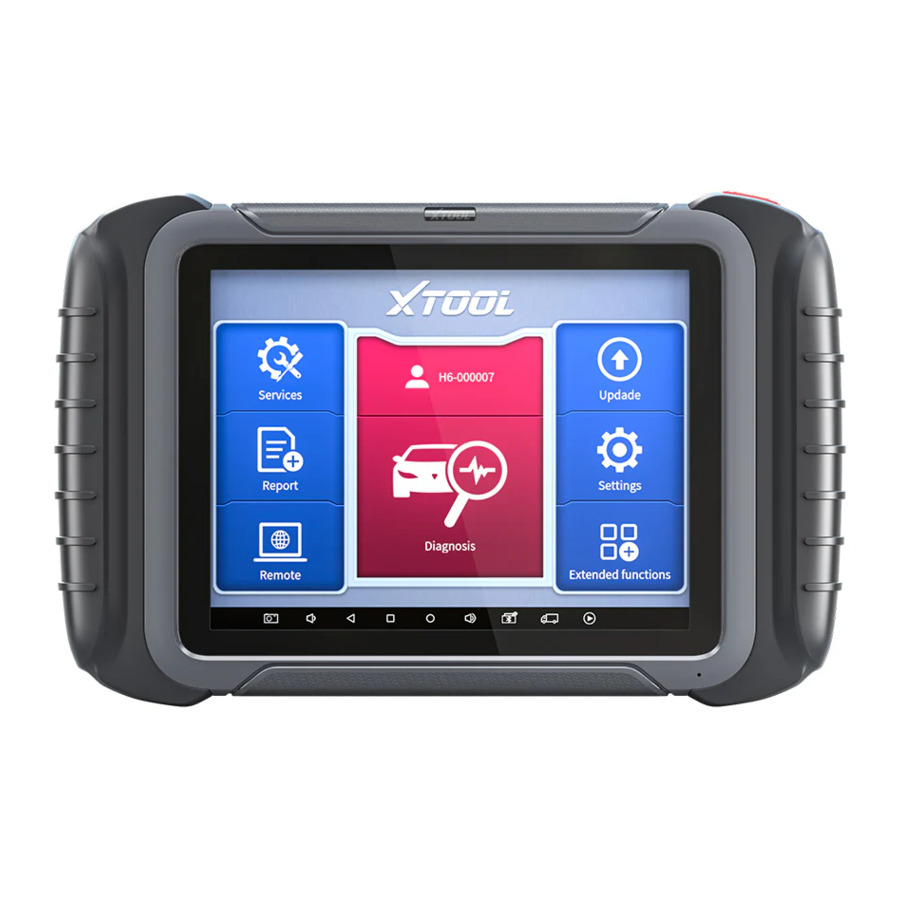
ALLGEMEINE EINFÜHRUNG
Das intelligente Diagnosesystem XTOOL D8 (bezeichnet als das "Scan Tool" (Diagnosegerät)) ist ein fortschrittliches Diagnosegerät, das auf dem Android-Betriebssystem basiert. Es unterstützt mehrere Sprachen und ist für verschiedene Länder und Regionen geeignet. Der Vorteil dieses OBD-II (On-Board Diagnostics Version 2) Scanners sind seine umfassenden Funktionen und seine Fähigkeit, dem Benutzer schnell genauere Diagnoseinformationen zu liefern.
Die Haupteinheiten des D8 Smart Diagnosesystems umfassen:
- Tablet
- OBD2-16 Adapter
- Haupttestkabel (DB15 auf OBD-16)
TABLET

- 8-Zoll-Touchscreen
- USB 3.0 Anschluss
- DB15 Anschluss – Reserviert, nicht für Fahrzeugkommunikation verfügbar
- DC Stromversorgungsanschluss
- Ein-/Aus-Taste – Langes Drücken zum Ein-/Ausschalten des Tablets, kurzes Drücken zum Aktivieren des Schlafmodus
- Rückkamera
- Halterung
- Typenschild
- Lautsprecher
OBD2-16 ADAPTER & DB15 HAUPTKABEL

- OBD-Stecker – Anschluss an den DLC-Port des Fahrzeugs
- DB15 Anschluss – Verbindung zum Hauptkabel

- DB15 Stecker – Verbindung zum Tablet
- DB15 Stecker – Verbindung zum OBD2-16 Adapter
- 12V Stromversorgungs-Eingangsanschluss
FAHRZEUGVERBINDUNG
Das Diagnosegerät muss mit dem OBD-II-Anschluss des Fahrzeugs verbunden werden, damit das Tablet eine korrekte Fahrzeugkommunikation herstellen kann. Bitte führen Sie die folgenden Schritte aus:
- Schalten Sie das Tablet ein
- Verbinden Sie Fahrzeug und Tablet über das Haupttestkabel und den OBD-Adapter
- Schalten Sie die Zündung ein und tippen Sie auf die Diagnose-Anwendung, um Ihre Diagnose zu starten.
Die Verbindungsmethode ist in der Abbildung unten dargestellt:

- Fahrzeug
- OBD2-16 Adapter
- DB15 Testkabel
- Tablet
 Hinweis: Der DLC des Fahrzeugs befindet sich nicht immer unter dem Armaturenbrett; bezüglich des Standorts des DLCs, konsultieren Sie bitte *das Fahrzeughandbuch.*
Vorsichtsmaßnahmen für die Diagnose
- Der Spannungsbereich im Auto: +9~+18V DC;
- Beim Testen einiger spezieller Funktionen muss der Bediener gemäß den Anweisungen vorgehen und die Testbedingungen erfüllen. Für einige Modelle [Sonderfunktionen] sind die zu erfüllenden Bedingungen: Motorwassertemperatur 80 ℃~105 ℃, Scheinwerfer und Klimaanlage ausschalten, Gaspedal in der Ruhestellung halten usw.;
- Die elektronischen Steuerungssysteme verschiedener Modelle sind sehr komplex. Sollten Sie auf Situationen stoßen, in denen ein Test unmöglich ist oder eine große Menge an Testdaten abnormal ist, können Sie die ECU des Fahrzeugs suchen und das Menü für das Modell auf dem ECU-Typenschild auswählen;
- Sollte der zu testende Fahrzeugtyp oder das elektronische Steuerungssystem in der Diagnosefunktion nicht gefunden werden, aktualisieren Sie bitte die Fahrzeugdiagnosesoftware auf die neueste Version über das Updates (Aktualisierungen) Menü oder wenden Sie sich an die technische Serviceabteilung von XTOOL;
- Es dürfen nur von XTOOL bereitgestellte und für das Diagnosegerät entwickelte Kabelbäume mit diesem Diagnosegerät verwendet werden, um Schäden am Fahrzeug oder am Diagnosegerät zu vermeiden;
- Beim Ausführen einer Diagnosefunktion ist es verboten, das Diagnosegerät direkt auszuschalten. Sie sollten die Aufgabe abbrechen, bevor Sie zur Hauptschnittstelle zurückkehren und dann das Diagnosegerät ausschalten.
ERSTE SCHRITTE
STROMANSCHLUSS
Das Diagnosegerät muss möglicherweise vor dem ersten Gebrauch aufgeladen werden. Stellen Sie sicher, dass der richtige Netzadapter (entweder 120 VAC nordamerikanische oder 240 VAC europäische Version) an das AC/DC-Ladegerät angeschlossen ist.
Stecken Sie das AC/DC-Ladegerät in eine Steckdose und laden Sie dieses Diagnosegerät über den AC/DC-Stromversorgungsanschluss auf.
Hinweis: Eine vollständig entladene Batterie benötigt ungefähr 6 Stunden, um vollständig aufgeladen zu werden. Das Diagnosegerät kann während des Ladevorgangs verwendet werden.
AKTIVIERUNG
Nachdem Erstbenutzer die Ein-/Aus-Taste gedrückt halten, um das System einzuschalten, wechselt das System automatisch in den geführten Prozess und fordert den Benutzer auf, die Sprache für das Betriebssystem auszuwählen.

Nachdem Sie die Systemsprache eingestellt haben, klicken Sie auf **Next** (Weiter), um die Wi-Fi-Verbindungsseite aufzurufen, wie unten gezeigt:

Wählen Sie auf der Wi-Fi-Verbindungsseite ein Netzwerk aus, mit dem Sie sich verbinden möchten. Sie müssen das Wi-Fi-Passwort eingeben, um die Wi-Fi-Konnektivität und die Aktivierungsseite herzustellen, wie in der Abbildung unten gezeigt. Sie können auch auf die Schaltfläche "Trial" (Testen) in der oberen rechten Ecke klicken, um es vor der Aktivierung auszuprobieren. Eine Aktivierung wird jedoch dringend empfohlen, um von neuen Online-Software-Updates zu profitieren.

Klicken Sie auf **Start Activation** (Aktivierung starten), um die Aktivierungsseite aufzurufen, wie unten gezeigt:

Ein Pop-up-Fenster mit der Meldung **Activation Success** (Aktivierung erfolgreich) zeigt an, dass Sie die erste Startkonfiguration abgeschlossen haben,

Klicken Sie auf **OK** (OK), um das Diagnosesystem aufzurufen und das Gerät zu verwenden.

DIAGNOSE
Die Diagnoseanwendung kann ECU-Informationen lesen, DTCs (Diagnostic Trouble Codes – Diagnose-Fehlercodes) lesen und löschen sowie Live-Daten und Freeze-Frame-Daten überprüfen. Die Diagnoseanwendung kann auf die ECU verschiedener Fahrzeugsteuerungssysteme zugreifen, einschließlich Motor, Getriebe, Antiblockiersystem (ABS), Airbag-Rückhaltesystem (SRS), Elektronisches Parkbremssystem (EPB) und viele Arten von Aktuatortests durchführen.
BEGINN DER DIAGNOSEPRÜFUNG
Nachdem das Tablet-Gerät ordnungsgemäß mit dem Fahrzeug verbunden ist, können Sie die Fahrzeugdiagnose starten.
FAHRZEUGAUSWAHL
Das Scan-Tool unterstützt die folgenden 3 Methoden, um auf das intelligente Diagnosesystem zuzugreifen.

- AUTO SCAN (Automatische Suche)
- MANUAL INPUT (Manuelle Eingabe)
- SELECT VEHICLE BY AREA (Fahrzeug nach Region auswählen)
Klicken Sie auf die Schaltfläche "VIN" in der oberen linken Ecke und wählen Sie dann, ob Sie die Fahrzeugdiagnose über AUTO SCAN (Automatische Suche) oder MANUAL INPUT (Manuelle Eingabe) starten möchten.
AUTO SCAN (Automatische Suche): Es unterstützt das automatische Auslesen des Fahrzeug-VIN-Codes. Sie können diese Funktion auch über die Schaltfläche "AUTO SCAN" (Automatische Suche) am Eingang des Diagnosesystems nutzen. Bitte stellen Sie sicher, dass Fahrzeug und Gerät vor der Verwendung dieser Funktion ordnungsgemäß verbunden sind.
Wenn Ihr Modell nicht erkannt wird, versuchen Sie bitte die folgenden Schritte:
- AKTUALISIEREN Sie alle Software und überprüfen Sie, ob die APP in [Einstellungen] aktualisiert wurde.
- Klicken Sie bitte im Hauptmenü auf Diagnose, um das Auswahlmenü aufzurufen, wählen Sie manuell das Motorsystem aus, um die ECU-Informationen auszulesen, und bestätigen Sie, ob die VIN gelesen werden kann.
- Kontaktieren Sie das XTOOL-Technikteam, um den VIN-Code bereitzustellen und zu bestätigen, ob das Modell die automatische VIN-Identifizierung unterstützt.
MANUAL ENTER (Manuelle Eingabe): Es unterstützt die manuelle Eingabe des Fahrzeug-VIN-Codes. Achten Sie bei der manuellen Eingabe des VIN-Codes darauf, dass die 17 eingegebenen Zeichen korrekt sind, um genaue Testergebnisse zu gewährleisten.

FAHRZEUG NACH REGION AUSWÄHLEN
Zusätzlich zu den oben genannten 3 Methoden können Sie auch eine Automarke auswählen, indem Sie die entsprechende Region oben auf dem Bildschirm auswählen. Sie können das zu diagnostizierende Fahrzeugmodell je nach Region auswählen, wie unten gezeigt:

OBD-II unterstützt das Lesen der zugehörigen Fehlercodes des Antriebsstrang-Steuergeräts (PCM);
DEMO, ein Demonstrationsprogramm; Klicken Sie auf diese Schaltfläche, um die Bedienungsprozesse der Diagnosefunktion zu erleben und zu erlernen.
Einige Modelle bieten im Untermenü mehrere Eingabemethoden, darunter:

- Automatic Detection (Automatische Erkennung)
- Manual Selection (Manuelle Auswahl)
- System Selection (Systemauswahl)
Automatic Detection (Automatische Erkennung) identifiziert automatisch den VIN-Code des Fahrzeugs und liest dann die Informationen Ihres Zieldiagnoseobjekts aus. Wenn Sie "Manual selection" (Manuelle Auswahl) wählen, können Sie im Untermenü die Fahrzeugmarke, das Baujahr und das Modell des Fahrzeugs auswählen, um das Fahrzeug zu diagnostizieren. Geben Sie "System Selection" (Systemauswahl) ein, können Sie das Fahrzeug nach Auswahl des Modells auch nach System gemäß Ihren Anforderungen diagnostizieren.
DIAGNOSEFUNKTIONEN
Die vom Scan-Tool unterstützten Diagnosefunktionen sind unten aufgeführt:

- Read ECU Information (ECU-Informationen lesen)
- Read/Clear Trouble Code (Fehlercode lesen/löschen)
- Read Live Data (Live-Daten lesen)
- Freeze Frame (Freeze Frame)
- Actuation Test (Bi-Directional Control) (Aktuatortest (bidirektionale Steuerung))
- Special functions (Sonderfunktionen)
ECU-INFORMATIONEN LESEN
Diese Funktion dient dem Auslesen von ECU-Versionsinformationen und entspricht in einigen elektronischen Steuerungssystemen der "System Identification" (Systemidentifikation) oder "System Information" (Systeminformation). Diese gleichbedeutenden Begriffe beziehen sich alle auf das Auslesen von ECU-bezogenen Software- und Hardwareversionen, Modellen und Produktionsdaten von Dieselmotoren, Teilenummern usw. Diese Informationen sind hilfreich beim Aufzeichnen von Wartungsaufzeichnungen und bei der Bestellung neuer Teile.

FEHLERCODE LESEN

Wenn das Gerät während der Diagnose "System is OK" (System ist in Ordnung) oder "No Trouble Code" (Kein Fehlercode) anzeigt, bedeutet dies, dass keine relevanten Fehlercodes in der ECU gespeichert sind oder einige Probleme nicht unter der Kontrolle der ECU stehen. Die meisten Probleme sind mechanische Systemprobleme oder Probleme mit dem Ausführungskreis. Es ist auch möglich, dass das Signal eines Sensors ungenau, aber innerhalb der Grenzen liegt, was mit Live-Daten überprüft werden kann.
FEHLERCODE LÖSCHEN
Es ermöglicht das Löschen aktueller und historischer Fehlercodes, die im ECU-Speicher gespeichert sind, unter der Voraussetzung, dass alle Probleme behoben wurden.

Einige Fehler werden von der ECU sofort erkannt, wenn der Schlüssel in der Zündstellung ist und der Motor nicht läuft. Andere Fehler werden erst erkannt, wenn sehr spezifische Testbedingungen erfüllt sind, wie z. B. Motorkühlmitteltemperatur innerhalb eines Bereichs, Geschwindigkeit innerhalb eines Bereichs für eine bestimmte Zeitdauer, Drosselklappenprozentsatz innerhalb eines Bereichs usw.
Wenn die Fehlercodes gelöscht werden, während das Problem ungelöst bleibt, wird der Fehlercode das nächste Mal in der ECU wieder angezeigt, wenn die ECU den spezifischen Diagnosetest für diesen Fehler durchführt.
Wenn das Problem behoben ist, aber ein gespeicherter Fehlercode vorhanden ist, erkennt die ECU manchmal die Behebung und löscht den Fehlercode oder stuft ihn wahrscheinlicher als "historischen" Fehler ein.
Wenn das Problem behoben ist und der Benutzer die Fehlercodes löscht, wird die Fehlerhistorie gelöscht.
Wenn der Benutzer beabsichtigt, einen Kollegen oder Mechaniker das Problem untersuchen zu lassen, wird dem Benutzer nicht empfohlen, den Fehlercode zu löschen, da dies Informationen löschen könnte, die für andere, die das Problem untersuchen, hilfreich wären.
LIVE-DATEN LESEN
Echtzeitinformationen über verschiedene Sensoren werden als "Live Data" (Live-Daten) bezeichnet. Live-Daten umfassen Parameter-Identifikationen (PIDs) des laufenden Motors wie Öldruck, Temperatur, Motordrehzahl, Kraftstofföltemperatur, Kühlmitteltemperatur, Ansauglufttemperatur usw. Basierend auf diesen Parametern können wir direkt vorhersagen, wo das Problem liegt, was dazu beiträgt, den Wartungsumfang einzugrenzen. Bei einigen Fahrzeugen können während des Betriebs Probleme wie Leistungseigenschaften oder Empfindlichkeitsverringerung mithilfe von Live-Daten bewertet werden.

Klicken Sie auf die Lupe oben rechts, um verwandte PIDs anhand von Schlüsselwörtern zu suchen.

- Custom (Benutzerdefiniert)

Das Scan-Tool unterstützt die Auswahl und Anzeige mehrerer PIDs. Klicken Sie auf Display All (Alle anzeigen), um alle PIDs anzuzeigen. - Combine (Kombinieren)
Das Scan-Tool unterstützt die Auswahl mehrerer PIDs und das Klicken auf Combine (Kombinieren), um verschiedene Diagramme in einer Grafik zu kombinieren.

- Data recording (Datenaufzeichnung)
Das Scan-Tool unterstützt das Aufzeichnen der aktuellen Datenwerte in Textform. Sie können die aufgezeichneten Dateien unter Reports->Data Replay (Berichte->Datenwiedergabe) anzeigen.
![]()

- Pause (Pause)
Klicken Sie auf diese Schaltfläche, um die Aufzeichnungszeitachse anzuhalten.


FREEZE FRAME
Wenn das Signal des Sensors abnormal ist, speichert die ECU die Daten zum Zeitpunkt des Fehlers, um einen Freeze-Frame zu bilden. Dies wird normalerweise verwendet, um die Gründe zu analysieren, die zu Komponentenausfällen führen können.
Die von Fahrzeugen verschiedener Marken unterstützten Live-Daten-Elemente sind nicht dieselben, daher können die angezeigten Freeze-Frames bei der Diagnose von Fahrzeugen verschiedener Marken ebenfalls unterschiedlich sein. Einige Fahrzeuge haben möglicherweise nicht die Option eines Freeze-Frames, was bedeutet, dass das Modell diese Funktion nicht unterstützt.
Nehmen Sie Renault Duster ii ph als Beispiel. Nach Auswahl des Systems, um das untere Freeze-Frame-Menü aufzurufen, listet das Gerät alle Fehlercodes unter diesem System auf.
Benutzer können auf einen Fehlercode, z. B. DF1068, klicken, um den vom Auto aufgezeichneten Freeze-Frame zum Zeitpunkt des Auftretens des Fehlercodes anzuzeigen, einschließlich des Kontexts, als der Fehler auftrat, des aktuellen Kontexts und zusätzlicher Daten.


Context when fault appeared: (Kontext beim Auftreten des Fehlers:) Erfasst die Live-Daten zum Zeitpunkt des Auftretens des Fehlers, um dem Benutzer zu helfen, den Fahrzeugstatus zu erfahren. *Einige Fahrzeuge unterstützen diese Funktion nicht; Benutzer erhalten eine Aufforderung, wenn sie auf das Menü klicken.
Current context: (Aktueller Kontext:) Zeigt den aktuellen Live-Datenstrom an, der mit dem DTC verbunden ist.
Additional data: (Zusätzliche Daten:) Erfasst andere Daten, die mit dem Fehler zusammenhängen.

AKTUTORTEST (BIDIREKTIONALE STEUERUNG)
Der Aktuatortest, auch als bidirektionale Steuerung bekannt, ist ein Oberbegriff, der das Senden und Empfangen von Informationen zwischen einem Gerät und einem anderen beschreibt. Diese Funktion wird hauptsächlich verwendet, um zu beurteilen, ob diese betätigenden Komponenten des Motors ordnungsgemäß funktionieren.
Die Fahrzeughersteller, die für die Entwicklung computergestützter Steuerungssysteme verantwortlich sind, programmierten diese so, dass ein Scan-Tool Informationen anfordern oder ein Modul anweisen konnte, spezifische Tests und Funktionen durchzuführen. Einige Hersteller bezeichnen bidirektionale Steuerungen als Funktionstests, Aktuatortests, Inspektionsprüfungen, Systemtests oder Ähnliches. Reinitialisierung und Neuprogrammierung können ebenfalls in die Liste der bidirektionalen Steuerungen aufgenommen werden.
Diese Funktion ermöglicht es dem Gerät, Informationen an Fahrzeugsteuermodule zu senden und von diesen zu empfangen. Im Fall von OBD II-Allgemeininformationen Modus 1 (die sich auf Datenparameter beziehen) initiiert der Benutzer des Scan-Tools beispielsweise eine Anforderung von Informationen vom Antriebsstrang-Steuermodul (PCM), und das PCM antwortet, indem es die Informationen zur Anzeige an das Scan-Tool zurücksendet. Die meisten erweiterten Scan-Tools können auch Relais, Injektoren und Spulen betätigen, Systemtests durchführen usw. Benutzer könnten durch den Aktuatortest die einzelnen Teile überprüfen, um zu sehen, was ordnungsgemäß funktioniert.
SONDERFUNKTIONEN
Normalerweise bieten Sonderfunktionen verschiedene Reset- oder Neuanlernfunktionsmenüs für die meisten Fahrzeugsysteme. Sie können einige Fehler an Ihrem Auto einfach und schnell durch Sonderfunktionen beheben. Nach erfolgreicher Ausführung einiger Funktionen werden Fehlercodes generiert, die manuell gelöscht werden müssen, nachdem das Auto eine Weile gefahren ist, was einen einzelnen Motorstart oder mehrere Aufwärmzyklen umfassen kann.
Und unter jedem System können Sie die von diesem System unterstützten Sonderfunktionen anzeigen. Verschiedene Modelle und Systeme haben oft unterschiedliche Sonderfunktionen. Selbst für dasselbe System desselben Modells können die Baujahre und der ECU-Typ zu unterschiedlichen unterstützten Sonderfunktionen führen.
SONDERFUNKTIONEN
Das Diagnosetool unterstützt eine Vielzahl gängiger spezieller Reset-Funktionen, die Ihnen einen schnellen Zugriff auf Ihr Fahrzeugsystem für verschiedene planmäßige Wartungsarbeiten, Instandhaltungen und Reset-Vorgänge ermöglichen. Diese Funktionen machen es oft unnötig, Fehlercodes nach der Behebung gängiger Probleme zurückzusetzen. Da XTOOL sich kontinuierlich weiterentwickelt, enthält das Handbuch möglicherweise nicht alle der neuesten Sonderfunktionen, die zum Download verfügbar sind. Dieses Benutzerhandbuch listet einige der gängigen speziellen Reset-Dienste als Referenz auf.
ABS ENTLÜFTUNG
Das Antiblockiersystem (ABS) verhindert, dass die Reifen bei Bremsungen sofort blockieren. Ein gut funktionierendes ABS kann die Wirksamkeit der Bremsen voll entfalten, Bremszeit und -weg verkürzen, das Fahrzeug beim Notbremsen vor Schleudern und Ausbrechen bewahren, eine gute Fahrstabilität und Lenkfähigkeit gewährleisten und starke Reibung zwischen Reifen und Fahrbahn zur Reduzierung des Reifenverschleißes vermeiden. Wenn das ABS Luft enthält, muss die ABS-Entlüftungsfunktion durchgeführt werden, um das Bremssystem zu entlüften und die ABS-Bremsreaktion wiederherzustellen.
Eine ABS-Entlüftung kann in den folgenden Fällen durchgeführt werden:
- Austausch der hinteren Bremsverteilerpumpe oder der vorderen Bremsverteilerpumpe.
- Starker Bremsflüssigkeitsmangel
- Bremsflüssigkeit wechseln
Die Bedienungsanleitung der ABS-Entlüftungsfunktion ist im Folgenden dargestellt:
- Lesen Sie die Bedienungsanleitung und die Vorsichtsmaßnahmen, die auf dem Bildschirm erscheinen, sorgfältig durch, bevor Sie den Vorgang durchführen, um sicherzustellen, dass Gerät und Fahrzeug im korrekten Zustand sind.
- Bringen Sie die Entlüftungsflasche an der linken hinteren Entlüftungsschraube an.
- Öffnen Sie die linke hintere Entlüftungsschraube.


- Wenn bereit, klicken Sie auf "OK" (OK), um die Entlüftungsprozedur zu starten, und pumpen Sie das Bremspedal während des gesamten Vorgangs kontinuierlich und gleichmäßig alle 2 Sekunden.


- Pumpen Sie das Bremspedal weiter. Wenn keine Luftblasen mehr sichtbar sind, wählen Sie OK (OK), um die nächste Entlüftungsprozedur für das linke Vorderrad zu starten.

- Wiederholen Sie den Vorgang 3 Mal, um die Entlüftungsprozedur für das linke Vorderrad, das rechte Vorderrad und das rechte Hinterrad der Reihe nach abzuschließen.
- Beenden Sie das Pumpen des Bremspedals und schließen Sie die rechte hintere Entlüftungsschraube.

- Klicken Sie aufOK (OK), um die gesamte Entlüftungsprozedur abzuschließen.


- Die ABS-Pumpenschraube muss gelöst werden.
- Bremsflüssigkeit steht während dieses Vorgangs unter Druck. Sichern Sie den Entlüftungsschlauch und öffnen Sie die Entlüftungsschrauben langsam.
- Einige Fahrzeuge unterstützen keine automatische Entlüftung, sondern nur eine manuelle Entlüftung.
ÖL-RESET
Das Diagnosetool kann verwendet werden, um das Motoröl-Lebensdauersystem zurückzusetzen, welches das optimale Ölwechselintervall basierend auf den Fahrbedingungen und dem Klima des Fahrzeugs berechnet. Die Ölwechselerinnerung muss bei jedem Ölwechsel zurückgesetzt werden, damit das System berechnen kann, wann der nächste Ölwechsel fällig ist.
Diese Funktion kann in den folgenden Fällen durchgeführt werden:
- Wenn die Servicelampe leuchtet, müssen Sie das Auto warten. Nach dem Service müssen Sie die Fahrleistung oder Fahrzeit zurücksetzen, damit die Servicelampe erlischt und das System den neuen Servicezyklus aktiviert.
- Nach dem Wechsel des Motoröls oder elektrischer Komponenten, die die Öllebensdauer überwachen, müssen Sie die Servicelampe zurücksetzen.
Die Bedienungsanleitung der Öl-Reset-Funktion ist im Folgenden dargestellt:
- Rufen Sie das MenüÖl-Reset (Oil Reset) auf und wählen Sie die entsprechenden Modelle gemäß dem zu testenden Fahrzeug.
- Befolgen Sie die angezeigten, fahrzeugspezifischen Anweisungen und drücken SieOK (OK), nachdem Sie die angezeigten Anweisungen abgeschlossen haben.

- Rufen Sie das Menü Wartungsintervall-Reset (Maintenance mileage reset) auf.
- Klicken Sie auf EINGABE (INPUT) und geben Sie einen angemessenen Wert für die verbleibende Öllebensdauer ein und drücken Sie OK (OK).

- Bestätigen Sie den [Neuen Wert] (New Value), den Sie gerade eingegeben haben, und klicken Sie dann unten rechts auf OK (OK), um den Vorgang abzuschließen.

- Die Meldung 'Erfolgreich geschrieben' (Write successfully) wird angezeigt, wenn die Öl-Reset-Funktion erfolgreich durchgeführt wurde.


EPB
Die Zurücksetzung des Systems der Elektronischen Parkbremse (EPB) ist eine gängige Sonderfunktion. Sie können diese Funktion verwenden, um das System der elektronischen Parkbremse und die Bremsbeläge (Ein- und Ausfahren der Bremspumpe), den G-Sensor und die Karosseriewinkelkalibrierung zurückzusetzen. Diese Funktion hat vielseitige Anwendungen und kann das elektronische Bremssystem sicher und effektiv warten. Diese Anwendungen umfassen das Deaktivieren und Aktivieren von Bremsregelsystemen, die Unterstützung bei der Steuerung der Bremsflüssigkeit, das Anlegen und Lösen der Bremsbeläge, das Einstellen der Bremsen nach dem Wechsel von Bremsscheiben oder Bremsbelägen usw.
- Wenn der Bremsbelag die Bremsbelag-Verschleißanzeige abnutzt, sendet die Bremsbelag-Verschleißanzeige ein Signal an das Onboard-Tablet, das den Austausch des Bremsbelags anfordert. Nach dem Austausch des Bremsbelags müssen Sie den Bremsbelag zurücksetzen, um den Fehlercode zu löschen.
Andernfalls informiert das Fahrzeug den Benutzer weiterhin fälschlicherweise darüber, dass die Bremsbeläge ausgetauscht werden müssen. - Ein Reset muss in den folgenden Fällen durchgeführt werden:
- Der Bremsbelag und der Bremsbelag-Verschleißsensor werden ersetzt.
- Die Bremsbelag-Kontrollleuchte leuchtet.
- Der Bremsbelagsensorkreis ist kurzgeschlossen.
- Der Servomotor wird ersetzt.
Die Bedienungsanleitung der EPB-Funktion ist im Folgenden dargestellt:
- Rufen Sie das Menü EPB (EPB) auf und wählen Sie die entsprechenden Modelle gemäß dem zu testenden Fahrzeug.
- Befolgen Sie die angezeigten Anweisungen und drücken Sie JA (YES), nachdem Sie die angezeigten Anweisungen abgeschlossen haben.

- Rufen Sie das Menü Wartungsmodus auf (Enter maintenance mode) und lösen Sie die Handbremse. Und drücken Sie OK (OK), nachdem Sie die angezeigten Anweisungen abgeschlossen haben.

- Warten Sie, bis die Meldung 'Vorgang erfolgreich' (Successful operation) angezeigt wird. Und drücken Sie OK (OK), um das Menü zu verlassen.
- Rufen Sie das Menü Wartungsmodus verlassen (Exit maintenance mode) auf und warten Sie, bis die Meldung ''Vorgang erfolgreich' (Successful operation) angezeigt wird.


SAS
Die Kalibrierung des Lenkwinkelsensors (SAS) speichert die aktuelle Lenkradposition dauerhaft als Geradeausstellung im SAS-EEPROM. Daher müssen die Vorderräder und das Lenkrad vor der Kalibrierung exakt in der Geradeausstellung fixiert werden. Zusätzlich wird die VIN auch aus dem Kombiinstrument ausgelesen und dauerhaft im SAS-EEPROM gespeichert. Nach erfolgreichem Abschluss der Kalibrierung werden die SAS-Fehlercodes automatisch gelöscht.
Um den Lenkwinkel zurückzusetzen, müssen Sie zuerst die relative Nullpunktposition finden, damit das Fahrzeug geradeaus fährt. Diese Position als Referenz nehmend, kann das Steuergerät den genauen Winkel für Links- und Rechtslenkung berechnen.
Nach dem Austausch des Lenkwinkelpositionssensors, dem Austausch von mechanischen Lenkungsteilen (wie Lenkgetriebe, Lenksäule, Spurstangenkopf, Achsschenkel), der Durchführung einer Achsvermessung oder der Reparatur der Karosserie müssen Sie den Lenkwinkel zurücksetzen.
Die Bedienungsanleitung der SAS-Funktion ist im Folgenden dargestellt:
- Rufen Sie das MenüSAS (SAS) auf und wählen Sie die entsprechenden Modelle gemäß dem zu testenden Fahrzeug.
- Rufen Sie das MenüLenkwinkelsensor einstellen (Set steering angle sensor) auf und befolgen Sie die angezeigten Anweisungen.

- Warten Sie, bis die folgende Anweisung angezeigt wird und drücken SieJA (Yes), nachdem Sie die angezeigten Anweisungen abgeschlossen haben.

- Befolgen Sie die angezeigten Anweisungen und drücken SieOK (OK), nachdem Sie die angezeigten Anweisungen abgeschlossen haben.

- Warten Sie, bis die folgende Anweisung angezeigt wird und drücken SieOK (OK), nachdem Sie die angezeigten Anweisungen abgeschlossen haben.

- Die Meldung 'Funktionsausführung abgeschlossen' (Function execution is completed) wird angezeigt, wenn die SAS-Reset-Funktion erfolgreich abgeschlossen wurde.


BMS-RESET
Das Batteriemanagementsystem (BMS) ermöglicht dem Diagnosetool, den Ladezustand der Batterie zu bewerten, den Ruhestrom zu überwachen, den Batteriewechsel zu registrieren und den Ruhezustand des Fahrzeugs zu aktivieren.
Diese Funktion ermöglicht es Ihnen, einen Reset-Vorgang an der Überwachungseinheit der Fahrzeugbatterie durchzuführen, bei dem die ursprünglichen Fehlerinformationen bei niedriger Batteriespannung gelöscht und eine Battereanpassung durchgeführt wird.
Eine Battereanpassung muss in den folgenden Fällen durchgeführt werden:
- Die Hauptbatterie wird ersetzt. Eine Battereanpassung muss durchgeführt werden, um die ursprünglichen Informationen über niedrige Batteriespannung zu löschen und um zu verhindern, dass das zugehörige Steuergerät falsche Informationen erkennt. Wenn das zugehörige Steuergerät falsche Informationen erkennt, werden einige elektrische Zusatzfunktionen deaktiviert, wie die automatische Start-Stopp-Funktion, das Schiebedach ohne One-Key-Trigger-Funktion oder elektrische Fensterheber ohne Automatikfunktion.
- Eine Battereanpassung wird durchgeführt, um das Steuergerät und den Motorsensor neu anzupassen, um den Batteriestromverbrauch genauer zu erfassen, was eine auf der Instrumententafel angezeigte Fehlermeldung vermeiden kann.
Die Bedienungsanleitung der BMS-Reset-Funktion ist im Folgenden dargestellt:
- Rufen Sie das MenüBMS-Reset (BMS Reset) auf und wählen Sie die entsprechenden Modelle gemäß dem zu testenden Fahrzeug.
- Schalten Sie die Zündung ein.
- Drücken Sie OK (OK), um die BMS-Funktion fortzusetzen.
- Geben Sie die Batteriekapazität (innerhalb des angegebenen Bereichs) ein und drücken Sie OK (OK) nach der Eingabe.

- Geben Sie den Batteriehersteller ein und drücken Sie OK (OK) nach der Eingabe.

- Geben Sie die 10-stellige Battertiew-Seriennummer ein und drücken Sie OK (OK) nach der Eingabe.


INJEKTOR-KODIERUNG
Diese Funktion kann den Identifikationscode des Kraftstoffeinspritzventils in das Steuergerät (ECU) schreiben, damit das Steuergerät den neuen Injektor erkennen kann.
Nachdem das Steuergerät (ECU) oder das Einspritzventil ersetzt wurde, muss der Injektorcode jedes Zylinders bestätigt oder neu kodiert werden, damit der Zylinder die Einspritzventile besser identifizieren und die Kraftstoffeinspritzung präzise steuern kann.
In der Regel ist es nach einer Reinigung nicht erforderlich, die Kodierungsanpassungsfunktion durchzuführen;
Die Identifikation des Kraftstoffeinspritzventils umfasst dessen Arbeitsgenauigkeitswert und Typwert. Beim Austausch eines Injektors müssen Sie das entsprechende Modell zum Austausch finden;
Derzeit unterstützen gängige Fahrzeuge die Injektorkodierungsfunktionen.
Die Bedienungsanleitung der Injektorkodierungsfunktion ist wie folgt dargestellt:
- Rufen Sie das MenüInjector coding (Injektorkodierung) auf und wählen Sie die entsprechenden Fahrgestellmodelle gemäß dem zu prüfenden Fahrzeug aus.
- Rufen Sie das MenüFuel injection nozzle injection volume adjustment (Einspritzdüsen-Einspritzmengen-Anpassung) auf.
- Lesen Sie den angezeigten Hinweis sorgfältig durch und drücken Sie nach dem LesenOK.

- Lesen und bestätigen Sie den in den Zylindern gespeicherten Wert.

- Rufen Sie das Menü Change the value of cylinder (Wert des Zylinders ändern) des/der ersetzten Injektors/Injektoren auf, geben Sie den neuen 5-stelligen Wert ein und drücken Sie anschließend OK.
Warten Sie, bis die Meldung 'Write successfully' (Erfolgreich geschrieben) angezeigt wird.

- Schalten Sie die Zündung aus.
- Warten Sie, bis die Meldung Sie auffordert, die Zündung einzuschalten.
- Rufen Sie das MenüFuel injection nozzle injection volume adjustment (Einspritzdüsen-Einspritzmengen-Anpassung) erneut auf, um zu überprüfen, ob die neuen Werte angezeigt werden.


DPF-REGENERATION
Die Dieselpartikelfilter (DPF)-Funktion verwaltet die DPF-Regeneration, das Anlernen von DPF-Komponenten nach dem Austausch und das DPF-Anlernen nach dem Austausch des ECM.
Das ECM überwacht den Fahrstil und wählt einen geeigneten Zeitpunkt für die Regeneration aus. Fahrzeuge, die viel im Leerlauf und bei geringer Last gefahren werden, werden früher versuchen zu regenerieren als Fahrzeuge, die häufiger mit höherer Last und Geschwindigkeit gefahren werden. Damit die Regeneration stattfinden kann, muss eine anhaltend hohe Abgastemperatur erreicht werden.
Sollte das Fahrzeug so gefahren werden, dass eine Regeneration nicht möglich ist, d.h. häufige Kurzstreckenfahrten, wird schließlich ein Diagnosefehlercode zusätzlich zur DPF-Leuchte und den Anzeigen "Check Engine" (Motor prüfen) registriert. Eine Serviceregeneration kann in der Werkstatt mit dem Diagnosetool angefordert werden.
Die DPF-Regeneration dient dazu, PM (Feinstaub) aus dem DPF-Filter durch kontinuierliche Verbrennungs-Oxidationsmodi (wie Hochtemperatur-Heizverbrennung, Kraftstoffadditiv oder Katalysator zur Reduzierung der PM-Zündverbrennung) zu entfernen, um die Filterleistung zu stabilisieren.
Die DPF-Regeneration kann in folgenden Fällen durchgeführt werden:
- Der Abgasgegendrucksensor wird ersetzt.
- Die PM-Falle wird entfernt oder ersetzt.
- Die Kraftstoffadditivdüse wird entfernt oder ersetzt.
- Der katalytische Oxidator wird entfernt oder ersetzt.
- Die DPF-Regenerations-MIL ist an und eine Wartung wird durchgeführt.
- Das DPF-Regenerations-Steuergerät wird ersetzt.
Die Bedienungsanleitung der DPF-Funktion ist wie folgt dargestellt:
- Rufen Sie das Menü DPF auf und wählen Sie die entsprechenden Modelle gemäß dem zu prüfenden Fahrzeug aus.
- Rufen Sie das Menü DPF regeneration (DPF-Regeneration) auf.
- Lesen Sie die vor der Durchführung der DPF-Regenerationsfunktion aufgeführten requisites (Voraussetzungen) sorgfältig durch und erfüllen Sie diese. Drücken Sie OK, nachdem Sie die angezeigten Anweisungen befolgt haben.

- Lesen Sie den Kraftstofftankfüllstand ab und stellen Sie sicher, dass er die angezeigte Anforderung erfüllt.
- Lesen Sie die Rußbeladung ab.
- Wählen Sie die Option "drive to warm up" (zum Aufwärmen fahren) und befolgen Sie die unten aufgeführten Anweisungen. Drücken Sie OK, nachdem Sie die angezeigten Anweisungen befolgt haben.

- Lesen Sie die Anweisungen sorgfältig durch und befolgen Sie die auf dem Bildschirm angezeigten Anweisungen. Drücken SieOK, nachdem Sie die angezeigten Anweisungen befolgt haben.

- Befolgen Sie die angezeigten Anweisungen und drücken SieOK, nachdem Sie die angezeigten Anweisungen befolgt haben. WICHTIG: Bitte beachten Sie den Hinweis.
![]()
- Drücken Sie die SchaltflächeOK, um die Regeneration zu starten.

- Warten Sie, bis der Wert der Rußablagerung abnimmt, bis die Meldung 'Emergency regeneration has beencompleted' (Notregeneration wurde _abgeschlossen_) angezeigt wird, dieser Vorgang kann bis zu 40 Minuten dauern.

- Warten Sie2 minutes (2 Minuten), damit der Partikelfilter abkühlen kann.

- Drücken Siedrop out (Beenden), um die DPF-Funktion zu verlassen.


TPMS RESET
Diese Funktion ermöglicht die Durchführung der Lern-, Anpassungs- und Rücksetzfunktionen des Reifendrucksensors.
TPMS Reset kann in folgenden Fällen durchgeführt werden:
- Reifenwechsel
- Nach der Behebung von Problemen im Zusammenhang mit dem Reifendruck
- Andere Ursachen für Signalverlust vom Reifendrucksensor
- Für die Anpassung des Reifendrucksensors benötigen einige Fahrzeugmodelle möglicherweise das TPMS-Aktivierungstool;
- Nach dem Lernvorgang müssen Sie das Fahrzeug möglicherweise eine Weile fahren, bevor die Fehlerleuchte erlischt;
- Ein Ungleichgewicht im Reifendruck kann ebenfalls die Reifendruckleuchte auslösen;
- Diese Funktion ist nur für aktivierte Reifendrucksensoren verfügbar. Wenn Sie einen brandneuen Sensor haben, verwenden Sie bitte ein professionelles Reifendruckgerät.
Selbst für dasselbe Modell kann sich das Reifendrucksystem je nach Herstellungsregion unterscheiden. Daher bieten wir unter der Funktion TPMS Reset 6 Menüs für die wichtigsten Automobilherstellungsregionen an, darunter Korea, Japan, USA, China, Australien und Europa, wie unten dargestellt.

Danach wählen Sie bitte im Untermenü die Ursprungsregion des Fahrzeugherstellers und das benötigte Fahrzeugmodell aus

Der TPMS-Reset kann weiter in 4 Methoden unterteilt werden, wie z. B. Automatisches Neuanlernen, Statisches Neuanlernen, ID Kopieren und OBD Neuanlernen, abhängig vom spezifischen Modell. Auch wenn die Neuanlernmethoden identisch sind, kann der Lernvorgang abweichen.
AUTOMATISCHES NEUANLERNEN
- Reifendrucksensor korrekt installieren
- Alle TPMS-Sensoren auf den Standardwert einstellen
- Das Fahrzeug für mehr als 20 Minuten im vollständigen Stillstand halten (Motor und Zündung aus)
- Fahren Sie mit 30-100 km/h für mehr als 15 Minuten
- Das Fahrzeug lernt den Wert automatisch neu, danach verschwindet die Reifendruckwarnung
- Schlägt der Neuanlernvorgang fehl, wiederholen Sie bitte die Schritte 2-5
STATISCHES NEUANLERNEN
- Alle Reifendrucksensoren korrekt installieren
- Handbremse anziehen
- Zündung auf EIN/RUN schalten beiausgeschaltetem Motor
- Den Reifendruck-Lernmodus über das Kombiinstrument des Fahrzeugs aufrufen. Es erscheint die entsprechende Aufforderung, die je nach Fahrzeughersteller und -modell unterschiedlich ist. Bitte beachten Sie die Fahrzeuganleitung oder konsultieren Sie einen Fachmann.
- Beginnend mit dem linken Vorderrad (einige Modelle blinken mit dem Blinker an der entsprechenden Position) das TPMS-Aktivierungstool verwenden, um den Sensor zu aktivieren. Das Fahrzeug hupt oder blinkt mit dem Blinker an der entsprechenden Position nach erfolgreicher Aktivierung.
![Warnung]() Hinweis: Der erste Sensor sollte innerhalb von 2 Minuten angelernt werden, andernfalls wiederholen Sie bitte Schritt 4
Hinweis: Der erste Sensor sollte innerhalb von 2 Minuten angelernt werden, andernfalls wiederholen Sie bitte Schritt 4 - Nachdem der Sensor am linken Vorderrad erfolgreich neu angelernt wurde, aktivieren Sie die restlichen Reifendrucksensoren in der Reihenfolge rechts vorne, rechts hinten und links hinten. Die Aufforderung und der Status der erfolgreichen Aktivierung sind dieselben wie in Schritt 5
![Warnung]() Hinweis: Das Anlernen der verbleibenden Sensoren muss innerhalb von 3 Minuten abgeschlossen sein, andernfalls wiederholen Sie bitte den Neuanlernvorgang ab Schritt 4!
Hinweis: Das Anlernen der verbleibenden Sensoren muss innerhalb von 3 Minuten abgeschlossen sein, andernfalls wiederholen Sie bitte den Neuanlernvorgang ab Schritt 4! - Fahrzeug ausschalten und stromlos machen. Alle Sensoren auf den Standardwert einstellen.
- Die Reifendruckwarnleuchte erlischt nach Erfolg. Schlägt der Vorgang fehl, wiederholen Sie bitte die Schritte 4-7
OBD NEUANLERNEN
- Ein TPMS-Aktivierungstool wird benötigt
- Reifendrucksensor korrekt installieren
- Alle TPMS-Sensoren auf den Standardwert einstellen
- Alle Sensoren in der Reihenfolge links vorne, rechts vorne, rechts hinten, links hinten aktivieren
- TPMS-Aktivierungstool mit dem OBD-Anschluss des Fahrzeugs verbinden und die OBD-Neuanlernfunktion durchführen, um die Sensor-ID zu schreiben
- Zündung aufON/RUNschalten, alle Sensoren erneut in der Reihenfolge links vorne, rechts vorne, rechts hinten, links hinten auslösen
- Das Fahrzeug für mehr als 25 Minuten stromlos halten
- Fahren Sie mit 30-100 km/h für mehr als 15 Minuten. Ist das Neuanlernen erfolgreich, erlischt die Reifendruckwarnleuchte. Andernfalls wiederholen Sie bitte die Schritte 4-7
ID KOPIEREN NEUANLERNEN
 Hinweis: Diese Lernmethode des Fahrzeugs kann die ID nur über die folgenden drei Methoden auf den neuen Sensor kopieren, um den Originalsensor zu ersetzen. Wenn der neue Sensor seine eigene ID nicht ändern kann, kann der Sensor nur durch OEM-Ausrüstung ersetzt werden!
Methode 1:
- Verwenden Sie ein TPMS-Aktivierungstool, um den Originalsensor zu aktivieren und die Sensor-ID auf das Reifendruck-Aktivierungsgerät zu kopieren
- Programmieren Sie dann die kopierte ID über das TPMS-Aktivierungstool in den neuen Sensor (Das binäre ID-Format sollte dem des Originalsensors entsprechen)
- Entfernen Sie den Originalsensor, dessen ID gerade kopiert wurde, installieren Sie den neuen, gerade programmierten Sensor und montieren Sie den Reifen wieder
Methode 2:
- Verwenden Sie das TPMS-Aktivierungstool, um den OBD-Anschluss des Fahrzeugs zu verbinden, rufen Sie das Reifendrucksystem auf und kopieren Sie die ID des zu ersetzenden Sensors
- Programmieren Sie dann die kopierte ID über das TPMS-Aktivierungstool in den neuen Sensor (Das binäre ID-Format sollte dem des Originalsensors entsprechen)
- Entfernen Sie den Originalsensor, dessen ID gerade kopiert wurde, installieren Sie den neuen, gerade programmierten Sensor und montieren Sie den Reifen wieder
Methode 3:
- Originalsensor entfernen
- Verwenden Sie das TPMS-Aktivierungstool, um die ID des Originalsensors manuell in den neuen Sensor zu kopieren (Das binäre ID-Format sollte dem des Originalsensors entsprechen)
- Installieren Sie den neuen Sensor korrekt am Reifen, stellen Sie den Reifendruck auf den Standardwert ein und montieren Sie den Reifen wieder am Fahrzeug
Hinweis
- Der Reifendruckstandard wird üblicherweise an folgenden Stellen angezeigt:
- Fahrzeughandbuch
- Etikett neben der Fahrertür (nahe der B-Säule)
- Schubfach neben dem Fahrersitz des Fahrzeugs
- Tankdeckel
- Dieses Scan-Tool ist kein Ersatz für das TPMS-Aktivierungstool und bietet nur die TPMS-Reset-/Neuanlernfunktion, jedoch keine Aktivierung von TPMS-Sensoren. Wenn Sie ein professionelles TPMS-Aktivierungstool benötigen, wenden Sie sich bitte an Ihren örtlichen Händler.
EINSTELLUNGEN
Klicken Sie auf die Schaltfläche Settings (Einstellungen), um die Standardeinstellungen anzupassen und Informationen über das Scan-Tool anzuzeigen. Es gibt fünf Optionen in den Systemeinstellungen:
- Sprache
- Einheit
- Meine Werkstattinformationen
- Firmware-Informationen
- Über
SPRACHE
Die von diesem Gerät unterstützten Sprachen sind unter Einstellungen (Settings) aufgeführt. In Gebieten außerhalb des englischen Sprachraums ist die Standardsprache Englisch und die lokale Amtssprache. Benutzer können auf dem Gerät selbst zwischen Englisch und den lokalen Amtssprachen wechseln. Wenn Sie zu anderen Sprachen wechseln müssen, kontaktieren Sie bitte den technischen Support von XTOOL unter supporting@XTOOLtech.com, um die aktuelle Sprachkonfiguration zu entbinden und sie mit der gewünschten Sprachkonfiguration neu zu verbinden. Nachdem die Konfiguration erfolgreich geändert wurde, können Sie die Zielsprache wechseln.

Dies ändert nur die Sprache der APP. Wenn Sie die Systemsprache ändern möchten, gehen Sie bitte zu den Android-Einstellungen (Android Settings).
Wie ändere ich die Sprache Ihrer Software?
- Kontaktieren Sie Ihren Händler oder den XTOOL-Support und hinterlassen Sie eine Nachricht bezüglich der benötigten Sprache und der Seriennummer (S/N) Ihres Geräts. Ein Techniker wird die Sprachkonfiguration im Hintergrund für Sie ändern. Warten Sie auf eine Antwort des Technikers, die bestätigt, dass Schritt 1 abgeschlossen ist.
- Einstellungen (Settings)->Sprache (Language)->Sprache auswählen (Choose language)
- Betriebssystemeinstellungen (OS Settings)->Sprache & Eingabe (Language & input)->Sprache auswählen (Choose Language)
- Zurück zu Updates (Updates), um alle Pakete erneut herunterzuladen
EINHEITEN
Sie können die vom System verwendeten Einheiten umschalten. Das Scan-Tool bietet Ihnen Metrische, Imperiale und US-Einheiten. Sie können direkt auf die benötigte Einheit klicken. Nach erfolgreicher Umschaltung wird ein blauer Haken hinter dem Namen der Einheit angezeigt.

MEINE WERKSTATTINFORMATIONEN
Klicken Sie auf Meine Werkstattinformationen (My Workshop Information), können Sie hier Ihre Werkstattinformationen eingeben. Wie in der Abbildung unten gezeigt, müssen Sie die gültigen Informationen in die entsprechende Spalte eintragen und auf "SUBMIT" (SENDEN) klicken. Danach werden Ihre Werkstattinformationen im Bericht angezeigt, wenn Sie einen Diagnosebericht erstellen, einschließlich Ihres Firmennamens, Ihrer Adresse, Ihrer Website, Telefonnummer und E-Mail-Adresse.

FIRMWARE-INFORMATIONEN

Hier können Sie die Firmware-Informationen einsehen, einschließlich des Firmware-Namens, der neuesten Firmware-Version und der aktuell verwendeten Firmware-Version.
Das Diagnose-Tablet unterstützt automatische Firmware-Updates. Bitte stellen Sie sicher, dass das Gerät mit dem Netzwerk verbunden ist, wenn Sie die Diagnosesoftware starten, und die Firmware wird automatisch auf die neueste Version aktualisiert.
ÜBER
Tippen Sie auf ÜBER (ABOUT), können Sie hier die Seriennummer und die APP-Version überprüfen.

BERICHT
Der Diagnosebericht dient zum Anzeigen und Drucken der gespeicherten Dateien, wie z.B. Live-Daten (Live Data), Fehlercodes (Trouble codes) oder Bilder, die im Diagnoseprozess generiert wurden. Benutzer können auch eine Aufzeichnung darüber einsehen, welche Fahrzeuge zuvor getestet wurden. Er umfasst 3 Teile:

- Diagnosebericht
- Datenwiedergabe
- Dateimanager
BERICHT
Diese Funktion bietet einen Verlauf der Diagnoseberichte, wo Sie die Diagnoseberichte des Fahrzeugs nach Ihren Bedürfnissen anzeigen und löschen können.
Wenn Sie den Diagnosevorgang abgeschlossen und die für dieses Fahrzeug spezifische Diagnoseanwendung beendet haben, erhalten Sie eine Aufforderung zur Berichtsneugenerierung.


Wenn Sie den Bericht öffnen, finden Sie im Kopf der Tabelle die Werkstattinformationen, die Sie zuvor in den Systemeinstellungen eingegeben haben, und danach die Fahrzeuginformationen, wie unten gezeigt:

Hinweis: Die Fahrzeuginformationen können durch Klicken auf das Stiftsymbol auf der rechten Seite des oben gezeigten Bildes bearbeitet werden.
Sie können auch auf "Print PDF Report" (PDF-Bericht drucken) in der unteren rechten Ecke klicken, um den PDF-Bericht auszugeben. Wenn Sie den Bericht schließen möchten, tippen Sie auf die Schaltfläche "Exit" (BEENDEN).
Bitte befolgen Sie die folgenden Schritte, um Ihren Bericht zu drucken▼
- Installieren Sie eine APP, die sich mit Ihrem Zieldrucker verbinden kann. Fügen Sie den Drucker hinzu und geben Sie die IP-Adresse des Druckers in der APP ein, oder Sie können das XTOOL-Supportteam (support1@xtooltech/ support2@xtooltech.com) um Hilfe bitten.
![Information]() Das Scan-Tool bietet keine Druckertreiber-Software. Bitte installieren Sie eine Drittanbieter-App auf dem Tablet, wenn Sie Ihren Diagnosebericht drucken möchten.
Das Scan-Tool bietet keine Druckertreiber-Software. Bitte installieren Sie eine Drittanbieter-App auf dem Tablet, wenn Sie Ihren Diagnosebericht drucken möchten. - Gehen Sie im Android-Hauptmenü zu Einstellungen (Settings) -> Drucken (Printing)-> Drucker einschalten (Turn printer on).
- Bericht (Report)-> Bericht auswählen (Choose report)-> PDF-Bericht drucken (Print PDF Report)-> Drucken (Print)
- Klicken Sie auf die obere linke Ecke des Bildschirms und wählen Sie den zuvor hinzugefügten Drucker aus. Klicken Sie dann auf die Schaltfläche rechts, um zu drucken.
WIEDERGABE
Diese Funktion ermöglicht es Ihnen, die während des Diagnosevorgangs aufgezeichneten Live-Daten wiederzugeben.
Bevor Sie die Live-Daten wiedergeben, stellen Sie bitte sicher, dass Sie die Live-Daten während der Diagnose aufgezeichnet haben.


DATEIMANAGER
Diese Funktion ermöglicht es Ihnen, Dateien auf dem Gerät zu überprüfen und zu löschen. Bitte nutzen Sie diese Funktion unter Anleitung von Fachleuten. Normalen Benutzern wird davon abgeraten, sie selbst zu verwenden, da dies zum Entfernen von Software oder zu Fehlfunktionen des Scan-Tools führen kann.
UPDATE & WERKSRESET
UPDATE
Nachdem Sie das Gerät aktiviert haben, aktualisieren Sie bitte die Softwaremodule, die auf dem Bildschirm "Updates" (Updates) identifiziert wurden. Das Gerät identifiziert alle aktuell verfügbaren Softwarepakete, und Sie können diese bei Bedarf herunterladen. ALLE Software-Updates erfolgen direkt über das Internet. Um auf die Update-Anwendung zuzugreifen, öffnen Sie die Diagnoseanwendung und klicken Sie auf Updates (Updates).
Nachdem Sie Ihren XTOOL-Support kontaktiert haben, um die Sprachkonfiguration zu ändern, müssen Sie alle Softwarepakete auf dem Gerät erneut herunterladen.
Wenn das Abonnement abläuft, ist die auf Ihrem Gerät installierte Software weiterhin verfügbar, aber alle Updates werden ungültig. Wenn Sie spezifische Software aufgrund persönlicher Bedienung löschen, ist XTOOL nicht für die Wiederherstellung der Software verantwortlich, wenn das Abonnement abläuft.
Um Ihr Abonnement zu verlängern, wenden Sie sich bitte an Ihren lokalen Händler oder direkt an das technische Support-Team von XTOOL.
SOFTWARE LÖSCHEN
Drücken Sie lange auf die unerwünschte Software, bis sie ausgewählt wurde, klicken Sie dann auf die Schaltfläche Löschen (Delete), die im oberen Teil des Bildschirms angezeigt wird. Und Sie können mehrere Software gleichzeitig auswählen und löschen.

WERKSEINSTELLUNGEN ZURÜCKSETZEN
Wenn Sie sich entscheiden, die Werkseinstellungen im Android OS-System wiederherzustellen, löscht das Gerät automatisch alle benutzerdefinierten Einstellungen und Daten, startet neu und wechselt dann in den Werksreset-Modus.
Ein Werksreset (A factory reset) wird ausgelöst, indem Sie auf den Einstellungsmodus (Settings mode) von der Hauptstartseite klicken und dann auf "Backup & reset" (Sichern & zurücksetzen) klicken. Befolgen Sie die Anweisungen auf dem Bildschirm, um den Werksreset-Vorgang einzuleiten.
Sobald das Scan-Tool auf die Werkseinstellungen zurückgesetzt wurde, startet es neu, und Sie können dann in der folgenden Oberfläche die Sprache auswählen.

Nach Auswahl der Systemsprache klicken Sie auf Weiter (Next), um die WLAN-Verbindungsseite aufzurufen, wie unten gezeigt:

Wählen Sie auf der WLAN-Verbindungsseite ein Netzwerk aus, mit dem Sie sich verbinden möchten. Sie müssen das WLAN-Passwort eingeben, um eine WLAN-Verbindung herzustellen.
Nach erfolgreicher Verbindung mit einem Internetnetzwerk wechselt das Scan-Tool in den Werksmodus (Factory mode), um die Software herunterzuladen:

Dieser Download-Vorgang kann mehrere Minuten dauern, maßgeblich bestimmt durch die Geschwindigkeit Ihrer Internetverbindung. Schalten Sie das Scan-Tool während dieses Zeitraums nicht aus und verlassen Sie nicht den Bereich der WLAN-Verbindung.
Sobald die Software heruntergeladen wurde, startet das Tablet automatisch neu und fordert erneut die Auswahl der Systemsprache an.
Da das Wiederherstellen der Werkseinstellungen die Benutzerinformationen auf Ihrem Gerät löscht, müssen Sie die E-Mail erneut eingeben, um Ihr Gerät zu aktivieren.
FAQ
FEHLER BEI DER ERSTELLUNG DES DIAGNOSEBERICHTS
- Derzeit lösen nur die folgenden Diagnosefunktionen einen Diagnosebericht aus: ECU-Informationen lesen, Fehlercode lesen und löschen, Livedaten und Freeze Frame. Andere Funktionen wie Wegfahrsperre und Wartungsdienste generieren keinen Diagnosebericht.
- Nachdem Sie das Diagnostic menu (Diagnosemenü) aufgerufen haben, müssen Sie eine bestimmte Funktion ausführen, bevor das System einen Diagnosebericht generieren kann.
- Nach Abschluss des Diagnosetests müssen Sie schrittweise zum vorherigen Menü zurückkehren, um den Diagnosebericht erfolgreich zu generieren. Wenn die APP direkt beendet wird, kann der Bericht nicht ausgelöst werden.
- Wenn der Bericht nach der Fehlerbehebung gemäß den oben genannten Anweisungen immer noch nicht generiert werden kann, versuchen Sie bitte, die APP zu verlassen, die Systemeinstellungen aufzurufen und dann den APP-Cache zu leeren, indem Sie dem folgenden Pfad folgen:Android System Setting (Android-Systemeinstellungen)>>Apps (Apps)>>Diagnosis (Diagnose)>>Clear Cache (Cache leeren)
SO DRUCKEN SIE EINEN DIAGNOSEBERICHT AUS
Das XTOOL-Gerät ist mit Druckertreibern von Drittanbietern kompatibel. Sie können den benötigten Druckertreiber im Browser des Tablets herunterladen und installieren und dann Ihren Drucker in den OS settings (Betriebssystemeinstellungen) einrichten. Nach Abschluss der Konfiguration können Sie Reports (Berichte) ausdrucken.
FEHLER BEIM EXTRAHIEREN VON DATEIEN
Da das XTOOL-Tablet mit einem Android-System ausgestattet ist, müssen Sie den Systemtyp des Empfängers bestätigen.
Für Android: unterstützt die Übertragung von Dateien über Bluetooth, USB-Kabel usw.;
Für IOS: unterstützt nur die Übertragung von Dateien über eine kabelgebundene Verbindung (Bluetooth-Verbindung ist nicht verfügbar).
UNTERSTÜTZTE POSTFÄCHER
Das Diagnosetablet unterstützt verschiedene Postfächer, darunter Hotmail, outlook, yahoo und Gmail usw. Wenn Sie einen E-Mail-Client einrichten, stellen Sie bitte sicher, dass die von Ihnen eingegebene Konfigurationsadresse des E-Mail-Clients korrekt ist.
Aufgrund der Anpassung der Sicherheitsrichtlinien von Google wird das Android-System dieses Geräts ab dem 31. Mai 2022 Benutzer nicht mehr beim Anmelden in ihren Gmail-Konten im Mail-Client unterstützen.
Um den Gmail-Postfachdienst zu nutzen, melden Sie sich bitte in der Webversion von Gmail im Browser an oder verwenden Sie das App-Passwort für E-Mails, nachdem Sie die zweistufige Bestätigung von Google aktiviert haben.
Für spezifische Schritte kontaktieren Sie bitte: XTOOLonline@outlook.com
SO VEREINBAREN SIE EINEN TERMIN FÜR DEN FERN-SUPPORT
Bitte kontaktieren Sie Ihren Händler oder senden Sie eine E-Mail an unser technisches Support-Center. (E-Mail-Adresse: support1@xtooltech.com). Unser technisches Support-Team wird den Termin für den Fern-Support mit Ihnen bestätigen.
SO GENERIEREN UND LADEN SIE DIAGNOSE-LOGDATEIEN HOCH
Das Tablet generiert und speichert Diagnoseprotokolle automatisch. Wenn das Gerät mit dem Internet verbunden ist, werden alle gespeicherten Diagnoseprotokolle automatisch in das Backend-System hochgeladen.
SO WECHSELN SIE DIE SPRACHE
- Kontaktieren Sie Ihren Händler und hinterlassen Sie eine Nachricht mit der benötigten Sprache und der S/N Ihres Geräts. Der Techniker wird die Sprachkonfiguration für Sie im Backend-System ändern.
- Settings (Einstellungen)->Language (Sprache)->Choose language (Sprache auswählen)
- Gehen Sie zurück zuUpdates (Updates), um die gesamte Software erneut zu aktualisieren
FEHLER BEI DER FAHRZEUGDIAGNOSE
- Kontaktieren Sie Ihren Händler, um zu bestätigen, ob das Fahrzeugmodell vom Scan Tool unterstützt wird.
- Überprüfen Sie, ob das Fahrzeug richtig angeschlossen ist (z. B. ob die Zündung AN ist, und die Diagnose einiger Fahrzeuge erfordert, dass der Motor gestartet wird). Wenn Ihr Tablet mit einer VCI (Vehicle Communication Interface)-Box ausgestattet ist, überprüfen Sie bitte den Status der VCI-Box-Anzeige.
- Bestätigen Sie, ob Sie das richtige Diagnostic menu (Diagnosemenü) aufgerufen haben.
- Bestätigen Sie, ob die AUTO-SCAN (Auto-Scan) Funktion Ihnen helfen kann, das richtige Diagnostic menu (Diagnosemenü) aufzurufen.
- Überprüfen Sie, ob die Software die neueste Version ist. Falls nicht, aktualisieren Sie bitte auf die neueste Version und testen Sie erneut.
FEHLER BEI DER AKTIVIERUNG ODER REGISTRIERUNG
- Für 'Activation Failed' (Aktivierung fehlgeschlagen)
Dieser Fehler wird im Allgemeinen durch Netzwerkinstabilität verursacht. Bitte wechseln Sie zu einem stabileren Netzwerk und versuchen Sie die Aktivierung erneut. - Für 'Registration Failed' (Registrierung fehlgeschlagen)
Im Allgemeinen wird dieser Fehler durch eine Verbindungszeitüberschreitung verursacht. Bitte überprüfen Sie, ob Sie den ausgehenden Netzwerkverkehr in nicht-US-Regionen wie China blockiert haben. Wir empfehlen Ihnen, die Blockierung aufzuheben und die Registrierung erneut zu versuchen.
FEHLER BEIM EINSCHALTEN WÄHREND DES LADEVORGANGS
Im Ladezustand müssen Sie zuerst die Einschalttaste drücken, um den Bildschirm zu aktivieren (Anzeige des Ladestatus). Halten Sie dann die Einschalttaste 4-5 Sekunden lang gedrückt, bis die Startanimation auf dem Bildschirm erscheint.
FEHLER BEIM ÖFFNEN DER DIAGNOSE-APP
Das Tablet muss alle 30 Tage mit dem Netzwerk verbunden sein, andernfalls wird die Diagnostic App (Diagnose-App) gesperrt und deaktiviert, bis das Gerät mit dem Netzwerk verbunden ist. Nach der Verbindung mit dem Netzwerk ist die APP wieder verfügbar. Wenn das Gerät immer noch nicht verfügbar ist, wenden Sie sich bitte an das technische Support-Team von XTOOL.
E-MAIL-EMPFANG NACH DEM TEILEN DES DIAGNOSEBERICHTS NICHT MÖGLICH
Wenn Ihr Gerät nach dem Teilen des Diagnoseberichts "Sent successfully" (Erfolgreich gesendet) anzeigt, Sie die E-Mail jedoch nicht erhalten, liegt dies daran, dass Ihr E-Mail-Dienstanbieter unsere ausgehenden E-Mails im Hintergrund blockiert.
Bitte setzen Sie die folgende E-Mail-Adresse auf die Whitelist: feedback@XTOOLtech.com
WIE ENTSPERRE ICH MEIN GERÄT, NACHDEM ICH DAS PASSWORT DES SPERRBILDSCHIRMS VERGESSEN HABE?
Die Wiederherstellung des Sperrbildschirm-Passworts wird nicht unterstützt. Wenn Sie das Sperrbildschirm-Passwort verloren haben, wenden Sie sich bitte an das technische Support-Center und installieren Sie das System neu.
Für Amazon: supporting1@xtooltech.com
Für Ali-Express und andere: supporting2@xtooltech.com
FERNUNTERSTÜTZUNG
Tippen Sie auf "Remote (Fernzugriff)", um das TeamViewer QuickSupport-Programm zu starten, ein einfaches, schnelles und sicheres Fernsteuerungsbildschirmprogramm. Mit dieser Anwendung können Sie jemand anderem ermöglichen, Ihr Tablet über das Internet mit dessen Computer, auf dem die TeamViewer-Software läuft, zu steuern. Diese Funktion wird häufig vom technischen Support-Center von XTOOL genutzt, um Kunden aus der Ferne technischen Support zu leisten.
Computer und Mobilgeräte, auf denen TeamViewer läuft, werden durch eine global eindeutige ID identifiziert. Wenn die Remote-Anwendung zum ersten Mal gestartet wird, wird die ID automatisch gemäß den Hardwaremerkmalen generiert und in Zukunft nicht geändert. Diese TeamViewer-ID kann individuell auf alle TeamViewer-Clients zugreifen.
Bevor Sie die Remote-Desktop-Anwendung starten, stellen Sie sicher, dass das Tablet mit dem Internet verbunden ist, damit Sie auf das Tablet zugreifen und Fern-Support von einem Drittanbieter erhalten können. Wenn Sie Probleme haben und diese nicht lösen können, können Sie diese Anwendung öffnen und um Fern-Support bitten.
Um Fern-Support von Ihren Partnern oder dem XTOOL AfterSalesService Center zu erhalten: support1@xtooltech.com | support2@xtooltech.com
- Schalten Sie das Tablet ein.
- Klicken Sie in der Diagnostic Application (Diagnoseanwendung) auf Remote (Fernzugriff). Der TeamViewer-Bildschirm wird angezeigt und die Geräte-ID wird generiert.
- Ihr Partner muss die Fernsteuerungssoftware auf seinem Computer installieren, indem er die Vollversion des TeamViewer-Programms (http://www.teamviewer.com) online herunterlädt, und dann die Software gleichzeitig auf seinem Computer starten, um Support und Fernsteuerung des Tablets zu ermöglichen.
- Geben Sie Ihre ID dem Partner oder XTOOL-Techniker und warten Sie, bis diese Ihnen eine Fernsteuerungsanfrage senden.
- Es wird ein Pop-up-Fenster angezeigt, in dem Sie aufgefordert werden, dem Fernsteuerungsprogramm die Kontrolle über Ihr Gerät zu gestatten.
- Klicken Sie auf Allow (Zulassen), um zu akzeptieren, oder auf Reject (Ablehnen), um abzulehnen.


DTC-STATUS
| DTC Status (DTC-Status) | Descriptions (Beschreibungen) | Suggestions (Vorschläge) |
| Current /Present (Aktuell/Vorhanden) | Current DTC's sind Fehlercodes, die in der ECU gespeichert werden, wenn sowohl kontinuierliche als auch nicht-kontinuierliche (2 Fahrten) Überwachungen fehlschlagen. Current DTC's schalten die MIL sofort EIN, sobald sie in der ECU gespeichert werden. | Current DTC's können mit der Funktion Clear DTC's des Scantool gelöscht werden, oder wenn die ECU-Überwachung (2-Fahrten-Überwachung) 40 aufeinanderfolgende Fahrten ohne Fehler durchgeführt und abgeschlossen hat. |
| History/Stored (Historie/Gespeichert) | History DTC's sind Fehlercodes, die in der ECU gespeichert werden, wenn kontinuierliche und nicht-kontinuierliche Überwachungen (2. Fahrt) fehlschlagen. History DTC's werden zusammen mit Current DTC's gesetzt und nicht von der ECU-Überwachung gelöscht. History DTC's können nur mit der Clear DTC-Funktion des Scantool gelöscht werden. | History DTC's werden zusammen mit Current DTC's gesetzt und nicht von der ECU-Überwachung gelöscht. History DTC's können nur mit der Clear DTC-Funktion des Scantool gelöscht werden. |
| Pending (Ausstehend) | Pending codes sind Codes, die sich selbst vorbereiten, wenn sie einen Fehler in diesem Motorzyklus feststellen. Sie sind im Grunde eine vorläufige Untersuchung für Ihren Motor. Einfach ausgedrückt, kann während des aktuellen Fahrzyklus eine zufällige Fehlfunktion auftreten, die jedoch nur für einen Bruchteil einer Sekunde besteht. Dies führt dazu, dass die Fehlfunktion einen "pending code" auslöst. | Typischerweise sind pending codes nicht sehr schwerwiegend, aber man sollte sie auch nicht ignorieren; sie können mit der Clear DTC's-Funktion des Scantool gelöscht werden. |
| Permanent (Permanent) | Permanent DTC's sind Fehlercodes, die in der ECU gespeichert werden, wenn kontinuierliche und nicht-kontinuierliche Überwachungen fehlschlagen. Permanent DTC's werden zusammen mit Current und History DTC's gesetzt. | Permanent DTC's können nicht mit der Clear DTC's-Funktion am Scantool gelöscht werden. Stattdessen werden Permanent DTC's gelöscht, wenn die ECU-Überwachung drei aufeinanderfolgende Fahrten abschließt und besteht. |
| For Volkswagen (Für Volkswagen) | ||
| Active/static (Aktiv/statisch) | Active/Static bedeutet, dass der Fehler im Moment auftritt und behoben werden kann/sollte. | Der Fehler kann nicht direkt mit der Clear DTC's-Funktion des Diagnosegeräts gelöscht werden, und der interne Fehler des Fahrzeugs muss manuell behoben werden. |
| Passive/sporadic (Passiv/sporadisch) | Es handelt sich um einen Fehler, der in der Vergangenheit aufgetreten ist und vom Scantool gelöscht werden kann. Der Benutzer sollte überprüfen, ob der DTC erneut auftritt. | / |
TASTENBESCHREIBUNG
FUNCTION BUTTONS (FUNKTIONSTASTEN)
Die folgende Tabelle beschreibt kurz jede Funktionstaste
| Item (Punkt) | Description (Beschreibung) |
 |
Auto Scan (Automatischer Scan): Schneller Zugriff auf das Computersystem des Fahrzeugs und automatische Diagnose von Problemen. |
 |
Diagnosis (Diagnose): Manuelles Scannen verschiedener Computermodule. |
 |
Special Functions (Sonderfunktionen) für die Diagnose |
 |
View Vehicle diagnostic reports (Fahrzeugdiagnoseberichte anzeigen) |
 |
Remote Control (Fernsteuerung): Diese Funktion ermöglicht es jemandem, den Tablet-Bildschirm aus der Ferne anzuzeigen und Befehle an das Tablet über das Internet zu senden. Diese Funktion ist hilfreich, wenn Sie einen Kollegen zu einer bestimmten Reihe von Scan Tool-Messwerten konsultieren. |
 |
Updates (Updates): Sobald das Scan Tool mit einer Wi-Fi-Internetverbindung verbunden ist, werden alle verfügbaren Software-Updates auf diesem Symbol angezeigt. Benutzer können die verfügbare Software mit einem Klick aktualisieren. |
 |
Settings (Einstellungen): Benutzer können die Sprache, Einheiten, Werkstattinformationen einstellen und Informationen zu dieser Software anzeigen. |
 |
Extended Functions (Erweiterte Funktionen): Benutzer können weitere erweiterte Funktionen anzeigen und diese Funktion nutzen, um einen Webbrowser aufzurufen, der dem Benutzer bei der Recherche verschiedener Fehlercodes hilft. |
NAVIGATION BUTTONS (NAVIGATIONSTASTEN)
Die Navigationsleistentasten befinden sich am unteren Bildschirmrand, wie in der folgenden Tabelle beschrieben:
| Items (Elemente) | Descriptions (Beschreibungen) |
 |
Press for screenshot (Drücken für Screenshot) |
 |
Decrease volume (Lautstärke verringern) |
 |
Increase volume (Lautstärke erhöhen) |
 |
Back to the previous interface (Zurück zur vorherigen Oberfläche) |
 |
Shows recently used applications (Zeigt zuletzt verwendete Anwendungen an) |
 |
Back to the main interface of the Android system (Zurück zum Hauptbildschirm des Android-Systems) |
 |
Showing the Bluetooth states (Zeigt den Bluetooth-Status an) |
 |
Quick access to Diagnostic Application (Schnellzugriff auf die Diagnoseanwendung) |
 |
Press for screen recording (Drücken für Bildschirmaufnahme) |
NOTIFICATION BAR (BENACHRICHTIGUNGSLEISTE)
Schieben Sie nach unten, um die Notification bar (Benachrichtigungsleiste) zu öffnen. Tippen Sie dann auf die neu erschienene Notification bar (Benachrichtigungsleiste). Benutzer können die Helligkeit des Bildschirms nach Bedarf anpassen, und Sie können sich auch mit Wi-Fi verbinden und den Airplane mode (Flugmodus) aktivieren.

BEDIENUNGSANLEITUNG
Für einen sicheren Betrieb beachten Sie bitte die folgenden Anweisungen:
- Halten Sie das Gerät während des Gebrauchs von Hitze oder Dämpfen fern.
- Wenn die Fahrzeugbatterie Säure enthält, halten Sie bitte Ihre Hände und Haut sowie Zündquellen während des Tests von der Batterie fern.
- Das Abgas des Fahrzeugs enthält schädliche Chemikalien. Sorgen Sie für ausreichende Belüftung.
- Berühren Sie keine Komponenten des Fahrzeugkühlsystems oder Abgaskrümmer, während der Motor läuft, aufgrund der erreichten hohen Temperaturen.
- Stellen Sie sicher, dass das Fahrzeug sicher geparkt ist, der Leerlauf eingelegt ist oder der Wählhebel sich in der Position P oder N befindet, um ein Bewegen des Fahrzeugs beim Starten des Motors zu verhindern.
- Stellen Sie sicher, dass der (DLC) Diagnoseanschluss ordnungsgemäß funktioniert, bevor Sie den Test beginnen, um Schäden am Diagnosecomputer zu vermeiden.
- Schalten Sie die Stromversorgung während des Tests nicht aus und ziehen Sie die Anschlüsse nicht ab. Dies kann die ECU (Elektronische Steuereinheit) und/oder den Diagnosecomputer beschädigen.
- Vermeiden Sie es, das Scan-Tool zu schütteln, fallen zu lassen oder zu zerlegen, da dies die internen Komponenten beschädigen kann.
- Berühren Sie den LCD-Bildschirm nur mit den Fingerspitzen. Harte oder scharfe Gegenstände können das Scan-Tool beschädigen.
- Wenden Sie keine übermäßige Kraft an;
- Setzen Sie den Bildschirm nicht über einen längeren Zeitraum starker Sonneneinstrahlung aus.
- Halten Sie das Scan-Tool von Wasser und Feuchtigkeit fern.
- Lagern und verwenden Sie das Scan-Tool nur innerhalb der im Abschnitt 'Technische Spezifikationen' angegebenen Temperaturbereiche.
- Halten Sie das Gerät von starken Magnetfeldern fern.
KUNDENDIENST
XTOOL ist bestrebt, erstklassigen Support zu bieten!
E-Mail: support1@xtooltech.com (für Amazon) | support2@xtooltech.com (für Ali-Express, eBay und andere)
Tel: +86 755 21670995 oder +86 755 86267858 (China)
Offizielle Website: www.xtooltech.com | www2.xtooltech.com (Alternative Websites)
Referenzen
![www.teamviewer.com]() TeamViewer — De software voor connectiviteit op afstand
TeamViewer — De software voor connectiviteit op afstand官网朗仁科技_专业的汽车诊断仪_柴油车诊断仪_车联网方案供应商
官网朗仁科技_专业的汽车诊断仪_柴油车诊断仪_车联网方案供应商


Anleitung herunterladen
Hier können Sie die vollständige PDF-Version des Handbuchs herunterladen. Sie kann zusätzliche Sicherheitsanweisungen, Garantieinformationen, FCC-Regeln usw. enthalten.
Xtool D8 Handbuch herunterladen
