Epson C4000 Handbuch
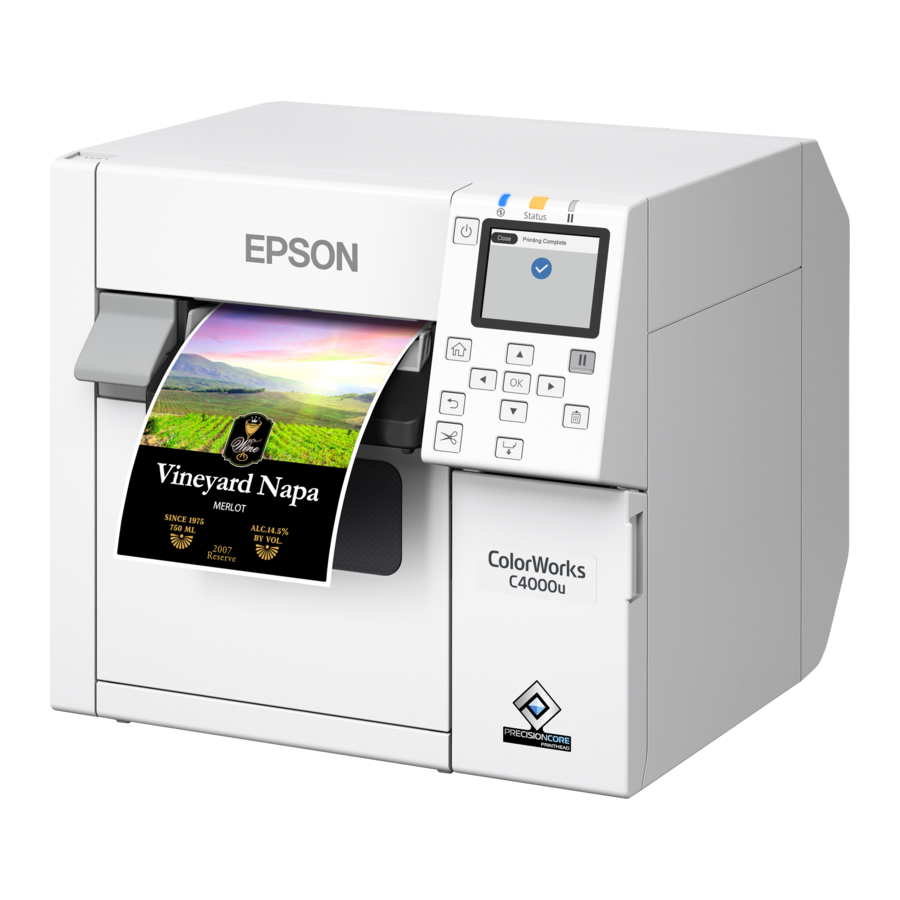
Lieferumfang

1 x Drucker
1 x Ethernet-Kabel
1 x USB-Kabel
1 x Netzteil (2 Teile)
1 x Ausgabefach
1 x Wi-Fi-Adapter (Zubehör separat mietbar)
Schnelleinrichtung
- Verbinden Sie das Netzteil mit dem Stromkabel und das andere Ende mit dem Drucker.
- Einschalten durch Gedrücktthalten der Ein-/Aus-Taste
![]() bis die Power-LED
bis die Power-LED ![]() aufleuchtet.
aufleuchtet.
Der Drucker benötigt 4-5 Minuten, um betriebsbereit zu sein. - Drucker verbinden:
- Option A: (Netzwerk) Schließen Sie ein Ethernet-Kabel vom LAN-Anschluss des Routers
![]() an den Ethernet-Anschluss auf der Rückseite des Druckers an. Um die Netzwerkverbindung zu prüfen: Wählen Sie Menu (Menü) vom Startbildschirm > General Settings (Allgemeine Einstellungen) > Network Settings (Netzwerkeinstellungen) > Connection Check (Verbindungsprüfung).
an den Ethernet-Anschluss auf der Rückseite des Druckers an. Um die Netzwerkverbindung zu prüfen: Wählen Sie Menu (Menü) vom Startbildschirm > General Settings (Allgemeine Einstellungen) > Network Settings (Netzwerkeinstellungen) > Connection Check (Verbindungsprüfung).
Achten Sie darauf, das Kabel nicht in den USB-Anschluss einzustecken.

- Option B: (Direkt) Stecken Sie das USB-B-Kabel
![]() in die Rückseite des Druckers und das USB-A-Ende in den USB-Anschluss des Computers.
in die Rückseite des Druckers und das USB-A-Ende in den USB-Anschluss des Computers. - Option C: (Netzwerk) Wi-Fi-Einrichtung.
- Option A: (Netzwerk) Schließen Sie ein Ethernet-Kabel vom LAN-Anschluss des Routers
 bis die Power-LED
  aufleuchtet.
 an den Ethernet-Anschluss auf der Rückseite des Druckers an. Um die Netzwerkverbindung zu prüfen: Wählen Sie Menu (Menü) vom Startbildschirm > General Settings (Allgemeine Einstellungen) > Network Settings (Netzwerkeinstellungen) > Connection Check (Verbindungsprüfung).
 in die Rückseite des Druckers und das USB-A-Ende in den USB-Anschluss des Computers.
 - Drucker-Dashboard:


- Medium installieren
Sie müssen die Druckertreiber-Einstellungen in Windows gemäß Ihren Ausweis-Spezifikationen vor den nächsten Schritten vornehmen. Ein Video ist im untenstehenden QR-Code verfügbar.

- Für Leporello-Ausweismaterial heben Sie den hinteren Deckel des Druckers an (und heben Sie bei Bedarf den blauen Hebel an, um die Medienbreite anzupassen). Das Papier sollte straff und gerade hinter dem Drucker liegen. Siehe unten.
- Stellen Sie sicher, dass die Ausweismaterial-Ausrichtung korrekt ist. z.B. Schwarze Zeitmarke nach unten, zuerst mit Pfeilen zum Drucker zeigend.
- Führen Sie das Ausweismaterial vorsichtig in die Rückseite des Druckers ein, bis es zum Stillstand kommt und die Druckerlüfter anlaufen und Sie sie hören können. Drücken Sie das Ausweismaterial nicht zu stark.
- Die Pause-Leuchte des Druckers leuchtet orange. Drücken Sie die Pause (Pause)-Taste und der Drucker zieht einen Ausweis ein.


- Für Rollenausweismaterial öffnen Sie die vordere Abdeckung, indem Sie den dunkelgrauen Riegel ziehen. Entfernen Sie nun die "Paper Feed Guide" (Papierzuführungsführung) wie unten gezeigt. (klares graues Plastikteil)
- Heben Sie den Verriegelungshebel im Inneren des Druckers (linke Seite) an und stellen Sie die Breite der Rollenführung ein. Siehe unten.
- Legen Sie die Rolle so ein, dass das Papier über die Oberseite, nicht über die Unterseite, zugeführt wird. Ziehen Sie etwas Ausweismaterial heraus.
- Drücken Sie den blauen Riegel nach unten, um ihn zu arretieren.
- Schließen Sie die Frontabdeckung, wobei ein Stück Papier herausragen sollte.
- Drücken Sie die Pause (Pause)-Taste und der Drucker wird einen Ausweis einziehen und/oder kalibrieren.

Scannen Sie diesen QR-Code, um Schritt f**SIGNuuml;r Schritt zu sehen, wie das Leporello-Ausweismaterial eingelegt wird.
Video-Einrichtungsanleitung:
Scannen Sie diesen QR-Code mit Ihrer Handy-Kamera für das Video.

- Leere Tintenpatronen wechseln. Der Drucker wird mit vorinstallierten Tintenpatronen geliefert. Befolgen Sie die folgenden Schritte, um leere Tintenpatronen zu ersetzen. MUSS nur erfolgen, wenn der Drucker nicht verwendet wird und sich im Status "ready" (bereit) befindet.
- Öffnen Sie die vordere rechte Abdeckung des Druckers. Senden Sie keine Befehle oder schalten Sie den Drucker aus.
- Drücken Sie den hellblauen Hebel nach innen, um die Patrone aus dem Drucker zu lösen, und ziehen Sie sie dann heraus.
- Schütteln Sie die neue Tintenpatrone etwa 5 Sekunden lang horizontal, bevor Sie sie aus der Verpackung nehmen. Berühren Sie nicht den IC-Chip in der Patrone.
- Setzen Sie die Patrone in den dafür vorgesehenen Schlitz ein. (KCMY) Drücken Sie mit der Fingerspitze auf die Tintenpatrone, bis sie einrastet. Schließen Sie die Tintenklappe. Der Drucker wird anschließend die Tinte vorbereiten.


Bitte senden Sie den Drucker NICHT zurück, ohne dass die TINTENpatronen installiert sind, um physische Schäden am Gerät zu vermeiden. TINTENpatronen sollten sich immer im Drucker befinden, auch während des Transports.
- Installieren Sie das Ausgabefach an den Haken an der Unterseite der Papierauswurfführungen.
- Passen Sie die Länge des Ausgabefachs an, indem Sie den dunkelgrauen Hebel an der rechten Seite des Ausgabefachs herausziehen. Verlängern Sie das Fach, bis die Papierlängenanzeige mit der Länge Ihres Papiers übereinstimmt.
- Verriegeln Sie das Fach, indem Sie den dunkelgrauen Hebel unten eindrücken.
![]()

- Drahtlose Verbindung (optional): Schließen Sie die USB Wireless LAN Unit an der Rückseite des Druckers an den dafür vorgesehenen Anschluss an.
- Verwenden Sie die Pfeiltasten, um Netzwerke
![]() auf dem Startbildschirm des Druckers auszuwählen und drücken Sie die OK (OK)-Taste.
auf dem Startbildschirm des Druckers auszuwählen und drücken Sie die OK (OK)-Taste. - Wählen Sie Router und drücken Sie dann die OK (OK)-Taste.

- Wählen Sie Start Setup (Setup starten).
- Wählen Sie Wi-Fi Setup Wizard (Wi-Fi-Einrichtungsassistent), wählen Sie auf dem Bedienfeld des Druckers den Netzwerknamen (SSID) des Routers aus, mit dem Sie sich verbinden möchten, und geben Sie das Wi-Fi-Passwort mit der Bildschirmtastatur unter Verwendung der Pfeiltasten und der Ok (Ok)-Taste ein.

- Überprüfen Sie die Einstellungen, wählen Sie Start Setup (Setup starten). Nach Abschluss drücken Sie die Home (Start)-Taste.
![]()

 auf dem Startbildschirm des Druckers auszuwählen und drücken Sie die OK (OK)-Taste.


Kontaktieren Sie unser Support-Team:
www.choose2rent.com/help
+1 (800) 622-6484 Ext. 3 (USA)
Fehlerbehebung
Was ist, wenn...
...die Statusanzeige orange blinkt und das Display eine Paper Out (Kein Papier)-Meldung anzeigt?
Dem Drucker ist das Ausweismaterial ausgegangen, folgen Sie bitte den oben genannten Schritten, um mehr Ausweismaterial nachzulegen.
...die Statusanzeige orange blinkt und das Display eine Maintenance Kit Full (Wartungskit voll)-Meldung anzeigt? Die Medienbox muss ersetzt werden. Dies kann einfach durch Öffnen der dünnen, hohen Tür auf der linken Seite des Druckers geschehen. Ziehen Sie die volle Medienbox heraus und setzen Sie die neue auf die gleiche Weise ein.
...die Statusanzeige gelb, aber die TINTENanzeige orange ist?
Eine oder mehrere Tintenpatronen haben wenig Tinte, dies wird normalerweise mit einem ! auf dem Display des Druckers angezeigt. Sie können noch ein paar weitere Drucke erstellen, bevor Sie sie ersetzen, wie auf der ersten Seite des Handbuchs beschrieben.
...die Statusanzeige orange blinkt und die TINTENanzeige ebenfalls orange ist?
Eine oder mehrere Tintenpatronen sind vollständig leer und müssen wie auf der ersten Seite des Handbuchs beschrieben ersetzt werden.
...ich eine IP-Adresse benötige, um mich mit meinem Drucker zu verbinden?
Wenn der Drucker bereits vollständig eingerichtet, über Ethernet mit dem Netzwerk verbunden und das Ausweismaterial korrekt eingelegt ist. Die IP-Adresse wird auf dem Bildschirm angezeigt.
Die Ausweise werden fehlerhaft gedruckt?
Stellen Sie sicher, dass Sie die hinteren Papierführungen anpassen, indem Sie den blauen Hebel anheben und die Führungen an die Papierbreite anpassen. Richten Sie das Papier gleichmäßig mit dem Drucker aus. Als Nächstes drücken Sie einmal auf Vorschub, um einen Ausweis auszugeben, und passen Sie die vorderen Führungen an, indem Sie den mittleren Riegel an der Zuführlippe nach unten drücken.
...ich den Windows-Druckertreiber herunterladen muss!
Scannen Sie den QR-Code für detaillierte Anweisungen.

Kontaktieren Sie unser Support-Team:
www.choose2rent.com/help
+1 (800) 622-6484 Ext. 3 (USA)
Referenzen

Anleitung herunterladen
Hier können Sie die vollständige PDF-Version des Handbuchs herunterladen. Sie kann zusätzliche Sicherheitsanweisungen, Garantieinformationen, FCC-Regeln usw. enthalten.
Epson C4000 Handbuch herunterladen


