CamRanger 2 Handbuch
- 1 Hardware
- 2 Konfiguration
- 3 Einrichtung
- 4 CamRanger 2 Anwendung
- 5 SD-Karten-Zugriff
- 6 PT Hub & MP-360 Stativkopf
- 7 Kamera-Einrichtung
- 8 Tipps & Fehlerbehebung
- 9 Referenzen
- 10 Anleitung herunterladen
- 11 In anderen Sprachen
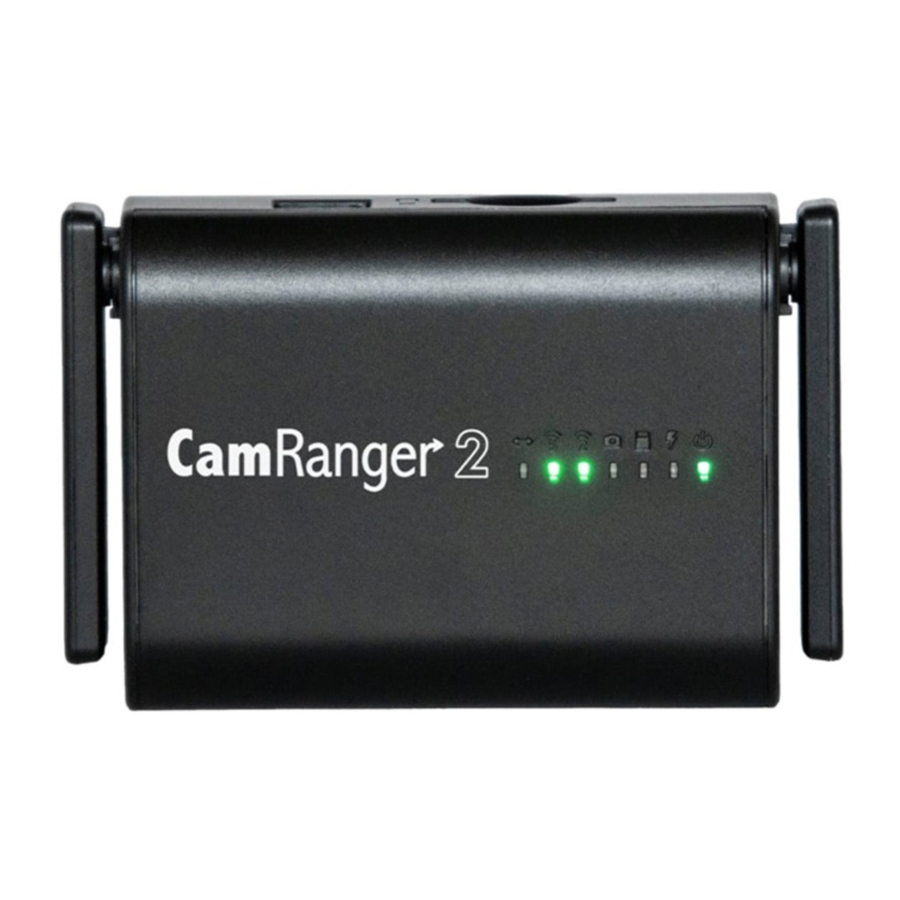
Hardware
Gerät

- Ethernet-Anschluss
- Reset-Taste - Drücken und halten, um das Gerät auf die Werkseinstellungen zurückzusetzen.
- Batteriefach - Weitere Informationen finden Sie im Abschnitt 'Akku'.
- LEDs

- Ladeanschluss - Laden Sie mit einem Micro-USB-Kabel.
- Netzschalter - Drücken zum Einschalten, 1-2 Sekunden drücken und halten zum Ausschalten. 15 Sekunden drücken und halten, um das Gerät zwangsweise auszuschalten.
- SD-Kartenanschluss - SD/SDHC/SDHX-kompatibel - erforderlich für Sony und Fuji
- USB-Anschluss - Kamera mit geeignetem USB-Kabel anschließen
- 1/4" 20 Gewindebuchse (nicht abgebildet) - befindet sich an der Unterseite des Geräts zur Befestigung an Blitzschuhadapter, L-Winkel, Schnellwechselplatte usw.

Der CamRanger 2 ist nicht wasserdicht und sollte nicht nass werden.
Akku
Der CamRanger 2 Akku ist ein wiederaufladbarer, austauschbarer 3400 mAh Lithium-Ionen-Akku. Der Akku wird durch Entfernen des Batteriefachs an der Unterseite des CamRanger zugänglich gemacht. Der Akku ist mit einem Plus- (+) und einem Minus- (-) Pol gekennzeichnet und muss in der richtigen Ausrichtung eingesetzt werden, entsprechend dem Diagramm im Batteriefach.
Eine Methode, um das Entfernen des Akkus zu erleichtern, besteht darin, den Akku gegen die Feder nach unten zu drücken und dann die Ecke des Batteriefachdeckels oben am Akku zu verwenden, um den Akku herauszuhebeln.
Der Akku hält bei normaler Nutzung etwa 5-6 Stunden. Die Anzahl und Reichweite der drahtlosen Verbindungen sowie die übertragene Datenmenge sind die größten Faktoren für die Akkulaufzeit.
Der Akku kann im CamRanger 2 über ein Micro-USB-Kabel geladen werden. Eine Eingangsspannung von 5V 2A ist ideal. Eine geringere Stromeingabe kann verwendet werden, aber der Ladevorgang kann länger dauern. Während des Ladevorgangs leuchtet die Ladeanzeige orange. Wenn ein Fehler während des Ladevorgangs auftritt, blinkt die orangefarbene LED. Bitte versuchen Sie, den Akku zu entfernen und wieder einzusetzen, um den Fehler zu beheben. Der Akku kann auch außerhalb des CamRanger 2 mit dem Ladegerät geladen werden, das unter CamRanger.com erhältlich ist.
Der CamRanger 2 Akku ist mit einer Reihe von Sicherheitsfunktionen ausgestattet. Dennoch ist beim Gebrauch oder der Lagerung von Akkus Vorsicht geboten. Es ist wichtig, die im Bild aufgeführten Vorsichtsmaßnahmen zu beachten.

WLAN
Der CamRanger 2 erstellt zwei WLAN-Netzwerke: 2.4 GHz (802.11n) und 5 GHz (802.11ac). Typischerweise ist das 5-GHz-Netzwerk viel schneller und normalerweise die beste Wahl. Abhängig von verschiedenen externen Faktoren kann das 2.4-GHz-Netzwerk jedoch eine bessere Reichweite haben.
Der CamRanger 2 verfügt über zwei externe, einstellbare Antennen. Bei geringen Entfernungen hat die Antennenpositionierung typischerweise nur geringe Auswirkungen auf die Leistung. Bei größeren Entfernungen kann die Ausrichtung jedoch einen Unterschied machen. Im Allgemeinen kann die Leistung besser sein, wenn die Antennen senkrecht zum drahtlosen Gerät des Benutzers stehen.
SD-Karte
Der CamRanger 2 verfügt über einen Steckplatz für SD/SDHC/SDXC-Karten. Eine SD-Karte ist erforderlich, wenn eine Sony- oder Fuji-Kamera verwendet wird, wenn Bilder direkt geteilt werden oder bei Workflows, die Bilder auf der SD-Karte des CamRanger 2 speichern.
Antennen
Im Allgemeinen ist die Position der Antennen nicht sehr wichtig. Wenn jedoch versucht wird, die Reichweite zu maximieren, kann die Antennenplatzierung einen Unterschied machen. Bitte achten Sie darauf, die Antennen nicht zu verbiegen oder zu brechen und den CamRanger 2 immer mit heruntergeklappten Antennen aufzubewahren.
Konfiguration
Web-GUI
Der CamRanger 2 kann über die Web-GUI konfiguriert werden. Um darauf zuzugreifen, verbinden Sie sich zunächst mit dem CamRanger 2 Netzwerk und navigieren Sie dann mit einem Webbrowser zu http://192.168.82.1. Geben Sie das Standardpasswort admin ein und klicken Sie auf "Login" (Anmelden).
Für den normalen Betrieb ist es nicht notwendig, Einstellungen zu ändern. Fortgeschrittene Benutzer können jedoch erhebliche Änderungen und Anpassungen vornehmen. Bitte beachten Sie auch, dass viele dieser Änderungen ein Zurücksetzen der Netzwerk- oder WLAN-Verbindung erfordern, sodass die Verbindung zur Web-GUI bei Aktualisierungen vorübergehend unterbrochen werden kann.
Netzwerk
Der Netzwerk-Tab zeigt allgemeine Netzwerk- und Ethernet-Einstellungen an. Der Benutzer kann die IP-Adresse ändern, den DHCP-Server aktivieren oder deaktivieren und den Ethernet-Port-Modus auf LAN oder WAN ändern. Die MAC-Adresse wird ebenfalls angezeigt.

Für nahezu alle Umstände ist LAN der korrekte Ethernet-Port-Modus. WAN kann verwendet werden, wenn der CamRanger 2 über ein Ethernet-Kabel mit einem vorhandenen Router verbunden ist.
Der CamRanger 2 kann dann eine IP-Adresse vom vorhandenen Router zugewiesen bekommen.
WLAN
Der WLAN-Tab ermöglicht dem Benutzer die Konfiguration der drahtlosen Netzwerke.
Das Dropdown-Menü für das Land sollte auf den Standort des Benutzers eingestellt werden. Dies stellt sicher, dass die richtigen WLAN-Kanäle verfügbar sind.
Die verfügbaren Einstellungen sind für 2.4 GHz und 5 GHz gleich und werden nebeneinander aufgelistet. Im Allgemeinen sollte "auto" für den Kanal ausgewählt werden. Dies kann jedoch außer Kraft gesetzt werden, um einen bestimmten Kanal zu verwenden. Zusätzlich wird dieser Wert auf einen bestimmten Kanal gesperrt, wenn das Netzwerk in ein vorhandenes Netzwerk überbrückt wird.

Der CamRanger 2 kann sich in ein vorhandenes WLAN-Netzwerk einloggen, indem ein Client-Netzwerk konfiguriert wird. Dies kann nützlich sein für Szenarien, in denen der Benutzer den CamRanger 2 nutzen und gleichzeitig auf ein vorhandenes Netzwerk zugreifen möchte, insbesondere wenn das vorhandene Netzwerk Internetzugang hat. Der CamRanger 2 kann dann sowohl über das normale CamRanger 2 Netzwerk als auch über das vorhandene Netzwerk genutzt werden.
Der CamRanger 2 wird beim Start weiterhin versuchen, diesem Netzwerk beizutreten.
Um einem vorhandenen WLAN-Netzwerk beizutreten, drücken Sie die Schaltfläche "Configure" (Konfigurieren) für die entsprechende Netzwerkfrequenz und folgen Sie den Anweisungen. Wenn der CamRanger 2 dem WLAN-Netzwerk ordnungsgemäß beigetreten ist, werden der Netzwerkname, der Status und die zugewiesene IP-Adresse angezeigt. Um die Verbindung zum vorhandenen Netzwerk zu trennen, drücken Sie die Schaltfläche "Disable" (Deaktivieren).
System
Der System-Tab zeigt verschiedene Akku- und Systeminformationen sowie Einstellungen an.
Die Firmware-Version wird aufgelistet, ebenso wie Optionen zum Firmware-Upgrade oder zum Zurücksetzen auf die Werkseinstellungen. Es ist wichtig, die Firmware nur mit von CamRanger bereitgestellten Firmware-Dateien zu aktualisieren.

Die aktuelle Gerätekonfiguration kann gespeichert und dann später wieder angewendet werden, indem die Schaltflächen "Upload" (Hochladen) und "Archive" (Archivieren) verwendet werden. Die Schaltfläche "Archive" (Archivieren) lädt eine gezippte Datei der Geräteeinstellungen herunter. Die Upload-Datei kann dann verwendet werden, um eine dieser gezippten Dateien auszuwählen und die gespeicherten Einstellungen anzuwenden. Grundlegende Akkustatistiken werden ebenfalls aufgelistet. Diese Werte sind Näherungswerte, wobei die Genauigkeit steigt, je mehr Lade- und Entladezyklen der Akku durchläuft, ohne entfernt zu werden. Diagnostische Akkustatistiken können ebenfalls angezeigt werden.
Freigabe (Direkt)
Der CamRanger 2 wird typischerweise mit der CamRanger 2 Anwendung verwendet. Es gibt jedoch einige Optionen zum Übertragen von Bildern ohne die CamRanger Software: Drucken mit einem DNP Wireless Print Server, Hochladen auf einen FTP-Server oder Kopieren auf die CamRanger SD-Karte. Alle diese Methoden und die Bildübertragung erfordern eine SD-Karte im CamRanger 2. Für den Druck oder FTP-Transfer muss der CamRanger mit dem DNP- oder FTP-Server kommunizieren können. Dies erfordert typischerweise eine Überbrückung in ein vorhandenes Netzwerk, wie im Abschnitt zur WLAN-Konfiguration beschrieben.

Die Option "Ignore RAW images" (RAW-Bilder ignorieren) kann aktiviert werden, um RAW-Bilder zu ignorieren, wenn im RAW+JPG-Format fotografiert wird. Dies gilt nicht für Sony-Kameras.
Einrichtung
- Kamera einrichten
Je nach Kamera und Workflow kann es notwendig sein, die Kameraeinstellungen anzupassen.
Weitere Details finden Sie im Anhang am Ende dieses Dokuments. - CamRanger 2 aufladen
Laden Sie den CamRanger 2 Akku wie im Abschnitt 'Akku' beschrieben auf. - CamRanger 2 Anwendung herunterladen
Die CamRanger 2 Anwendung finden Sie auf
![]()
der CamRanger Webseite.
Wählen Sie Help/Info (Hilfe/Info) -> Downloads (Downloads) in der Menüleiste und wählen Sie dann Windows (Windows), um auf die CamRanger 2 Anwendung zuzugreifen.
Die CamRanger 2 Anwendung erfordert Windows 8+. - Kamera mit dem CamRanger 2 verbinden
Verbinden Sie die Kamera mit dem CamRanger 2 über das entsprechende USB-Kabel. Ein angewinkeltes USB-Mini-Kabel wird mitgeliefert, das für viele Kameras funktioniert. Einige Kameras verwenden jedoch andere Kabeltypen. Die Kamera wurde mit dem richtigen Kabel geliefert, oder ein anderes Kabel kann erworben werden.
Der CamRanger 2 sollte nicht am USB-Kabel von der Kamera hängen gelassen werden. Die USB-Kabelverbindungen sollten nicht belastet werden. Der CamRanger 2 kann mit dem mitgelieferten Blitzschuhadapter und der 1/4" 20 Halterung befestigt werden. Die Halterung kann auch verwendet werden, um eine Schnellspannklemme anzuschließen, die die Befestigung an einer Platte oder einem L-Winkel ermöglicht. Schnellspannklemmen sind unter CamRanger.com erhältlich.
Die Kamera muss möglicherweise konfiguriert werden, damit der CamRanger 2 über USB mit ihr kommunizieren kann. Oft muss das kamerainterne WLAN deaktiviert werden. Zusätzlich haben einige Kameras einen USB-Modus/-Verbindung, der auf PTP/PC Remote eingestellt werden muss. Weitere spezifische Details finden Sie im Hilfebereich der CamRanger Webseite.
Wenn möglich, sollte jede USB-Akkuladefunktion der Kamera deaktiviert werden. Wenn dies nicht möglich ist oder nicht deaktiviert wird, ist die Akkulaufzeit des CamRanger erheblich kürzer. - Mit dem CamRanger 2 WLAN-Netzwerk verbinden
Schalten Sie den CamRanger 2 ein und warten Sie etwa 30-45 Sekunden, bis das Gerät initialisiert ist. Wenn es bereit ist, leuchten sowohl die 2.4 GHz als auch die 5 GHz WLAN-Leuchten auf.
Gehen Sie zu den WLAN-/Netzwerkeinstellungen auf Ihrem Computer. Wählen und verbinden Sie sich mit dem WLAN-Netzwerk "CamRanger-___", wobei die letzten drei Zeichen des CamRanger-Seriencodes gefolgt von "2.4" oder "5" für das 2.4 oder 5 GHz Netzwerk stehen. Im Allgemeinen sollte das 5 GHz Netzwerk verwendet werden, obwohl das 2.4 GHz Netzwerk eine bessere Reichweite haben kann. Das WLAN-Passwort ist der CamRanger 2 Seriencode in Großbuchstaben. Rechts ist ein Beispiel dafür, wie Ihr Passwort aussehen wird.
![]()
- App starten
Stellen Sie sicher, dass die Kamera eingeschaltet und aktiv ist, und starten Sie die CamRanger 2 Anwendung.


CamRanger 2 Anwendung
Verbindungsbildschirm
Der Verbindungsbildschirm erscheint nach dem Starten der Anwendung. Neben der großen Schaltfläche "Connect" (Verbinden) gibt es ein Kontrollkästchen "Image Transfer Only Mode" (Nur Bildübertragungsmodus) und eine Schaltfläche zum Öffnen der Anwendungseinstellungen. Die Einstellungen können auch über die Menüleiste aufgerufen werden. Standardmäßig ist der Nur Bildübertragungsmodus deaktiviert. Ist dieses Kontrollkästchen aktiviert, werden Bilder automatisch übertragen, sobald sie aufgenommen werden. Alle Bedienelemente und die Bildanzeige werden jedoch entfernt.

Nachdem Sie sichergestellt haben, dass die Kamera eingeschaltet, aktiv und über ein USB-Kabel mit dem CamRanger 2 verbunden ist, drücken Sie "Connect" (Verbinden), um eine Verbindung zum CamRanger 2 herzustellen und eine Sitzung zu beginnen. Bitte konsultieren Sie den Anhang zur Fehlerbehebung, falls Verbindungsschwierigkeiten auftreten.
Hauptfenster
Nach erfolgreicher Verbindung in der App wird der Hauptbildschirm zur Kamerasteuerung angezeigt.

Statusleiste
Die oberste Zeile der Statusleiste zeigt die Akkulaufzeit der Kamera, den Kameranamen und die Anzahl der Aufnahmen, die auf dem Wechselmedium der Kamera mit den aktuellen Einstellungen verfügbar sind. Beachten Sie, dass nicht alle Kameras die verbleibende Anzahl von Aufnahmen anzeigen.

Die untere Zeile zeigt die Akkulaufzeit des CamRanger 2, den Status der CamRanger 2 SD-Karte und, falls vorhanden, den verfügbaren Speicherplatz auf der SD-Karte.
Aktuelle Miniaturansichten
Während Bilder aufgenommen werden, werden die Miniaturansichten automatisch am oberen Bildschirmrand angezeigt. RAW-Bilder haben ein kleines rotes R-Symbol oben rechts. Videodateien haben ein kleines blaues Videosymbol. JPG-Bilder haben kein Symbol. Wird ein Bild sowohl im RAW- als auch im JPG-Format aufgenommen, wird nur die JPG-Miniaturansicht angezeigt.

Das Auswählen einer Miniaturansicht lädt das Bild herunter, um es in voller Auflösung anzuzeigen. Das Auswählen einer RAW-Datei lädt die im RAW eingebettete JPG-Version herunter und zeigt sie an. Die Auflösung ist dieselbe, aber sie ist gegenüber dem RAW komprimiert.
Videodateien können nicht gestreamt werden, aber das Auswählen der Miniaturansicht lädt die Videodatei auf den Computer herunter. Abhängig von Komprimierungs- und Auflösungseinstellungen sowie der WLAN-Geschwindigkeit können Downloads sehr zeitaufwendig sein.
Hauptbildansicht
Die Hauptbildansicht zeigt sowohl aufgenommene Bilder als auch den Live-View-Stream an.
Aufgenommenes Bild
Das Bild rechts zeigt ein aufgenommenes Bild mit mehreren Überlagerungen. Bilder werden zunächst in einer Größe angezeigt, die dem Fenster angepasst ist ("fit to window"). Ein Doppelklick zoomt in das Bild, das dann durch Klicken und Ziehen verschoben werden kann. Der Bildmaßstab wird oben rechts angezeigt und kann durch Auswahl des gewünschten Maßstabs geändert werden.

Ein Histogramm kann durch Klicken auf die Schaltfläche unten rechts angezeigt werden.
Bilder werden so ausgerichtet, wie es die Kamera vorgibt. Typischerweise bietet die Kamera die Möglichkeit, die Ausrichtung von Hochformatbildern zu konfigurieren. Die Ausrichtung kann auch durch Klicken auf die Schaltfläche zum Drehen oben rechts geändert werden.
Beim Anzeigen eines Bildes werden dann einige Optionen unter der Option "File" (Datei) in der Menüleiste aktiviert. "Export" (Exportieren) ermöglicht es dem Benutzer, das Bild an einem Ort und mit einem Namen seiner Wahl zu speichern. Die Option "Copy to CamRanger SD..." (Auf CamRanger SD kopieren...) kopiert das Bild auf die CamRanger 2 SD-Karte. Die Option "Delete" (Löschen) löscht das Bild von der Speicherkarte, nach Bestätigung durch den Benutzer.
Da Windows im Gegensatz zu mobilen Betriebssystemen über ein normales Dateisystem verfügt, sind viele flexiblere Workflows möglich. Zum Beispiel können viele Anwendungen, wie Lightroom, Capture One oder Dropbox, so konfiguriert werden, dass sie automatisch auf jede Datei reagieren, die einem bestimmten Ordner hinzugefügt wird. Wenn die CamRanger-Anwendung so konfiguriert ist, dass sie Bilder in diesen Ordner speichert, lassen sich Workflows wie das automatische Hinzufügen aller Bilder zu Lightroom oder das Hochladen aller Bilder zu Dropbox leicht einrichten.
Live-View-Stream
Wenn Live View aktiviert ist, wird das Bild in der Hauptbildansicht automatisch aktualisiert, sobald neue Live-View-Frames empfangen werden. Die Bildrate kann je nach einer Reihe von Parametern wie Signalstärke und Kameramodell stark variieren. Bei einer guten Verbindung wären jedoch etwa 15 Bilder pro Sekunde typisch.

Während der Live-Ansicht kann das Bild einfach angeklickt werden, um auf diesen Punkt zu fokussieren, auch bekannt als "Touch Focus" (Berührungsfokus). Bei Kameras, die dies unterstützen, wird der angezeigte Fokusrahmen vorübergehend grün, wenn der Fokus erfasst wurde, und rot, wenn die Fokussierung fehlgeschlagen ist. Beachten Sie, dass der CamRanger selbst keine Fokussierung vornimmt, sondern der Kamera lediglich mitteilt, im ausgewählten Bereich zu fokussieren.
Ein Doppelklick auf das Bild während der Live-Ansicht zoomt an diesem Punkt hinein und dann alternativ wieder heraus. Beim Hineinzoomen erscheinen an den Rändern Pfeiltasten, die kleine Anpassungen der Zoompositionierung ermöglichen.
 Bitte beachten Sie, dass die Fokus- und Zoomfunktionen je nach Kamera variieren und nicht alle Modelle alle diese Steuerelemente unterstützen werden.
Kameraeigenschaften
Die Kameraeigenschaften sehen je nach Gerät, Ausrichtung und Kameramodell leicht unterschiedlich aus.

Der automatische Belichtungsmodus, Verschlusszeit, ISO, Weißabgleich, Fokusmodus, Bildformat, Aufnahme-/Serienbildmodus und die Belichtungsmessung werden wie abgebildet angezeigt. Der Belichtungsmesser kann unterschiedliche Bedeutungen haben. Er zeigt Belichtungsreihen und dann entweder Belichtungskorrektur oder Belichtungsmessung an, je nach Kontext. Wenn die Eigenschaft geändert werden kann, wird sie weiß angezeigt. Deaktivierte Eigenschaften sind dunkelgrau. Die angezeigten Werte sind die aktuell an der Kamera eingestellten Werte. Durch Drücken einer Eigenschaftstaste wird eine Liste möglicher Werte angezeigt, die ausgewählt werden können.

Einige Sony-Kameras ändern die Belichtungsparameter anders als andere Kameras. Die Kamera kann nicht einfach auf einen bestimmten Belichtungswert eingestellt werden. Vielmehr kann der Belichtungswert nur inkrementiert oder dekrementiert werden. Für Verschlusszeit und ISO wird dieser Vorgang für den Benutzer automatisiert, wenn ein bestimmter Wert ausgewählt wird, obwohl es länger dauert, bis der Wert an der Kamera eingestellt ist, da er schrittweise angepasst werden muss. Für die Blende wird dem Benutzer eine Auf-/Ab-Steuerung zum manuellen Inkrementieren oder Dekrementieren des Wertes angeboten.
Kameraaktionen
Die rote Aufnahmetaste löst den Kameraauslöser aus. Das genaue Kameraverhalten hängt von der Kamera und den Kameraeigenschaften ab, am wichtigsten ist der Aufnahmemodus. Der kontinuierliche Aufnahmemodus funktioniert bei verschiedenen Kameraherstellern unterschiedlich. Bei den meisten funktioniert er wie der Kameraauslöser: Aufnahmen werden gemacht, solange die Aufnahmetaste gedrückt wird.

Nikon ist jedoch anders: Wenn ein Serienaufnahmemodus ausgewählt ist, muss auch eine Serienbildnummer eingestellt werden. Mit jedem einzelnen Druck auf die Aufnahmetaste wird dann die angegebene Anzahl von Aufnahmen gemacht.
Bei Canon und einigen Fuji- und Sony-Kameras erscheint oben links neben der Aufnahmetaste eine gelbe Schaltfläche. Diese Schaltfläche entspricht einem "half-press" (halbem Drücken) des Kameraauslösers. Dies ist nützlich für den Autofokus und zur Bestimmung der Belichtungsmessung der Kamera. Wenn der Belichtungsmodus der Kamera auf manuell eingestellt ist, zeigt der Belichtungsmesser kurz den Belichtungsgrad an. Wenn ein automatischer Belichtungsmodus eingestellt ist, werden die von der Kamera berechneten Belichtungsparameter für einige Sekunden angezeigt. Wenn beispielsweise im Blendenprioritätsmodus, wird die von der Kamera berechnete Verschlusszeit kurz angezeigt.
Bei einigen Kameras kann auch ein grüner Punkt oben rechts neben der Aufnahmetaste erscheinen. Dies ist ein Fokusindikator und ein Signal der Kamera, dass das Kameraobjektiv den Fokus erfasst hat.
Die Umschaltfläche für Auto-/Manuellen Fokus zeigt an, ob die Kamera versuchen wird, im Rahmen der Aufnahme zu fokussieren. Je nach Kamera und Konfiguration kann der Benutzer dies möglicherweise ändern oder nicht.
Die Live-View-Taste schaltet die Live-Ansicht ein und aus. Die Live-Ansicht muss vom CamRanger und nicht von der Kamera gesteuert werden.
Die Film-Taste schaltet den Filmmodus ein und aus. Wenn der Filmmodus aktiviert ist, ändert sich die Aufnahmetaste zu "Record" (Aufnehmen), und das Drücken dieser Taste startet und stoppt die Filmaufnahme.
HDR/Erweiterte Belichtungsreihen-Registerkarte
Die HDR-Registerkarte wird durch Drücken der HDR-Schaltfläche aufgerufen, wie abgebildet. Das HDR-Bracketing funktioniert, indem die Belichtungsparameter der Kamera zwischen den Aufnahmen tatsächlich angepasst werden. Die einzigen Einschränkungen des Bracketing sind die möglichen Belichtungsparameter der Kamera. Das Eigenschaftsfeld gibt die zu ändernde Kameraeigenschaft an. Die drei Optionen sind Verschlusszeit, Blende und ISO. Der MidPoint (Mittelpunkt) gibt die mittlere Belichtung der Sequenz an. Die Schrittgröße legt die Anzahl der Schritte fest, um die Belichtung zwischen jeder Aufnahme anzupassen. Die Anzahl der Aufnahmen gibt die Anzahl der Aufnahmen in der Sequenz an. Die maximale Anzahl der Aufnahmen wird dynamisch basierend auf dem Mittelpunkt und den möglichen Kamerawerten berechnet.

Durch Klicken auf die Schaltfläche "Copy" (Kopieren) wird der Mittelpunkt auf den aktuellen Wert der Kamera eingestellt.
Die minimalen und maximalen Belichtungswerte für die Sequenz werden über der Schaltfläche "Start" (Starten) angezeigt. Drücken Sie die Schaltfläche "Start" (Starten), um die Sequenz zu beginnen.
Da der CamRanger die Belichtungsparameter der Kamera tatsächlich ändert, muss die Kamera für HDR-Bracketing auf den manuellen Belichtungsmodus eingestellt sein.
HDR-Sequenzen können auch durchgeführt werden, wenn die Kamera auf Bulb-Modus eingestellt ist. Die Einstellungen sind ähnlich, außer dass die Eigenschaft Verschlusszeit/Bulb-Dauer ist und der Mittelpunkt in Sekunden eingestellt wird. Die minimale Bulb-Dauer beträgt 100 ms. Die Registerkarte "Advanced Bracketing" (Erweiterte Belichtungsreihen) wechselt automatisch zu den Bulb-Einstellungen, wenn die Kamera auf den Bulb-Modus eingestellt ist.
HDR-Bracketing ist bei Sony-Kameras langsamer. Sony bietet jedoch eine große Anzahl integrierter Aufnahmemodi, um Belichtungsreihen durchzuführen.
HDR-Sequenzen können auch gespeichert und später wiederhergestellt werden. Drücken Sie das Datenbanksymbol unten links im HDR-Dialog. Es erscheint ein Dialog, der es ermöglicht, die aktuelle Sequenz zu speichern oder vorherige Sequenzen anzuwenden.
Timer-Registerkarte
Die Timer-Registerkarte wird durch Drücken der Stoppuhr-Taste aufgerufen und dient dazu, den CamRanger als Intervallometer zu konfigurieren sowie Belichtungszeiten anzugeben, wenn sich die Kamera im Bulb-Modus befindet.

Die anfängliche Verzögerung ist die Zeitspanne, die vergeht, bevor die Sequenz gestartet wird. Dies kann nützlich sein, um einen benutzerdefinierten Timer-Modus mit einer festgelegten Verzögerung zu erstellen. Die Anzahl der aufzunehmenden Bilder muss ebenso eingegeben werden wie die Zeit zwischen den Aufnahmen. Beachten Sie, dass die Zeit zwischen den Aufnahmen je nach Kamera länger sein kann als eingegeben, wenn die Zeit weniger als ein paar Sekunden beträgt.
Die geschätzte Dauer für die Fertigstellung des Zeitraffers wird automatisch berechnet und angezeigt, ebenso wie die Länge eines 24 fps Videos, falls eines aus den resultierenden Aufnahmen erstellt wurde.
Wenn sich die Kamera im manuellen Modus befindet, kann der HDR-Schalter aktiviert werden. Jede Aufnahme ist dann eine HDR-Aufnahmesequenz. Die HDR-Parameter sind jene, die in der HDR-Registerkarte eingestellt werden.
Drücken Sie "Start" (Starten), um die Sequenz zu beginnen. Nach dem Start muss der Computer nicht mehr mit dem CamRanger verbunden bleiben. Es ist also nicht notwendig, während einer langen Zeitraffersequenz in der Nähe zu bleiben.

Wenn sich die Kamera im Bulb-Modus befindet, kann die Timer-Registerkarte auch verwendet werden, um Bulb-Aufnahmen mit einer bestimmten Dauer durchzuführen. Die Start-Taste im Bulb-Bereich nimmt nur eine einzelne Aufnahme auf. Zeitraffer kann jedoch mit dem Bulb-Modus kombiniert werden, um einen Zeitraffer durchzuführen, wobei jede Bulb-Dauer durch die Aufnahmedauer festgelegt wird.
Fokus-Registerkarte
Die Fokus-Registerkarte wird durch Drücken der Lupen-Taste aufgerufen. Live-View muss aktiviert sein, um die Fokus-Registerkarte nutzen zu können.
Fokusanpassungen
Der Bereich "Fokus anpassen" der Registerkarte dient dazu, inkrementelle Anpassungen des Fokus vorzunehmen. Die Pfeiltasten führen je nach gewählter Taste eine große, mittlere oder kleine Fokusanpassung durch. Die nach unten zeigenden Pfeile bewegen den Fokus näher heran, während die nach oben zeigenden Pfeile den Fokus weiter entfernen.

Fokus-Stacking
Eine neue Fokus-Stacking-Methode ist verfügbar, die den Prozess stärker automatisiert. Ein Wechsel zur vorherigen Fokus-Stacking-Methode ist weiterhin möglich, indem "Classic Focus Stacking" (Klassisches Fokus-Stacking) in den Einstellungen aktiviert wird. Die neue Fokus-Stacking-Methode erfordert, dass der Benutzer die nächste und die entfernteste Fokusposition angibt, woraufhin der CamRanger die Schrittgröße und die Anzahl der Aufnahmen basierend auf Kamera, Objektiv und Blende automatisiert. Da die Blende die Schärfentiefe beeinflusst, kann diese Fokus-Stacking-Methode nur verwendet werden, wenn sich die Kamera im manuellen oder Zeitautomatik-Belichtungsmodus befindet.

Position 1 ist die nächste Fokusposition und Position 2 ist die entfernteste. Die Positionen werden durch Drücken der jeweiligen "Set" (Festlegen)-Taste festgelegt, wenn sich der Fokus an der gewünschten Position befindet. Um die erste Fokusposition festzulegen, kann jede Fokusanpassungsmethode verwendet werden. Nachdem jedoch eine Position festgelegt wurde, können nur inkrementelle Fokusanpassungen verwendet werden. Touch-Fokus oder manuelle Objektive können nicht verwendet werden, da dann keine Möglichkeit besteht, die vorgenommenen Fokusänderungen zu verfolgen. Wenn eine dieser Methoden zur Fokusänderung verwendet wird, können alle festgelegten Fokuspositionen automatisch gelöscht werden.
Sobald die beiden Fokuspositionen festgelegt sind, bewegt das Drücken der Fadenkreuz-Taste den Fokus zu dieser Position. Es wird kein Follow-Fokus in Kinoqualität erreicht, kann aber nützlich sein, um das Objektiv in eine bestimmte Fokusposition zurückzubringen. Das Drücken von "Clear" (Löschen) löscht diese Fokusposition, sodass sie zurückgesetzt werden kann.
Nachdem die Fokuspositionen festgelegt wurden, wird die Start-Taste aktiviert und durch Drücken startet der Fokus-Stacking-Prozess.
Bei Canon-Kameras kann der CamRanger die Objektivbrennweite nur durch Herunterladen eines Bildes ermitteln. Wenn in dieser Sitzung noch kein Bild heruntergeladen wurde, ist der Fokus-Stacking-Bereich deaktiviert und stattdessen wird eine Taste zum Aufnehmen eines Konfigurationsbildes angezeigt. Durch Klicken auf die Taste nimmt die Kamera ein Bild auf, lädt das Bild herunter, um die Objektivbrennweite zu bestimmen, und löscht das Bild dann sofort.
Erweitertes Fokus-Stacking
Durch Drücken der Plus-Taste werden die erweiterten Fokus-Stacking-Optionen angezeigt und zusätzliche Rückmeldungen gegeben.

Die Brennweite wird automatisch bestimmt, kann aber bei Bedarf manuell überschrieben werden. Der CamRanger 2 leistet gute Arbeit bei der Bestimmung einer vernünftigen Anzahl von Aufnahmen und Schrittgrößen für ein gegebenes Szenario. Der Benutzer möchte dies jedoch möglicherweise anpassen. Der einfachste Weg ist, den Anpassungsfaktor zu ändern, um den Abstand zwischen den Aufnahmen zu vergrößern oder zu verringern.
Karteninhalte
Die SD-Karte der Kamera / des CamRangers kann durch Auswahl von "View->Card Contents" (Ansicht->Karteninhalte) aus der Menüleiste aufgerufen werden. Dadurch öffnet sich ein neues Fenster, das alle Miniaturansichten der Bilder auf der Speicherkarte der Kamera anzeigt.

Die Miniaturansichten können nach Typ gefiltert werden, indem die Filteroption oben links ausgewählt wird. Die Filteroptionen sind "All" (Alle), "JPG", "RAW" und "Video".
Um ein einzelnes Bild anzuzeigen, doppelklicken Sie auf die Miniaturansicht. Das Bild wird im Hauptfenster angezeigt. Mehrere Bilder können durch Klicken auf die Miniaturansichten ausgewählt werden. Die Bilder können dann mit den Tasten "Delete" (Löschen) und "Download" (Herunterladen) oben rechts gelöscht oder heruntergeladen werden.
Der Schieberegler oben links steuert die Quelle der Bilder: die Speicherkarte der Kamera oder die Speicherkarte des CamRanger 2. Sony- und Fujifilm-Kameras erlauben keinen Zugriff auf die SD-Karte der Kamera und können daher nur Bilder auf der SD-Karte des CamRangers anzeigen.
Einstellungen
Das Einstellungsfenster wird durch Auswahl von Help (Hilfe)->Settings (Einstellungen) aus der Menüleiste aufgerufen.
Verbindung

- PC-Verbindungsmodus. Der Kameramodus für die Verbindung wird nur bei Nikon- und Fuji-Kameras angezeigt. Diese Modi verhalten sich je nach Kamerahersteller etwas unterschiedlich.
- Nikon – Wenn auf "PC" eingestellt, ist die Kamera physisch gesperrt, aber der CamRanger 2 kann mehr Kameraeinstellungen steuern. Im Kameramodus ist das Fotografieren von der Kamera aus möglich, aber das Ändern bestimmter Einstellungen mit dem CamRanger 2 ist nicht möglich.
- Fuji – Wenn auf "PC" eingestellt, kann die Kamera mit dem CamRanger 2 gesteuert werden, ist aber physisch für die manuelle Bedienung gesperrt. Wenn auf "Kamera" eingestellt, kann die Kamera normal gesteuert werden, aber der CamRanger 2 kann die Kamera nicht steuern, sondern nur Bilder empfangen.
- Automatische Wiederverbindung – Wenn aktiviert, versucht die Anwendung automatisch, sich nach einer Trennung wieder zu verbinden. Dies kann beispielsweise nützlich sein in Szenarien, in denen der Fotograf von der Kamera aus aufnimmt und sich innerhalb oder außerhalb der Reichweite bewegen kann, ohne den Computer überwachen zu müssen.
Arbeitsablauf

- Bildverzeichnis – Gibt das Verzeichnis an, in das Bilder heruntergeladen werden sollen. Im Gegensatz zu mobilen Plattformen werden alle Bilder dauerhaft auf der Festplatte gespeichert.
- Benutzerdefiniertes Präfix – Präfix für Bildnamen, das beim Speichern von Bildern auf dem Computer verwendet werden soll. Aktivieren Sie "Prepend Original" (Original voranstellen), um das Präfix dem ursprünglichen Dateititel voranzustellen.
- Automatische Anzeige – Drei mögliche Einstellungen für die automatische Anzeige von Bildern
- AUS – Aufgenommene Bilder werden nicht automatisch angezeigt und müssen einzeln ausgewählt werden, um sie anzuzeigen.
- EIN – Aufgenommene Bilder werden automatisch angezeigt, sobald sie aufgenommen wurden.
- Kamera – Bilder werden nicht automatisch angezeigt, können aber vom Fotografen an der Kamera gesteuert angezeigt werden. Um ein Bild anzuzeigen, muss es an der Kamera geändert werden. Dies kann auf verschiedene Arten erfolgen, aber diese Methoden könnten gut funktionieren:
- Canon – Geben Sie dem Bild eine Bewertung.
- Nikon – "lock" (sperren) Sie das Bild.
- Sony/Fujifilm – nicht zutreffend
![Warnung]() Hinweis: Bei diesen Methoden kann die Änderung sofort rückgängig gemacht werden.
Hinweis: Bei diesen Methoden kann die Änderung sofort rückgängig gemacht werden.
- Quick RAW – Wenn aktiviert, überträgt und zeigt der CamRanger das in das RAW-Bild eingebettete JPG-Bild an, was wesentlich schneller ist. Wenn deaktiviert, wird das vollständige RAW-Bild übertragen.
- Fuji RAWs speichern – Für die schnellsten Vorschauen ist die empfohlene Einstellung, die Kamera so zu konfigurieren, dass RAW-Bilder auf der SD-Karte der Kamera gespeichert werden. Das Speichern des RAW-Bildes auf der SD-Karte des CamRanger 2 ist zeitaufwändig. In Fällen, in denen dies unnötig ist, deaktivieren Sie "Save Fuji RAW" (Fuji RAW speichern), und Fuji RAW-Bilder werden nicht auf der SD-Karte des CamRanger 2 gespeichert.
Bedienelemente

- 200% Live View Zoom – Fügt eine 200%-Live-View-Zoomstufe zusätzlich zu fit to window und 100% hinzu, falls die Kamera einen 200%-Zoom unterstützt.
- Spiegelvorauslösung – Steuert den Spiegelvorauslösung-Modus der Kamera (nur Canon-Kameras).
- Klassisches Focus Stacking – Konfiguriert das Focus Stacking mit der ursprünglichen CamRanger-Methode, bei der der Benutzer die Schrittgröße und die Anzahl der Aufnahmen auswählt.
- HDR/Focus Stack Verzögerung – Fügt eine zusätzliche Verzögerung zwischen den Aufnahmen während des Focus Stacking und HDR hinzu. Dies kann nützlich sein, um beispielsweise Blitze wieder aufladen zu lassen.
CamRanger SD-Karte

- SD-Bildpräfix – Bilder, die auf der SD-Karte des CamRanger 2 gespeichert werden, erhalten dieses Präfix.
- Bilder automatisch kopieren – Wenn aktiviert, werden alle aufgenommenen Bilder auf die SD-Karte des CamRanger 2 übertragen. Dies erfordert, dass die CamRanger-App verbunden bleibt, und ist nur für Canon und Nikon gültig, da Sony und Fuji bereits alle Bilder auf der SD-Karte des CamRanger 2 speichern.
System

- Batterieinformationen – Zeigt diagnostische Informationen zur Batterie an.
- Cache – Die CamRanger 2 App verwendet einen temporären Cache auf dem Gerät, um Miniaturansichten und Bilder zu speichern.
- Cache-Größe – Die Größe des Caches in GB. Dies beeinflusst, wie viele Bilder gespeichert werden können, bevor sie gelöscht werden.
- Cache leeren – Wenn seltsame Probleme auftreten, wie z. B. die Anzeige des falschen Bildes, kann das Leeren des Caches Abhilfe schaffen.
SD-Karten-Zugriff
Das Anzeigen/Zugreifen auf Bilder, die auf der SD-Karte gespeichert sind, kann auf zwei verschiedene Arten erfolgen, zusätzlich zur Verwendung der CamRanger-App oder dem physischen Entfernen der SD-Karte.
Web-Viewer
Miniaturansichten und Bilder, die auf der CamRanger 2 SD-Karte gespeichert sind, können über einen Webbrowser aufgerufen werden. Wie beim Zugriff auf die Web-GUI navigieren Sie mit einem Webbrowser zu http:// 192.168.82.1. Klicken Sie dann auf die Schaltfläche "SD Card Gallery" (SD-Karten-Galerie). Miniaturansichten für alle Bilder werden geladen und die Bilder können angesehen und/oder heruntergeladen werden.
SMBFS / Samba-Freigabe
Die SD-Karte im CamRanger 2 kann auch als schreibgeschützte Samba-Freigabe eingebunden werden. Einfacher ausgedrückt kann auf die SD-Karte von nahezu jeder Plattform wie auf ein normales Laufwerk zugegriffen werden. Dies eröffnet eine große Anzahl von Arbeitsabläufen, zum Beispiel könnten Auswahlbilder auf der SD-Karte gespeichert werden, von wo aus ein Assistent auf einem entfernten Computer diese Auswahlbilder schnell übertragen und mit der Bearbeitung beginnen kann.
PT Hub & MP-360 Stativkopf
Zur Verwendung des PT Hub und des motorisierten Stativkopfs werden ein CamRanger und eine unterstützte Kamera benötigt.


PT Hub Hardware
- USB-A-Anschluss - Verbindung zum CamRanger
- Serieller Anschluss - Verbindung zum PT Hub
- USB-B-Anschluss - Verbindung zur Kamera
MP-360 Hardware des motorisierten Stativkopfs
- Gewinde-Befestigungspunkt - 1/4" 20 Innengewinde zur Montage an einem vorhandenen Stativkopf (wird NICHT direkt an Stativbeinen befestigt)
- Batteriefach - Öffnen Sie das Batteriefach, indem Sie die Abdeckung nach unten schieben und dann nach außen heben. Legen Sie 4 AA-Batterien entsprechend den Markierungen im Batteriefach ein. Der MP-360 kann auch über einen Netzadapter mit Strom versorgt werden.
- Strom-LED - Grün, wenn das Gerät eingeschaltet ist (kann NICHT zur Bestimmung des Akkustands verwendet werden)
- Netzschalter - Zum Einschalten auf "M" stellen
- Kamerabefestigungsschraube - 1/4" 20 Befestigungsschraube
Spezifikationen
- Stromquelle: 4 AA-Batterien oder Netzadapter (beides nicht im Lieferumfang enthalten)
- Vertikale Neigung: +/- 15 Grad
- Horizontale Schwenkung: 360 Grad mit unbegrenzter Rotation
- Maximales Kameragewicht: 6 lb (2,7 kg)
- Abmessungen (LxHxT): 5,75 x 4,5 x 4 Zoll (145 x 115 x 103 mm)
- Gewicht: 1,75 lb (800 g)
Einrichtung
Benötigte Teile:
- CamRanger 2
- PT Hub
- Motorisierter Stativkopf (MP-360, Bescor oder Hague)
- USB-Kabel für Kameraanschluss
- Serielles Kabel (im Lieferumfang des PT Hub enthalten)
- USB-A-zu-B-Kabel (im Lieferumfang des PT Hub enthalten)
- Kamera
- Verbinden Sie den CamRanger 2, den PT Hub, den Stativkopf und die Kamera wie im obigen Diagramm gezeigt.
- Stellen Sie den Netzschalter des Stativkopfs auf "M", um den Stativkopf einzuschalten.
- Richten Sie die restliche Ausrüstung wie gewohnt ein und starten Sie sie.
App-Erweiterungen mit dem PT Hub und Stativkopf
Wenn die CamRanger-App mit angeschlossenem PT Hub und MP-360 gestartet wird, erscheint eine Stativ-Schaltfläche neben den anderen Tab-Schaltflächen.

Auf der Stativ-Registerkarte wird ein Richtungspad angezeigt. Drücken und halten Sie, um den Stativkopf in die gewünschte Richtung zu bewegen. Doppeltes Tippen bewegt den Stativkopf weiterhin in diese Richtung, bis das Richtungspad erneut angetippt wird. Der Schieberegler unterhalb des Richtungspads steuert die Schwenk-/Neigegeschwindigkeit des Stativkopfs. Die ungefähre Akkukapazität des MP-360 wird oben links angezeigt.
Kamera-Einrichtung
Canon
- Belichtungssimulation: Kameraeinstellung, die steuert, ob die Live-View-Belichtung den Belichtungseinstellungen der Kamera entsprechen oder immer ein vernünftig belichtetes Bild anzeigen soll. Typischerweise möchte ein Fotograf die Belichtungssimulation ausschalten, wenn das Umgebungslicht nicht der Lichtmenge während der Aufnahme entspricht, wie zum Beispiel bei der Verwendung von Blitzen oder Blitzgeräten.
- Bildwiedergabezeit: Kameraeinstellung, die festlegt, wie lange ein Bild auf dem hinteren LCD der Kamera angezeigt werden soll. Eine lange Wiedergabezeit kann bestimmte Funktionen beeinträchtigen, insbesondere kann sie das Fokus-Stacking verlangsamen.
- Kamera-internes WLAN: Kamera-internes WLAN und alle ähnlichen Einstellungen müssen AUSgeschaltet sein.
- Bildübertragung/FTP: Alle Bildübertragungs- und FTP-Übertragungseinstellungen müssen AUSgeschaltet sein.
Nikon
- Verbindungsmodus: CamRanger-Einstellung mit zwei Optionen: PC und Kamera
- PC: Die Kamera ist physisch gesperrt, aber eine größere Fernsteuerung ist möglich. Insbesondere können Kameraeinstellungen, die mit physischen Knöpfen oder Wählrädern vorgenommen wurden, mit dem CamRanger geändert werden, z. B. Aufnahmemodus, Fokus-Schalter usw.
- Kamera: Die Kamera kann physisch gesteuert werden, aber der CamRanger kann nicht so viele Kameraeinstellungen ändern.
- Belichtungsvorschau: Kameraeinstellung, die steuert, ob die Live-View-Belichtung den Belichtungseinstellungen der Kamera entsprechen oder immer ein vernünftig belichtetes Bild anzeigen soll. Nur hochwertige Nikon-Modelle verfügen über diese Einstellung. Typischerweise möchte ein Fotograf die Belichtungssimulation ausschalten, wenn das Umgebungslicht nicht der Lichtmenge während der Aufnahme entspricht, wie zum Beispiel bei der Verwendung von Blitzen oder Blitzgeräten.
Sony
Eine SD-Karte ist im CamRanger 2 erforderlich, wenn eine Sony-Kamera verwendet wird.
- Fernsteuerung: Kameraeinstellung, die es dem CamRanger ermöglicht, die Kamera zu steuern. Diese muss EINgeschaltet sein.
- USB-Verbindung: Kameraeinstellung, die auf PC Remote eingestellt werden muss.
- USB LUN-Einstellung: Kameraeinstellung, die auf Multi eingestellt sein sollte.
- USB-Stromversorgung: Kameraeinstellung, die steuert, ob die Kamera über den USB-Anschluss aufgeladen werden soll. Dies sollte im Allgemeinen ausgeschaltet sein, da es die Akkulaufzeit des CamRanger drastisch reduzieren würde.
- Steuerung mit Smartphone: Diese Kameraeinstellung muss AUSgeschaltet sein.
- PC-Remote-Einstellungen: Kameraeinstellung, die steuert, wo Bilder gespeichert werden sollen. Es wird empfohlen, das Ziel für die Speicherung von Standbildern auf PC+Kamera einzustellen. Bilder werden im Speicher der Kamera gespeichert und an den CamRanger gesendet. Die empfohlene Einstellung für RAW+JPG PC Speichern Bild hängt vom Arbeitsablauf des Fotografen ab. Für schnelle Vorschauen sollte dies auf JPEG only (nur JPEG) eingestellt und das Bildformat auf RAW+JPG eingestellt sein.
- Belichtungsschritt: Kameraeinstellung, die die Schrittgröße zwischen Belichtungswerten steuert. Für die Änderung von Verschlusszeit und ISO wird nur 0.3EV unterstützt.
- Live-View-Anzeige: Kameraeinstellung, die steuert, ob die Live-View-Belichtung den Belichtungseinstellungen der Kamera entsprechen oder immer ein vernünftig belichtetes Bild anzeigen soll. Typischerweise möchte ein Fotograf dies auf "Einstellungseffekt AUS" setzen, wenn das Umgebungslicht nicht der Lichtmenge während der Aufnahme entspricht, wie zum Beispiel bei der Verwendung von Blitzen oder Blitzgeräten.
- WLAN-Einstellungen: Alle Kamera-internen Funktionen sollten ausgeschaltet sein.
- Automatische Überprüfung: Kameraeinstellung, die steuert, wie lange ein Bild auf dem hinteren LCD der Kamera in der Vorschau angezeigt wird. Das Ausschalten dieser Funktion kann die Geschwindigkeit einiger CamRanger-Funktionen verbessern.
- AF mit Auslöser: Legt fest, ob die Kamera fokussieren soll, wenn der Auslöser gedrückt wird. Dies muss eingeschaltet sein, damit der Touch-Fokus funktioniert.
- Rauschunterdrückung bei Langzeitbelichtung: Kameraeinstellung, die das automatische Aufnehmen einer "Dunkelbildabzug"-Aufnahme nach Aufnahmen von länger als 1' ermöglicht. Nicht für Intervall-Sequenzen unterstützt.
- Fokus-Modus: Touch-Fokus ist nur mit ausgewählten Fokus-Modi kompatibel.
Fujifilm
Eine SD-Karte ist im CamRanger 2 erforderlich, wenn eine Fuji-Kamera verwendet wird. Einige Fuji-Kameras beziehen auch, wenn möglich, Strom über USB. Dies führt zu einer viel geringeren Akkulaufzeit (etwa 2,5 Stunden statt 5 Stunden).
- Drahtlos: Alle WLAN-Einstellungen und -Verbindungen sollten deaktiviert/ausgeschaltet sein.
- Energiemanagement->Automatische Abschaltung: Kameraeinstellung, die das Ausschalten der Kamera steuert. Diese sollte ausgeschaltet sein.
- Verbindungseinstellung->PC-Verbindungsmodus: Kameraeinstellung, die das Speichern von Bildern steuert. Diese sollte auf USB Tethered Shooting Auto eingestellt sein. Dann werden Bilder auf der SD-Karte der Kamera gespeichert und an den CamRanger gesendet.
- Fuji RAWs speichern: Eine CamRanger-Einstellung zur Beschleunigung der Bildvorschauen. Wenn der Fotograf schnelle Vorschauen wünscht und das Bildformat auf RAW+JPG eingestellt ist. Das RAW-Bild wird nicht auf dem CamRanger gespeichert und nur das JPG-Bild wird verwendet.
Tipps & Fehlerbehebung
Nachfolgend finden Sie einige häufigere Tipps zur Fehlerbehebung.
Weitere detaillierte Informationen finden Sie in der Wissensdatenbank unter CamRanger.com/knowledge-base
Verbindung
- Stellen Sie sicher, dass der Computer mit dem CamRanger WLAN-Netzwerk verbunden ist.
- Wenn der CamRanger 2 Akku oder der Kameraakku sehr schwach ist, kann die Verbindung verweigert werden.
- Jegliche Kamera-WLAN-Konnektivität und integrierte Kamerafreigabe müssen deaktiviert sein.
- Der CamRanger 2 hat die gleichen Einschränkungen wie jedes WLAN-Netzwerk und kann durch Umgebungsstörungen negativ beeinflusst werden. Starke Störungen können dazu führen, dass die Verbindung zum CamRanger 2 WLAN-Netzwerk fehlschlägt.
- Wenn eines oder beide CamRanger 2 WLAN-Netzwerke nicht in der Liste der verfügbaren Netzwerke erscheinen, erscheinen sie typischerweise nach 15-30 Sekunden Wartezeit. Manchmal kann es notwendig sein, den WLAN-Adapter des Computers aus- und wieder einzuschalten.
- Ein auf dem Computer konfiguriertes VPN wird wahrscheinlich eine Verbindung verhindern und muss daher vollständig deaktiviert/entfernt werden.
Leistung
- Im Allgemeinen gilt: Je näher der Computer am CamRanger 2 ist, desto schneller sind Bildübertragung und Live-View.
- Umgebungsstörungen können die Leistung reduzieren.
- Das Anzeigen von hochauflösenden Bildern erfordert viel Geräte-RAM. Wenn die Menge des verfügbaren RAM gering ist, kann es zu schlechter Leistung oder Abstürzen kommen. Ein Neustart des iPad/iPhone stellt mehr RAM zur Verfügung.
- Genaue Funktionen sind kameraabhängig. Leider unterstützen einige Kameras nicht alle Funktionen wie andere Kameras.
- Bei geringen Abständen ist das 5 GHz WLAN-Netzwerk typischerweise viel schneller. Abhängig von der Umgebung und dem verwendeten Gerät kann das 2.4 GHz WLAN-Netzwerk eine bessere Reichweite haben.
Bilder
- Bei Canon und Nikon werden Miniaturansichten erst angezeigt, nachdem das Bild vollständig auf der Speicherkarte der Kamera gespeichert wurde. Dies ist normalerweise relativ schnell, kann aber je nach Speicherkartengeschwindigkeit, Bildauflösung, Anzahl der aufeinanderfolgenden Aufnahmen usw. eine Weile dauern.
- Bei Sony und Fuji werden Miniaturansichten erst angezeigt, nachdem das Bild vollständig auf der Speicherkarte des CamRanger 2 gespeichert wurde. Dies ist typischerweise langsamer als das Schreiben auf die Kamerakarte.
- Je kleiner das Bild, desto schneller kann es gespeichert, übertragen und gerendert werden.
- Es gibt eine große Anzahl von Optionen für Bildformat und Speichereinstellungen, abhängig vom genauen Arbeitsablauf. Im Allgemeinen wird für den häufigen Anwendungsfall des schnellen Anzeigens von Bildern empfohlen, die folgenden Einstellungen zu verwenden:
- Canon - nur RAW - App-Einstellung „Quick Raw“ aktiviert
- Nikon - nur RAW - App-Einstellung „Quick Raw“ aktiviert
- Fuji - RAW + JPG - Kameraeinstellung „USB Tethered Shooting Auto“, App-Einstellung „Fuji RAWs speichern“ deaktiviert
- Sony - Wenn die Kamera dies unterstützt: Kameraeinstellung „Ziel für die Speicherung von Standbildern“ = PC+Kamera, RAW + JPG aufnehmen
- Für detailliertere Beschreibungen und Beispiele beachten Sie bitte die CamRanger Wissensdatenbank auf der CamRanger-Website.
- Wenn die Kamera mehrere Speicherkarten hat, sollte die Karte für die Bildwiedergabe entsprechend an der Kamera eingestellt werden.
Referenzen

Anleitung herunterladen
Hier können Sie die vollständige PDF-Version des Handbuchs herunterladen. Sie kann zusätzliche Sicherheitsanweisungen, Garantieinformationen, FCC-Regeln usw. enthalten.
CamRanger 2 Handbuch herunterladen

