Asus X571 Series Handbuch
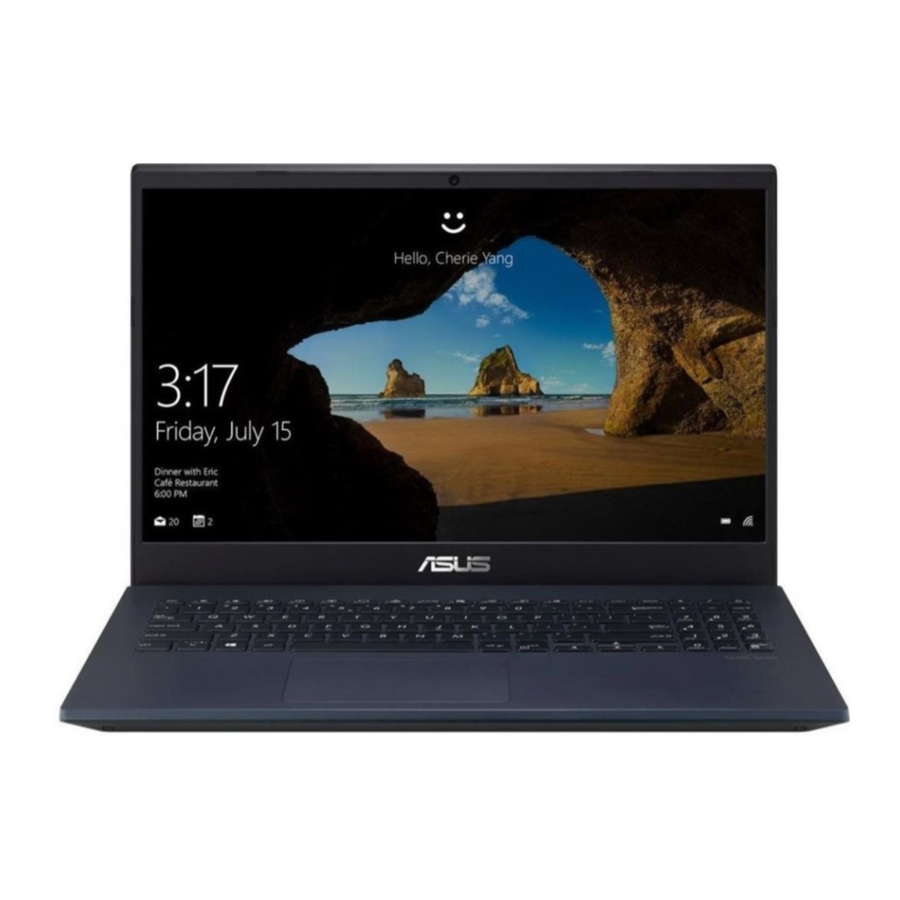
Demontageverfahren
Serviceübersicht
Bitte achten Sie besonders auf die untenstehenden Vorsichtsmaßnahmen, um Schäden am Notebook zu vermeiden, und stellen Sie sicher, dass Sie die in diesem Abschnitt beschriebenen geeigneten Werkzeuge für alle gewünschten Wartungsarbeiten auswählen.
Vorsichtsmaßnahmen
Bevor Sie Wartungs- oder Reparaturarbeiten am Notebook durchführen, befolgen Sie bitte zuerst die untenstehenden Schritte.
- Stellen Sie sicher, dass das Notebook ausgeschaltet ist.
- Ziehen Sie den Netzstecker vom Notebook ab.
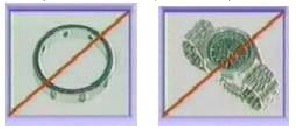
- Entfernen Sie alle Ringe, Uhren und andere Metallgegenstände von Ihren Händen.
![]()
- Tragen Sie immer ein Erdungsband an Ihrer Hand, um das Notebook vor statischer Entladung zu schützen.
- Bitte beachten Sie "ANSI ESD S20.20" bezüglich ESD-Schutzmaßnahmen.
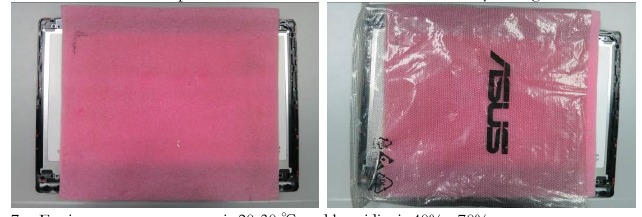
- Legen Sie die demontierten Teile in den funktionellen PE-Beutel, um Schäden an den Teilen A/B/C/D zu vermeiden.
![]()
- Die Umgebungstemperatur beträgt 20-30 ℃ und die Luftfeuchtigkeit 40% - 70%.
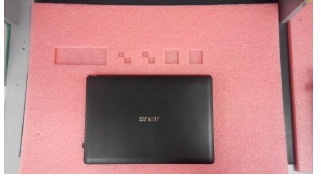
- Vermeiden Sie Kratzer auf der Oberfläche des Geräts; verwenden Sie bitte antistatische und weiche Materialien, um sie im Reparaturumfeld wie auf dem Foto unten auf den Schreibtisch zu legen.
![]()
Geeignete Werkzeuge
Die folgenden Abbildungen zeigen die geeigneten Werkzeuge, die für die Wartung und Reparatur des Notebooks verwendet werden sollten.
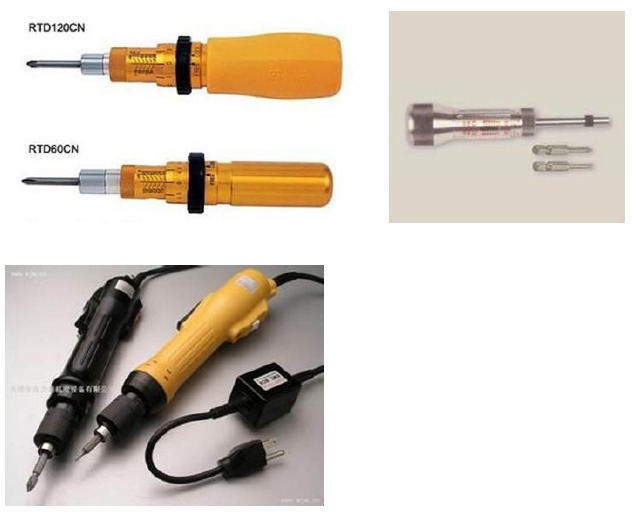
Kreuzschraubendreher
Bitte wählen Sie je nach Schraubenspezifikation einen passenden Schraubendreher und Kopf. Die untenstehenden Fotos dienen nur als Referenz.
Verwenden Sie einen Kreuzschraubendreher zum Festziehen/Lösen von Schrauben.
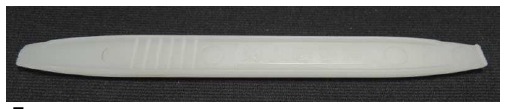
Kunststoffspachtel
Pinzette
Verwenden Sie eine Pinzette, um flexible Kabel zu entfernen/einzusetzen.

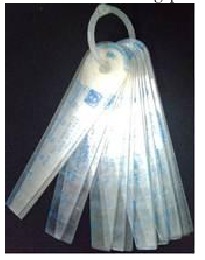
Dickenmesslehre
Dickenmesslehre Spezifikation 0,05mm-1,5mm
Verwenden Sie sie, um den Spalt zu messen.
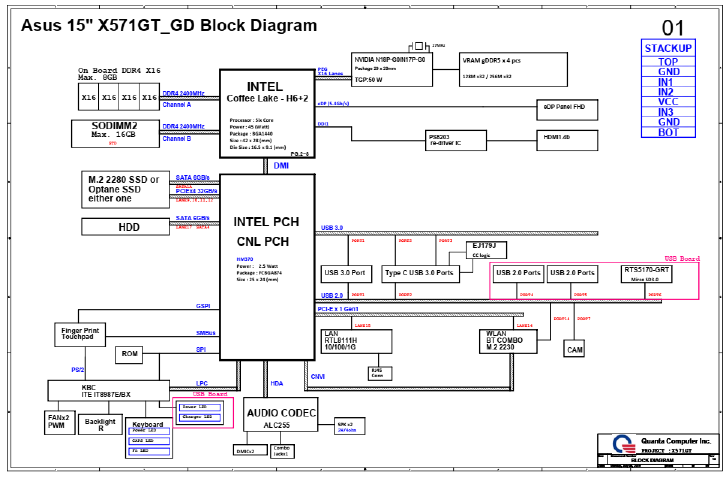
Blockschaltbild
Bodenabdeckungsmodul
Die folgenden Abbildungen zeigen, wie das Bodenabdeckungsmodul entfernt wird.
Bodenabdeckungsmodul entfernen
Entfernen Sie 6 Schrauben an der Bodenabdeckung. (Zwei Schrauben befinden sich unter den Gummifüßen.)
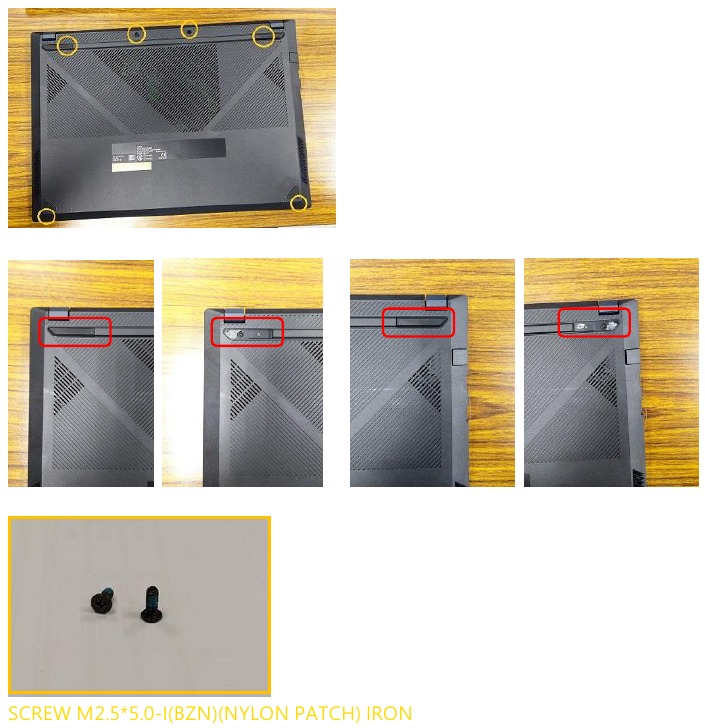
Teile
- Gesamtzahl Schrauben *6
Vom oberen Gehäusemodul trennen
Verwenden Sie einen Kunststoffspachtel, um die Bodenabdeckung aufzuhebeln.
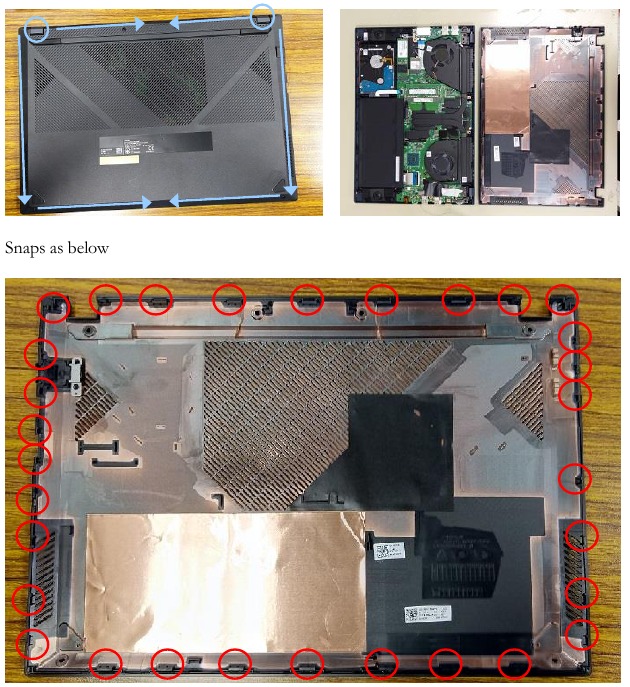
Teile
X571 BOTTOM CASE ASSY * 1
(Der tatsächliche Teilename hängt von der jeweiligen SKU ab.)
Akku-Modul
Die folgende Abbildung zeigt, wie das Akku-Modul entfernt wird.
 Hinweis: Stellen Sie vor der Demontage sicher, dass der Adapter abgezogen und die Batterie länger als zehn Sekunden getrennt ist, um Schäden am IC zu vermeiden.
- Entfernen Sie 3 Schrauben am Akku-Modul.

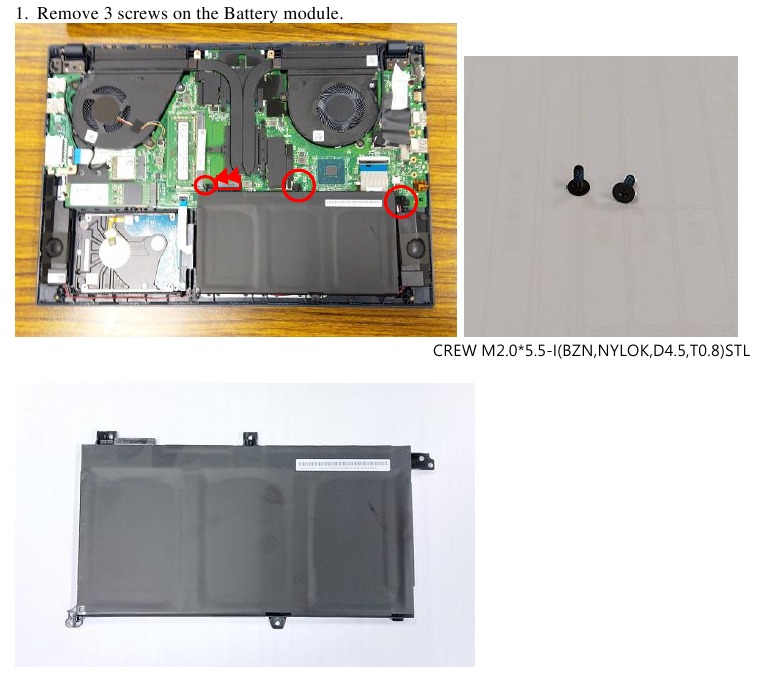
Teile
- X571 BATT/B31N1732(-1)/SMP/ICP485780D(LP485780)/3S1P/11.52V/42Wh *1
- Gesamtzahl Schrauben *3
Lautsprechermodul
Die folgenden Abbildungen zeigen, wie das Lautsprechermodul entfernt wird.
- Trennen Sie das Lautsprecherkabel vom M/B und entfernen Sie es.
Montagehinweis: Bitte ordnen Sie die Audiokabel sorgfältig an und legen Sie sie in den Hakenschlitz.

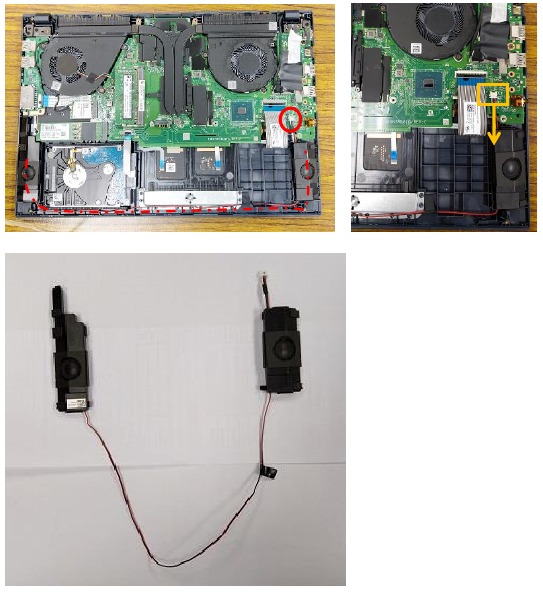
Teile
- X571 SPEAKER SET//QCI/DN320102001*1
Lüftermodul
Die folgende Abbildung zeigt, wie das Lüftermodul entfernt wird.
- Trennen Sie das Lüfterkabel vom M/B.

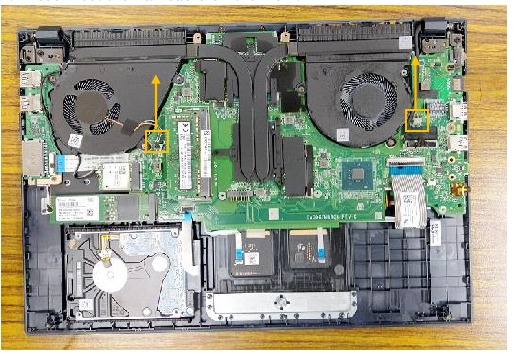
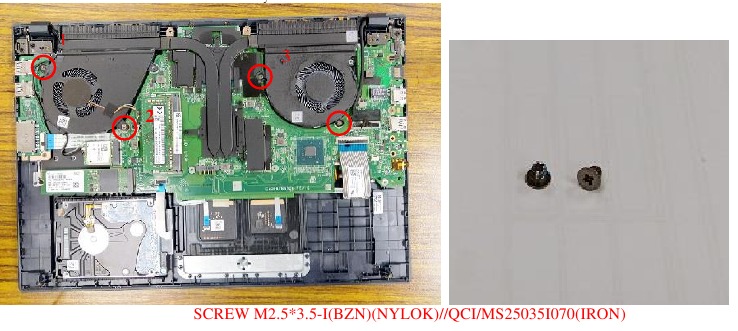
- Entfernen Sie 4 Schrauben und nehmen Sie den Lüfter ab.

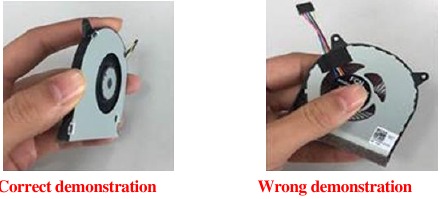
- Bitte verwenden Sie die richtige Technik zum Entfernen der Lüfter, um Verformungen zu vermeiden.

Teile
- X571 FAN//QCI/DQ5D517G000(104.4*75.6*6.5) & DQ5D587G000(83.7*73.6*6.5)
- Gesamtzahl Schrauben * 4
Kühlmodul
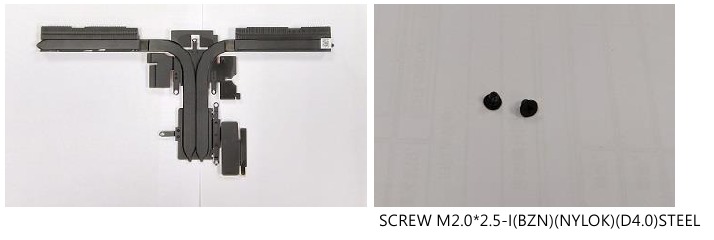
Die folgende Abbildung zeigt, wie das Kühlmodul entfernt wird.
- Entfernen Sie 6 Schrauben am Kühlkörper.


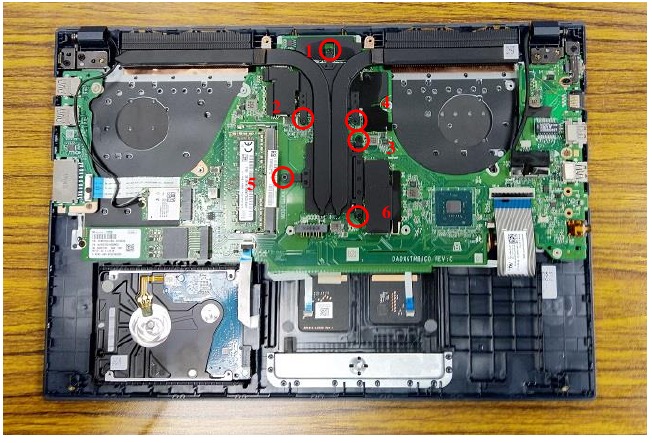
Bitte beachten Sie Repair Notice RN201907120_1 SOP für die Nachbearbeitung des Wärmeleitmaterials, wenn Sie das Kühlmodul wieder zusammenbauen.
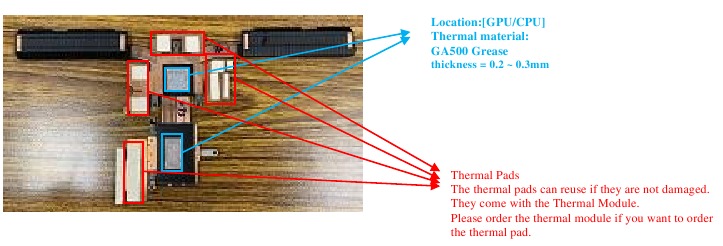
Teile
- Gesamtzahl Schrauben *6
- X571 HEAT SINK//QCI/FBXKT009010
HDD- & SSD-Modul
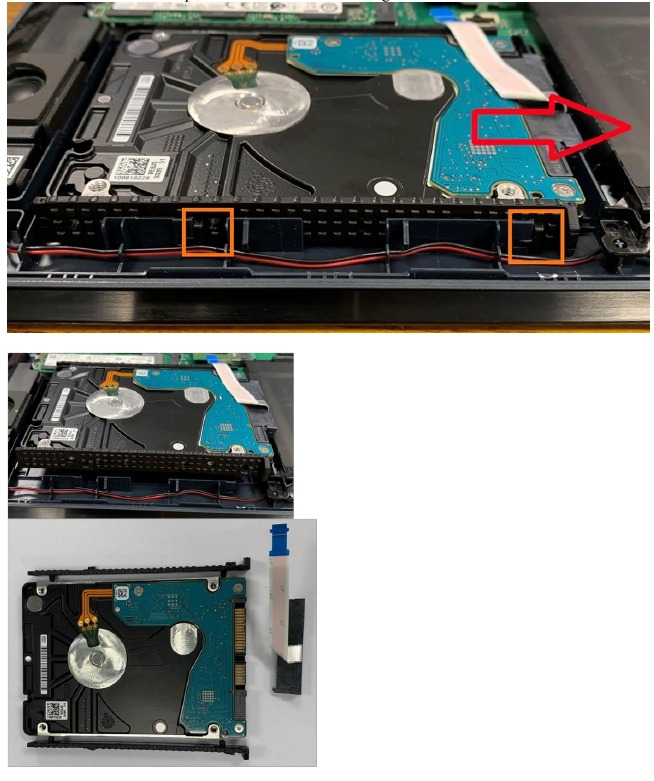
Die folgende Abbildung zeigt, wie das HDD- und SSD-Modul entfernt wird.
- Trennen Sie das Kabel vom M/B. Entfernen Sie 1 Schraube am SSD-Modul.
Montagehinweis: Stecken Sie das FFC bis zum Anschlag ein, bis es beim Verriegeln der Arretierung mit der Linie übereinstimmt.

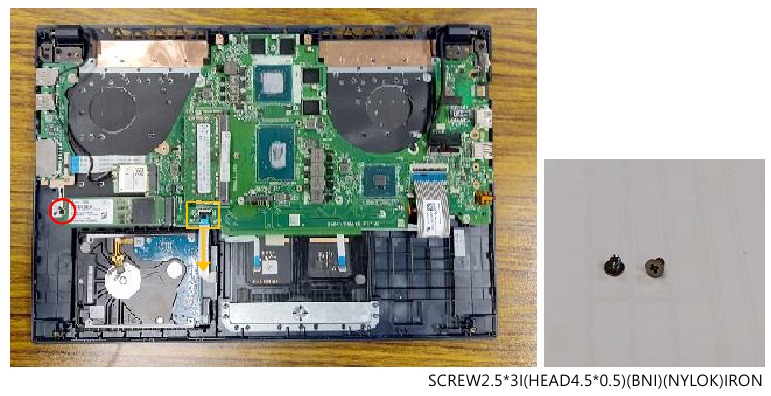
- Entfernen Sie die SSD von links.

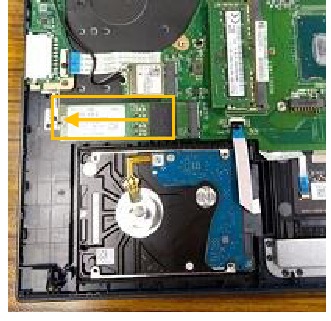
- Entfernen Sie den Halteclip, schieben Sie das HDD-Modul nach rechts und nehmen Sie es heraus.

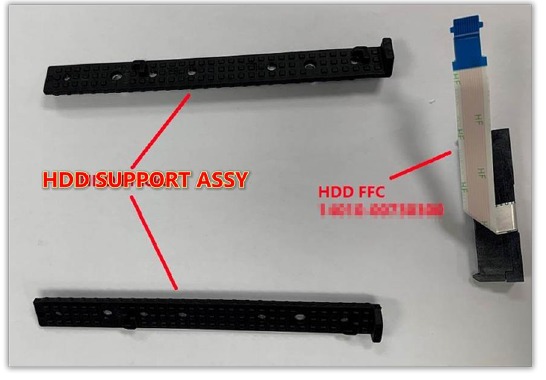
Hinweis: Wenn Benutzer dieses Modell nur mit einer SSD erhalten, können sie selbst eine neue HDD hinzufügen, benötigen jedoch die beiden unten genannten Teile zur Montage der HDD.
- HDD SUPPORT ASSY (nur X571)
- HDD FFC

Teile
- Gesamtzahl Schrauben *1
- SATA3 HDD 1TB 5400R 2.5'*1
- SSD P3X4 512GB M2 2280 OP 32GB*1
Wireless-Modul
Die folgende Abbildung zeigt, wie das Wireless-Modul entfernt wird.
- Trennen Sie das Kabel vom Wireless-Modul und entfernen Sie 1 Schraube.

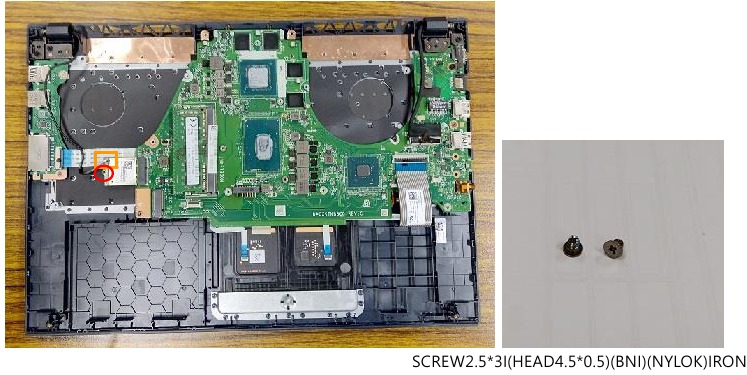
- Entfernen Sie die WLAN-Platine von links.

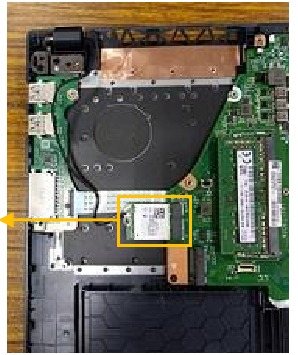
Teile
- Gesamtschrauben *1
- INTEL/9461.NGWG.NV 958855 JFP1 * 1
USB-Platine
Die folgenden Abbildungen zeigen, wie die USB-Platine entfernt wird.
- Trennen Sie das FFC von der Hauptplatine und entfernen Sie 1 Schraube.
Montagehinweis: FFC bis zum Anschlag einführen, bis es mit der Markierung übereinstimmt, wenn die Verriegelung geschlossen wird.

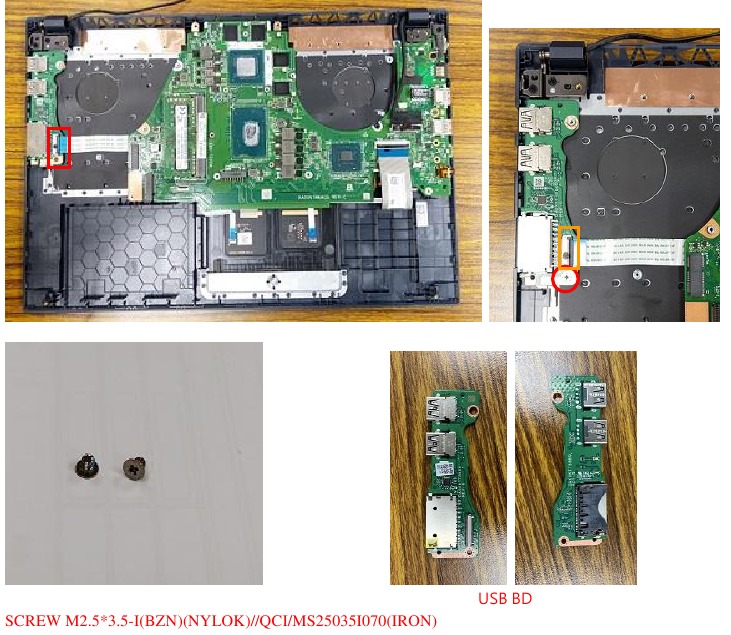
Teile
- Gesamtschrauben *1
- X571 USB BD * 1
Hauptplatine
Die folgenden Abbildungen zeigen, wie die Hauptplatine getrennt wird.
- Trennen Sie das Tastatur-FPC und das EDP-Kabel.
Montagehinweis: FFC bis zum Anschlag einführen, bis es mit der Markierung übereinstimmt, wenn die Verriegelung geschlossen wird.

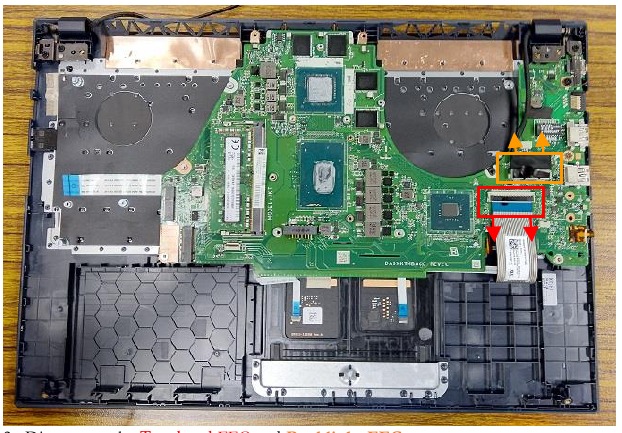
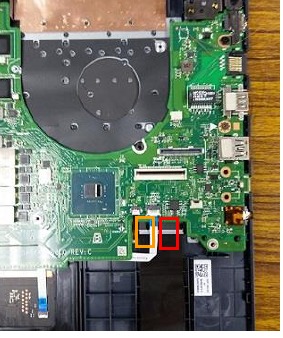
- Trennen Sie das Touchpad-FFC und das Hintergrundbeleuchtungs-FFC.
Montagehinweis: FFC bis zum Anschlag einführen, bis es mit der Markierung übereinstimmt, wenn die Verriegelung geschlossen wird.
![]()
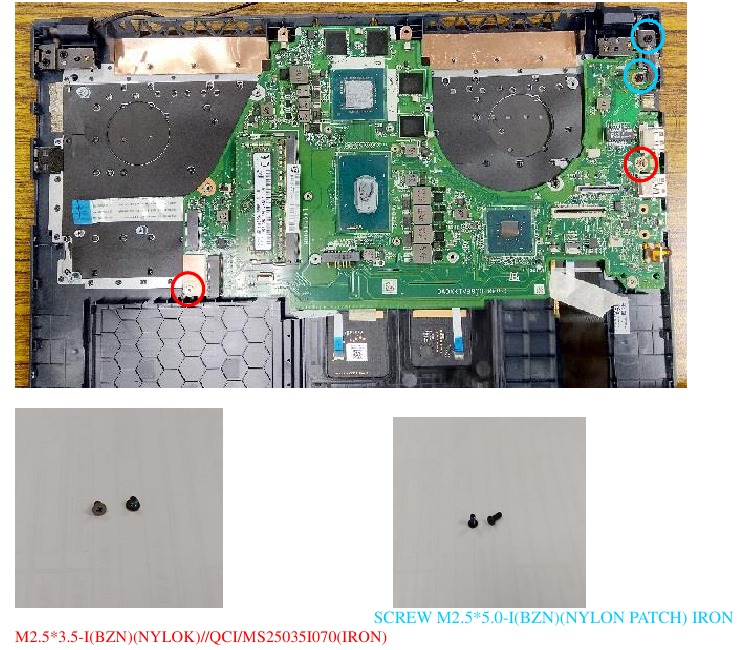
- Entfernen Sie 2 Schrauben von der MB-Platine und 2 Schrauben vom Scharnier.

- Trennen Sie das FP FPC.
Montagehinweis: FFC bis zum Anschlag einführen, bis es mit der Markierung übereinstimmt, wenn die Verriegelung geschlossen wird.


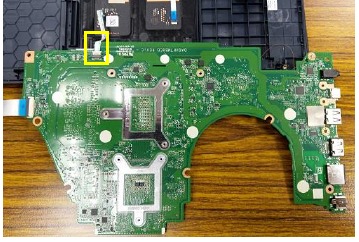
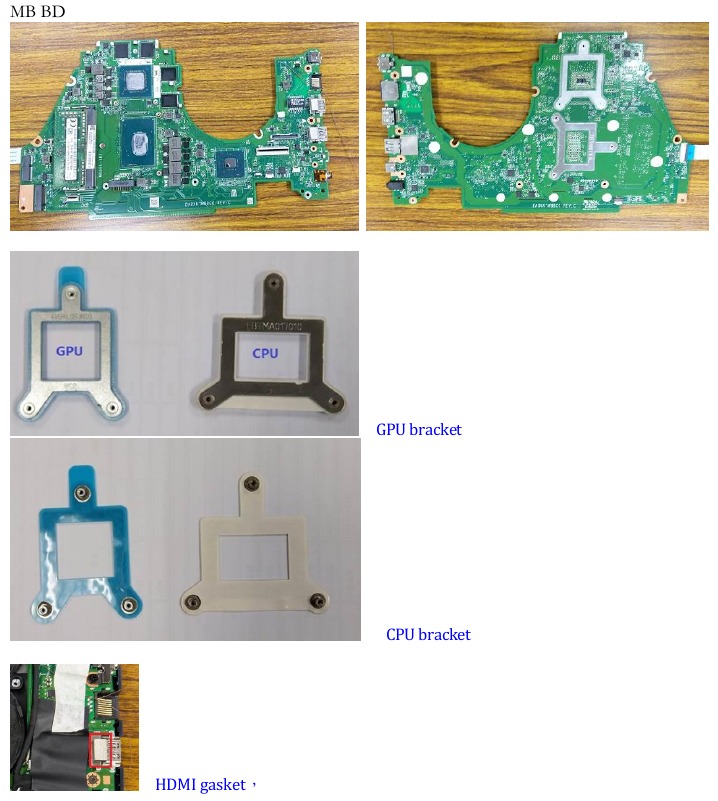
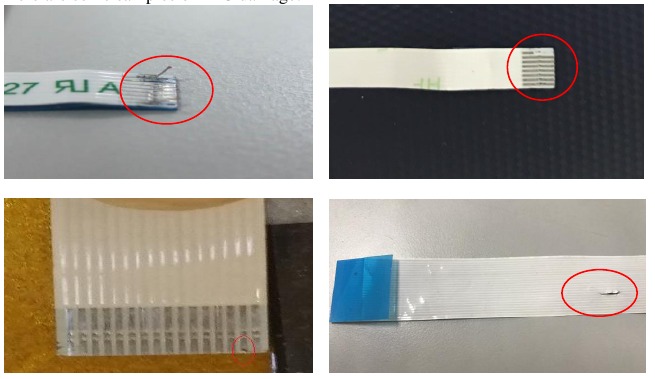
Montagehinweis: Bitte ersetzen Sie es durch ein neues, falls das FFC während der Demontage beschädigt wird.
Hier sind einige Beispiele für FFC-Schäden:
Teile
- Gesamtschrauben *4
- X571 MB BD *1
Touchpad-Modul
Die folgenden Abbildungen zeigen, wie das Touchpad-Modul entfernt wird.
- Reißen Sie das Mylar ab und entfernen Sie 3 Schrauben vom Touchpad-Modul.
![Information]() Hinweis: Bitte kleben Sie neue Mylars an, wenn das Touchpad montiert wird.
Hinweis: Bitte kleben Sie neue Mylars an, wenn das Touchpad montiert wird.

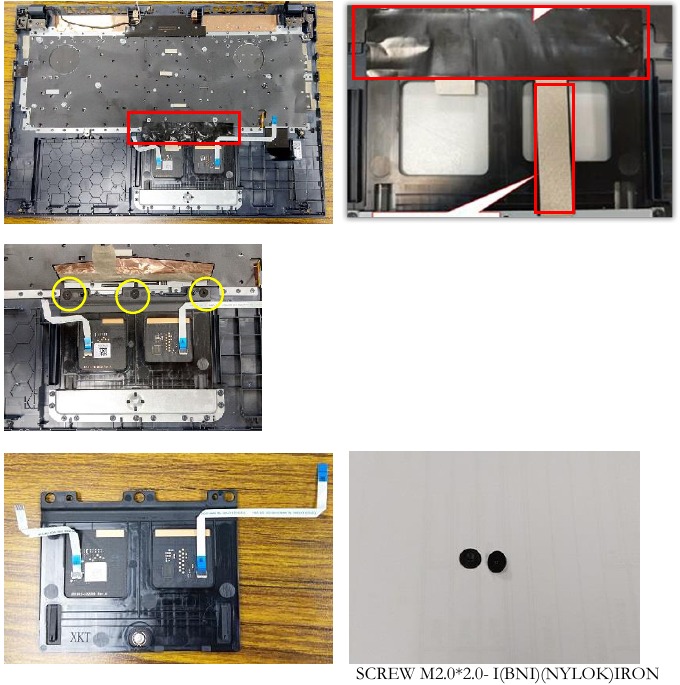
- Gesamtschrauben *3
- TOUCHPAD FOR X571//ELAN/FA473D-32A1 (W/ FP)
- TOUCHPAD FOR X571//ELAN/ SA473I-1100 (W/O FP)
- LEITFÄHIGES KLEBEBAND *1
- KUPFERFOLIE * 1
Displayrahmen-Modul
Die folgenden Abbildungen zeigen, wie das Displayrahmen-Modul entfernt wird.
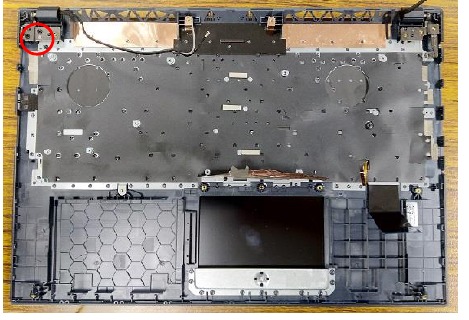
- Entfernen Sie die letzten 2 Schrauben am Scharnier.

- Schützen Sie das LCD entsprechend und verwenden Sie einen Kunststoffspatel, um den Displayrahmen zu hebeln. Beginnen Sie an der rechten und linken Innenseite des Rahmens.

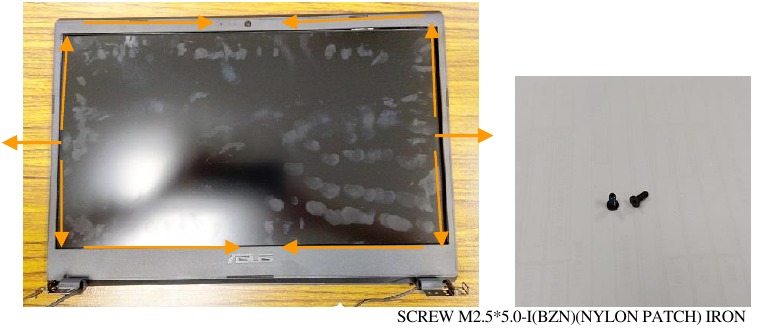
Montagehinweis: Bitte verwenden Sie einen neuen Displayrahmen, wenn Sie das Displayrahmen-Modul montieren.
- Gesamtschrauben *2
- X571 Bezel *1
LCD-Modul
Die folgenden Abbildungen zeigen, wie das LCD-Modul entfernt wird.
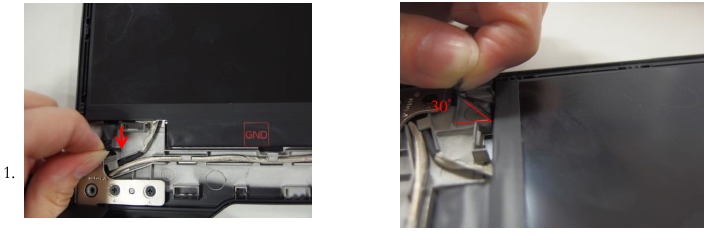
- Entfernen Sie die linke Scharnierkappe.

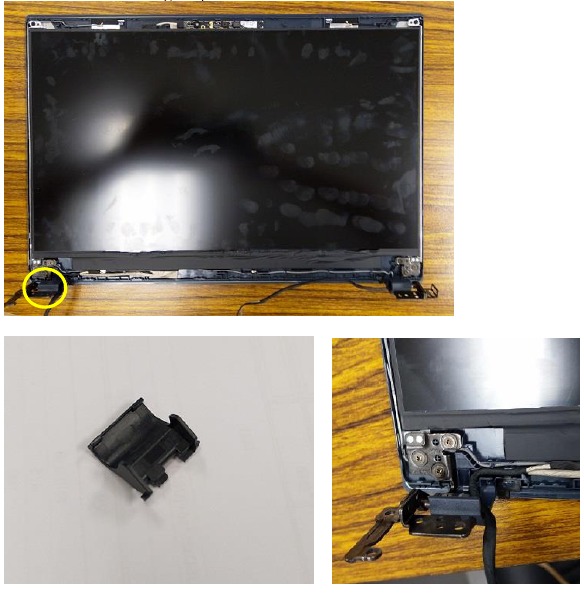
- Entfernen Sie das LCD-Modul vom Klebeband an beiden Seiten der Abdeckung.
![]()
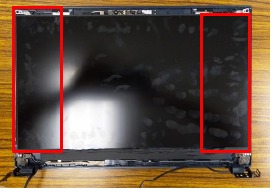
Montagehinweis: Überprüfen Sie beim Zusammenbau des unteren Gehäuses, ob das Klebeband auf der LCD-Abdeckung vorhanden ist. Falls nicht, kleben Sie es von der Unterseite der LCD-Abdeckung an.
Hinweis : Bitte ziehen Sie das Klebeband langsam in einem Winkel von etwa 30 Grad nach oben.
Scharnier
Die folgenden Abbildungen zeigen, wie das Scharnier entfernt wird.
- Entfernen Sie 6 Schrauben an der Unterseite und 2 Schrauben an der Oberseite.

![]()
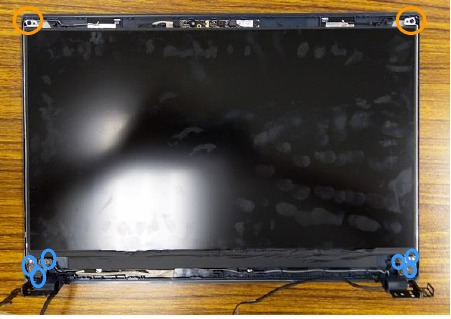
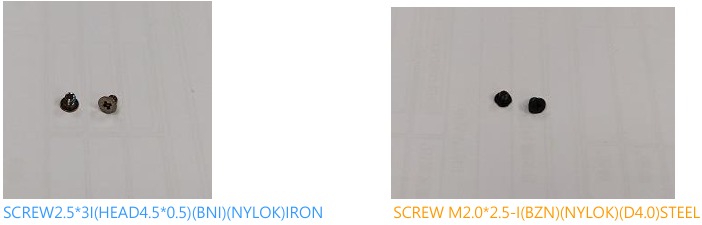
- Gesamtschrauben *8
- X571 HINGE R//QCI/FBXKT002010 (main)
- X571 HINGE R//QCI/FBXKT002010 (second)
- X571GT HINGE L//QCI/FBXKT004010 (main)
- X571GT HINGE L//QCI/FBXKT004010 (second)
Hinweis: Wenn Sie Scharniere ersetzen müssen, stellen Sie bitte sicher, dass Scharnier R und Scharnier L vom selben Hersteller stammen.
WLAN Antennenkabel
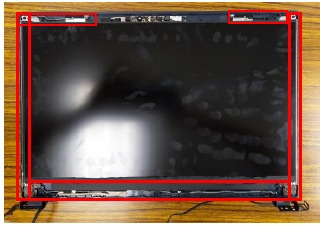
Die Abbildungen unten zeigen, wie das Antennenkabel entfernt wird
- Entfernen Sie die rechte Scharnierkappe.


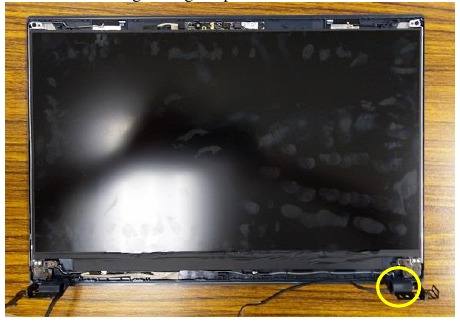
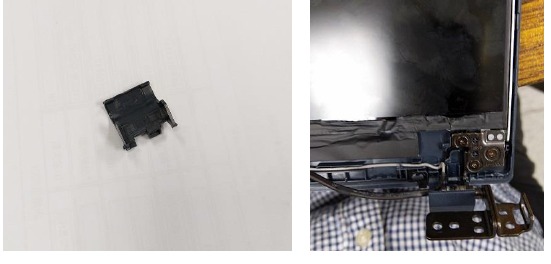
- WLAN-Kabel von der Abdeckung trennen
![]()
- ASUS ist nicht verantwortlich für direkte, indirekte, beabsichtigte oder unbeabsichtigte Schäden, die aus unsachgemäßer Installation und Bedienung resultieren.
- Lesen Sie diesen Service Guide sorgfältig durch, um sich vor der Durchführung von Servicearbeiten und Reparaturen mit den verschiedenen Komponenten des Geräts vertraut zu machen.
- Um den besten Service zu bieten, haben wir die folgenden Informationen für Techniker von Distributoren und Wiederverkäufern bereitgestellt, damit diese die vollständige Demontage und Montage des Geräts durchführen können. Bevor Sie die Verfahren durchführen, lesen Sie bitte die Übersicht in diesem Service Guide zur Komponentenübersicht sorgfältig durch, um unnötige Schäden an der Gerätehardware zu vermeiden.
- Aufgrund unterschiedlicher Vertriebsrichtlinien können die Komponenten bei Produkten derselben Serie unterschiedliche Spezifikationen aufweisen. Bitte beachten Sie das E-Handbuch nach Modell.
Sicherheitsvorkehrungen
- Bevor Sie Komponenten anfassen, verwenden Sie ein geerdetes Handgelenkband oder berühren Sie einen sicher geerdeten Gegenstand, um Schäden durch statische Elektrizität zu vermeiden.
- Halten Sie Flüssigkeiten oder Feuchtigkeit von Ihrem Gerät fern, um Kurzschlüsse zu vermeiden.
- Entfernen Sie Ringe, Uhren und andere Metallgegenstände von Ihren Händen.
- Halten Sie Komponenten an den Kanten, um das Berühren der ICs zu vermeiden.
- Installieren Sie alle Komponenten ordnungsgemäß, bevor Sie das Netzteil anschließen.
- Verwenden Sie keine Netzteile oder Batterien von anderen Geräten, um das Verletzungsrisiko für Personen durch Feuer oder Explosion zu verringern. Verwenden Sie nur zertifizierte Netzteile oder Batterien, die vom Hersteller oder autorisierten Händlern geliefert werden.
- Lösen Sie alle Klammern oder Laschen, bevor Sie Kabel entfernen, um Beschädigungen zu vermeiden.
- Verwenden Sie die richtigen Schraubenmodelle für Ihr Gerät, um Beschädigungen zu vermeiden.
- Entfernen Sie alle Klebstoffrückstände vollständig nach dem Entfernen und vor dem Einbau von Komponenten.
- Fotografieren Sie vor jedem Schritt das Aussehen von Kabeln, Kabelführung, Anschlüssen und Schrauben für spätere Referenz.
Checkliste vor der Reparatur
- Lesen Sie das gesamte Handbuch, bevor Sie Servicevorgänge starten, und befolgen Sie alle Anweisungen.
- Sichern Sie die Daten auf Ihrem Gerät.
- Platzieren Sie Ihr Gerät auf einer sauberen und stabilen Oberfläche.
- Schalten Sie Ihr Gerät aus.
- Trennen Sie alle angeschlossenen Peripheriegeräte und Kabel.
- Trennen Sie alle Stromkabel und entfernen Sie den Akkupack (falls zutreffend).

- Wenn Sie sich bei der Durchführung der beschriebenen Serviceverfahren unsicher sind, unterbrechen Sie den Vorgang und wenden Sie sich an ein autorisiertes Servicezentrum, um Unterstützung zu erhalten.
- Kaufen Sie Ersatzkomponenten bei autorisierten Händlern dieses Geräts, um maximale Kompatibilität und Zuverlässigkeit zu gewährleisten.
HINWEIS
- Die Abbildungen dienen nur als Referenz.
- Die in diesem Dokument beschriebenen Serviceverfahren hängen von der Modellkonfiguration ab und spiegeln möglicherweise nicht den gesamten Wartungsprozess wider. Um Komponenten zu warten, die in diesem Dokument nicht behandelt werden, besuchen Sie bitte ein autorisiertes Servicezentrum für weitere Unterstützung.
- Bewahren Sie alle Klebebänder, Isoliermaterialien, Schrauben und andere entfernbare Gegenstände an einem sicheren Ort auf, bis der Servicevorgang abgeschlossen ist, da sie beim Wiederzusammenbau benötigt werden könnten.
Anleitung herunterladen
Hier können Sie die vollständige PDF-Version des Handbuchs herunterladen. Sie kann zusätzliche Sicherheitsanweisungen, Garantieinformationen, FCC-Regeln usw. enthalten.
Asus X571 Series Handbuch herunterladen


