dejavoo Z8 Handbuch
- 1 EINFÜHRUNG
- 2 MANUELL EINGEGEBENER KREDITKARTENVERKAUF
- 3 KREDITKARTENVERKAUF
- 4 KREDITKARTENGUTSCHRIFT
- 5 STORNIERUNG NACH TRANSAKTIONSNUMMER
- 6 BELEG ERNEUT DRUCKEN
- 7 CALL ME-FUNKTION (MUSS AKTIVIERT SEIN)
- 8 TRINKGELDER NACH TRANSAKTIONSNUMMER BEARBEITEN
- 9 SERVER-AUFFORDERUNG EIN-/AUSSCHALTEN
- 10 TÄGLICHEN STAPEL ABSCHLIESSEN
- 11 BERICHTE DRUCKEN
- 12 TERMINAL NEUSTARTEN
- 13 DRAHTLOS-SYMBOLE
- 14 Anleitung herunterladen
- 15 In anderen Sprachen
EINFÜHRUNG
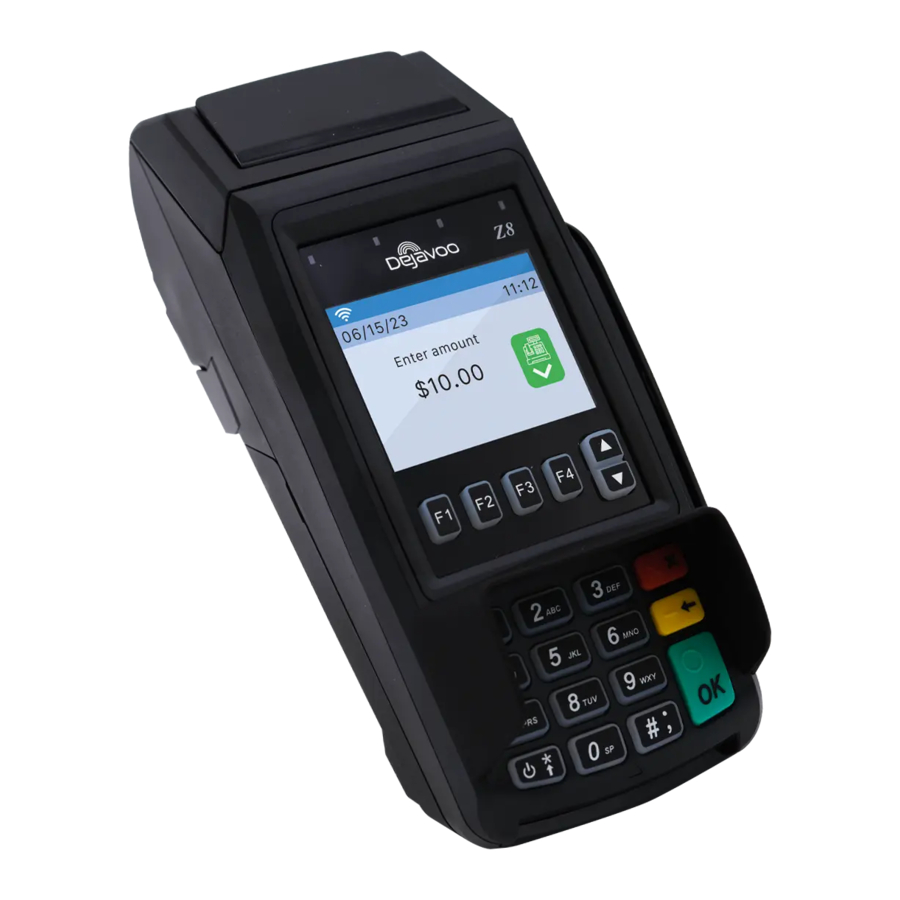
Diese Schritte sollen Ihnen bei der Verwendung Ihres Dejavoo Bezahlterminals ohne Touchscreen mit AURA-Software helfen.

Wenn das Gerät im Leerlauf ist, wird "Enter amount" (Betrag eingeben) angezeigt. Geben Sie den Transaktionsbetrag ein und drücken Sie Ok (Ok). Um den Transaktionstyp zu ändern, drücken Sie die Taste (F2) oder (F3), bis der gewünschte Transaktionstyp erscheint. Verwenden Sie die  Pfeiltasten, um die gewünschte Zahlungsoption auszuwählen. Zusätzlich zu den Zahlungsoptionen können Sie das Services Menu (Dienste-Menü) mit der Taste (F1) aufrufen.
MANUELL EINGEGEBENER KREDITKARTENVERKAUF

- Geben Sie den Verkaufsbetrag ein und drücken Sie Ok (Ok).
- Wählen Sie die Zahlungsmethode mit den
![Pfeiltasten]() Pfeiltasten und drücken Sie Ok (Ok). Optionen sind Card (Karte) und Cash (Bargeld). Wenn Card (Karte) ausgewählt ist, sind die Optionen Card (Karte) und PIN Debit. Drücken Sie Ok (Ok), sobald Sie Ihre Auswahl markiert haben.
Pfeiltasten und drücken Sie Ok (Ok). Optionen sind Card (Karte) und Cash (Bargeld). Wenn Card (Karte) ausgewählt ist, sind die Optionen Card (Karte) und PIN Debit. Drücken Sie Ok (Ok), sobald Sie Ihre Auswahl markiert haben. - Wenn die Aufforderung zum Einführen der Karte erscheint, drücken Sie Ok (Ok).
- Geben Sie die Kartennummer manuell ein.
- Befolgen Sie die CNP-Anweisungen (Geben Sie Ablaufdatum, Postleitzahl usw. ein). Abhängig von der Konfiguration des Terminals.
- Die Transaktion wird verarbeitet. Verkaufsbelege werden mit den Transaktionsdetails gedruckt.
KREDITKARTENVERKAUF

- Geben Sie den Verkaufsbetrag ein und drücken Sie Ok (Ok).
- Die Standardtransaktion ist Sale (Verkauf).
- Wählen Sie die Zahlungsmethode mit den
![Pfeiltasten]() Pfeiltasten und drücken Sie Ok (Ok). Optionen sind Card (Karte) und Cash (Bargeld). Wenn Card (Karte) ausgewählt ist, sind die Optionen Card (Karte) und PIN Debit. Drücken Sie Ok (Ok), sobald Sie Ihre Auswahl markiert haben.
Pfeiltasten und drücken Sie Ok (Ok). Optionen sind Card (Karte) und Cash (Bargeld). Wenn Card (Karte) ausgewählt ist, sind die Optionen Card (Karte) und PIN Debit. Drücken Sie Ok (Ok), sobald Sie Ihre Auswahl markiert haben. - Tippen (nur kontaktlos) oder Chipkarte einführen. Falls erforderlich (Debit), PIN-Nummer eingeben.
- Die Transaktion wird verarbeitet. Der Verkaufsbeleg wird mit den Transaktionsdetails gedruckt.
KREDITKARTENGUTSCHRIFT

- Geben Sie den Rückgabebetrag ein und drücken Sie Ok (Ok).
- Die Standardtransaktion ist Sale (Verkauf). Drücken Sie F2 oder F3, um durch die Optionen zu navigieren und Return (Rückgabe) auszuwählen.
- Wählen Sie die Zahlungsmethode mit den
![Pfeiltasten]() Pfeiltasten und drücken Sie Ok (Ok). Optionen sind Card (Karte) und Cash (Bargeld). Wenn Card (Karte) ausgewählt ist, sind die Optionen Card (Karte) und PIN Debit. Drücken Sie Ok (Ok), sobald Sie Ihre Auswahl markiert haben.
Pfeiltasten und drücken Sie Ok (Ok). Optionen sind Card (Karte) und Cash (Bargeld). Wenn Card (Karte) ausgewählt ist, sind die Optionen Card (Karte) und PIN Debit. Drücken Sie Ok (Ok), sobald Sie Ihre Auswahl markiert haben. - Bestätigen Sie den Betrag der Rückgabe.
- Geben Sie bei Aufforderung das Manager Password (Manager-Passwort) ein. (1234 Standard)
- Kartennummer tappen (nur kontaktlos), einführen, durchziehen oder manuell eingeben.
- Die Transaktion wird verarbeitet. Der Rückgabebeleg wird mit den Transaktionsdetails gedruckt.
STORNIERUNG NACH TRANSAKTIONSNUMMER

- Drücken Sie F1, um das Services (Dienste)-Menü aufzurufen.
- Verwenden Sie die
![Pfeiltasten]() Pfeiltasten, um Favorites (Favoriten) zu markieren und drücken Sie Ok (Ok).
Pfeiltasten, um Favorites (Favoriten) zu markieren und drücken Sie Ok (Ok). - Verwenden Sie die
![Pfeiltasten]() Pfeiltasten, um Void CR/DB Trans (CR/DB Trans stornieren) zu markieren und drücken Sie Ok (Ok).
Pfeiltasten, um Void CR/DB Trans (CR/DB Trans stornieren) zu markieren und drücken Sie Ok (Ok). - Geben Sie bei Aufforderung das Manager Password (Manager-Passwort) ein. (1234 Standard)
- Verwenden Sie die
![Pfeiltasten]() Pfeiltasten, um By Transaction # (Nach Transaktionsnummer) auszuwählen und drücken Sie Ok (Ok).
Pfeiltasten, um By Transaction # (Nach Transaktionsnummer) auszuwählen und drücken Sie Ok (Ok). - Geben Sie die zu stornierende Transaktionsnummer ein und drücken Sie Ok (Ok).
- Bestätigen Sie bei Aufforderung den Stornobetrag durch Drücken von F2 (JA) oder F4 (ABBRECHEN). Abhängig von der Konfiguration des Terminals.
- Geben Sie bei Aufforderung das Manager Password (Manager-Passwort) ein. (1234 Standard)
- Die Stornierung wird verarbeitet. Der Stornobeleg wird mit den Transaktionsdetails gedruckt.
BELEG ERNEUT DRUCKEN

- Drücken Sie F1, um das Services (Dienste)-Menü aufzurufen.
- Verwenden Sie die
![Pfeiltasten]() Pfeiltasten, um Favorites (Favoriten) zu markieren und drücken Sie Ok (Ok).
Pfeiltasten, um Favorites (Favoriten) zu markieren und drücken Sie Ok (Ok). - Verwenden Sie die
![Pfeiltasten]() Pfeiltasten, um Reprint CR/DB Receipt (CR/DB Beleg erneut drucken) zu markieren und drücken Sie Ok (Ok).
Pfeiltasten, um Reprint CR/DB Receipt (CR/DB Beleg erneut drucken) zu markieren und drücken Sie Ok (Ok). - Geben Sie bei Aufforderung das Manager Password (Manager-Passwort) ein. (1234 Standard)
- Verwenden Sie die
![Pfeiltasten]() Pfeiltasten, um die gewünschte Option (Last (Letzte), By Transaction # (Nach Transaktionsnummer) oder By Card Number (Nach Kartennummer)) zu markieren und drücken Sie Ok (Ok).
Pfeiltasten, um die gewünschte Option (Last (Letzte), By Transaction # (Nach Transaktionsnummer) oder By Card Number (Nach Kartennummer)) zu markieren und drücken Sie Ok (Ok). - Der Transaktionsbeleg wird gedruckt.
CALL ME-FUNKTION (MUSS AKTIVIERT SEIN)

- Drücken Sie die Taste F1.
- Verwenden Sie die
![Pfeiltasten]() Pfeiltasten, um Managed Services (Managed Services) zu markieren und drücken Sie Ok (Ok).
Pfeiltasten, um Managed Services (Managed Services) zu markieren und drücken Sie Ok (Ok). - Verwenden Sie die
![Pfeiltasten]() Pfeiltasten, um Call Me (Call Me) zu markieren und drücken Sie Ok (Ok).
Pfeiltasten, um Call Me (Call Me) zu markieren und drücken Sie Ok (Ok). - Das Terminal sendet eine Benachrichtigung an den Helpdesk und Sie erhalten einen Rückruf von einem Mitarbeiter mit Unterstützung.
TRINKGELDER NACH TRANSAKTIONSNUMMER BEARBEITEN

- Drücken Sie F1, um das Services (Dienste)-Menü aufzurufen.
- Verwenden Sie die
![Pfeiltasten]() Pfeiltasten, um Favorites (Favoriten) zu markieren und drücken Sie Ok (Ok).
Pfeiltasten, um Favorites (Favoriten) zu markieren und drücken Sie Ok (Ok). - Verwenden Sie die
![Pfeiltasten]() Pfeiltasten, um Edit Tip (Trinkgeld bearbeiten) zu markieren und drücken Sie Ok (Ok).
Pfeiltasten, um Edit Tip (Trinkgeld bearbeiten) zu markieren und drücken Sie Ok (Ok). - Geben Sie bei Aufforderung das Manager Password (Manager-Passwort) ein. (1234 Standard)
- Verwenden Sie die
![Pfeiltasten]() Pfeiltasten, um By Transaction # (Nach Transaktionsnummer) auszuwählen und drücken Sie Ok (Ok).
Pfeiltasten, um By Transaction # (Nach Transaktionsnummer) auszuwählen und drücken Sie Ok (Ok). - Der Transaktionsbetrag erscheint, geben Sie den Trinkgeldbetrag ein und drücken Sie Ok (Ok).
- Bestätigen Sie bei Aufforderung den Trinkgeldbetrag durch Drücken von F2 (JA) oder F4 (ABBRECHEN). Abhängig von der Konfiguration des Terminals.
- Wiederholen Sie die Schritte 5 und 6 nach Bedarf.
- Drücken Sie die Taste
![Storno-Taste]() nachdem alle gewünschten Trinkgelder angepasst wurden.
nachdem alle gewünschten Trinkgelder angepasst wurden.
 nachdem alle gewünschten Trinkgelder
 SERVER-AUFFORDERUNG EIN-/AUSSCHALTEN

- Drücken Sie F1, um das Services (Dienste)-Menü aufzurufen.
- Verwenden Sie die
![Pfeiltasten]() Pfeiltasten, um Core (Core) zu markieren und drücken Sie Ok (Ok).
Pfeiltasten, um Core (Core) zu markieren und drücken Sie Ok (Ok). - Verwenden Sie die
![Pfeiltasten]() Pfeiltasten, um Applications (Anwendungen) zu markieren und drücken Sie Ok (Ok).
Pfeiltasten, um Applications (Anwendungen) zu markieren und drücken Sie Ok (Ok). - Verwenden Sie die
![Pfeiltasten]() Pfeiltasten, um CREDIT/DEBIT/EBT (CREDIT/DEBIT/EBT) zu markieren und drücken Sie Ok (Ok).
Pfeiltasten, um CREDIT/DEBIT/EBT (CREDIT/DEBIT/EBT) zu markieren und drücken Sie Ok (Ok). - Verwenden Sie die
![Pfeiltasten]() Pfeiltasten, um Setup (Einrichtung) zu markieren und drücken Sie Ok (Ok).
Pfeiltasten, um Setup (Einrichtung) zu markieren und drücken Sie Ok (Ok). - Geben Sie bei Aufforderung das Manager Password (Manager-Passwort) ein. (1234 Standard)
- Verwenden Sie die
![Pfeiltasten]() Pfeiltasten, um Trans Prompts (Transaktionsaufforderungen) zu markieren und drücken Sie Ok (Ok).
Pfeiltasten, um Trans Prompts (Transaktionsaufforderungen) zu markieren und drücken Sie Ok (Ok). - Drücken Sie Ok (Ok), um Clerks (Mitarbeiter) auszuwählen.
- Drücken Sie Ok (Ok), um Prompt (Aufforderung) auszuwählen.
- Verwenden Sie die
![Pfeiltasten]() Pfeiltasten, um die gewünschte Option zu markieren und drücken Sie Ok (Ok).
Pfeiltasten, um die gewünschte Option zu markieren und drücken Sie Ok (Ok). - Um zum Startbildschirm zurückzukehren, drücken Sie die
![Zurück-Taste]() Taste 3 Mal.
Taste 3 Mal.
 Taste 3
 TÄGLICHEN STAPEL ABSCHLIESSEN

- Drücken Sie F1, um das Services (Dienste)-Menü aufzurufen.
- Verwenden Sie die
![Pfeiltasten]() Pfeiltasten, um Settlement (Abstimmung) zu markieren und drücken Sie Ok (Ok).
Pfeiltasten, um Settlement (Abstimmung) zu markieren und drücken Sie Ok (Ok). - Verwenden Sie die
![Pfeiltasten]() Pfeiltasten, um Settle Daily Batch (Täglichen Stapel abschließen) zu markieren und drücken Sie Ok (Ok).
Pfeiltasten, um Settle Daily Batch (Täglichen Stapel abschließen) zu markieren und drücken Sie Ok (Ok). - Geben Sie bei Aufforderung das Manager Password (Manager-Passwort) ein. (1234 Standard)
- Das Terminal kommuniziert mit dem Host.
- Der Abstimmungsbericht wird gedruckt.
BERICHTE DRUCKEN

- Drücken Sie F1, um das Services (Dienste)-Menü aufzurufen.
- Verwenden Sie die
![Pfeiltasten]() Pfeiltasten, um Reports (Berichte) zu markieren und drücken Sie Ok (Ok).
Pfeiltasten, um Reports (Berichte) zu markieren und drücken Sie Ok (Ok). - Verwenden Sie die
![Pfeiltasten]() Pfeiltasten, um den gewünschten Berichtstyp (Daily Report (Tagesbericht) oder Summary Report (Zusammenfassender Bericht)) zu markieren und drücken Sie Ok (Ok).
Pfeiltasten, um den gewünschten Berichtstyp (Daily Report (Tagesbericht) oder Summary Report (Zusammenfassender Bericht)) zu markieren und drücken Sie Ok (Ok). - Geben Sie bei Aufforderung das Manager Password (Manager-Passwort) ein. (1234 Standard)
- Der Bericht wird gedruckt.
TERMINAL NEUSTARTEN

- Halten Sie die
![Ein-/Aus-Taste]() Taste auf der Tastatur gedrückt und lassen Sie sie los, sobald das Terminal neu startet.
Taste auf der Tastatur gedrückt und lassen Sie sie los, sobald das Terminal neu startet.
 Taste auf der Tastatur gedrückt und lassen Sie sie los, sobald das Terminal neu startet.
DRAHTLOS-SYMBOLE

 Das WLAN-Symbol blinkt, wenn keine Verbindung besteht.
Es bleibt statisch, wenn die Verbindung erfolgreich hergestellt wurde.

dejavoo.io
Anleitung herunterladen
Hier können Sie die vollständige PDF-Version des Handbuchs herunterladen. Sie kann zusätzliche Sicherheitsanweisungen, Garantieinformationen, FCC-Regeln usw. enthalten.
dejavoo Z8 Handbuch herunterladen

