3DConnexion SpaceMouse Wireless Handbuch
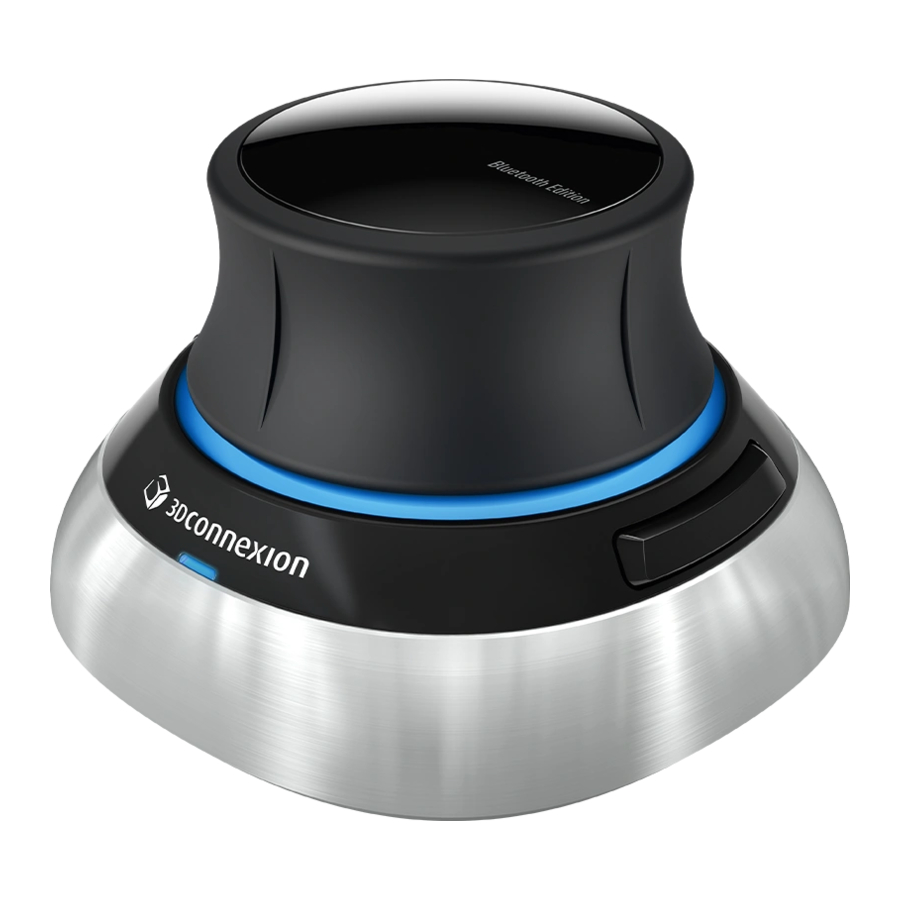
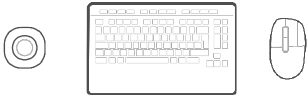
Desktop-Einrichtung
Platzieren Sie die SpaceMouse Wireless auf der gegenüberliegenden Seite der Tastatur zu Ihrer Standardmaus. Eine Hand verwendet die 3D-Maus, um Ihr Modell zu positionieren: Drehen, Schwenken und Zoomen. Die andere Hand verwendet die Standardmaus zum Auswählen, Erstellen und Bearbeiten.
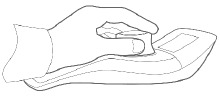
Handposition
Positionieren Sie Ihre Hand wie abgebildet. Die konturierte Controller-Kappe führt Ihre Finger in die perfekte Position für eine präzise und mühelose Steuerung.
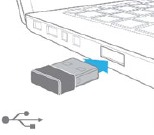
Installation
- Verbinden
Verbinden Sie den mitgelieferten 3Dconnexion Universal Receiver mit Ihrem Computer.
![]()
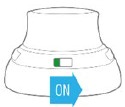
- Schalten Sie die SpaceMouse Wireless ein
Schalten Sie den Netzschalter auf der Rückseite Ihrer SpaceMouse Wireless ein.
![]()
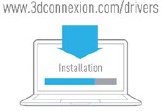
- Laden Sie die neueste 3Dconnexion Software herunter und installieren Sie sie
Stellen Sie sicher, dass Sie die neueste 3Dconnexion Software (3DxWare) installiert haben. Die neueste Version kann unter 3dconnexion.com/drivers. heruntergeladen werden.
![]()
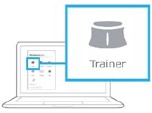
- Machen Sie sich mit Ihrer SpaceMouse Wireless vertraut
Öffnen Sie 3Dconnexion Home und starten Sie den Trainer, um Hilfe bei den ersten Schritten mit Ihrer SpaceMouse Wireless zu erhalten.
![]()
Funktionsübersicht
3Dconnexion SpaceMouse Wireless
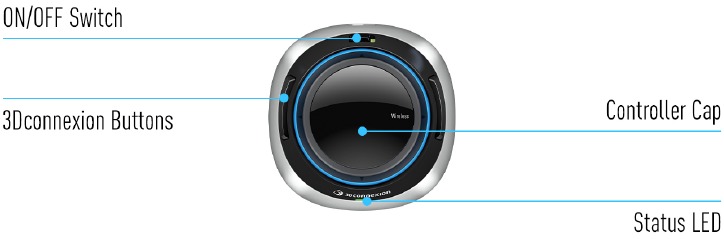
Controller-Kappe
Die Controller-Kappe ist das Herzstück Ihrer SpaceMouse Wireless. Ihr Six-Degrees-of-Freedom (6DoF) Sensor ermöglicht Ihnen das Drücken, Ziehen, Drehen oder Kippen, um Ihre Zeichnungen und 3D-Modelle zu schwenken, zu zoomen und zu drehen. Die SpaceMouse verfügt über verschiedene Bewegungsprofile, je nach der von Ihnen verwendeten Anwendung. In Object Mode (Objektmodus)-Anwendungen verhält sich die 3D-Navigation, als ob Sie in den Bildschirm greifen und das Objekt in Ihrer eigenen Hand halten würden. In Camera Mode (Kameramodus)-Anwendungen verhält sich die Navigation wie eine Kamera, durch die Sie blicken. Für viele Anwendungen können Sie dieses Verhalten in den Advanced Settings (Erweiterte Einstellungen) Ihrer SpaceMouse Wireless anpassen.

3Dconnexion Tasten
Die SpaceMouse Wireless verfügt über zwei zusätzliche programmierbare Funktionstasten, die sich am Sockel befinden. Sie erkennt sofort die von Ihnen verwendeten Anwendungen sowie deren Umgebungen und weist den Tasten automatisch die am häufigsten verwendeten Befehle zu. Sie können die den Funktionstasten zugewiesenen Befehle mithilfe der 3Dconnexion Settings (3Dconnexion Einstellungen) personalisieren.
Verbinden Sie Ihre SpaceMouse Wireless
Die SpaceMouse Wireless kann über den mitgelieferten 3Dconnexion Universal Receiver, die 3Dconnexion Keyboard Pro oder ein USB-Kabel verbunden werden.
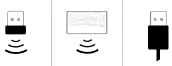
Hinweis: Da Ihre SpaceMouse Wireless werkseitig mit dem Universal Receiver gekoppelt ist, müssen Sie den Universal Receiver zuerst von Ihrem Computer entfernen, bevor Sie ihn mit der Keyboard Pro koppeln können.
Koppeln über die 3Dconnexion Keyboard Pro:
Rufen Sie das Windows-Startmenü auf und starten Sie das 3Dconnexion Pairing (3Dconnexion Kopplung)-Tool. Drücken Sie nun Add device (Gerät hinzufügen) und folgen Sie den Anweisungen des 3Dconnexion Pairing (3Dconnexion Kopplung)-Tools, um Ihre SpaceMouse Wireless mit Ihrer Keyboard Pro zu verbinden.
Laden Sie Ihre SpaceMouse Wireless auf
Wenn die Status-LED Ihrer SpaceMouse Wireless rot leuchtet, ist die Akkuleistung unter 10 % gefallen und sie sollte aufgeladen werden. Verbinden Sie Ihre SpaceMouse mit einem Ladeanschluss Ihres Computers, indem Sie das mitgelieferte USB-Kabel verwenden. Solange die SpaceMouse Wireless geladen wird, pulsiert die Status-LED grün und leuchtet konstant grün, wenn sie vollständig aufgeladen ist.
3Dconnexion Einstellungen
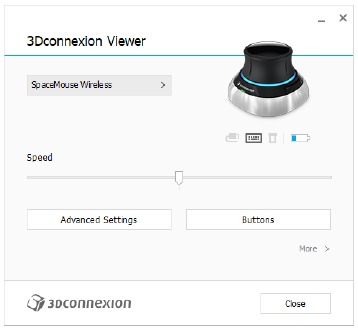
Sie können das 3Dconnexion Settings (3Dconnexion Einstellungen)-Fenster über 3Dconnexion Home (auf Ihrem Desktop), das Symbol in Ihrem Benachrichtigungsbereich (Systray) oder das Windows-Startmenü aufrufen. Der Name der aktiven Anwendung wird oben im Fenster angezeigt. Jede Einstellungsänderung ist nur für diese Anwendung relevant. Der aktuelle Verbindungsmodus sowie der Akkustand werden durch die Symbole unter dem Produktbild angezeigt.
Geschwindigkeit
Dieser Schieberegler stellt die Gesamtgeschwindigkeit Ihres Geräts ein. Mit anderen Worten, er ändert die Kraft oder das Drehmoment, das auf die SpaceMouse-Kappe ausgeübt werden muss, um ein Objekt, eine Szene oder ein Bild zu bewegen.
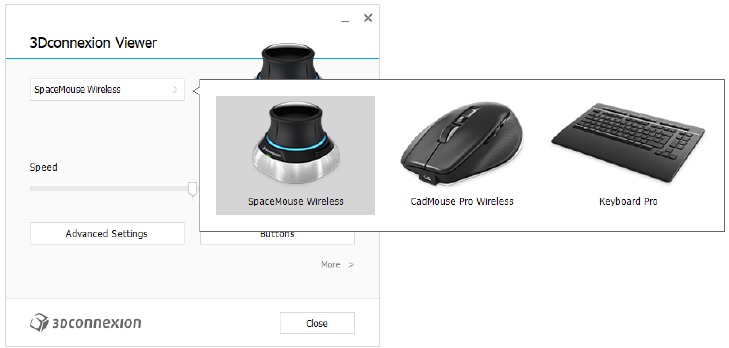
Wenn mehrere 3Dconnexion Geräte angeschlossen sind, können Sie das gewünschte Produkt zur Konfiguration auswählen, indem Sie auf die Flyout-Schaltfläche oben links im Fenster klicken.
Erweiterte Einstellungen
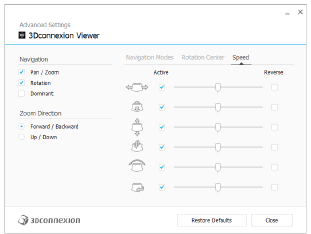
Einstellungen, die Sie im Advanced Settings (Erweiterte Einstellungen)-Fenster konfigurieren können, sind anwendungsspezifisch. So können Sie Ihre SpaceMouse ganz einfach so konfigurieren, dass sie in jeder Anwendung so funktioniert, wie Sie es bevorzugen.
Navigation
Pan/Zoom (Schwenken/Zoomen): Aktiviert/deaktiviert das Schwenken Ihres Teils, Ihrer Baugruppe oder Zeichnung. Standardmäßig aktiviert.
Rotation (Drehung): Aktiviert/deaktiviert die Drehung Ihres Teils, Ihrer Baugruppe oder Zeichnung. Standardmäßig aktiviert.
Dominant (Dominant): Schaltet die dominante Filterachse ein und aus, die, wenn aktiviert, das Schwenken, Zoomen oder Drehen auf eine einzelne Achse beschränkt.
Zoom Direction (Zoomrichtung)
Forward/Backward (Vorwärts/Rückwärts): Zoomen Sie, indem Sie die Kappe parallel zum Schreibtisch auf sich zu oder von sich weg drücken.
Up/Down (Hoch/Runter): Zoomen Sie, indem Sie die Kappe nach oben ziehen oder parallel zum Bildschirm nach unten drücken.
Speed (Geschwindigkeit)
Verwenden Sie den Schieberegler, um die Geschwindigkeit für jede der 6 Freiheitsgrade individuell einzustellen. Um die Richtung einer Bewegung umzukehren, aktivieren Sie das Kästchen Reverse (Umkehren) für diese Bewegung.
Anwendungsspezifische Erweiterte Einstellungen
Einige Anwendungen verfügen über zusätzliche SpaceMouse-Einstellungen. Für diese Anwendungen stehen Ihnen im Advanced Settings Panel (Erweiterte Einstellungen-Fenster) zusätzliche Optionen zur Verfügung:
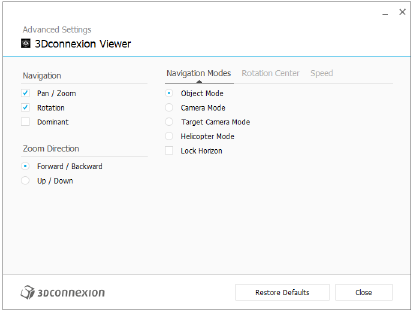
Navigation Modes (Navigationsmodi)
Object Mode (Objektmodus) aktiviert die Object Mode (Objektmodus)-Navigation – dieser Modus ist, als ob Sie in den Bildschirm greifen und das Modell in der Hand halten würden. Drücken Sie die SpaceMouse-Kappe nach links, und das Modell bewegt sich nach links. Drücken Sie nach rechts, und das Modell bewegt sich nach rechts.
Camera Mode (Kameramodus) ermöglicht die Verwendung der Controller-Kappe, als wäre sie eine Kamera. Drücken Sie in die Szene hinein, und die Kamera bewegt sich vorwärts in die Szene. Drücken Sie nach links, und die Kamera bewegt sich nach links (die Szene bewegt sich nach rechts). Heben Sie an, und die Kamera bewegt sich nach oben (die Szene bewegt sich nach unten). Sie betreten die Szene, als würden Sie darin herumlaufen.
Target Camera Mode (Zielkameramodus) aktiviert die Target Camera Mode (Zielkameramodus)-Navigation. Manipulieren Sie die SpaceMouse-Kappe, als wäre sie eine Zielkamera. Drücken Sie in die Szene hinein, und die Kamera bewegt sich vorwärts in die Szene. Drücken Sie nach links, und die Kamera bewegt sich nach links (die Szene bewegt sich nach rechts). Heben Sie an, und die Kamera bewegt sich nach oben (die Szene bewegt sich nach unten). Beim Drehen der Kappe in eine beliebige Richtung orbitieren Sie um den Zielpunkt (siehe Rotation Center (Rotationszentrum) unten).
Helicopter Mode (Helikoptermodus) aktiviert eine Camera Mode (Kameramodus)-Navigation, aber das Drücken der Kappe nach vorne während des Blickens nach unten ändert die Höhe der Kamera nicht.
Lock Horizon (Horizont sperren) erzwingt, dass der Horizont so ausgerichtet bleibt, wie er aktuell ist.
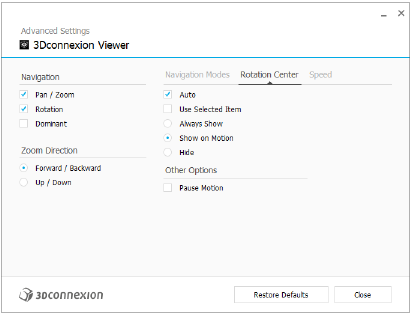
Rotation Center (Rotationszentrum)
Auto (Automatisch) legt den Rotationsmittelpunkt dynamisch fest. Wenn das gesamte Modell sichtbar ist, wird der Volumenschwerpunkt des gesamten Modells als Rotationspunkt verwendet. Wenn Sie näher heranfahren, wird der Rotationsmittelpunkt auf ein Objekt nahe dem Mittelpunkt Ihrer Ansicht gesetzt.
Use selected Item (Ausgewähltes Element verwenden) erzwingt, dass der Rotationsmittelpunkt nur die aktuell ausgewählten Objekte berücksichtigt.
Always Show (Immer anzeigen) visualisiert immer das Rotationszentrum.
Show on Motion (Bei Bewegung anzeigen) visualisiert das Rotationszentrum nur während der Bewegung.
Hide (Ausblenden) deaktiviert die Visualisierung des Rotationszentrums.
Other Options (Weitere Optionen)
Die unten aufgeführten Anwendungen verfügen über spezielle Optionen. Weitere Informationen finden Sie in den 3Dconnexion FAQ:
Autodesk 3ds Max, Autodesk Maya, Solid Edge, SOLIDWORKS
Tasten
Das Buttons (Tasten)-Fenster innerhalb der 3Dconnexion Settings (3Dconnexion Einstellungen) ermöglicht Ihnen die Zuweisung von Befehlen, Makros oder Radialmenüs. Der Name der aktiven Anwendung wird oben im Fenster angezeigt. Jede Einstellungsänderung ist nur für diese Anwendung relevant.
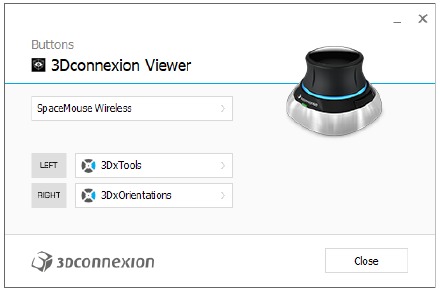
Ein Hinweis zur Umgebungsempfindlichkeit: Einige Anwendungen verfügen über eine umgebungssensitive Tastenbelegung. In diesen Anwendungen können Sie unterschiedliche Tastenbelegungen haben, abhängig von der aktuell aktiven Umgebung.
Schnellmakros Tasten zuweisen
Klicken Sie auf den Text im Eingabefeld und drücken Sie die gewünschte Taste oder Tastenkombination, um schnell einen Tastendruck oder ein Makro zuzuweisen.

Wenn ein Makro erstellt wird, sendet es immer einen press and release (Drücken und Loslassen)-Befehl. Wenn Sie stattdessen einen press and hold (Drücken und Halten)-Befehl zuweisen möchten (zum Beispiel Strg oder Shift), sollten Sie die Befehlskategorie Keyboard (Tastatur) im Flyout-Fenster verwenden.
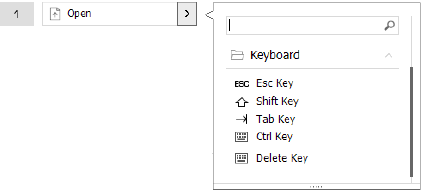
Befehle über das Flyout-Fenster zuweisen
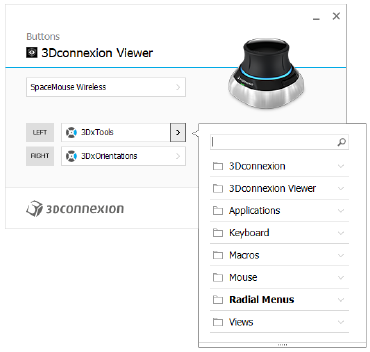
Das Klicken auf den >-Pfeil auf der rechten Seite des Tastenfeldes öffnet ein Flyout-Fenster für diese SpaceMouse-Taste:
Das Flyout-Fenster ermöglicht Ihnen das Durchsuchen oder Suchen von Befehlen in verschiedenen Kategorien. Wenn Sie einen Befehl durch Klicken auswählen, wird er automatisch der entsprechenden SpaceMouse-Taste zugewiesen. Die Kategorie des Befehls, dem er aktuell zugewiesen ist, wird fett hervorgehoben.
Makros erstellen
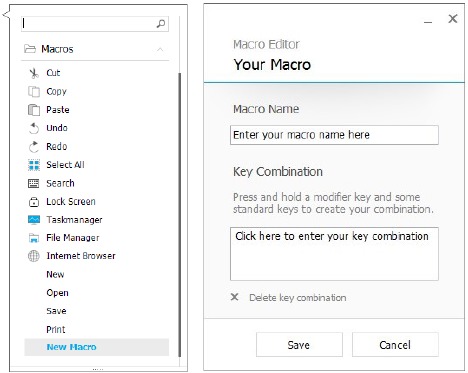
Klicken Sie zuerst auf den >-Pfeil auf der rechten Seite des Tastenfeldes. Erweitern Sie dann die Kategorie Macros (Makros) und klicken Sie auf New Macro (Neues Makro). Dadurch wird der Makro-Editor geöffnet, in dem Sie einen Namen für Ihr Makro und eine Sequenz von Tastatureingaben in den entsprechenden Feldern zuweisen können. Das Klicken auf Save (Speichern) weist das neue Makro automatisch der Taste zu, von der aus Sie das Fenster geöffnet haben.
Radialmenüs erstellen
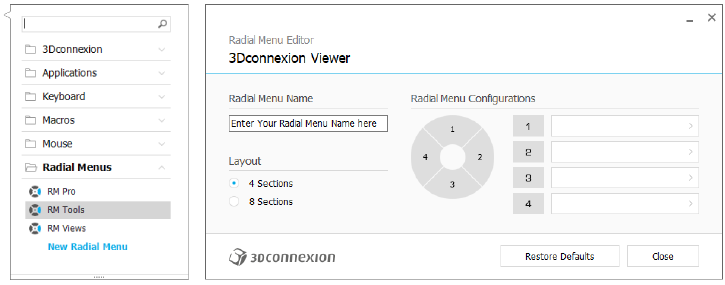
Klicken Sie zuerst auf den >-Pfeil auf der rechten Seite des Tastenfeldes. Erweitern Sie dann die Kategorie Radial Menu (Radialmenü) und klicken Sie auf New Radial Menu (Neues Radialmenü).
Dies bringt den Radialmenü-Editor auf, in dem Sie einen Namen und Befehle für die verschiedenen Abschnitte zuweisen können. Ihr neues Radialmenü wird automatisch der Taste zugewiesen, von der aus Sie das Fenster geöffnet haben.
3Dconnexion Home
Nachdem Sie den neuesten 3Dconnexion-Treiber erfolgreich installiert haben, bietet Ihnen 3Dconnexion Home Zugriff auf verschiedene 3Dconnexion-Anwendungen:
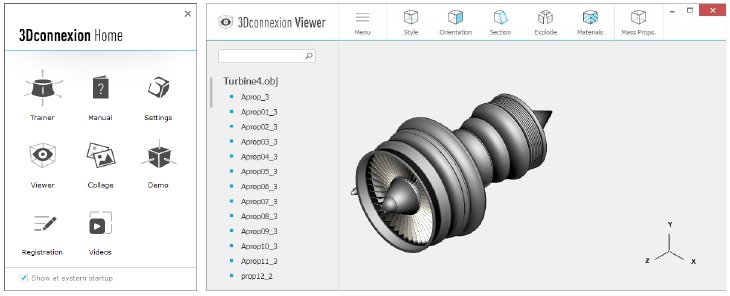
 | Trainer: Erfahren Sie, wie Sie die 3Dconnexion SpaceMouse schnell verwenden. |
 | Manuals (Handbücher): Hier finden Sie die Handbücher für alle 3Dconnexion Produkte. |
 | Settings (Einstellungen): Öffnen Sie das Einstellungsfenster, um Ihre 3Dconnexion Geräte anzupassen. |
 | Viewer: Verwenden Sie den 3Dconnexion Viewer, um 3D-Modelle zu überprüfen. |
 | Collage: Mit 3Dconnexion Collage können Sie hochauflösende Bildcollagen mit Ihrer SpaceMouse erstellen. |
 | Demo: Testen und üben Sie Ihre Fähigkeiten, indem Sie das Fahrwerk eines Flugzeugs zusammenbauen. |
 | Registration (Registrierung): Register (Registrieren) Sie Ihr Produkt nach der Installation, um von den 3Dconnexion Diensten zu profitieren. |
 | Videos: Finden Sie lehrreiche Videos für Ihre 3Dconnexion Geräte. |
Technische Daten
Dimensions & Weight (Abmessungen & Gewicht)
Length (Länge): 78 mm/3.1''
Width (Breite): 78 mm/3.1''
Height (Höhe): 53 mm/2.1''
Weight (Gewicht): 450 g/0.99 lb/15.87 oz
Supported Operating Systems (Unterstützte Betriebssysteme)
Microsoft Windows, macOS
More information (Weitere Informationen)
Package Contents (Lieferumfang)
- 3Dconnexion SpaceMouse Wireless
- Carry case (Transporttasche)
- 3Dconnexion Universal Receiver
- 3Dconnexion Cable USB-A/USB-Micro (1.5m) (3Dconnexion USB-A/USB-Micro Kabel (1,5 m))
Support (Support)
3dconnexion.com/support
Referenzen
![3dconnexion.com]() 3DxWare 10 Archive • 3Dconnexion UK
3DxWare 10 Archive • 3Dconnexion UK![3dconnexion.com]() Unterstützte Betriebssysteme - 3Dconnexion UK
Unterstützte Betriebssysteme - 3Dconnexion UK![3dconnexion.com]() 3Dconnexion UK - Technischer Support. FAQs und Artikel.
3Dconnexion UK - Technischer Support. FAQs und Artikel.

Anleitung herunterladen
Hier können Sie die vollständige PDF-Version des Handbuchs herunterladen. Sie kann zusätzliche Sicherheitsanweisungen, Garantieinformationen, FCC-Regeln usw. enthalten.
3DConnexion SpaceMouse Wireless Handbuch herunterladen


