Xiaomi Router AX3000T Handbuch
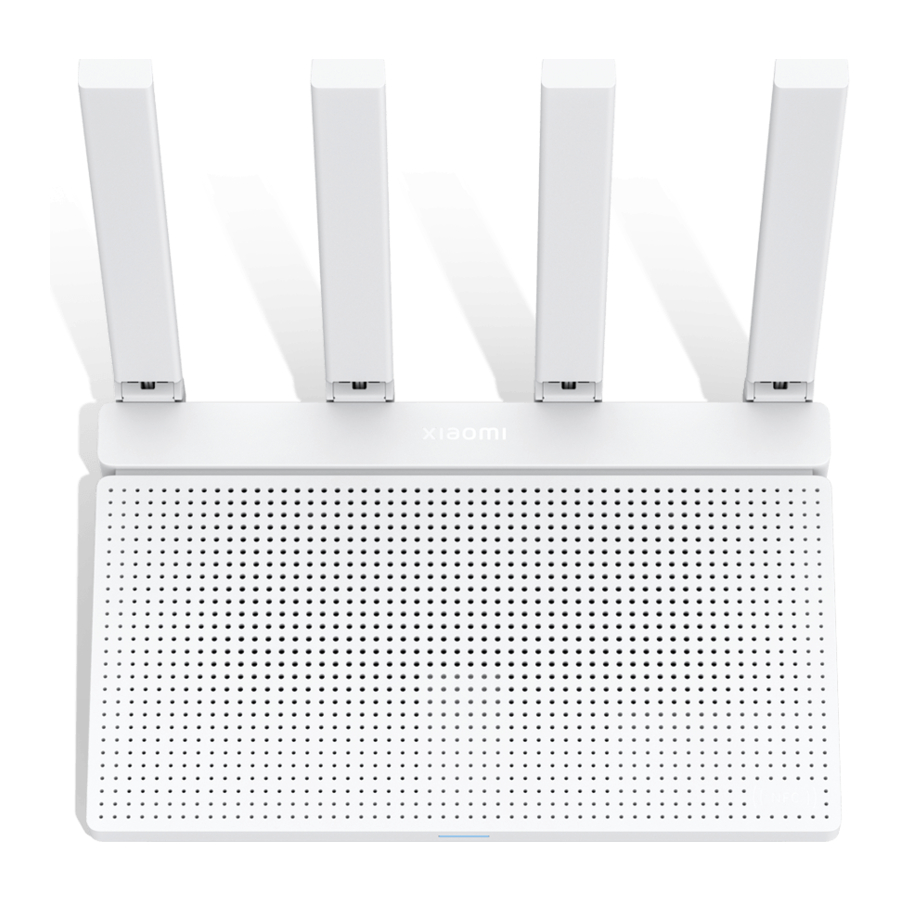
Lieferumfang
Lesen Sie dieses Handbuch vor Gebrauch sorgfältig durch und bewahren Sie es zum späteren Nachschlagen auf.

 Hinweis: Abbildungen von Produkt, Zubehör und Benutzeroberfläche im Benutzerhandbuch dienen nur als Referenz. Das tatsächliche Produkt und die Funktionen können aufgrund von Produktverbesserungen variieren.
Produktübersicht
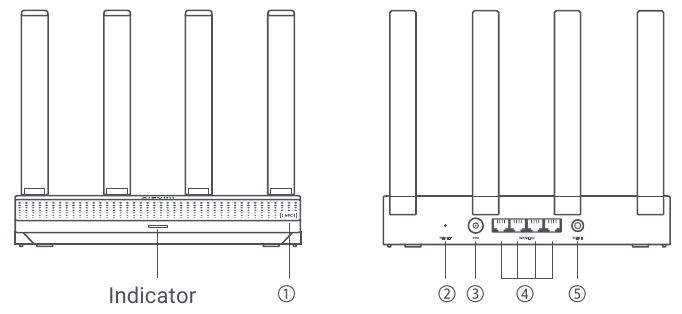
| ① NFC | Android-Telefone können über diese Funktion schnell eine Verbindung zum Wi-Fi des Routers herstellen. Um diese Funktion zu nutzen, aktivieren Sie die NFC-Funktion auf Ihrem Android-Telefon und halten Sie Ihr Telefon entsperrt und den Bildschirm eingeschaltet. |
| ② Reset-Taste | Setzt den Router auf die Werkseinstellungen zurück. |
| ③ Stromanschluss | Verbinden Sie das Netzteil mit dem Router. |
| ④ 1G Netzwerkanschluss | Selbstadaptive Ports. Jeweils mit einer maximalen Geschwindigkeit von 1 Gbit/s und dienen entweder als WAN- oder LAN-Port. |
| ⑤ Mesh | Für die Mesh-Vernetzung mit Routern, die die Xiaomi Mesh-Funktion unterstützen. |
| Anzeigestatus | Beschreibung |
| Aus | Der Router ist ausgeschaltet oder nicht angeschlossen. |
| Orange | Das System startet oder es ist ein Netzwerkverbindungsfehler aufgetreten. |
| Blinkend orange | Der Router stellt eine Verbindung zum Mesh-Hauptrouter her oder das System wird aktualisiert. |
| Pulsierend orange | Der Router ist gestartet und das System ist bereit zur Konfiguration. |
| Blau | Der Router funktioniert einwandfrei. |
| Pulsierend blau | Ein konfigurierbarer Satelliten-Router wurde entdeckt. Die Anzeige wechselt automatisch zu Blau, wenn innerhalb von zwei Minuten keine Aktion zur Netzwerkkonfiguration erfolgt. |
| Blinkend blau | Der Satelliten-Router stellt eine Verbindung zum Haupt-Router her. |
Netzwerkkonfiguration
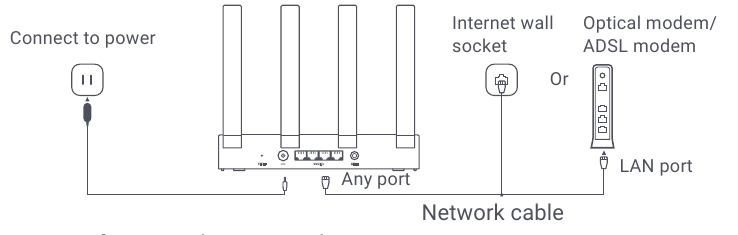
Schritt 1 Netzwerkabel anschließen
Schalten Sie den Router ein. Stecken Sie ein Ende des Netzwerkkabels in einen der Router-Ports und das andere Ende in die Internet-Wandsteckdose oder den LAN-Port eines Glasfasermodems oder ADSL-Modems.
Hinweis: Glasfasermodem oder ADSL-Modem werden vom Breitbandanbieter bereitgestellt.
Schritt 2 Netzwerk konfigurieren
- Verbinden Sie Ihr Telefon oder Ihren Computer mit dem WLAN (passwortlose Authentifizierung). Den WLAN-Namen finden Sie auf dem Typenschild an der Unterseite des Routers. Die Seite wird dann automatisch zur Netzwerkeinrichtungsseite weitergeleitet. Falls nicht, öffnen Sie den Standardbrowser des Systems und geben Sie miwifi.com ein.

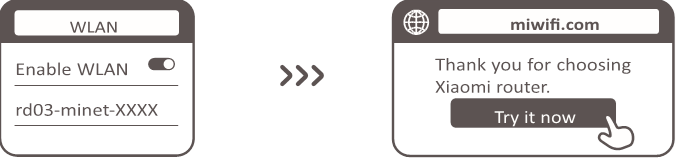
Hinweis: Suchen Sie das WLAN und stellen Sie eine Verbindung her, nachdem die Anzeige beginnt, orange zu pulsieren.
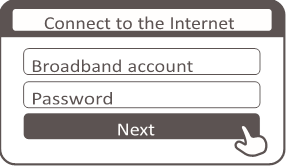
- Geben Sie das vom Breitbandanbieter bereitgestellte Konto und Passwort ein und tippen Sie auf "Next" (Weiter) (Dieser Schritt kann je nach Ihrer Netzwerkverbindungsmethode übersprungen werden).
![]()
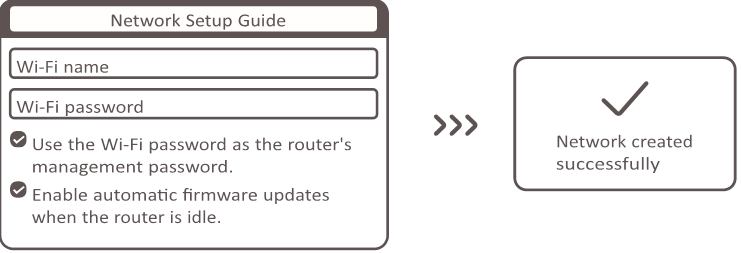
- Legen Sie einen neuen Wi-Fi-Namen und ein Passwort fest. Sie können das Kontrollkästchen aktivieren, um das Wi-Fi-Passwort als Verwaltungspasswort zu verwenden; falls nicht, folgt eine neue Seite zur Einstellung des Verwaltungspassworts.

![Information]() Hinweis: Wenn ein neuer Wi-Fi-Name oder ein neues Passwort festgelegt wird, startet das Wi-Fi-Modul neu. Das Wi-Fi ist dann für kurze Zeit nicht auffindbar, suchen Sie später erneut nach dem Wi-Fi.
Hinweis: Wenn ein neuer Wi-Fi-Name oder ein neues Passwort festgelegt wird, startet das Wi-Fi-Modul neu. Das Wi-Fi ist dann für kurze Zeit nicht auffindbar, suchen Sie später erneut nach dem Wi-Fi.
Verbindung mit der Mi Home/Xiaomi Home App herstellen
Dieses Produkt funktioniert mit der Mi Home/Xiaomi Home App*. Steuern Sie Ihr Gerät mit der Mi Home/Xiaomi Home App.
Scannen Sie den QR-Code, um die App herunterzuladen und zu installieren. Sie werden zur Seite für die Verbindungseinrichtung weitergeleitet, wenn die App bereits installiert ist. Oder suchen Sie im App Store nach "Mi Home/ Xiaomi Home" (Mi Home/ Xiaomi Home), um sie herunterzuladen und zu installieren.

Öffnen Sie die Mi Home/Xiaomi Home App, tippen Sie auf "+" oben rechts und folgen Sie dann den Anweisungen, um Ihr Gerät hinzuzufügen.
* Die App wird in Europa (außer Russland) als Xiaomi Home App bezeichnet. Der auf Ihrem Gerät angezeigte Name der App ist als Standard zu übernehmen.
Hinweis: Die Version der App wurde möglicherweise aktualisiert, bitte folgen Sie den Anweisungen basierend auf der aktuellen App-Version.
Xiaomi Mesh-Vernetzung
Um in einem größeren Zuhause eine möglichst umfassende Netzwerkabdeckung zu erzielen, können Sie Router erwerben, die die Xiaomi Mesh-Funktion* unterstützen, um die Vernetzung zu realisieren. Befolgen Sie die folgenden Schritte, um das Mesh-Netzwerk zu konfigurieren.
*Besuchen Sie www.mi.com, um das Produktmodell und die Version der Router zu überprüfen, die die Xiaomi Mesh-Funktion unterstützen.
Die in den folgenden Methoden aufgeführten Vorgänge verwenden den Xiaomi Router AX3000T als Hauptrouter.
Methode 1: Vernetzung über die Mi Home/Xiaomi Home App
- Öffnen Sie die Mi Home/Xiaomi Home App.
- Gehen Sie zur Seite "Mesh network devices" (Mesh-Netzwerkgeräte) des Hauptrouters.
- Tippen Sie auf "+" in der oberen rechten Ecke der Seite.
- Befolgen Sie die Anweisungen, um die Vernetzung abzuschließen.
Methode 2: Vernetzung über die Mesh-Taste
- Stellen Sie sicher, dass der Hauptrouter mit dem Netzwerk verbunden ist. Platzieren Sie den Satelliten-Router in der Nähe des Hauptrouters und schalten Sie ihn ein.
![Information]() Hinweis: Halten Sie den Satelliten-Router mindestens einen Meter vom Hauptrouter entfernt; andernfalls stören sie sich gegenseitig und beeinträchtigen die Netzwerkkonfiguration.
Hinweis: Halten Sie den Satelliten-Router mindestens einen Meter vom Hauptrouter entfernt; andernfalls stören sie sich gegenseitig und beeinträchtigen die Netzwerkkonfiguration. - Nachdem der Satelliten-Router gestartet ist, wird der Hauptrouter ihn automatisch erkennen, und die Anzeige des Hauptrouters beginnt blau zu pulsieren.
![Information]() Hinweis: Wenn der Satelliten-Router bereits konfiguriert ist, drücken Sie zuerst seine Reset-Taste für 5 Sekunden, um ihn auf die Werkseinstellungen zurückzusetzen.
Hinweis: Wenn der Satelliten-Router bereits konfiguriert ist, drücken Sie zuerst seine Reset-Taste für 5 Sekunden, um ihn auf die Werkseinstellungen zurückzusetzen. - Drücken Sie die Mesh-Taste am Hauptrouter, und seine Anzeige beginnt blau zu blinken. Der Router wartet nun auf die Mesh-Vernetzung.
- Wenn die Anzeige/Internet-Anzeige weiß oder blau wird, ist die Mesh-Vernetzung abgeschlossen.
- Platzieren Sie den Satelliten-Router an dem Ort, an dem Sie Wi-Fi-Abdeckung benötigen, und schalten Sie ihn ein.
Methode 3: Vernetzung über Netzwerkkabel
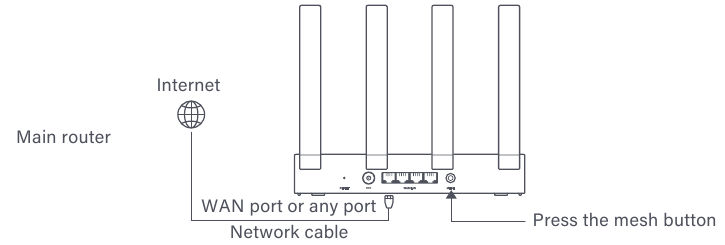
- Stellen Sie sicher, dass der Hauptrouter mit dem Netzwerk verbunden ist. Platzieren Sie den Satelliten-Router an dem Ort, an dem Sie Wi-Fi-Abdeckung benötigen, und schalten Sie ihn ein.
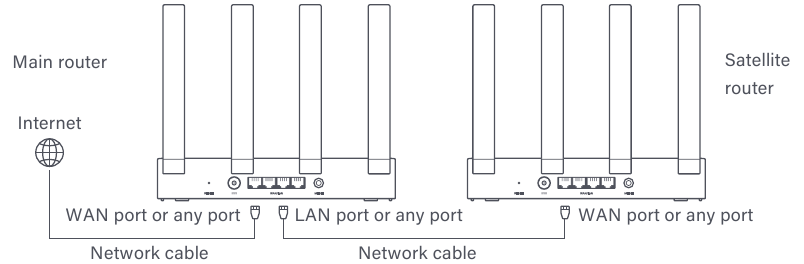
- Verbinden Sie den WAN-Port des Satelliten-Routers über ein Netzwerkkabel mit dem LAN-Port des Hauptrouters. Dann beginnt die Anzeige des Hauptrouters blau zu blinken, und der Router wartet auf die Mesh-Vernetzung.
![Information]() Hinweis: Wenn kein WAN- oder LAN-Port vorhanden ist, verwenden Sie einen beliebigen Port des Routers.
Hinweis: Wenn kein WAN- oder LAN-Port vorhanden ist, verwenden Sie einen beliebigen Port des Routers. - Wenn die Anzeige/Internet-Anzeige weiß oder blau wird, ist die Mesh-Vernetzung abgeschlossen.

Fragen & Antworten
- Warum kann ich nach der Netzwerkkonfiguration nicht auf das Internet zugreifen?
- Prüfen Sie, ob Sie das Wi-Fi des Routers auf Ihrem Telefon finden können. Wenn nicht, stellen Sie sicher, dass der Router eingeschaltet und gestartet ist.
- Verwenden Sie Ihr Telefon, um den Router zu finden und sich mit ihm zu verbinden.
- Besuchen Sie miwifi.com.
- Versuchen Sie, das Problem gemäß der Netzwerkdiagnose zu beheben.
- Wie setze ich den Router auf die Werkseinstellungen zurück?
- Stellen Sie sicher, dass der Router gestartet wurde.
- Halten Sie die Reset-Taste am Router für 5 Sekunden oder länger gedrückt.
Hinweis: Lassen Sie die Reset-Taste los, wenn die Anzeige des Routers orange wird.
- Der Router wird nach dem Neustart erfolgreich zurückgesetzt.
Hinweis: Der Router wird nach dem Zurücksetzen auf die Werkseinstellungen zurückgesetzt, und Sie müssen den Router neu konfigurieren, um ihn verwenden zu können.
- Was soll ich tun, wenn ich das Verwaltungspasswort des Routers vergessen habe?
Wenn Sie keine Änderungen am Verwaltungspasswort vorgenommen haben, ist es dasselbe wie das Wi-Fi-Passwort. Bitte versuchen Sie, sich mit diesem Passwort anzumelden. Bleibt das Problem bestehen, wird empfohlen, den Router auf die Werkseinstellungen zurückzusetzen und das Netzwerk neu zu konfigurieren.
Informationen zur Einhaltung gesetzlicher Vorschriften
Betriebsfrequenz und Funkfrequenzleistung
2412 MHz–2472 MHz (≤20 dBm), 5150 MHz–5350 MHz (≤23 Wi-Fi dBm), 5470 MHz–5725 MHz (≤30 dBm)
HINWEIS: 5470~5725 MHz wird in Ägypten, Marokko nicht unterstützt
- Entsorgung von Elektro- und Elektronikgeräten
Der durchgestrichene Mülleimer bedeutet, dass Sie gesetzlich verpflichtet sind, diese Geräte getrennt vom unsortierten Siedlungsabfall zu entsorgen. Die Entsorgung über die Restmülltonne oder die gelbe Tonne ist verboten. Wenn die Produkte Batterien oder Akkus enthalten, die nicht fest verbaut sind, müssen diese vor der Entsorgung entnommen und separat als Batterien entsorgt werden. - Möglichkeiten zur Rückgabe von Altgeräten (EAR)
Besitzer von Altgeräten können diese bei den von öffentlichen Entsorgungsträgern eingerichteten und zur Verfügung gestellten Rückgabe- oder Sammelstellen für Altgeräte abgeben, um eine ordnungsgemäße Entsorgung der Altgeräte zu gewährleisten. - Datenschutz
Wir möchten alle Endnutzer von Elektro- und Elektronikaltgeräten darauf hinweisen, dass sie selbst für die Löschung personenbezogener Daten auf den zu entsorgenden Altgeräten verantwortlich sind. ![]()
Um die CE-Anforderungen zur HF-Exposition zu erfüllen, muss das Gerät mit einem Abstand von mindestens 20 cm (8 Zoll) zwischen dem Produkt und dem Körper einer Person installiert und betrieben werden. Der Betrieb dieses Geräts in einer Wohnumgebung kann Funkstörungen verursachen.- Das Netzteil muss in der Nähe des Geräts installiert und leicht zugänglich sein.
- Beachten Sie die detaillierten Produktspezifikationen auf dem Etikett an der Unterseite des Geräts.

Der Betrieb dieses Geräts in einer Wohnumgebung kann Funkstörungen verursachen.
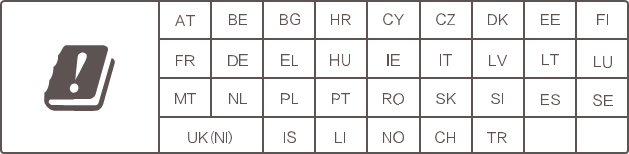
Dieses Gerät ist nur für den Innenbereich zugelassen, wenn es im Frequenzbereich von 5150–5350 MHz in den folgenden Ländern betrieben wird:
Technische Daten
| Name | Xiaomi Router AX3000T |
| Modell | RD23 |
| Eingang | 12 V, 1 A |
| Kabelgebundene Technologie | 4 × 10/100/1000 Mbps WAN/LAN adaptive Ports |
| Funktechnologie | 2.4 GHz Wi-Fi (574 Mbps), 2 × 2 MIMO 5 GHz Wi-Fi (2402 Mbps), 2 × 2 MIMO |
| Betriebstemperatur | 0°C bis 40°C |
Hinweis:
- Der Netzwerk-Standby-Stromverbrauch beträgt 5,2 W, wenn alle kabelgebundenen Netzwerkports angeschlossen und alle drahtlosen Netzwerkports aktiviert sind.
- Sie können das Wi-Fi-Netzwerk in den "Settings" (Einstellungen) der Verwaltungsseite (router.miwifi.com) aktivieren oder deaktivieren.
Hersteller:
Beijing Xiaomi Electronics Co., Ltd.
Adresse: #802, 8th Floor, Building 5, No. 15 10th Kechuang Street,
Beijing Economic-Technological Development Area, Peking, China, 100176
Weitere Informationen finden Sie unter www.mi.com
Importeur:
Beryko s.r.o.
Pod Vinicemi 931/2, 301 00 Plzeň
www.beryko.cz
Referenzen


Anleitung herunterladen
Hier können Sie die vollständige PDF-Version des Handbuchs herunterladen. Sie kann zusätzliche Sicherheitsanweisungen, Garantieinformationen, FCC-Regeln usw. enthalten.
Xiaomi Router AX3000T Handbuch herunterladen


