JADENS 426BT - Druckerhandbuch
- 1 Aussehen
- 2 Lieferumfang
- 3 Druckerverbindung
- 4 Die geeignete Etikettengröße
- 5 Etiketten einlegen
- 6 Installation für Windows
- 7 Installation für Mac
- 8 Druckeinstellungen
- 9 Smartphone APP-Einrichtung
- 10 Wichtige Tipps: Etiketten verschiedener Größen mit 'Take a snap shot' (Schnappschuss) drucken
- 11 Häufig gestellte Fragen
- 12 Profi-Tipps
- 13 LED-Anzeige
- 14 Spezifikationen
- 15 Sicherheitstipps
- 16 Wartung
- 17 Kundensupport
- 18 Referenzen
- 19 Anleitung herunterladen
- 20 In anderen Sprachen
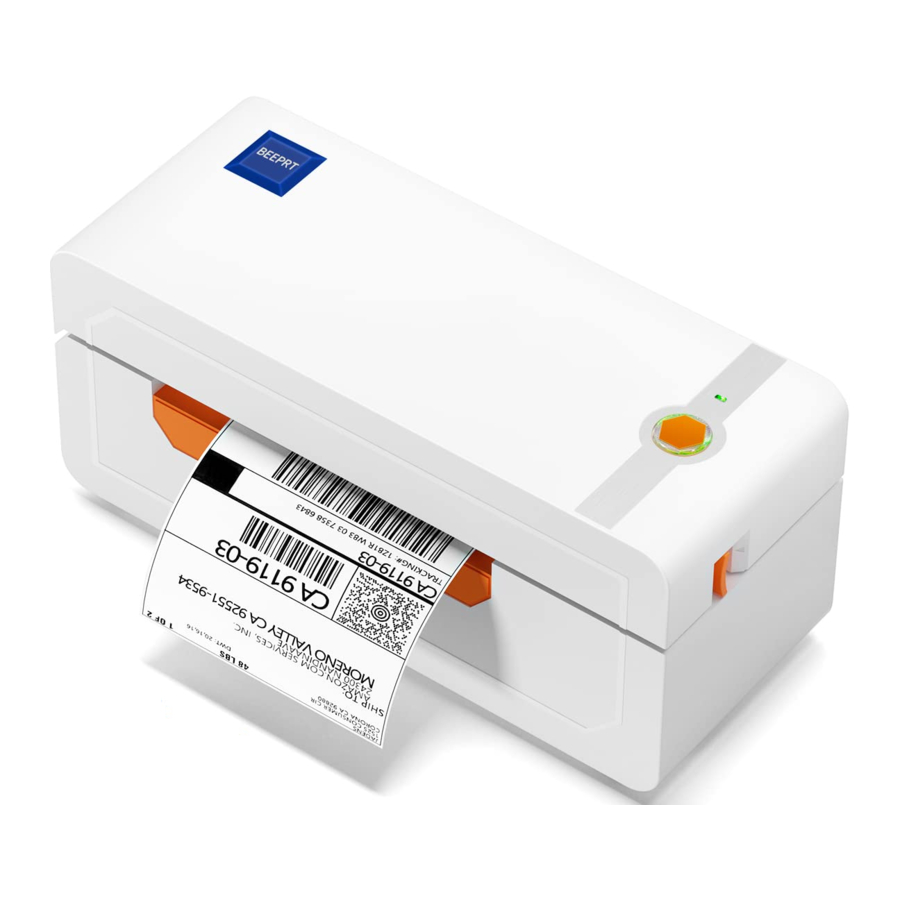
Aussehen

Lieferumfang

 Falls Zubehör fehlt, kontaktieren Sie uns bitte für Unterstützung.
Druckerverbindung
Hinweis:
- Stellen Sie sicher, dass der Drucker AUSGESCHALTET ist.
- Verwenden Sie nur das Original-Netzteil, um Schäden oder Verletzungen zu vermeiden.
- Ziehen Sie den Stecker, wenn Sie das Gerät längere Zeit nicht benutzen.

- Stellen Sie sicher, dass der Drucker ausgeschaltet ist

- Schließen Sie das Netzkabel an den Adapter an

- Schließen Sie das Gerät an die Stromversorgung an

- Stecken Sie das Netzkabel in die Steckdose

- Verbinden Sie das USB-Kabel mit dem Drucker

- Verbinden Sie den Drucker mit dem Computer

- Schalten Sie das Gerät ein


Die geeignete Etikettengröße

- Der Jadens-Drucker funktioniert mit jedem Thermodirekt-Etikett und ist kompatibel mit einer Breite von 1,57 bis 4,1 (Zoll) und einer Länge von über 1,18 (Zoll)
- Ideal für 4 * 6
Etiketten einlegen
- Stellen Sie sicher, dass der Drucker ausgeschaltet ist

- Ziehen Sie den Entriegelungshebel, um die Abdeckung zu öffnen

- Legen Sie das Etikett ein und passen Sie die Papierführung an die Breite des Papiers an. Das Etikett, das Sie abziehen, sollte nach oben zeigen (zur Decke hin).

- Schließen Sie die Abdeckung vorsichtig

- Schalten Sie das Gerät ein

- Das Etikett wird automatisch am Abreißpunkt positioniert. Beeprt ist druckbereit.


 Tipps: Jedes Mal, wenn Sie Ihr Etikett wechseln, führen Sie die automatische Etikettenidentifikation aus. Halten Sie die Feed-Taste gedrückt, bis Sie einen Piepton hören.

Zickzack-Etikettenzuführung

Roll-Etikettenzuführung

Installation für Windows
Hinweis: Es wird empfohlen, die Sicherheitssoftware vor der Installation zu schließen, um Installationsprobleme zu vermeiden. Sie können sie nach der Installation wieder öffnen.
- Win 7 oder höher
![]()
Chrome book, Linux, Win ARM - Installationsanleitungsvideo auf dem USB-Stick zur besseren Orientierung.

- Treiber installieren

- Strom und Computer verbinden (Bitte überspringen Sie diesen Schritt, wenn Sie ihn bereits ausgeführt haben.)
- Installieren Sie den Treiber und den Drucker für Windows
> Kopieren Sie den Treiber auf dem USB-Stick (Label Printer Driver Setup.exe) auf Ihren PC-Desktop, öffnen und installieren Sie ihn wie folgt:
(Sie können 'Driver for Windows (BY-426BT)' (Treiber für Windows (BY-426BT)) auch herunterladen von https://jadens.com/download-and-video
Die Treiberversion kann aktualisiert werden, aktuelle Informationen finden Sie unter support.jadens.com.

Der Treiber erkennt das Druckermodell "Beeprt BY426BT" automatisch, klicken Sie dann auf "Next" (Weiter) und der Drucker wird erfolgreich eingerichtet.

Wenn Sie die Meldung "Printer Disconnected" (Drucker getrennt) erhalten, bedeutet dies, dass Ihr Computer und Drucker nicht über den USB-Anschluss verbunden sind. Bitte verbinden Sie diese und installieren Sie dann den Treiber.


- Nachdem Sie den Drucker eingerichtet haben, überprüfen Sie Ihren Computer, ob der Drucker installiert wurde.
Gehen Sie zu den "setting" (Einstellungen) > klicken Sie auf "Device" (Gerät) > klicken Sie auf "Printer & scanners" (Drucker & Scanner), und dann finden Sie den Drucker "Beeprt BY-426BT". Wenn Sie "Beeprt BY-426BT" finden und erfolgreich Etiketten drucken können, bedeutet dies, dass Sie den Drucker erfolgreich eingerichtet haben. Wenn Sie den installierten Drucker nicht finden können, starten Sie Ihren Computer und Drucker neu und versuchen Sie es dann erneut.


 Hinweis: Sie können jetzt direkt über USB drucken. Wenn Sie über Bluetooth drucken möchten, befolgen Sie bitte die untenstehenden Schritte.
- Bluetooth des Druckers hinzufügen
- (Halten Sie Drucker und Computer über USB-Kabel verbunden). Klicken Sie auf 'Setting' (Einstellungen) > 'Devices' (Geräte) > 'Bluetooth & Other devices' (Bluetooth & andere Geräte) > 'Add Bluetooth or Other device' (Bluetooth- oder anderes Gerät hinzufügen).


- (Halten Sie Drucker und Computer über USB-Kabel verbunden). Klicken Sie auf 'Setting' (Einstellungen) > 'Devices' (Geräte) > 'Bluetooth & Other devices' (Bluetooth & andere Geräte) > 'Add Bluetooth or Other device' (Bluetooth- oder anderes Gerät hinzufügen).
- COM-Port abgleichen
- Klicken Sie auf 'Bluetooth & Other device' (Bluetooth & andere Geräte) > 'More Bluetooth options' (Weitere Bluetooth-Optionen) > 'COM Ports' (COM-Ports) > Überprüfen Sie den 'OUTGOING port' (Ausgangsport) des Bluetooth-Geräts 'Beeprt_BY-426BT_ XXXX' (XXXX sind Suffixe, die je nach Drucker variieren) und notieren Sie die COM-Nummer (Zum Beispiel ist hier COM3).

- Ändern Sie den Druckerport auf den COM-Port, der mit Bluetooth übereinstimmt. Klicken Sie auf 'Printer & Scanners' (Drucker & Scanner) > Finden Sie 'Beeprt BY-426BT' > 'Manage' (Verwalten) > 'Printer properties' (Druckereigenschaften) > 'Ports' (Anschlüsse) > Überprüfen Sie, ob die Ports mit Ihrem Bluetooth-Port übereinstimmen (Zum Beispiel ist hier COM3) > Klicken Sie auf 'OK' (OK).

- Sie können nun das USB-Kabel vom Computer trennen und dann eine PDF-Datei öffnen (es wird empfohlen, Adobe zu verwenden) > Wählen Sie den Drucker namens 'Beeprt BY-426BT' > Sie können Druckereinstellungen wie Dunkelheit, Geschwindigkeit, Größe festlegen und dann auf 'Print' (Drucken) klicken (via Bluetooth).
- Klicken Sie auf 'Bluetooth & Other device' (Bluetooth & andere Geräte) > 'More Bluetooth options' (Weitere Bluetooth-Optionen) > 'COM Ports' (COM-Ports) > Überprüfen Sie den 'OUTGOING port' (Ausgangsport) des Bluetooth-Geräts 'Beeprt_BY-426BT_ XXXX' (XXXX sind Suffixe, die je nach Drucker variieren) und notieren Sie die COM-Nummer (Zum Beispiel ist hier COM3).


Hinweis: Wenn Sie nicht erfolgreich drucken können, starten Sie Ihren Computer und Drucker neu und installieren Sie den Treiber erneut.
Installation für Mac
- Beeprt ist nur mit MAC OS V 10.9 oder höher kompatibel.
- Installationsanleitungsvideo auf U-Disk zur besseren Referenz.
- Treiber für Mac installieren
- Strom und Computer anschließen
- Kopieren Sie den Treiber 'Label Printer-MacOS.pkg' auf den Desktop und installieren Sie ihn. (Sie können auch 'Driver for Mac (BY-426BT)' (Treiber für Mac (BY-426BT)) herunterladen von https://jadens.com/download-and-video
Die Treiberversion kann aktualisiert werden; die neuesten Informationen finden Sie unter support.jadens.com.


- Öffnen Sie 'System Preferences' (Systemeinstellungen) und klicken Sie auf 'Security & Privacy' (Sicherheit & Datenschutz). (Wenn Sie die Warnung nicht sehen, können Sie diesen Schritt überspringen)

- Klicken Sie auf die Schaltfläche 'Open AnyWay' (Trotzdem öffnen). (Wenn Sie die Warnung nicht sehen, können Sie diesen Schritt überspringen)


- Klicken Sie auf 'open' (öffnen) und fahren Sie mit der Installation des Druckers fort. Befolgen Sie die Installationsschritte, bis Sie das Fenster ' The installation was successful' (Die Installation war erfolgreich) sehen.


- Öffnen Sie 'System Preferences' (Systemeinstellungen) > klicken Sie auf 'Printer and Scanners' (Drucker & Scanner).


- Klicken Sie auf '+' (Hinzufügen), um einen neuen Drucker hinzuzufügen.


- Klicken Sie auf 'Thermal Label Printer' (Thermodrucker) und wählen Sie 'successfully' (erfolgreich) im Dropdown-Menü.


- Wählen Sie ' Label Printer' (Etikettendrucker), klicken Sie auf 'OK' (OK).


- Klicken Sie auf 'Add' (Hinzufügen), der Drucker wurde nun erfolgreich auf Ihrem MacBook installiert.


Hinweis:
- Sie können jetzt direkt drucken. Wenn Sie die Druckdichte, Druckgeschwindigkeit oder andere Parameter anpassen möchten, lesen Sie bitte den Abschnitt 'Printer preference setting' (Druckeinstellungen).
- Wenn Sie nicht erfolgreich drucken können, starten Sie Ihren Computer neu und installieren Sie den Treiber erneut.
Druckeinstellungen
Druckeinstellungen für Windows
Gehen Sie zu 'Setting' (Einstellungen) > klicken Sie auf 'Device' (Geräte) > klicken Sie auf 'Printer & scanners' (Drucker & Scanner) > suchen Sie den Drucker 'Beeprt BY-426BT' > klicken Sie auf 'Manage' (Verwalten) > klicken Sie auf 'Printer Preference' (Druckereinstellungen). In diesem Teil können Sie das Druckseitenformat sowie die Druckgeschwindigkeit und Dichte des Etiketts einstellen.
- Papierqualität einstellen
- Gehen Sie zu 'Page Setup' (Seite einrichten). Wählen Sie entsprechend der Etikettengröße das entsprechende Seitenformat aus. Im Allgemeinen sind die meisten Versandetiketten im Format 4" x 6".


- In der 'Page Quality' (Seitenqualität) können Sie die Druckgeschwindigkeit und die Druckdunkelheit ändern.
![Information]() Besonders wichtig für die Dichte. Wenn die Etiketten hell oder undeutlich gedruckt werden, können Sie die Dichte ändern. Für Windows-Systeme stellen Sie die Dichte bitte auf 8-12 ein. Für Mac-Systeme stellen Sie die Dichte bitte auf 2-5 ein.
Besonders wichtig für die Dichte. Wenn die Etiketten hell oder undeutlich gedruckt werden, können Sie die Dichte ändern. Für Windows-Systeme stellen Sie die Dichte bitte auf 8-12 ein. Für Mac-Systeme stellen Sie die Dichte bitte auf 2-5 ein.


- Eine Beispieldatei drucken.
- Öffnen Sie eine PDF-Datei im Zollformat mit Adobe, klicken Sie auf 'print' (Drucken), und stellen Sie sicher, dass Sie den richtigen Drucker (Beeprt BY-426BT) auswählen. (Wenn Sie eine Word-Datei drucken möchten, wandeln Sie diese bitte in eine PDF-Datei um, um die beste Qualität zu erzielen.)


- Sie können zu 'properties' (Eigenschaften) gehen. In diesem Dashboard können Sie auch das Seitenformat, die Druckgeschwindigkeit und die Druckdichte einstellen.
![Warnung]() Hinweis: Stellen Sie vor dem Drucken sicher, dass die Größe der eingelegten Thermolabel und die Größeneinstellungen auf den Geräten übereinstimmen.
Hinweis: Stellen Sie vor dem Drucken sicher, dass die Größe der eingelegten Thermolabel und die Größeneinstellungen auf den Geräten übereinstimmen.


- Überprüfen Sie die gewünschten Einstellungen, wie Druckgröße und Druckdichte. Klicken Sie dann auf 'print' (Drucken). Wenn Sie keinen PDF-Editor haben, suchen Sie bitte nach ' Bartender ' (Bartender) auf support.jadens.com, um die entsprechende Lösung zu erhalten, oder kontaktieren Sie uns direkt.
Der Kundensupport steht Ihnen für alle Fragen per E-Mail oder Hotline zur Verfügung.
support@jadens.com
phone: 1-833-470-2950
Druckeinstellungen für MAC
In diesem Schritt zeigen wir Ihnen, wie Sie die Druckeinstellungen vornehmen, um gute Druckergebnisse zu erzielen.
- Öffnen Sie eine PDF-Beispieldatei im Format 4*6 Zoll, klicken Sie auf Drucken.


- Klicken Sie auf 'page setup' (Seite einrichten), Sie können das gewünschte Seitenformat zum Drucken auswählen.
![Warnung]() Hinweis: Stellen Sie vor dem Drucken sicher, dass die Größe der eingelegten Thermolabel und die Größeneinstellungen auf den Geräten übereinstimmen.
Hinweis: Stellen Sie vor dem Drucken sicher, dass die Größe der eingelegten Thermolabel und die Größeneinstellungen auf den Geräten übereinstimmen.

Wenn kein passendes Format vorhanden ist, klicken Sie auf 'manage custom sizes' (Benutzerdefinierte Größen verwalten), geben Sie Breite und Höhe ein und klicken Sie dann auf 'ok' (OK).


- Klicken Sie auf 'printer preference*1' (Druckereinstellungen*1) >> Wählen Sie ' printer feature*' (Druckerfunktionen*) >> stellen Sie die-Darknsss" und 'Print speed' (Druckgeschwindigkeit) ein.
Tipp: Bei der Dunkelheit bedeutet eine höhere Zahl eine höhere Dunkelheit. Wenn Etiketten hell gedruckt werden, können Sie diesen Wert erhöhen; 2-4 wird empfohlen.


- Nach der Einrichtung klicken Sie auf ' Print' (Drucken)


Smartphone APP-Einrichtung
Gehen Sie zu support.jadens.com, finden und laden Sie die Smartphone App und das Benutzerhandbuch für Android und iOS herunter, indem Sie nach 'latest app' (neueste App) suchen.

Wichtige Tipps: Etiketten verschiedener Größen mit 'Take a snap shot' (Schnappschuss) drucken
Die Funktion 'Take a snap shot' (Schnappschuss) kann die meisten Druckprobleme lösen. Sie ermöglicht es Ihnen, den gewünschten Bereich zu drucken. Wir zeigen Ihnen nun, wie Sie diese verwenden.
- So drucken Sie Etiketten mit nicht-standardisierten Größen.
Wenn die gedruckte PDF/Datei eine ungewöhnliche Größe hat, wie z.B. A4, und es keine Etiketten in derselben Größe zu kaufen gibt. In diesen Situationen müssen Sie die Funktion 'take a snapshot' (Schnappschuss) zum Drucken verwenden. Hier sind die Schritte zur Durchführung.- Für Windows:
- Öffnen Sie die PDF-Datei in Adobe Reader
- Wählen Sie im oberen Bereich 'Edit' (Bearbeiten) > 'Take a Snapshot' (Schnappschuss erstellen). Wählen Sie den Bereich aus, den Sie drucken möchten.
 drucken - Schritt 1")

- Klicken Sie auf 'Print' (Drucken), stellen Sie das Seitenformat so ein, dass es den eingelegten Etiketten entspricht. Dann drucken Sie.
![Warnung]() Hinweis: Bitte stellen Sie sicher, dass das Seitenformat mit der Größe des eingelegten Etiketts übereinstimmt. Andernfalls ist es möglich, dass das Etikett überdruckt oder falsch ausgerichtet wird.
Hinweis: Bitte stellen Sie sicher, dass das Seitenformat mit der Größe des eingelegten Etiketts übereinstimmt. Andernfalls ist es möglich, dass das Etikett überdruckt oder falsch ausgerichtet wird.
 drucken - Schritt 2")

- Für MAC
- Suchen Sie 'File' (Datei) in der oberen linken Ecke Ihres Desktops > Klicken Sie auf 'Open' (Öffnen) > Klicken Sie auf Desktop (Schreibtisch) > Wählen Sie die PDF-Datei (oder Sie können die Datei mit Adobe öffnen)
 drucken - Schritt 3")

- Wählen Sie im oberen Bereich 'View' (Ansicht) > 'Rotate View' (Ansicht drehen) > 'Clockwise' (Im Uhrzeigersinn), sodass die Etiketten nebeneinander liegen. (Wenn die Etiketten bereits vertikal angeordnet sind, überspringen Sie diesen Schritt bitte.)
 drucken - Schritt 4")
- Als Nächstes wählen Sie im oberen Bereich 'Edit' (Bearbeiten) > 'Take a Snapshot' (Schnappschuss erstellen). Klicken und ziehen Sie dann über eines der benötigten Etiketten, damit Sie einen bestimmten Bereich des Etiketts drucken können.
 drucken - Schritt 5")


- Wenn Sie Etiketten mit Barcode drucken möchten, stellen Sie bitte sicher, dass der Barcode vertikal ausgedruckt wird, falls hohe Temperaturen zu Druckfehlern oder Blöcken im Barcode führen und dieser nicht gescannt werden kann.
 drucken - Schritt 6")

Häufig gestellte Fragen
Gehen Sie zu support.jadens.com, um die FAQ zu sehen.

Profi-Tipps
- Immer wenn Sie die Etikettengröße ändern, führen Sie die automatische Etikettenerkennung durch, indem Sie die Vorschubtaste gedrückt halten, bis Sie einen kurzen Piepton hören.
- Drücken Sie die Vorschubtaste am Drucker, um ein leeres Etikett zu überspringen.
- Um einen Selbsttest durchzuführen, halten Sie die Vorschubtaste gedrückt, bis Sie zwei kurze Pieptöne hören.
- Vermeiden Sie die Verwendung von Etiketten schlechter Qualität, da diese den Drucker beschädigen können.
- Reinigen Sie den Druckkopf regelmäßig, wie unter WARTUNG beschrieben.
- Wenn Papier gestaut ist, schalten Sie den Drucker aus und lassen Sie den Druckkopf abkühlen. Öffnen Sie die Abdeckung und stellen Sie sicher, dass der Gummi sauber ist. Bei Verschmutzung mit einem Alkoholtupfer reinigen. Lassen Sie den Bereich trocknen, bevor Sie den Drucker einschalten.
LED-Anzeige
| Lichtfarbe | Beschreibung | Fehlerbehebung |
| Grün | Normaler Betrieb | |
| Grün blinkend | Druckkopf ist überhitzt | Der Drucker nimmt den Betrieb automatisch wieder auf, sobald der Druckkopf abgekühlt ist. |
| Rot blinkend (alle 2 Sekunden) |
| Stellen Sie sicher, dass die Etiketten richtig eingelegt sind. Möglicherweise müssen Sie die automatische Etikettenerkennung durchführen. |
| Rot blinkend (2 Mal pro Sekunde) | Druckerabdeckung nicht vollständig geschlossen | Überprüfen Sie, ob die Druckerabdeckung vollständig geschlossen ist. |
Spezifikationen
| Druckmethode | Thermisch |
| Auflösung | 203DPI |
| Max. Druckgeschwindigkeit | 150mm/s |
| Etikettenbreite | 1.57"-4.1" (48-108mm) |
| Etikettendicke | 0.08-0.2mm |
| Verbindung | USB + Bluetooth |
| Eingangsspannung | 100-240V |
| Netzteil | 24V/2A |
| Unterstütztes Papier | Direktthermoetiketten / -papier |
| Unterstützte Betriebssysteme | Windows MacOS iOS Andriod |
| Drucklebensdauer | Ca. 700.000 Etiketten |
| Minimale Etikettenlänge | 1.18" (30mm) |
Sicherheitstipps
- Der Druckkopf kann nach dem Etikettendruck sehr heiß werden. Berühren Sie den Druckkopf erst, wenn er abgekühlt ist.
- Biegen Sie das Netzkabel nicht übermäßig und legen Sie keine Gegenstände auf das Kabel. Dies könnte zu einem Brand führen.
- Bewahren Sie den Drucker außerhalb der Reichweite von Kindern auf.
- Verwenden Sie nur zugelassenes Zubehör und versuchen Sie nicht, das Gerät selbst zu zerlegen oder zu reparieren.
- Halten Sie den Drucker von Wasser und anderen Gegenständen fern, die das Gerät zerstören oder beschädigen könnten.
- Der Drucker sollte bei längerer Nichtbenutzung ausgesteckt bleiben.
Wartung
REINIGUNG DES DRUCKKOPFES
Der Druckkopf ist ein empfindlicher Teil des Druckers und befindet sich im oberen Teil des Druckers, wenn dieser geöffnet ist.

Während des Betriebs kann der Druckkopf sehr heiß sein.
- Stellen Sie sicher, dass der Netzschalter AUS ist, ziehen Sie das Netzkabel ab und öffnen Sie die Abdeckung. Warten Sie einige Augenblicke, um sicherzustellen, dass der Druckkopf abkühlt.
- Reinigen Sie den Druckkopf vollständig mit einem Alkoholtupfer. Jeder 70%ige Isopropylalkohol-Tupfer funktioniert. Bitte verwenden Sie kein Wasser.
- Warten Sie 2-3 Minuten, bis der Alkohol vollständig getrocknet ist, und schließen Sie dann die Abdeckung.
- Schließen Sie das Netzkabel an und drucken Sie eine Testseite, um zu prüfen, ob der Druckkopf sauber ist.
Kundensupport
Bitte kontaktieren Sie uns, wenn Sie Probleme oder Fragen bei der Installation und Nutzung haben.
 | support@jadens.com |
 | 1-833-470-2950 |
 | support.jadens.com |
Wie können wir Ihnen heute helfen?

Scannen Sie den untenstehenden QR-Code, um mit uns zu sprechen


Referenzen

Anleitung herunterladen
Hier können Sie die vollständige PDF-Version des Handbuchs herunterladen. Sie kann zusätzliche Sicherheitsanweisungen, Garantieinformationen, FCC-Regeln usw. enthalten.
JADENS 426BT - Druckerhandbuch herunterladen


