HUION HS64 - Tablet-Handbuch
- 1 Produktübersicht
- 2 Grundlegende Produktbedienung
- 3 Funktionseinstellung
- 4 Spezifikationen
- 5 Fehlerbehebung
- 6 Kundendienstkontakt
- 7 Vorsichtsmaßnahmen
- 8 Referenzen
- 9 Anleitung herunterladen
- 10 In anderen Sprachen
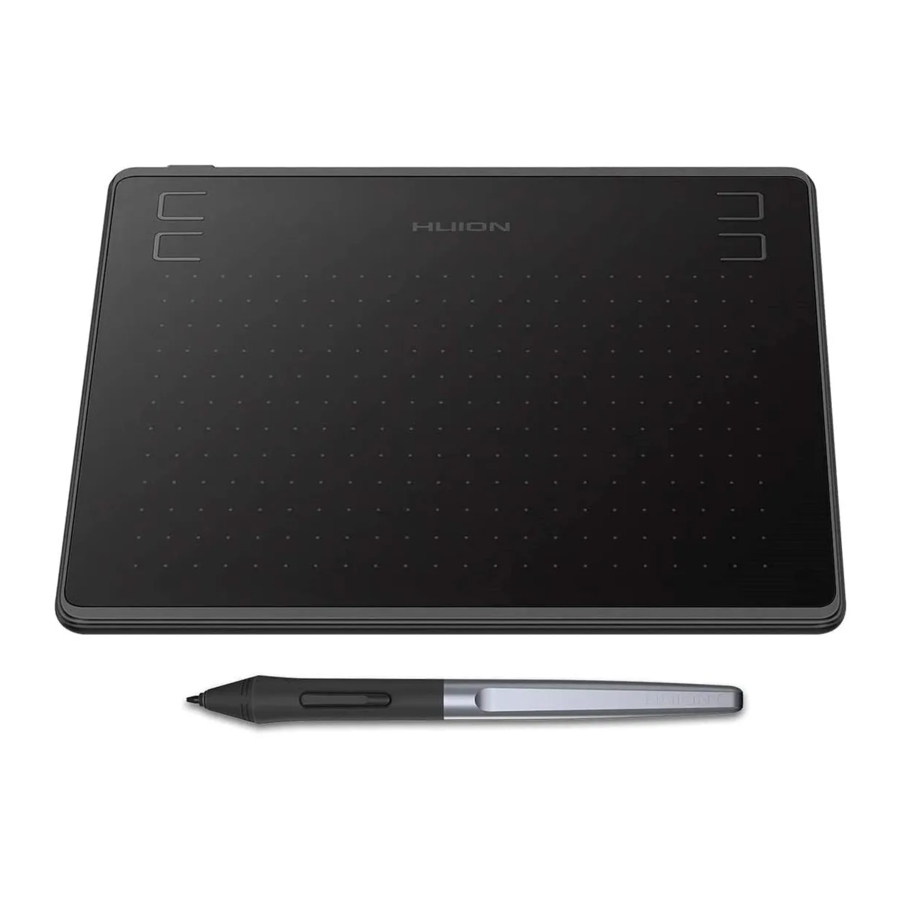
Produktübersicht
Einführung in das Tablet
Vielen Dank, dass Sie sich für das kreative Stifttablet HUION® HS64 entschieden haben. Dies ist eine neue Generation professioneller batterieloser Zeichentablets, die Ihre Arbeitseffizienz beim Malen und Gestalten erheblich verbessern und viel Freude bereiten kann. Sie können frei malen und schreiben, verschiedene Linien und Farben darstellen, genau wie der Stift auf Papier schreibt, was Ihnen ein echtes Schockerlebnis bietet.
Um Ihr Tablet besser zu verstehen und zu verwenden, lesen Sie dieses Benutzerhandbuch bitte sorgfältig durch. Das Benutzerhandbuch zeigt nur die Informationen unter Windows; sofern nicht anders angegeben, gelten diese Informationen sowohl für Windows- als auch für Macintosh-Systeme.
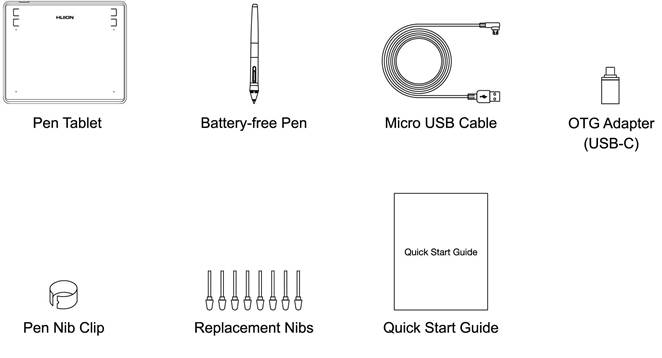
Produkt und Zubehör
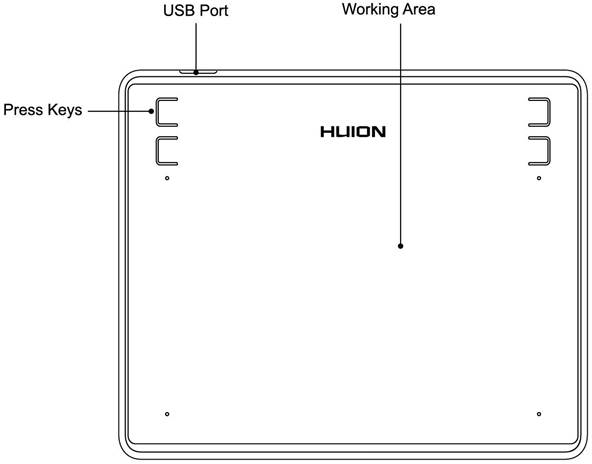
Grafiktablett
Packliste
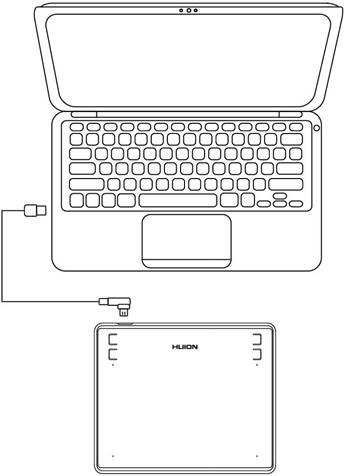
Verbindung zum Computer
- Verbinden Sie das Tablet über das USB-Kabel mit Ihrem Computer.

Verbindung mit Android-Telefon
- Bitte stellen Sie sicher, dass das Betriebssystem Ihres Telefons und Tablets wie folgt ist: Android OS 6.0 oder höher
- Bei einigen Modellen müssen Sie in den Telefon- oder Tablet-"Settings" (Einstellungen) die Funktion "OTG" (OTG) aktivieren.
- Wählen Sie den passenden OTG-Adapter aus der Verpackung, abhängig vom USB-Anschlusstyp Ihres Telefons, und verbinden Sie dann das Stifttablet gemäß den Abbildungen unten mit Ihrem Telefon:

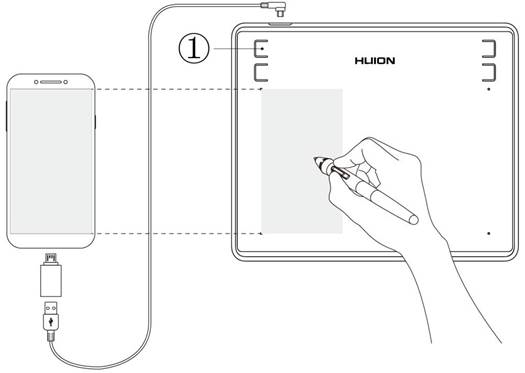
 Hinweise:
- Das Stifttablet funktioniert ohne die Installation eines Treibers auf Ihrem Telefon.
- Nach der Verbindung wechselt das Tablet automatisch in den Telefonmodus, in dem der Stift nur im linken grauen Bereich (102x63,75 mm) verwendet werden kann.
- Wird das Tablet nicht im Telefonmodus erkannt, drücken Sie Taste ① für 3 Sekunden, um in den Telefonmodus zu wechseln.
- Bitte beachten Sie, dass die Tasten des Stifttablets und des digitalen Stifts im Telefonmodus nicht unterstützt werden.
Treiberinstallation
Betriebssystem-Unterstützung
Windows 7 oder höher, macOS 10.12 oder höher
Treiber installieren
Bitte laden Sie den Treiber von unserer Website herunter: www.huion.com/download
Nach Abschluss der Installation finden Sie das Treibersymbol  im Infobereich der Taskleiste, was bedeutet, dass der Treiber erfolgreich installiert wurde; wenn Sie das Tablet mit dem Computer verbinden, ändert sich das Symbol zu Farbe
  , was bedeutet, dass der Treiber das Tablet bereits erkannt hat und Sie es jetzt verwenden können.
Hinweis:
- Vor der Installation müssen Sie andere Treiber ähnlicher Produkte, einschließlich älterer Treiber dieses Produkts, deinstallieren.
- Schließen Sie vor der Installation alle Grafikprogramme und Antivirensoftware, um unnötige Fehler zu vermeiden.
Treiber auf Linux-Geräten installieren und deinstallieren
Hinweis:
- Bitte denken Sie daran, das Befehlsfenster zu schließen und Ihr Linux-Gerät nach der Treiberinstallation neu zu starten, da der Treiber sonst nicht funktioniert. Nach dem Neustart des Geräts können Sie über das Hauptmenü des Systems den Huion Tablet-Treiber finden und ihn öffnen, um einige Einstellungen vorzunehmen.
- Wenn Sie das Linux-Betriebssystem auf VMware ausführen, müssen Sie die VMware Workstation Pro-Version verwenden. Die Play-Version von VMware Workstation unterstützt den Huion Tablet-Treiber nicht.
- Einige Versionen des Ubuntu-Betriebssystems unterstützen die gleichzeitige Verwendung mehrerer Monitore nicht. Wir empfehlen Ihnen, Ihr System auf 20.04LTS oder höher zu aktualisieren, wenn Sie ein Huion-Zeichengerät reibungslos auf mehreren Bildschirmen gleichzeitig verwenden möchten.
Huion Tablet-Treiberinstallationspakete in 2 verschiedenen Formaten sind für Linux-Geräte verfügbar:
- tar.xz (Dateiformat)
- deb (Dateiformat)
Hier finden Sie die Schritt-für-Schritt-Anleitung zur Installation der Treiberpakete in den jeweiligen Dateiformaten:
- Anleitung zur Installation der Treiberpaketdatei im tar.xz-Format.
Unterstützte Linux-Betriebssysteme: Ubuntu
Installationsschritte:
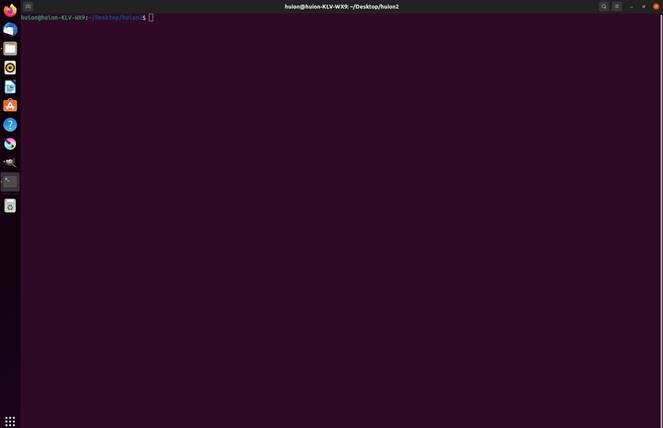
- Extrahieren Sie den Inhalt der Treiberdatei huiontablet_XXXX.tar.xz in einen Ordner.
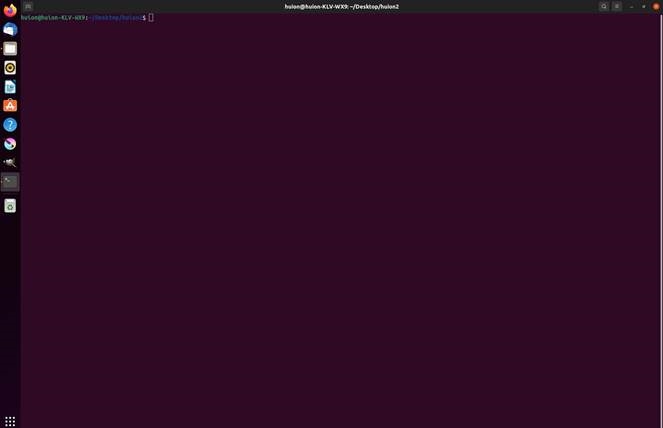
- Öffnen Sie das Befehlsfenster in dem Ordner.
![]()
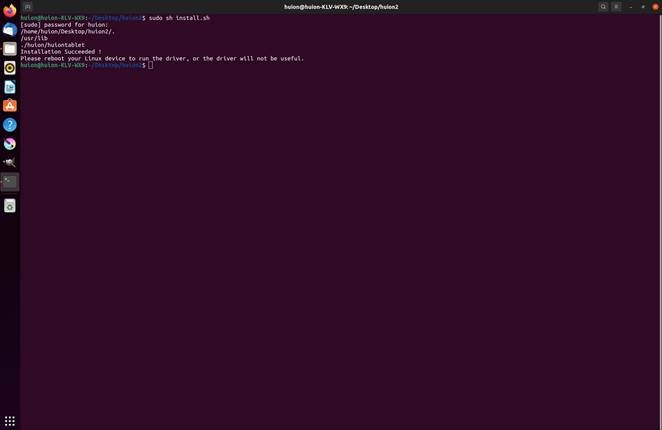
- Geben Sie den folgenden Befehl ein: "sudo sh install.sh" (sudo sh install.sh), und drücken Sie die Eingabetaste auf der Tastatur, damit Ihr Linux-Gerät ihn ausführt.
![]()
- Geben Sie das Benutzerpasswort ein, um die Installation abzuschließen.
![]()
- Bitte starten Sie Ihr Linux-Gerät neu, damit der Treiber ausgeführt wird, da der Treiber sonst nicht funktioniert.
![]()
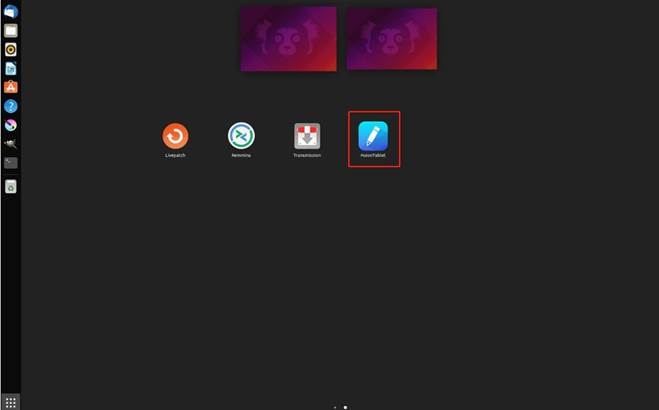
Deinstallationsschritte:
- Öffnen Sie das Befehlsfenster in dem Treiberordner.
![]()
- Geben Sie im Befehlsfenster den folgenden Befehl ein: "sudo sh uninstall.sh" (sudo sh uninstall.sh), und drücken Sie die Eingabetaste auf der Tastatur, damit Ihr Linux-Gerät ihn ausführt.
![]()
- Geben Sie das Benutzerpasswort ein, um die Deinstallation abzuschließen.
![]()
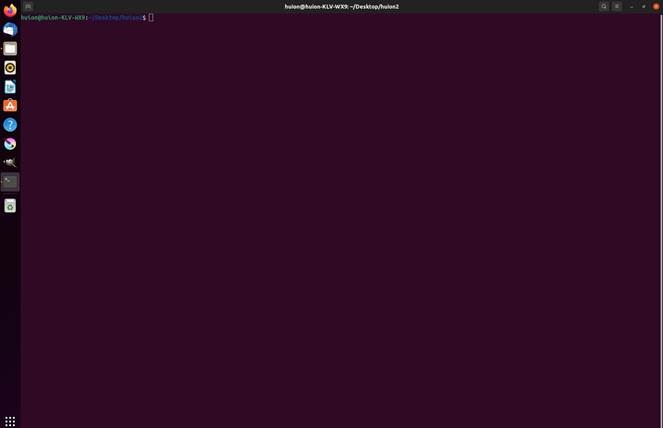
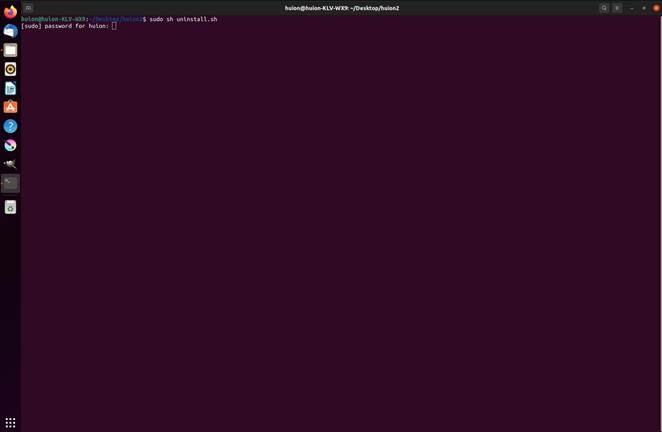
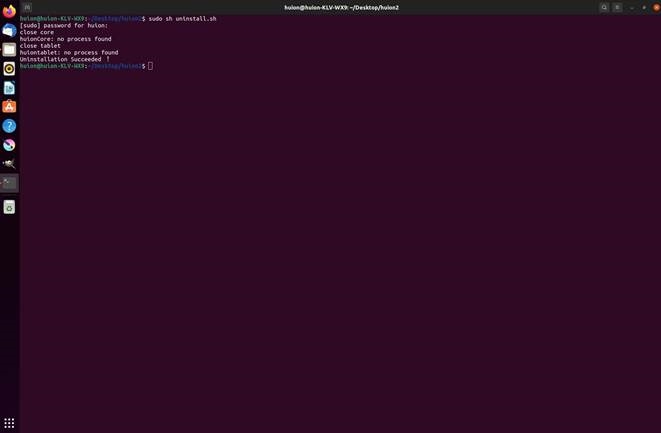
- Anleitung zur Installation der Treiberpaketdatei im deb-Format.
Unterstützte Linux-Betriebssysteme: Ubuntu
Installationsschritte:
- Öffnen Sie den Ordner und doppelklicken Sie auf die Treiberdatei im deb-Format, um die Standardschnittstelle des Systems zur Treiberinstallation im App Store aufzurufen, und klicken Sie dann auf Installieren.
![]()
- Geben Sie das Benutzerpasswort ein, um die Installation abzuschließen.
![]()
![]()
- Bitte starten Sie Ihr Linux-Gerät neu, damit der Treiber ausgeführt wird, da der Treiber sonst nicht funktioniert.
![]()
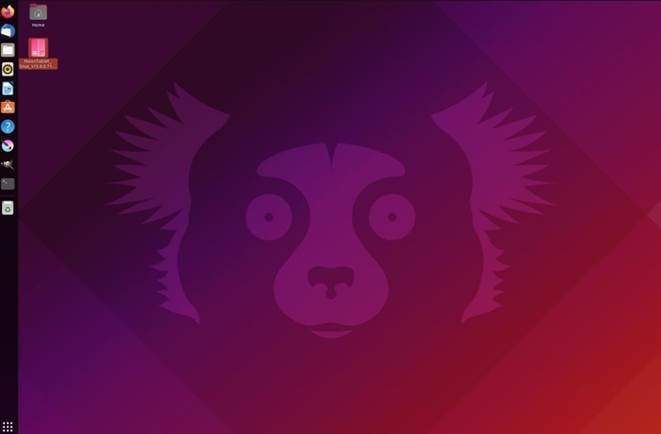
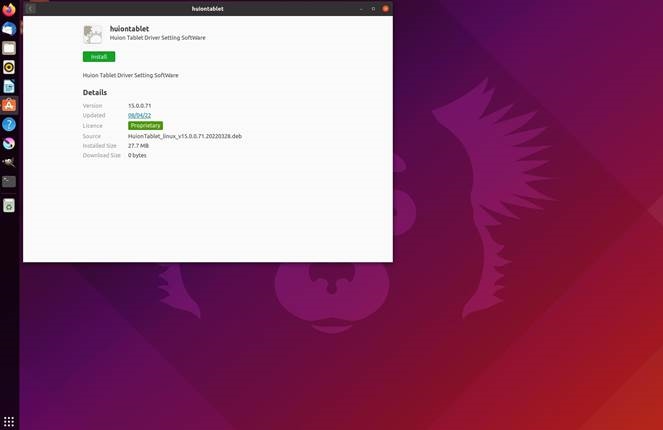
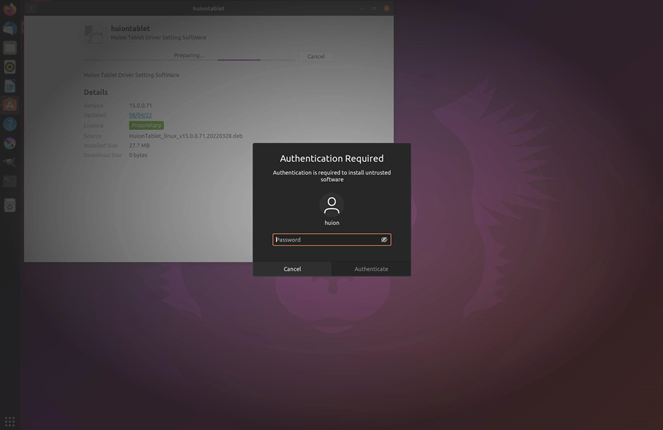
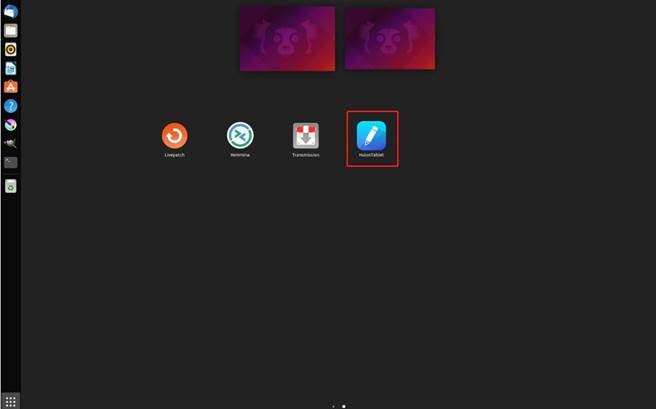
Tipps: Bitte stellen Sie sicher, dass Ihr Linux-Gerät während der Treiberinstallation mit dem Internet verbunden ist, da die Installation sonst fehlschlägt, wenn die App Store-Oberfläche aufgerufen wird.
Deinstallationsschritte:
- Rufen Sie die Oberfläche der installierten Anwendungen im integrierten App Store des Systems auf.
- Suchen Sie den Treiber und klicken Sie, um ihn zu deinstallieren.
![]()
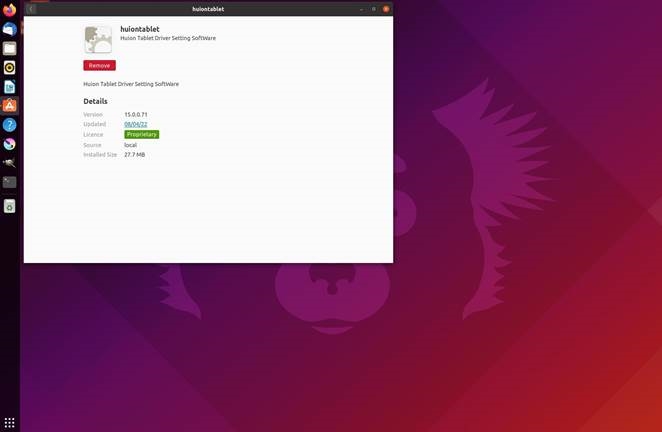
Tipps: Wenn Sie den integrierten App Store des Systems nicht aufrufen können, können Sie die Treiberdatei huiontablet_xxx.deb suchen, dann doppelklicken, um die Installationsschnittstelle aufzurufen, und auf die Schaltfläche "remove" (Entfernen) klicken, um sie zu deinstallieren.
Austausch der Stiftspitze
Die Stiftspitze wird nach längerem Gebrauch abgenutzt sein, dann müssen Sie eine neue Stiftspitze ersetzen.
- Verwenden Sie den Stiftspitzen-Clip, um die alte Stiftspitze gerade aus dem Stift zu ziehen.
- Setzen Sie eine neue Stiftspitze in den Stylus-Stift ein und drücken Sie die Spitze, bis sie einrastet.


Grundlegende Produktbedienung
Verwenden des Stifts
Den Stift halten
Halten Sie den Stift, wie Sie einen normalen Stift oder Bleistift halten würden. Passen Sie Ihren Griff so an, dass Sie den Seitenschalter leicht mit Daumen oder Zeigefinger betätigen können. Achten Sie darauf, den Schalter beim Zeichnen oder Positionieren mit dem Stift nicht versehentlich zu drücken.
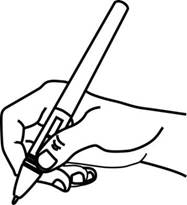
Hinweis:Legen Sie den Stift bei Nichtgebrauch in das Stiftetui oder auf den Schreibtisch. Legen Sie den Stift nicht auf die Bildschirmoberfläche, da dies die Verwendung anderer Bildschirm-Cursorpositionierungsgeräte stören und auch dazu führen kann, dass Ihr Computer nicht in den Ruhemodus wechselt.
Den Cursor positionieren
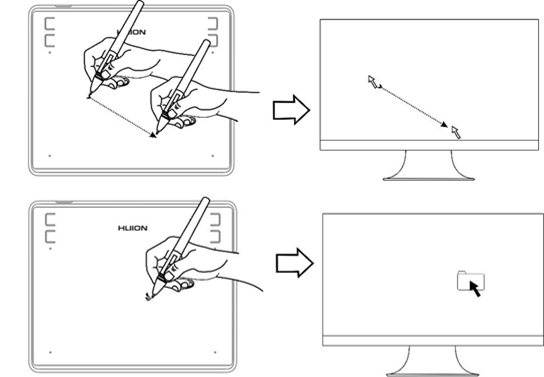
Bewegen Sie den Stift leicht über den aktiven Bereich, ohne die Bildschirmoberfläche zu berühren; der Cursor bewegt sich entsprechend an die neue Position.
Drücken Sie die Stiftspitze auf den Bildschirm, um eine Auswahl zu treffen. Tippen Sie einmal mit der Stiftspitze auf den Bildschirm oder berühren Sie ihn mit ausreichend Druck, um einen Klick zu registrieren.
Klicken
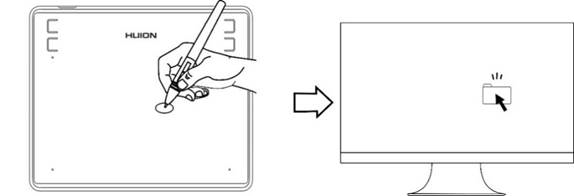
Verwenden Sie die Stiftspitze, um einmal auf den Bildschirm zu tippen, um einen Klick zu registrieren. Tippen Sie, um ein Element auf dem Bildschirm hervorzuheben oder auszuwählen, und doppelklicken Sie, um es zu öffnen.
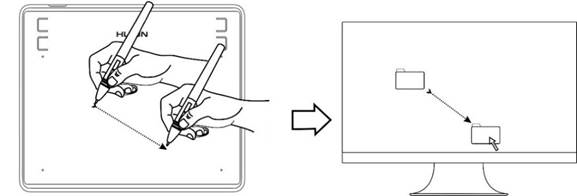
Bewegen
Wählen Sie das Objekt aus und schieben Sie dann die Stiftspitze über den Bildschirm, um es zu bewegen.
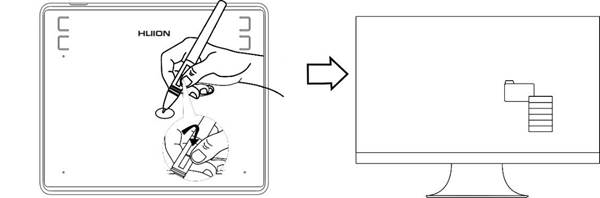
Die Seitentasten verwenden
Die Tasten am Stift können mit zwei verschiedenen anpassbaren Funktionen belegt werden. Sie können die Tasten verwenden, wann immer sich die Stiftspitze innerhalb von 10 mm vom aktiven Bereich des Tablets befindet.
Sie müssen die Stiftspitze nicht auf das Tablet drücken, um den Schalter zu verwenden.
Funktionseinstellung
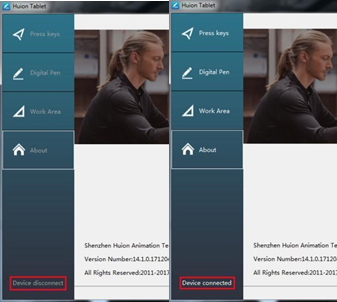
Hinweis zur Geräteverbindung
- Gerät getrennt: Der Computer erkennt das Tablet nicht.
- Gerät verbunden: Der Computer hat das Tablet erkannt.
![]()
Arbeitsbereichseinstellung
Verwendung mehrerer Monitore
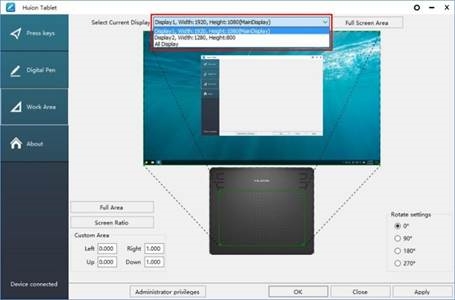
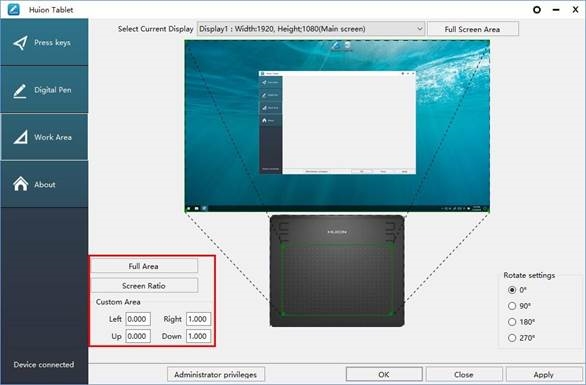
Wählen Sie die Registerkarte „Arbeitsbereich“, um die Beziehung zwischen Stiftbewegung auf dem Tablet und Cursorbewegung auf dem Monitorbildschirm festzulegen.
Standardmäßig wird der gesamte aktive Bereich des Tablets auf den gesamten Monitor abgebildet. Wenn mehrere Monitore verwendet werden und Sie sich im erweiterten Modus befinden, müssen Sie den entsprechenden Monitor auf der Treiberschnittstelle auswählen, auf den Sie abbilden möchten.
Wenn Ihre Monitore im Spiegelmodus arbeiten (Alle Monitore zeigen denselben Inhalt an), wird das Tablet auf den gesamten Bereich jedes Monitors abgebildet, und der Bildschirmcursor wird gleichzeitig auf jedem Monitor angezeigt.
Arbeitsbereichseinstellung
Definieren Sie den Tablet-Bereich, der auf den Bildschirmbereich abgebildet werden soll.
- Voller Bereich: Der gesamte aktive Bereich des Tablets. Dies ist die Standardeinstellung.
- Benutzerdefinierter Bereich:
- Koordinatenwerte eingeben.
oder - Ziehen Sie die Ecken der Vordergrundgrafik, um den Bildschirmbereich auszuwählen.

- Koordinatenwerte eingeben.
Arbeitsbereich drehen
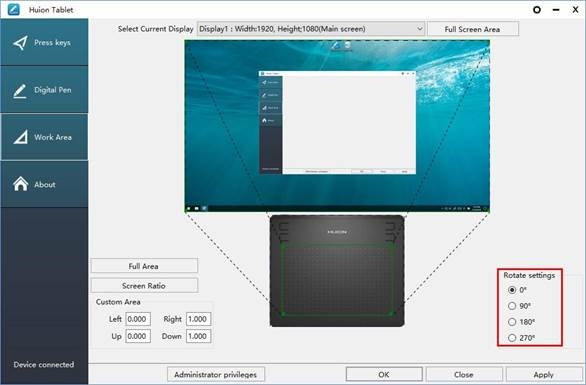
Ändern Sie die Ausrichtung des Tablets, um es an die Bedienung mit der linken und rechten Hand anzupassen. Sie können das Tablet um 0°, 90°, 180° oder 270° drehen.
Einstellung der Tastenfunktionen
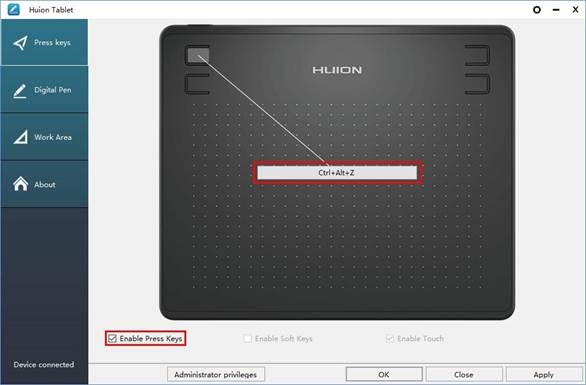
Standardeinstellung: Platzieren Sie den Cursor auf der Drucktaste oder klicken Sie auf die Drucktaste, um die Standardwerte zu finden.
Benutzerdefinierte Einstellung: Wählen Sie die gewünschte Funktion im Pop-up-Dialogfeld aus und klicken Sie dann auf APPLY (Anwenden) oder OK (Bestätigen), um die Änderung zu übernehmen.
Drucktasten aktivieren/deaktivieren: Aktivieren/Deaktivieren Sie „Enable Press Keys“ (Drucktasten aktivieren)
Einstellung der Stifttastenfunktionen
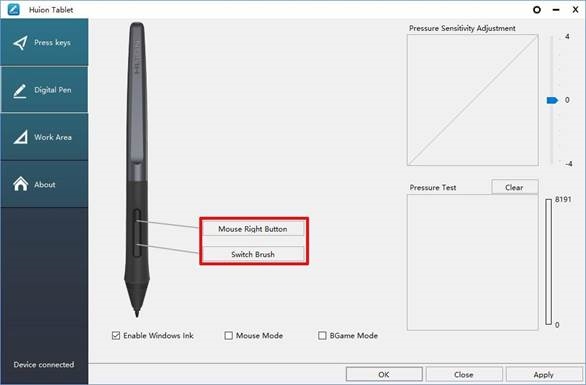
Wählen Sie die gewünschte Funktion im Pop-up-Dialogfeld aus und klicken Sie dann auf APPLY (Anwenden) oder OK (Bestätigen), um die Änderung zu übernehmen.
Einstellung der Druckempfindlichkeit
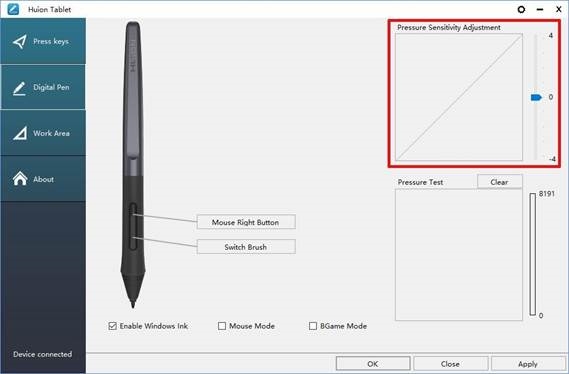
Die Druckempfindlichkeit wird durch Ziehen des Schiebereglers nach oben und unten geändert; je kleiner der Wert, desto druckempfindlicher.
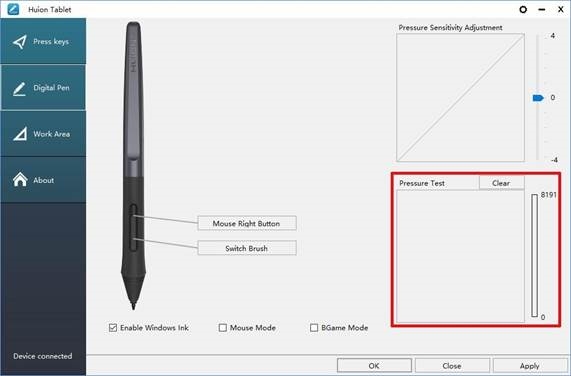
Stiftdrucktest
Klicken Sie auf „start pressure test“ (Drucktest starten), um den Stift auf dem Bildschirm allmählich mit Druck zu beaufschlagen und den Druckpegel zu testen. Klicken Sie auf die Schaltfläche Clear (Löschen), um alle Eingaben zu löschen.
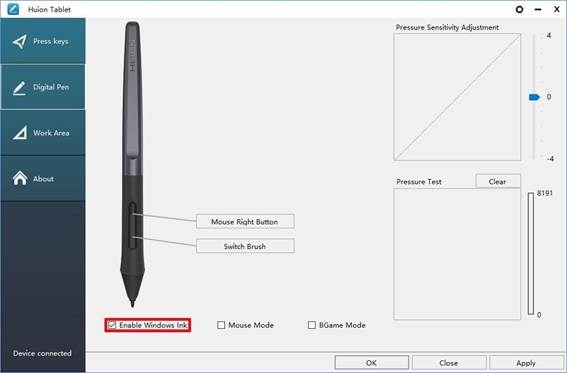
Windows Ink-Funktion aktivieren
Microsoft Windows bietet umfassende Unterstützung für die Stifteingabe. Stiftfunktionen werden unter anderem in Microsoft Office, Windows Journal, Adobe Photoshop CC, SketchBook 6 und weiteren Anwendungen unterstützt.
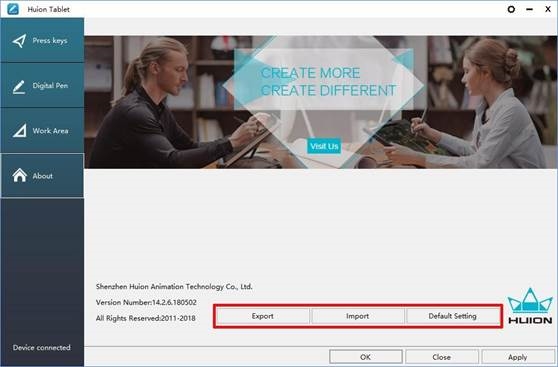
Datenexport und -import
Der Treiber unterstützt den Export und Import Ihrer benutzerdefinierten Konfigurationsdaten des Produkts, was praktisch ist, um verschiedene Software zu verwenden und den Aufwand wiederholter Einstellungen zu vermeiden.
Spezifikationen
| Kreativ-Tablet | |
| Modell | HS64 |
| Touch-Technologie | Batteriefreie Elektromagnetische Resonanz |
| Arbeitsbereich | 160 x 102mm(6.3 x 4in) |
| Abmessungen | 200 x 166 x 8mm |
| Nettogewicht | 258g |
| Auflösung | 5080LPI |
| Berichtsrate | 266PPS |
| Stifterkennungshöhe | 10mm |
| Schnittstelle | Micro USB |
| Drucktasten | 4 Anpassbare Drucktasten |
| Betriebssystem-Unterstützung | Windows 7 oder neuer, macOS 10.12 oder neuer |
| Digitaler Stift | |
| Modell | PW100 |
| Abmessungen | 163 x Φ14.5 mm |
| Gewicht | 13 g |
| Druckstufen | 8192 Stufen |
| Genauigkeit | ±0.3mm |
Fehlerbehebung
Mögliche Störungen im Zusammenhang mit dem TABLET
| Abnormale Phänomene | Mögliche Lösungen |
| Es gibt keinen Druck in der Grafiksoftware, aber der Cursor bewegt sich | Möglicherweise haben Sie andere Tablet-Treiber installiert oder die Zeichensoftware beim Installieren des Treibers geöffnet. Bitte deinstallieren Sie alle Treiber und schließen Sie die Zeichensoftware, installieren Sie dann den Huion-Treiber neu. Es ist ratsam, Ihren Computer nach Abschluss der Installation neu zu starten. |
| Der Stift funktioniert nicht |
|
| Drucktasten funktionieren nicht |
|
| Der Computer kann nicht in den Schlafmodus wechseln | Wenn Sie das Tablet nicht verwenden, legen Sie den Stift bitte nicht auf die Tablet-Oberfläche, da dies den Computer wach hält. |
| Die Seitentaste des Stifts funktioniert nicht | Achten Sie beim Drücken der Seitentaste darauf, dass die Stiftspitze die Tablet-Oberfläche nicht berührt und der Abstand zwischen Stiftspitze und Oberfläche innerhalb von 10 mm liegt. |
Mögliche Störungen im Zusammenhang mit dem SYSTEM
| Abnormale Phänomene | Mögliche Lösungen |
| Der Computer erkennt das Tablet oder den drahtlosen Empfänger nicht | Stellen Sie sicher, dass der USB-Anschluss funktionsfähig ist; falls nicht, wechseln Sie bitte zu einem anderen USB-Anschluss. |
Kundendienstkontakt
SHENZHEN HUION ANIMATION TECHNOLOGY CO.,LTD.
Building 28, Quarter 4, HuaiDeCuiGang Industrial Park, Fuyong Street, Bao'an District, Shenzhen, 518106, China
Hinweis: Die Informationen in diesem Handbuch können ohne vorherige Ankündigung geändert werden. Für weitere Informationen kontaktieren Sie uns bitte per E-Mail: service@huion.com
Oder besuchen Sie unsere Website (www.huion.com), um den neuesten Treiberl zu erhalten.
Vorsichtsmaßnahmen
- Bitte lesen Sie dieses Handbuch vor Gebrauch sorgfältig durch und bewahren Sie es zum späteren Nachschlagen gut auf.
- Ziehen Sie vor der Reinigung des Tablets bitte das Netzkabel ab und wischen Sie es mit einem weichen, feuchten Tuch ab. Verwenden Sie keinerlei Reinigungsmittel.
- Setzen Sie dieses Produkt keinem Wasser oder anderen Flüssigkeiten aus. Achten Sie darauf, niemals Flüssigkeiten auf das Tablet und den Stift zu verschütten. Das Aussetzen dieses Produkts gegenüber Wasser oder anderen Flüssigkeiten kann zu Fehlfunktionen des Produkts oder einem Stromschlag führen.
- Platzieren Sie das Tablet nicht an einem instabilen Ort oder in einer Höhe, die Kinder leicht erreichen können, um Gefahren zu vermeiden. Verhindern Sie, dass Kinder die Stiftspitze oder den Seitenschalter verschlucken. Die Stiftspitze, der Seitenschalter oder andere bewegliche Teile können versehentlich herausgezogen werden, wenn Kinder daran kauen.
- Schalten Sie Ihr Tablet an Orten/Zeiten aus, an denen/zu denen elektronische Geräte nicht erlaubt sind. Da das Tablet in einigen Bereichen, in denen/zu denen die Verwendung elektronischer Geräte nicht gestattet ist, z. B. in einem Flugzeug, andere elektronische Geräte Fehlfunktionen verursachen kann, stellen Sie sicher, dass Sie das Tablet ausschalten.
- Demontieren Sie das Tablet und den Stift nicht. Demontieren oder modifizieren Sie das Tablet oder den Stift nicht anderweitig. Solche Handlungen können zu Hitzentwicklung, Entzündung, Stromschlag oder anderen Schäden, einschließlich Personenschäden, führen. Das Zerlegen des Produkts führt zum Erlöschen Ihrer Garantie.
- Stellen Sie beim Austausch von Komponenten sicher, dass der Reparateur die vom Hersteller spezifizierten Ersatzkomponenten verwendet. Ein nicht autorisierter Komponentenaustausch kann Feuer, Stromschläge oder andere Gefahren verursachen.
- Führen Sie keine Fremdkörper in den USB-Anschluss oder andere Öffnungen dieses Produkts ein. Wenn ein Metallobjekt oder Fremdmaterial in einen Anschluss oder eine andere Öffnung dieses Produkts eingeführt wird, kann dies zu Fehlfunktionen oder einem Durchbrennen des Produkts oder einem Stromschlag führen.
Referenzen

Anleitung herunterladen
Hier können Sie die vollständige PDF-Version des Handbuchs herunterladen. Sie kann zusätzliche Sicherheitsanweisungen, Garantieinformationen, FCC-Regeln usw. enthalten.
HUION HS64 - Tablet-Handbuch herunterladen


