MOES ZigBee3.0 - Smart Switch Handbuch
- 1 Produktbeschreibung
- 2 Technische Parameter
- 3 Installation
- 4 MOES APP herunterladen
- 5 So setzen Sie das WiFi-Gerät zurück/koppeln es erneut
- 6 Schritte zum Verbinden der APP mit dem Gerät
- 7 So richten Sie eine Multi-Control-Verbindung ein (nur für N+L Verdrahtung)
- 8 Steuern Sie Ihr Zuhause mit Ihrer Stimme
- 9 Sicherheitshinweise
- 10 Referenzen
- 11 Anleitung herunterladen
- 12 In anderen Sprachen
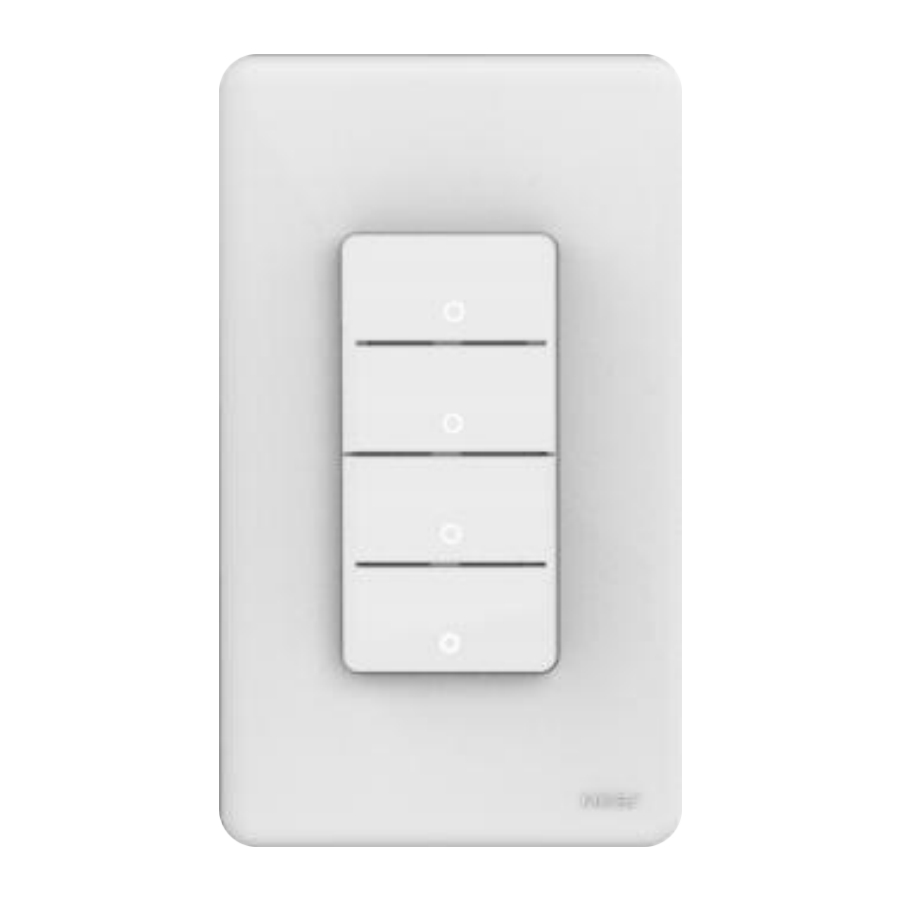
Produktbeschreibung
Der neu entwickelte Smart Switch unterstützt das ZigBee-Protokoll und ersetzt den traditionellen Schalter mit Funktionen verschiedener Steuerungsmodi. Jetzt wurde eine neue Funktion zur Smart Life/Tuya APP hinzugefügt: die Multi-Control-Verbindung mit anderen Smart Switches sowie der Status der Hintergrundbeleuchtung (ein/aus) und des Relais. Er ist für verschiedene Einrichtungsstile geeignet und bietet Ihnen den größten Nutzen.
Technische Parameter
Modell: ZS-B-US
Spannung: 90-240V AC, 50/60Hz
Max. Strom: 10A/Ausgang; Gesamt 10A
Drahtloses Protokoll: ZigBee 3.0
Frequenzband: 2405~2480Hz
Maximale Sendeleistung: <+10dBm
Installation
 Hinweis:
- Stellen Sie sicher, dass die Stromversorgung am Schutzschalter vor der Verkabelung ausgeschaltet ist.
- Neutralleiter ist erforderlich. Bestätigen Sie, dass die Wanddose einen Neutralleiter (typischerweise weiß) enthält. Wenn die Wanddose keinen Neutralleiter hat, versuchen Sie einen anderen Ort in Ihrem Zuhause oder rufen Sie einen professionellen Elektriker, um den Schalter zu installieren.
- Die in diesem Handbuch angegebenen Drahtfarben sind die üblichen Farben und können in einigen Häusern abweichen.
- Stellen Sie sicher, dass die Drahtleiter sicher an jedem Draht befestigt sind.
- Stellen Sie sicher, dass das Wi-Fi-Signal stabil und normal funktioniert, bevor Sie die Verkabelung vornehmen.
- Wenn Sie keine Erfahrung mit der Verkabelung haben, rufen Sie bitte einen professionellen Elektriker.
Schritt 1
- Schalten Sie den Schutzschalter aus und verwenden Sie den elektrischen Tester, um die Stromversorgung zu prüfen.
- Stellen Sie sicher, dass der Schutzschalter vor der Verkabelung ausgeschaltet ist.

![Warnung]() Achtung
Achtung![Warnung]()
Bitte trennen Sie die Stromversorgung, bevor Sie das Gerät installieren oder entfernen, um irreversible Schäden am Gerät durch den elektrischen Strom oder unvorhersehbare Probleme wie Lampenflimmern zu vermeiden.

Schritt 2
- Entfernen Sie den alten Schalter


Schritt 3
- Entfernen Sie den Schalter und ziehen Sie ihn von der Wand ab. Identifizieren Sie die Phasen-/Lastleitung
(![Warnung]() Hinweis: Die Farbe Ihrer Drähte kann von der im Handbuch gezeigten Farbe abweichen.)
Hinweis: Die Farbe Ihrer Drähte kann von der im Handbuch gezeigten Farbe abweichen.)
 Stellen Sie sicher, dass der Strom abgeschaltet ist
- Wir empfehlen Ihnen, die Abdeckung des alten Schalters zu entfernen und einen elektrischen Tester zu verwenden, um alle an den Schalter angeschlossenen Drähte zu prüfen, um sicherzustellen, dass keine Spannung im Stromkreis vorhanden ist.
- Möglicherweise müssen Sie mehr als einen Schutzschalter ausschalten.
Schritt 4
- Machen Sie Fotos von der Verkabelung

- Folgen Sie dem Schaltplan, um die Schalterdrähte mit den Drähten in der Wanddose mittels Drahtverbindern zu verbinden.

Schritt 5
- Entfernen Sie die Blende mit einem Schraubendreher
(Bitte nicht bei eingeschaltetem Strom installieren)


Schritt 6
- Vorbereitung zur Installation der Verkabelung
- Phasenleiter an Klemme " L "
- Neutralleiter an Klemme " N "
- Lampenleitung an Klemme " L 1,L 2,L 3,L 4 "
- 1 Ausgang an Klemme " L 1"
- 2 Ausgänge an Klemmen " L 1,L 2"
- 3 Ausgänge an Klemmen " L 1,L 2,L 3"
- 4 Ausgänge an Klemmen " L 1,L 2,L 3,L 4"

Schritt 7
- Setzen Sie den Schalter in die Schalterdose in der Wand ein
- Befestigen Sie die beiden seitlichen Schrauben
- Installieren Sie die Glasblende (von oben nach unten installieren)
- Installation abschließen

MOES APP herunterladen
- Laden Sie die MOES App aus dem App Store herunter oder scannen Sie den QR-Code
![]()



Die MOES App bietet im Vergleich zur Tuya Smart/Smart Life App eine wesentlich höhere Kompatibilität und funktioniert gut für Szenen, die über Siri, Widgets und Szenenempfehlungen als völlig neuer maßgeschneiderter Dienst gesteuert werden.
( Hinweis: Die Tuya Smart/Smart Life App funktioniert weiterhin, aber die MOES App wird dringend empfohlen)
- Registrierung oder Anmeldung.
- Laden Sie die Anwendung "MOES" herunter.
- Rufen Sie die Registrierungs-/Anmeldeoberfläche auf; tippen Sie auf "Register" (Registrieren), um ein Konto zu erstellen, indem Sie Ihre Telefonnummer eingeben, um einen Verifizierungscode zu erhalten, und "Set password" (Passwort festlegen). Wählen Sie "Log in" (Anmelden), wenn Sie bereits ein MOES-Konto haben.
So setzen Sie das WiFi-Gerät zurück/koppeln es erneut
Drücken Sie den Schalter 10 Sekunden lang, bis die Anzeige am Schalter schnell blinkt und das Gerät den Netzwerkverbindungsmodus startet.
Schritte zum Verbinden der APP mit dem Gerät
Stellen Sie sicher, dass sich das Gerät innerhalb der effektiven Signalabdeckung Ihres intelligenten ZigBee-Gateways befindet, um eine erfolgreiche Verbindung mit dem ZigBee-Gateway in der MOES APP herzustellen.
Methode Eins:
Scannen Sie den QR-Code, um die Netzwerkanleitung zu konfigurieren.
- Stellen Sie sicher, dass Ihre MOES APP erfolgreich mit einem Zigbee-Gateway verbunden ist.


Methode Zwei:
- Stellen Sie sicher, dass Ihre MOES APP erfolgreich mit einem Zigbee-Gateway verbunden ist.

- Geben Sie das Gateway ein. Bitte folgen Sie dem Bild unten, um als "Add subdevice" (Untergerät hinzufügen) → LED blinkt bereits abzuschließen, und die Verbindung dauert je nach Netzwerkbedingung etwa 10-120 Sekunden.

- Gerät erfolgreich hinzufügen, Sie können den Namen des Geräts bearbeiten, um die Geräteseite aufzurufen, indem Sie auf "Done" (Fertig) klicken.

- Klicken Sie auf "Done" (Fertig), um die Geräteseite aufzurufen und Ihr Smart Home mit Hausautomation zu genießen.


So richten Sie eine Multi-Control-Verbindung ein (nur für N+L Verdrahtung)
Hinweis: Bitte stellen Sie sicher, dass Sie die oben genannte Verknüpfungsmethode zum Hinzufügen dieses Schalters zu Ihrer MOES App vor der Verknüpfung erfolgreich abgeschlossen haben.
- Fügen Sie einen weiteren Smart Switch zur selben MOES App hinzu. (Wenn bereits ein Smart Switch zur App hinzugefügt wurde, gehen Sie einfach zum nächsten Schritt.)
![Warnung]() Hinweis: Wenn Ihr Schalter einen Neutralleiter benötigt, ist es nicht notwendig, den neu hinzugefügten Schalter an die Lampe anzuschließen, es werden nur L und N für die Verkabelung benötigt. Dann können Sie 1 Lampe mit mehreren Schaltern in der MOES App steuern.
Hinweis: Wenn Ihr Schalter einen Neutralleiter benötigt, ist es nicht notwendig, den neu hinzugefügten Schalter an die Lampe anzuschließen, es werden nur L und N für die Verkabelung benötigt. Dann können Sie 1 Lampe mit mehreren Schaltern in der MOES App steuern.
Wenn Ihr Schalter keinen Neutralleiter benötigt, müssen Sie den Verdrahtungsanweisungen folgen, um L und die Lampe anzuschließen. An diesem Punkt können Sie die Lampen gleichzeitig mit mehreren Schaltern steuern. - Dann sehen Sie zwei Geräte in der App und klicken auf den Hauptschalter (wie ein einziger Ausgangsschalter unten), um zum nächsten Vorgang überzugehen.

- Klicken Sie auf
![]() in der oberen rechten Ecke und wählen Sie "Multi-Control Association" (Multi-Control-Verbindung), und klicken Sie dann auf "+" in der rechten Ecke.
in der oberen rechten Ecke und wählen Sie "Multi-Control Association" (Multi-Control-Verbindung), und klicken Sie dann auf "+" in der rechten Ecke.

- Wählen Sie den Schalter aus, den Sie verknüpfen möchten, und wählen Sie dann die Schaltertaste aus, die dasselbe Licht steuern soll. Gehen Sie dann zur vorherigen Seite zurück, Sie sehen zwei Elemente auf der Seite, eines ist Ihr Hauptschalter, das andere ist der, den Sie gerade verknüpft haben.
![Warnung]() Hinweis: Bitte bestätigen Sie, dass der verknüpfte Schalter aktiviert ist.
Hinweis: Bitte bestätigen Sie, dass der verknüpfte Schalter aktiviert ist.

- Jetzt können Sie Ihr Licht mit zwei Schaltern steuern.
Verknüpfen Sie keine andere Taste am selben Schalter für die Multi-Steuerung. - Wenn Sie einen dritten oder weitere Smart Switches hinzufügen möchten, um Ihr Licht zu steuern, wiederholen Sie einfach die obigen Schritte. Und Sie sehen das Ergebnis wie unten, wenn Sie einen weiteren neuen Schalter verknüpfen.


 in der oberen rechten Ecke und wählen Sie "Multi-Control Association" (Multi-Control-Verbindung), und klicken Sie dann auf "+" in der rechten Ecke.


Steuern Sie Ihr Zuhause mit Ihrer Stimme
Geräte sind kompatibel mit von Amazon Alexa und Google Home unterstützten Funktionen. Eine Schritt-für-Schritt-Anleitung finden Sie unter:
www.moestech.com/blogs/news/smart-device-linked-voice-speaker
Sicherheitshinweise
Stromschlaggefahr: Strom kann bei unsachgemäßer Handhabung Personen- und Sachschäden verursachen. Wenn Sie sich bei einem Teil dieser Anweisungen unsicher sind, wenden Sie sich bitte an einen qualifizierten Elektriker.

Schalten Sie den Strom am Schutzschalter aus und prüfen Sie, dass der Strom vor der Verkabelung abgeschaltet ist.
Referenzen


Anleitung herunterladen
Hier können Sie die vollständige PDF-Version des Handbuchs herunterladen. Sie kann zusätzliche Sicherheitsanweisungen, Garantieinformationen, FCC-Regeln usw. enthalten.
MOES ZigBee3.0 - Smart Switch Handbuch herunterladen

