Alesis Strike - Handbuch des Drum-Moduls
Einleitung
Bei Alesis wissen wir, wie ernst Ihnen Musik ist. Deshalb entwickeln wir unsere Geräte nur mit einem Ziel vor Augen – Ihre Performance so gut wie möglich zu machen.
Lieferumfang
Strike Performance Drum-Modul
8 GB SDHC-Karte (im SD-Kartensteckplatz des Moduls)
Netzteil
Kurzanleitung
Sicherheits- & Garantiehandbuch
Support
Für die neuesten Informationen zu diesem Produkt (Dokumentation, technische Daten, Systemanforderungen, Kompatibilitätsinformationen usw.) und zur Produktregistrierung besuchen Sie alesis.com.
Für weiteren Produktsupport besuchen Sie alesis.com/support.
Einrichtung
Artikel, die nicht unter Einleitung > Lieferumfang aufgeführt sind, werden separat verkauft.

Funktionen
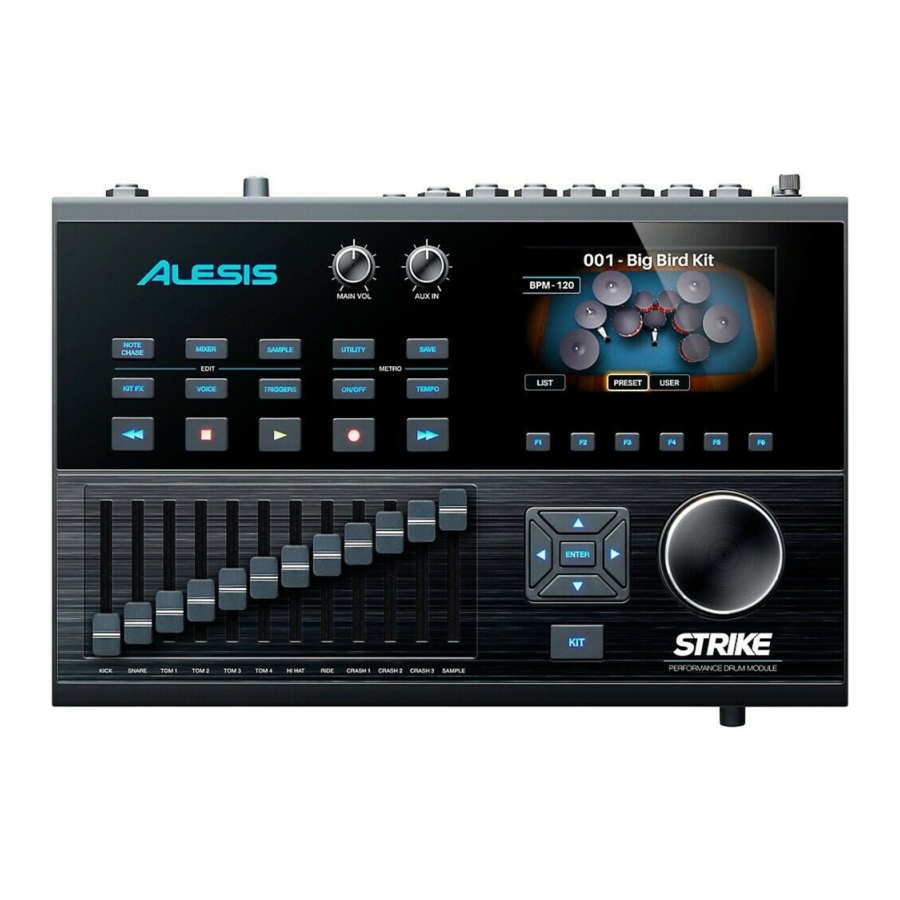
Oberseite

- Display: Dieses Vollfarb-Display zeigt das aktuelle Kit, Einstellungen und weitere Informationen an. Verwenden Sie die Cursortasten, um durch die hier angezeigten Menüs und Listen zu navigieren. Verwenden Sie den Datenregler, um durch die verfügbaren Optionen zu scrollen. Verwenden Sie die Funktionstasten (F1–F6), um die am unteren Rand des Displays angezeigten Registerkarten auszuwählen.
- Funktionstasten (F1–F6): Drücken Sie eine dieser 6 Tasten, um die entsprechende Registerkarte auszuwählen, die darüber (am unteren Rand des Displays) angezeigt wird.
- Datenregler: Drehen Sie diesen Regler, um durch die im Display angezeigten verfügbaren Optionen zu scrollen.
- Cursortasten: Verwenden Sie diese Tasten, um verschiedene Bereiche auszuwählen, die auf der aktuellen Seite im Display angezeigt werden.
- Enter (Bestätigen): Drücken Sie diese Taste, um eine im Display angezeigte Auswahl zu bestätigen.
- Kit: Drücken Sie diese Taste, um das Kit-Menü aufzurufen (die Standardansicht, wenn Sie das Drum-Modul einschalten).
- Main Vol (Master-Lautstärke): Drehen Sie diesen Regler, um die Lautstärke des Main Out auf der Rückseite einzustellen. Dieser Pegel ist unabhängig von der Lautstärke jeder Stimme oder des gesamten Kits.
- Aux In: Drehen Sie diesen Regler, um die Lautstärke des Aux In auf der Rückseite einzustellen. Dies steuert auch den Eingangsaufnahmepegel im Sample-Modus.
- Headphone Out (Kopfhörerausgang) (1/4"/6,35 mm): Schließen Sie Ihre Stereokopfhörer an diesen Eingang an. Stellen Sie die Lautstärke mit dem Regler Headphone Vol ein.
- Headphone Vol (Kopfhörer-Lautstärke): Drehen Sie diesen Regler, um die Lautstärke des Headphone Out einzustellen.
- Fader: Verwenden Sie diese Fader, um die unabhängige Lautstärke jedes Sounds in Ihrem aktuellen Kit einzustellen. Der Name des Sounds wird unter dem Fader angezeigt.
- Note Chase (Notenverfolgung): Drücken Sie diese Taste, um die Note Chase-Funktion zu aktivieren oder zu deaktivieren. Wenn aktiv, wird beim Anschlagen eines Triggers dieser automatisch im Drum-Modul ausgewählt. Dies ist nützlich, um schnell Änderungen an mehreren Sounds in Ihrem Kit vorzunehmen, wie z. B. neue Instrumente auszuwählen, Stimmparameter zu bearbeiten usw.
Alternativ ermöglichen Ihnen die Menüs Ihres Strike-Moduls, den aktuellen Trigger mit den Cursortasten und dem Datenregler auszuwählen. - Mixer: Drücken Sie diese Taste, um den Mixer-Modus aufzurufen.
- Sample: Drücken Sie diese Taste, um den Sample-Bearbeitungsmodus aufzurufen. Hierfür muss eine SD-Karte in den SD-Kartensteckplatz des Strike-Moduls eingelegt sein. Wenn Ihre SD-Karte noch keine WAV-Dateien enthält, wird durch Drücken dieser Taste der Sample-Aufnahmemodus aufgerufen.
- Utility (Dienstprogramm): Drücken Sie diese Taste, um das Utility-Menü anzuzeigen.
- Save (Speichern): Drücken Sie diese Taste, um das aktuelle Kit oder die globalen Einstellungen zu speichern (abhängig vom aktuellen Modus). Im Kit-Modus können Sie durch Drücken dieser Taste das aktuelle Kit benennen/umbenennen und auf Ihrer SD-Karte speichern. Im Trigger-Modus oder im Utility-Menü können Sie durch Drücken dieser Taste alle Ihre aktuellen Trigger-, Metronom- und globalen MIDI-Einstellungen speichern.
- Edit (Bearbeiten) > Kit FX (Kit-Effekte): Drücken Sie diese Taste, um den Kit-Effekt-Modus aufzurufen, in dem Sie den Hall und andere Effekte für jedes Kit einstellen können.
- Edit (Bearbeiten) > Voice (Stimme): Drücken Sie diese Taste, um den Voice-Modus aufzurufen, in dem Sie die zugewiesenen Instrumente, Hall-/Effektanteil, MIDI-Ausgabe und andere Einstellungen für jedes Drum- oder Becken-Pad bearbeiten können.
- Edit (Bearbeiten) > Triggers (Trigger): Drücken Sie diese Taste, um den Trigger-Modus aufzurufen, in dem Sie die Empfindlichkeit und das allgemeine Spielgefühl jedes Drum- oder Becken-Pads anpassen können. Die Standardeinstellungen von Strike sind für eine Vielzahl von Spielstilen und Kit-Konfigurationen optimiert. Obwohl Trigger-Einstellungen normalerweise keiner Anpassung bedürfen, können Sie die Empfindlichkeit Ihrer Trigger hier trotzdem anpassen.
- Metro (Metronom) > On/Off (Ein/Aus): Drücken Sie diese Taste, um das Metronom ein- oder auszuschalten. Metronom-Einstellungen finden Sie im Utility-Menü, auf der Registerkarte Metro.
- Metro (Metronom) > Tempo: Drücken Sie diese Taste 3 oder mehr Mal hintereinander im gewünschten Tempo, um das Tempo des Metronoms (in BPM) zu ändern. Alternativ können Sie diese Taste gedrückt halten und den Datenregler drehen, um die BPM zu ändern. Die Leuchte über dieser Taste blinkt im aktuellen Tempo.
- Transport Buttons (Transporttasten): Verwenden Sie diese Tasten, um die Sample-Wiedergabe zu steuern. Diese Tasten funktionieren auch, wenn sich das Drum-Modul nicht im Sample-Modus befindet.
- Rewind (Zurückspulen)/Fast-Forward (Vorspulen) (
![]() ): Halten Sie eine dieser Tasten gedrückt, um das Sample rückwärts oder vorwärts (entsprechend) zu durchsuchen.
): Halten Sie eine dieser Tasten gedrückt, um das Sample rückwärts oder vorwärts (entsprechend) zu durchsuchen. - Play (Abspielen) (
![]() ): Drücken Sie diese Taste, um die Sample-Wiedergabe oder -Aufnahme zu starten.
): Drücken Sie diese Taste, um die Sample-Wiedergabe oder -Aufnahme zu starten. - Stop (Stoppen) (
![]() ): Drücken Sie diese Taste, um die Sample-Wiedergabe oder -Aufnahme zu stoppen.
): Drücken Sie diese Taste, um die Sample-Wiedergabe oder -Aufnahme zu stoppen. - Record (Aufnehmen) (˜
![]() ): Drücken Sie diese Taste, um den Sample-Aufnahmebildschirm anzuzeigen. Drücken Sie sie erneut, um die Aufnahme des Signals vom Aux In zu starten, und drücken Sie sie dann noch einmal, um die Aufnahme zu beenden. Sie befinden sich dann im Sample-Bearbeitungsmodus, wo Sie Ihr neues Sample bearbeiten und speichern können.
): Drücken Sie diese Taste, um den Sample-Aufnahmebildschirm anzuzeigen. Drücken Sie sie erneut, um die Aufnahme des Signals vom Aux In zu starten, und drücken Sie sie dann noch einmal, um die Aufnahme zu beenden. Sie befinden sich dann im Sample-Bearbeitungsmodus, wo Sie Ihr neues Sample bearbeiten und speichern können.
 ): Halten Sie eine dieser Tasten gedrückt, um das Sample rückwärts oder vorwärts (entsprechend) zu durchsuchen.
 ): Drücken Sie diese Taste, um die Sample-Wiedergabe oder -Aufnahme zu starten.
 ): Drücken Sie diese Taste, um die Sample-Wiedergabe oder -Aufnahme zu stoppen.
 ): Drücken Sie diese Taste, um den Sample-Aufnahmebildschirm anzuzeigen. Drücken Sie sie erneut, um die Aufnahme des Signals vom Aux In zu starten, und drücken Sie sie dann noch einmal, um die Aufnahme zu beenden. Sie befinden sich dann im Sample-Bearbeitungsmodus, wo Sie Ihr neues Sample bearbeiten und speichern können.
Rückseite

- Power Input (Stromeingang): Schließen Sie das mitgelieferte Netzteil (12 V, 2 A, mittig positiv) an diesen Eingang an.
- Cable Restraint (Kabelzugentlastung): Sie können das Kabel des Netzteils an dieser Zugentlastung befestigen, um ein versehentliches Trennen zu verhindern.
- Power Switch (Netzschalter): Drücken Sie diese Taste, um das Drum-Modul ein- oder auszuschalten. Schalten Sie es erst nachdem Sie alle Ihre Eingabegeräte angeschlossen haben und bevor Sie angeschlossene Lautsprecher einschalten, ein. Schalten Sie Ihre Lautsprecher bevor Sie das Drum-Modul ausschalten, aus.
- Trigger Inputs (Trigger-Eingänge) (1/4"/6,35 mm, TRS): Schließen Sie diese Eingänge an die Trigger Ihres Strike Kits an. Der Kabelstrang, der mit Ihrem Strike Kit oder Strike Pro Kit geliefert wird, ist entsprechend dieser Eingänge beschriftet. Beim Anschlagen eines Triggers wird ein elektrisches Signal an das Drum-Modul gesendet, das den entsprechenden Sound auslöst.
- Aux In (Aux-Eingang) (1/8"/3,5 mm, TRS): Schließen Sie diesen Eingang an ein optionales externes Audiogerät (Computer, Tablet, Smartphone usw.) an. Drehen Sie den Aux In-Regler auf der Oberseite, um die Lautstärke einzustellen. Sie können dann Ihre Lieblings-Backing-Tracks anhören und dazu spielen oder das eingehende Audiosignal im Sample-Modus aufnehmen.
- Main Out (Hauptausgang) (1/4"/6,35 mm, TRS): Schließen Sie diese Ausgänge an Ihre Lautsprecher, Audio-Interface usw. an. Drehen Sie den Main Vol-Regler auf der Oberseite, um die Lautstärke einzustellen.
- Direct Audio Outs (Direkte Audioausgänge) (1/4"/6,35 mm, TRS oder TS): Schließen Sie diese Mono-Ausgänge an Ihr externes Mischpult, Audio-Interface usw. an. Die unabhängigen Audiosignale dieser Trigger werden über diese Ausgänge gesendet: Kick, Snare, Hi-Hat, Ride, die linken und rechten Kanäle für alle Toms und die linken und rechten Kanäle für die Crash-Becken. Das von diesen Ausgängen gesendete Signal ist fest und ohne Effekte.
- MIDI In (MIDI-Eingang) (5-polig DIN): Schließen Sie diesen Eingang an den MIDI-Ausgang eines externen MIDI-Geräts (Synthesizer, Drum Machine usw.) an.
- MIDI Out (MIDI-Ausgang) (5-polig DIN): Schließen Sie diesen Ausgang an den MIDI-Eingang eines externen MIDI-Geräts (Synthesizer, Drum Machine usw.) an.
- USB Port (USB-Anschluss): Verwenden Sie ein Standard-USB-Kabel (im Lieferumfang enthalten), um diesen USB-Anschluss mit einem freien USB-Anschluss Ihres Computers zu verbinden. Diese Verbindung sendet und empfängt MIDI-Informationen an und von dem Computer.
- SD Card Slot (SD-Kartensteckplatz): Sie können eine Standard-SDHC-Karte in diesen Steckplatz einlegen (eine 8 GB Karte ist bereits enthalten). Eine SD-Karte ist erforderlich, um Kits, Samples oder globale Einstellungen zu speichern. Die SDHC-Karte muss der Klasse 10 entsprechen, ein FAT32-Dateisystem verwenden und eine Kapazität von nicht mehr als 64 GB haben.
- Display Contrast (Display-Kontrast): Drehen Sie diesen Regler, um den Kontrast des Displays einzustellen.
Operation (Bedienung)
Dieses Kapitel enthält Informationen zur Verwendung Ihres Strike Performance Drum Module.
Navigation
Controls (Bedienelemente)
Das Display des Strike Moduls zeigt Informationen über seinen aktuellen Modus und seine Vorgänge an. Sie können durch die verschiedenen Modi, Seiten usw. navigieren, indem Sie die folgenden Bedienelemente verwenden:

- Data Dial (Daten-Drehregler): Verwenden Sie diesen Drehregler, um durch ein Menü zu blättern oder den ausgewählten Parameterwert, die Einstellung usw. im Display zu ändern.
- Cursors (Cursor-Tasten): Verwenden Sie diese Tasten, um verschiedene Bereiche auf der aktuellen Seite im Display auszuwählen.
- Enter (Bestätigen): Drücken Sie diese Taste, um eine im Display angezeigte Auswahl zu bestätigen.
- Function Buttons (Funktionstasten) (F1–F6): Drücken Sie eine dieser 6 Tasten, um den entsprechenden Reiter auszuwählen, der darüber (am unteren Rand des Displays) angezeigt wird.
- Mode Buttons (Modustasten) (nicht abgebildet): Drücken Sie eine dieser Tasten, um in den entsprechenden Modus zu wechseln: Kit, Mixer, Sample, Utility, Save, Kit FX, Voice oder Triggers. Wenn Sie das Drum-Modul einschalten, startet es immer im Kit Mode.
Overview (Übersicht)
Dieser Abschnitt bietet eine Übersicht über jede im Display angezeigte Seite.
Um zu erfahren, wie Sie bestimmte Vorgänge im Drum-Modul ausführen, lesen Sie die Kapitel Kits, Trigger Mode, Metronome, Sample Mode und Utility Menu.
Kit Menu (Kit-Menü)
Dies ist das Hauptmenü, in dem Sie Kits auswählen oder einzelne Trigger innerhalb des Kits zur Bearbeitung auswählen können.

To view the Kit menu (Um das Kit-Menü anzuzeigen), drücken Sie Kit.
To select a kit (Um ein Kit auszuwählen), gehen Sie wie folgt vor:
- Drücken Sie F3/Preset, um aus Ihren Preset-Kits auszuwählen, oder F4/User, um aus den Benutzer-Kits auf Ihrer SD-Karte auszuwählen.
Drehen Sie den Data Dial (Daten-Drehregler), um durch die Liste zu blättern (der aktuelle Kit-Name wird oben auf der Seite angezeigt). Nachdem Sie den Daten-Drehregler nicht mehr bewegen, wird das Kit automatisch geladen. - Drücken Sie F1/List, um aus einer Liste der verfügbaren Kits auszuwählen.
Drücken Sie F3/Preset, um aus Ihren Preset-Kits auszuwählen, oder F4/User, um aus Ihren Benutzer-Kits auszuwählen.
Verwenden Sie die Cursors (Cursor-Tasten), um zwischen den Kit-Kategorien (linkes Bedienfeld) und Kits (rechtes Bedienfeld) zu wechseln.
Drehen Sie den Data Dial (Daten-Drehregler), um durch die Liste zu blättern. Nachdem Sie den Daten-Drehregler nicht mehr bewegen, wird das Kit automatisch geladen.
Wenn Sie eine Kit-Kategorie in der Liste auswählen und dann zum Haupt-Kit-Menü zurückkehren, werden Ihnen anschließend nur noch die Kits dieser Kategorie angezeigt.
To save a kit (Um ein Kit zu speichern), siehe Kits > Saving Kits.

Wenn Sie ein Preset-Kit bearbeiten und anschließend speichern, wird das gespeicherte Kit auf Ihrer SD-Karte abgelegt, während das ursprüngliche Preset-Kit im internen Speicher des Moduls unverändert bleibt. Sie müssen Ihre SD-Karte in den SD-Kartensteckplatz eingelegt haben, um Änderungen an Preset-Kits speichern zu können.
Kit FX Mode (Kit-FX-Modus)
Der Kit FX Mode ermöglicht es Ihnen, die Einstellungen für die Reverb-, EQ-, Comp- (Kompressor) und FX-Prozessoren anzupassen. Sie können dann festlegen, wie stark jeder auf jede Stimme im Kit angewendet werden soll (siehe Kits > Editing Kits > Editing Voices).
To enter Kit FX Mode (Um in den Kit FX Modus zu wechseln), drücken Sie Edit (Bearbeiten) > Kit FX.
Siehe Kits > Editing Kits für weitere Informationen zum Kit FX Mode.

Voice Mode (Voice-Modus)
Der Voice Mode zeigt die Einstellungen für jede Stimme innerhalb des Kits an. Eine Stimme ist der Klang, der von jedem Trigger Ihres Strike Kit erzeugt wird.
Jeder Reiter in diesem Bildschirm ermöglicht es Ihnen, verschiedene Einstellungen jeder Stimme zu bearbeiten.

To enter Voice Mode (Um in den Voice Modus zu wechseln), drücken Sie Edit (Bearbeiten) > Voice.
To select a trigger (Um einen Trigger auszuwählen), gehen Sie wie folgt vor:
- Drücken Sie Note Chase (Notenverfolgung), so dass sie eingeschaltet ist. Schlagen Sie den gewünschten Trigger auf Ihrem Strike Kit an.
- Verwenden Sie die Cursors (Cursor-Tasten), um das Feld Trig (Trigger) in der oberen rechten Ecke auszuwählen. Drehen Sie den Data Dial (Daten-Drehregler), um den gewünschten Trigger auszuwählen.
Siehe Kits > Editing Kits für weitere Informationen zu den Voice Mode Einstellungen.
Trigger Mode (Trigger-Modus)
Der Trigger Mode zeigt die Einstellungen für jeden Trigger Ihres Strike Kit an, einschließlich Empfindlichkeit, Schwellenwert, Anschlagskurve und Übersprech-Einstellungen.

To enter Trigger Mode (Um in den Trigger Modus zu wechseln), drücken Sie Edit (Bearbeiten) > Trigger.
To select a trigger (Um einen Trigger auszuwählen), gehen Sie wie folgt vor:
- Drücken Sie Note Chase (Notenverfolgung), so dass sie eingeschaltet ist. Schlagen Sie den gewünschten Trigger auf Ihrem Strike Kit an.
- Verwenden Sie die Cursors (Cursor-Tasten), um das Feld Trig (Trigger) in der oberen rechten Ecke auszuwählen. Drehen Sie den Data Dial (Daten-Drehregler), um den gewünschten Trigger auszuwählen.
Siehe Kits > Editing Kits für weitere Informationen zu den Trigger Mode Einstellungen.
Mixer Mode (Mixer-Modus)
Der Mixer Mode zeigt Ihnen die Ausgangspegel jedes Triggers, dargestellt durch 12 Kanal-Fader.
To enter Mixer Mode (Um in den Mixer Modus zu wechseln), drücken Sie Mixer.
To adjust the level of each trigger (Um den Pegel jedes Triggers anzupassen), bewegen Sie den slider (Schieberegler) am Modul nach oben oder unten.

Sample Mode (Sample-Modus)
Der Sample Record Mode enthält Bedienelemente für die Aufnahme von Samples (vor der Aufnahme) und die Bearbeitung von Samples (nach der Aufnahme).
To enter Sample Record Mode (Um in den Sample-Aufnahmemodus zu wechseln), drücken Sie die Taste Record (Aufnahme) ( ˜).
˜).
To start recording (Um die Aufnahme zu starten), drücken Sie die Taste Record (Aufnahme) (˜). Die Taste im Display leuchtet rot auf und der Zähler für die Time Remaining (Verbleibende Zeit) beginnt zu zählen.
To stop recording and show the Sample Edit page (Um die Aufnahme zu stoppen und die Sample-Bearbeitungsseite anzuzeigen), drücken Sie die Taste Record (Aufnahme) (˜) erneut.
Siehe Sample Mode > Recording Samples, um mehr zu erfahren.
Der Sample Edit Mode ermöglicht es Ihnen, das gerade aufgenommene Sample zu bearbeiten. Siehe Sample Mode > Editing Samples für weitere Informationen dazu.

Utility Menu (Dienstprogramm-Menü)
Das Utility Menu enthält Einstellungen, die den Gesamtbetrieb des Moduls bestimmen, einschließlich globaler Metronomfunktionen, globaler Trigger-Einstellungen und Systeminformationen.
To view the Utility menu (Um das Dienstprogramm-Menü anzuzeigen), drücken Sie Utility.
Siehe Utility Menu für weitere Informationen dazu.

Kits
Das Strike-Modul enthält 135 voreingestellte Kits. Sie können auch eigene Benutzer-Kits auf einer SD-Karte erstellen und speichern. Sie können so viele Benutzer-Kits speichern, wie Ihre SD-Karte aufnehmen kann.
Wenn Sie ein voreingestelltes Kit bearbeiten und speichern, wird das gespeicherte Kit auf Ihrer SD-Karte abgelegt, während das ursprüngliche voreingestellte Kit im internen Speicher des Moduls unverändert bleibt.
Sie müssen Ihre SD-Karte in den SD-Kartensteckplatz einlegen, um Änderungen an voreingestellten Kits zu speichern.
Kits auswählen
So wählen Sie ein Kit aus:

- Drücken Sie Kit (Kit), um das Kit-Menü anzuzeigen (die Standardansicht beim Einschalten des Drum-Moduls).
- Drücken Sie F3/Preset (Voreinstellung), um aus Ihren voreingestellten Kits zu wählen, oder F4/User (Benutzer), um aus den Benutzer-Kits auf Ihrer SD-Karte zu wählen. Drehen Sie das Datenrad, um durch die Liste zu scrollen (der aktuelle Kit-Name wird oben auf der Seite angezeigt). Nachdem Sie das Datenrad nicht mehr bewegen, wird das Kit automatisch geladen.
Alternativ drücken Sie F1/List (Liste), um alle Kits als Liste anzuzeigen. Drücken Sie F3/Preset (Voreinstellung), um aus Ihren voreingestellten Kits zu wählen, oder F4/User (Benutzer), um aus Ihren Benutzer-Kits zu wählen. Verwenden Sie die Cursor-Tasten, um zwischen den Kit-Kategorien (linkes Feld) und Kits (rechtes Feld) zu wechseln. Drehen Sie das Datenrad, um durch die Liste zu scrollen. Nachdem Sie das Datenrad nicht mehr bewegen, wird das Kit automatisch geladen.
Kits bearbeiten
Sie können verschiedene Bereiche eines Kits bearbeiten: die Instrumente, die jeder Ebene zugewiesen sind, die auf das Kit angewendeten Effekte, die Einstellungen für jeden Trigger und mehr.
Instrumente zuweisen
So weisen Sie einem Kit ein Instrument zu:

- Drücken Sie Kit (Kit), um das Kit-Menü anzuzeigen, und wählen Sie ein Kit aus.
- Nachdem Sie ein Kit ausgewählt haben, wählen Sie einen Trigger: Wenn die Note Chase (Notenjagd)-Taste ausgeschaltet ist, drücken Sie sie, damit sie sich einschaltet, und schlagen Sie dann die gewünschte Zone des Triggers (Drum- oder Becken-Pad) an.
- Drücken Sie Voice (Stimme) und dann F4/Inst (Instrument).
- Drücken Sie F1/Layer A (Ebene A) oder F2/Layer B (Ebene B), um die gewünschte Ebene auszuwählen (Ihr Strike-Modul kann zwei separate Instrumente auf einer Trigger-Zone schichten).
- Drücken Sie F3/Preset (Voreinstellung), um ein Instrument aus der internen Instrumentenbibliothek des Strike-Moduls auszuwählen, oder F4/User (Benutzer), um ein Instrument von Ihrer SD-Karte auszuwählen (wenn Sie Samples im Sample-Bearbeitungsmodus gespeichert haben, befinden sie sich auf Ihrer SD-Karte).
- Verwenden Sie die Cursor-Tasten, um das linke Feld – die Instrumentenkategorien – auszuwählen. Drehen Sie das Datenrad, um durch die Liste zu scrollen und eine auszuwählen.
- Verwenden Sie die Cursor-Tasten, um das rechte Feld – die Instrumente in dieser Kategorie – auszuwählen. Drehen Sie das Datenrad, um durch die Liste zu scrollen und eine auszuwählen.
Um andere Instrumente zuzuweisen, verwenden Sie die Cursor-Tasten, um das Trig-Feld in der oberen rechten Ecke auszuwählen, und drehen Sie das Datenrad, um die gewünschte Zone eines Triggers auszuwählen. Alternativ, wenn Note Chase (Notenjagd) eingeschaltet ist, schlagen Sie die gewünschte Zone des Triggers an. Wiederholen Sie die Schritte 4–5, um ein neues Instrument zuzuweisen.
![]()
Jedes Kit kann Samples im Wert von bis zu 200 MB verwenden. Die Anzeige Memory Used (Verwendeter Speicher) gibt an, wie viel Speicherplatz Sie von der Gesamtkapazität nutzen.
Kit-Effekte verwenden
Jedes Kit verfügt über einen Prozessor für Reverb, Equalization (EQ), Compression (Comp) und zwei FX-Prozessoren. Im Kit-FX-Modus stellen Sie die Parameter für diese Effekte ein. Diese Einstellungen werden mit jedem Kit gespeichert.
Nachdem Sie diese Einstellungen bearbeitet haben, können Sie bestimmen, wie viel jedes Effekts auf jede einzelne Trigger-Zone angewendet wird. Sie können dies im FX/MIDI-Tab des Voice-Modus tun (siehe Stimmen bearbeiten> FX/MIDI).
So bearbeiten Sie Effekte für ein gesamtes Kit:

- Nachdem Sie ein Kit ausgewählt haben, drücken Sie Edit (Bearbeiten) > Kit FX (Kit-Effekte), um in den Kit-FX-Modus zu gelangen.
- Drücken Sie die Funktionstaste unter dem Effekt, den Sie anwenden möchten: Reverb (F1/Reverb), Equalization (F2/EQ), Compression (F3/Comp) oder einen anderen Effekt (F4/FX1 oder F5/FX2).
- Verwenden Sie die Cursor-Tasten, um den Parameter auszuwählen, den Sie bearbeiten möchten.
Drehen Sie das Datenrad, um den Parameterwert oder die Einstellung zu ändern.
Um Anpassungen an anderen Kit-Effekteinstellungen vorzunehmen, wiederholen Sie die Schritte 2–3.
Um zum vorherigen Bildschirm zurückzukehren, drücken Sie F6/Back (Zurück).
Dies sind die Parameter im Kit-FX-Modus:
| Parameter | Beschreibung | Werte/Einstellungen |
| Reverb | Mit Reverb können Sie verschiedene Arten von Reverb anwenden, um zu simulieren, dass Ihr Kit in einer bestimmten Art von Raum gespielt wird. | |
| Typ | Dies ist die Art des Raums, den der Reverb emulieren wird. | Siehe > Effekte |
| Größe | Dies ist die Größe des virtuellen Raums, der durch die Art des Reverbs bestimmt wird. Höhere Werte führen zu einer längeren Reverb-Zeit. | 00–99 |
| Farbe | Dies ist das Ausmaß der Hochfrequenzdämpfung des Reverbs, die seinen Klang beeinflusst. Höhere Werte führen zu einem helleren Reverb-Klang. | 00–99 |
| Pegel | Dies ist der Pegel des Reverb-Effekts. Wenn Sie bereits festgelegt haben, wie viel Reverb auf jede Trigger-Zone angewendet wird, können Sie diese Einstellung verwenden, um den gesamten Reverb-Pegel für das Kit zu reduzieren. | 00–99 |
| EQ | Mit EQ können Sie niedrige und hohe Frequenzen des Kit-Sounds "anheben" (anheben) oder "absenken" (absenken), um dessen Klang zu ändern. | |
| LF-Verstärkung | Dies bestimmt, wie stark das Niederfrequenzband des Equalizers angehoben oder abgesenkt wird. | -60 bis 00 bis +12dB |
| LF-Frequenz | Dies bestimmt die Niederfrequenz des Equalizers. | 20 Hz – 18.5 kHz |
| HF-Verstärkung | Dies bestimmt, wie stark das Hochfrequenzband des Equalizers angehoben oder abgesenkt wird. | -60 bis 00 bis +12dB |
| HF-Frequenz | Dies bestimmt die Hochfrequenz des Equalizers. | 20 Hz – 18.5 kHz |
| Comp | Comp wendet Kompression auf den Klang des Kits an (verringert den Dynamikbereich des Klangs, um ihn konsistenter zu machen). | |
| Threshold | Dies bestimmt die Lautstärke, bei der die Kompression auf den Klang angewendet wird. Mit anderen Worten, wenn die Lautstärke Ihres Spiels diesen Lautstärkepegel erreicht oder überschreitet, wird der Kompressor ausgelöst. | -90 bis 00dB |
| Ausgabe | Dies bestimmt die Lautstärke des komprimierten Signals. | 20 Hz – 18.5 kHz |
| FX1, FX2 | Die FX-Prozessoren ermöglichen Ihnen die Auswahl aus verschiedenen Typen von Flanger-, Chorus-, Vibrato- und Delay-Effekten. | |
| Typ | Dies ist der Effekttyp. | Siehe > Effekte |
| Parameter | Die verfügbaren Parameter hängen von der Art des Effekts ab. | Siehe > Effekte |
Stimmen bearbeiten
Der Voice-Modus zeigt die Voice-Einstellungen des Kits, die bestimmen, wie jedes Instrument klingt, wenn Sie jeden Trigger anschlagen. (Beim Erstellen von Benutzer-Kits werden Sie hier die meiste Zeit verbringen.)
Sprach-Einstellungen bearbeiten:

- Nachdem Sie ein Kit ausgewählt haben, drücken Sie Edit (Bearbeiten) > Voice (Stimme), um in den Stimmen-Modus zu gelangen.
- Wählen Sie einen Trigger, indem Sie eine der folgenden Aktionen ausführen:
- Wenn die Schaltfläche Note Chase (Notenverfolgung) ausgeschaltet ist, drücken Sie sie, damit sie sich on (einschaltet). Schlagen Sie die gewünschte Zone des Triggers an, dessen Stimme Sie bearbeiten möchten.
- Verwenden Sie die Cursor, um das Feld Trig in der oberen rechten Ecke auszuwählen. Drehen Sie das Datenrad, um die gewünschte Zone eines Triggers auszuwählen.
- Zuerst sehen Sie die Seite Layers (Ebenen). Drücken Sie die Funktionstaste unter den Einstellungen, die Sie bearbeiten möchten: Lautstärkeeinstellungen (F1/Level (Pegel)), Klang- und Stimmungseinstellungen (F2/Tone (Klang)) oder Anschlagstärke-Einstellungen und Dynamik (F3/Velocity (Anschlagstärke)). Sie sehen auch F4/Inst (Instrument), womit Sie die Instrumente Ihres Kits bearbeiten können (siehe Assigning Instruments (Instrumente zuweisen)).
Um stattdessen die Seite FX/MIDI anzuzeigen, drücken Sie F5/FX/MIDI, und drücken Sie die Funktionstaste unter anderen Stimmen-Einstellungen, die Sie bearbeiten möchten: Effekt-Einstellungen (F1/FX), MIDI-Einstellungen (F2/MIDI) oder andere leistungsbezogene Einstellungen (F3/Other (Andere)). Drücken Sie F5/Layers (Ebenen), um zur Seite Layers (Ebenen) zurückzukehren.

- Verwenden Sie die Cursor, um den Parameter auszuwählen, den Sie bearbeiten möchten.
Drehen Sie das Datenrad, um den Parameterwert oder die Einstellung zu ändern.
Um andere Stimmen-Einstellungen anzupassen, wiederholen Sie die Schritte 2–4.
Um zum vorherigen Bildschirm zurückzukehren, drücken Sie F6/Back (Zurück).


Dies sind die Parameter auf der Seite Layers (Ebenen) im Stimmen-Modus (identisch für beide Ebenen):
| Parameter | Beschreibung | Werte/Einstellungen |
| Ebene A, Ebene B | ||
| Loop | Dies bestimmt, ob das Sample auf dieser Ebene wiederholt wird oder nicht. Wenn auf Loop (Schleife) eingestellt, wird das Sample wiederholt abgespielt, wenn Sie den Trigger anschlagen, und stoppt, wenn Sie ihn erneut anschlagen (oder stellen Sie dessen Decay auf 99 ein, wenn es unbegrenzt abgespielt werden soll). | Off (Aus), Loop (Schleife) |
| Vel Limit | Diese beiden Werte bestimmen den Anschlagstärke-Bereich der Ebene. Wenn Sie den Trigger mit einer Kraft innerhalb dieses Bereichs anschlagen, wird das Sample ausgelöst. | 000–127 |
| Pegel | ||
| Decay | Dies bestimmt, wie lange der Klang der Ebene zu hören ist, bevor er in Stille abklingt. | Off (Aus), 01–99 |
| Pan | Dies ist die Position des Klangs der Ebene im Stereofeld. | Left (Links) (L01–L50) Center (Mitte) (MID) Right (Rechts) (R01–R50) |
| Level | Dies ist der Lautstärkepegel des Klangs der Ebene. | Off (Aus), 01–99 |
| Klang | ||
| Tune | Dies ist eine Verschiebung der Stimmung des Klangs der Ebene in Halbtonschritten. | -12 bis 0 bis +12 |
| Fine | Dies ist eine Verschiebung der Stimmung des Klangs der Ebene in Cent. | -50 bis 00 +50 |
| Filter | Dies bestimmt die Grenzfrequenz des Filters, der auf den Klang der Ebene angewendet wird (siehe Tone (Klang) > Type (Typ) unten). Der Wert ist ein Prozentsatz des Frequenzbands, nicht die Frequenz selbst. | 00–99 |
| Type | Dies ist der Typ des Filters, der auf den Klang der Ebene angewendet wird. | Tiefpass (LoPass) Hochpass (HiPass) |
| Anschlagstärke | ||
| Velocity>Level | Dies bestimmt, wie stark die Anschlagstärke einen Einfluss auf den Lautstärkepegel der Ebene hat. | 00–99 |
| Velocity>Filter | Dies bestimmt, wie stark die Anschlagstärke einen Einfluss auf die Filter-Grenzfrequenz der Ebene hat. | -99 bis 00 bis +99 |
| Velocity>Decay Dies bestimmt, wie stark die Anschlagstärke einen Einfluss auf | die Abklingzeit des Klangs der Ebene hat. | -99 bis 00 bis +99 |
| Velocity>Pitch | Dies bestimmt, wie stark die Anschlagstärke einen Einfluss auf die Stimmung der Ebene hat. | -99 bis 00 bis +99 |
Dies sind die Parameter auf der Seite FX/MIDI im Stimmen-Modus (sie wirken sich auf beide Ebenen aus):
| Parameter | Beschreibung | Werte/Einstellungen |
| FX EQ/Comp | Dies bestimmt, ob Entzerrung und Kompression auf die ausgewählte Stimme angewendet werden. | Off (Aus), On (An) |
| Reverb Send | Dies ist der Sendepegel der Stimme für den Halleffekt. Er bestimmt, wie viel Hall Sie auf die ausgewählte Stimme anwenden möchten. | 00–99 |
| FX1 Send, FX2 Send | Dies sind die Sendepegel der Stimme für die Effekte FX1 und FX2. Sie bestimmen, wie viel jedes FX-Prozessors Sie auf die ausgewählte Stimme anwenden möchten. | 00–99 |
| MIDI MIDI Chan | Dies ist der MIDI-Kanal, den der Trigger beim Senden von MIDI-Noten über den USB-Anschluss und MIDI-Ausgang verwenden wird. | 01–16 |
| MIDI Note | Dies ist die MIDI-Note, die der Trigger beim Anschlagen über seinen USB-Anschluss und MIDI-Ausgang sendet. | 000 (C-2) – 127 (G8) |
| Gate Time | Dies ist die Dauer der MIDI-Note, die der Trigger beim Anschlagen über seinen USB-Anschluss und MIDI-Ausgang sendet. | Off (Aus), 00–99 ms, 1/32, 1/16, 1/8, 1/4, 1/2. Trplt (Triolen) indicates a triplet-based time division. |
| Note Off | Dies bestimmt, wie der Trigger eine MIDI Note Off-Meldung sendet. | Not Sent (Nicht gesendet): Der Trigger sendet keine MIDI Note Off-Meldungen. Sent (Gesendet): Der Trigger sendet eine MIDI Note Off-Meldung nach der Gate Time (Gate-Zeit). Alternate (Wechselnd): Das Anschlagen eines Triggers bewirkt, dass er abwechselnd MIDI Note On- und Note Off-Meldungen sendet. |
| Other Priority | Dies bestimmt die Priorität der Stimme in der Gesamtpolyphonie des Strike-Moduls. Wenn die maximale Anzahl von Polyphonie-Stimmen spielt, führt das Auslösen einer zusätzlichen Stimme dazu, dass Stimmen mit niedriger Priorität aufhören, damit Stimmen mit höherer Priorität erklingen können. | Low (Niedrig) Medium (Mittel) High (Hoch) |
| MuteGroup | Dies bestimmt die Mute-Gruppe der Stimme. Wenn zwei oder mehr Stimmen einer Mute-Gruppe zugewiesen sind, wird beim Auslösen einer der Stimmen sofort alle anderen Stimmen in dieser Mute-Gruppe stummgeschaltet. | Off (Aus) 01–09 |
| Playback | Dies bestimmt, ob die Stimme auf diesem Trigger nur einmal zu einem bestimmten Zeitpunkt oder mehrmals erklingen darf (begrenzt nur durch das Polyphonie-Limit des Moduls). | Mono (Monophon) Poly (Polyphon) |
Kits speichern
Nachdem Sie ein Kit bearbeitet haben, möchten Sie es möglicherweise als Benutzer-Kit auf einer SD-Karte für eine spätere Performance speichern.
Wenn Sie ein Preset-Kit bearbeiten und es dann speichern, wird das gespeicherte Kit auf Ihrer SD-Karte abgelegt, während das ursprüngliche Preset-Kit im internen Speicher des Moduls unverändert bleibt. Sie müssen Ihre SD-Karte in den SD-Kartensteckplatz eingelegt haben, um Änderungen an Preset-Kits zu speichern.
So speichern Sie ein Benutzer-Kit:

- Nach Bearbeitung des Kits, drücken Sie Kit (Kit) um das Kit-Menü aufzurufen.
- Drücken Sie Save (Speichern).
- Geben Sie auf der angezeigten Seite den Namen des Kits ein.
Um zum vorherigen oder nächsten Zeichen zu gelangen, drücken Sie F1/<< oder F2/>>.
Um das aktuelle Zeichen zu ändern, drehen Sie das Datenrad.
Um das aktuelle Zeichen zu löschen, drücken Sie F4/Delete (Löschen).
Um alle Zeichen zu löschen, drücken Sie F5/Clear (Löschen). - Um das Kit zu speichern, drücken Sie F3/Save (Speichern).
Um zum vorherigen Bildschirm zurückzukehren, ohne zu speichern, drücken Sie F6/Back (Zurück).
![]()
Wenn Sie versuchen, ein Kit mit einem bereits existierenden Namen zu speichern, fragt das Modul, ob Sie das bestehende Kit überschreiben (ersetzen) möchten. Um das Kit zu überschreiben, drücken Sie F1/Save (Speichern). Zum Abbrechen, drücken Sie F6/Back (Zurück).
Hinweis: Wenn Sie ein Preset-Kit bearbeiten, speichern und später wieder laden möchten, beachten Sie, dass es sich dann tatsächlich um ein Benutzer-Kit handelt.
Triggermodus
Der Triggermodus zeigt die Einstellungen, die bestimmen, wie der Triggersensor für jedes Drum- oder Cymbal-Pad beim Anschlag reagiert. Wenn Sie Anpassungen an der Gesamtlautstärke eines Sounds vornehmen möchten, tun Sie dies stattdessen im Layers-Tab des Voice-Modus (siehe Kits > Kits bearbeiten > Voices bearbeiten); die Einstellungen des Triggermodus sind bereits für die Verwendung mit Ihrem Strike Kit oder Strike Pro Kit optimiert, sodass sie im Allgemeinen keiner Anpassung bedürfen.
Diese Einstellungen sind global und werden im internen Speicher des Moduls beibehalten; sie werden nicht mit einem Kit gespeichert. Um Ihre Trigger-Einstellungen zu speichern, drücken Sie einfach Save (Speichern), während Sie sich im Triggermodus befinden.
So bearbeiten Sie die Trigger-Einstellungen:

- Nachdem Sie ein Kit ausgewählt haben, drücken Sie Edit (Bearbeiten) > Triggers (Trigger), um in den Triggermodus zu gelangen.
- Wählen Sie einen Trigger aus, indem Sie eine der folgenden Aktionen ausführen:
- Wenn die Schaltfläche Note Chase (Notenverfolgung) ausgeschaltet ist, drücken Sie sie, damit sie sich einschaltet. Schlagen Sie die gewünschte Zone des Triggers an, dessen Voice Sie bearbeiten möchten.
- Verwenden Sie die Cursor, um das Feld Trig (Trigger) in der oberen rechten Ecke auszuwählen. Drehen Sie den Datenregler, um die gewünschte Zone eines Triggers auszuwählen.
- Verwenden Sie die Cursor, um den Parameter auszuwählen, den Sie bearbeiten möchten.
Drehen Sie den Datenregler, um den Parameterwert oder die Einstellung zu ändern.
Um andere Voice-Einstellungen anzupassen, wiederholen Sie die Schritte 2–4.
Hinweis: Die Trigger HiHat Bow (Hi-Hat-Kuppe) und HiHat Edge (Hi-Hat-Rand) verfügen über zusätzliche HiHat Pedal (Hi-Hat-Pedal)-Einstellungen. Siehe Hi-Hat-Pedal-Einrichtung, um mehr darüber zu erfahren.
Dies sind die Parameter im Triggermodus:
| Parameter | Beschreibung | Werte/Einstellungen | |
| Sensitivity (Empfindlichkeit) | Dies ist die Verstärkungsregelung für den Trigger. Je höher die Einstellung, desto einfacher ist es, lautere Sounds mit leichteren Anschlägen auszulösen. Wenn Sie diesen Parameter einstellen, schlagen Sie den Trigger an und hören Sie auf den Klang. Wenn er zu laut ist, obwohl Sie das Pad leicht anschlagen, senken Sie diese Einstellung. | 00–99 | |
| Retrigger (Wiederholungsauslösung) | Dies ist die minimale Zeitspanne, die zwischen aufeinanderfolgenden Anschlägen desselben Triggers erforderlich ist, damit der zweite einen Sound erzeugt. Wenn diese Einstellung zu hoch ist, werden einige Noten möglicherweise nicht ausgelöst, wenn Sie schneller spielen oder Rolls ausführen. Wenn diese Einstellung zu niedrig ist, können Sie beim normalen Spielen zusätzliche, unerwünschte Noten auslösen. | 00–99 | |
| Threshold (Ansprechschwelle) | Dies bestimmt, wie viel Velocity (Kraft) erforderlich ist, damit eine Voice erklingt. Bei höheren Einstellungen müssen Sie den Trigger härter anschlagen, um einen Sound zu erzeugen. Bei niedrigeren Einstellungen erzeugen sehr leichte Anschläge auf den Trigger Sounds. Ist diese Einstellung jedoch zu niedrig, können Trigger zufällig ohne Anschlag erklingen. Die Standard-Threshold-Werte sind bereits für die Verwendung mit Ihrem Strike Kit oder Strike Pro Kit optimiert, sodass sie im Allgemeinen keiner Anpassung bedürfen. | 00–99 | |
| Parameter | Beschreibung | Werte/Einstellungen |
| Curve (Kurve) | Dies bestimmt, wie die Lautstärke eines Sounds davon beeinflusst wird, wie hart Sie ihn anschlagen – das heißt, wie reaktionsschnell die Dynamik des Triggers auf Änderungen in Ihrem Spiel reagiert. Alle Trigger Ihres Strike Kits oder Strike Pro Kits verwenden Linear als Standardeinstellung, was die genaueste und natürlichste Performance bietet. | Linear Log 1–4 Exp 1–4 Spline 1–4 Offset Constant |
| Input Type (Eingabetyp) | Dies ist der Typ des Triggers, der an den entsprechenden Trigger-Eingang angeschlossen ist. Ändern Sie diese Einstellung nicht, wenn Sie Ihr Strike oder Strike Pro Kit verwenden. Wenn Sie Trigger von Drittanbietern mit Ihrem Strike Kit oder Strike Pro Kit verwenden möchten, überprüfen Sie bitte die Dokumentation des Herstellers für die richtige Einstellung. | Piezo: Ein druckempfindlicher Trigger wie Drum- oder Cymbal-Pads. Switch: Die meisten Dual- oder Triple-Zone-Cymbals (wie Ihre Strike Cymbals) verwenden einen Schalter-Sensor in der „Edge“ (Rand)-Zone. Wenn Sie kein Strike Cymbal verwenden, konsultieren Sie bitte die Dokumentation des Herstellers für die richtige Einstellung. |
| XTalk Rcv (Übersprech-Empfang) | Dies bestimmt, wie anfällig der Trigger für „crosstalk“ (Übersprechen) von anderen Triggern ist. Je höher der Wert, desto unwahrscheinlicher ist es, dass Übersprechen von anderen Triggern ihn beeinflusst. Siehe Über Crosstalk (XTalk) unten. | 00–07 |
| XTalk Send (Übersprech-Senden) | Dies bestimmt, wie wahrscheinlich der Trigger „crosstalk“ (Übersprechen) bei anderen Triggern verursacht. Je höher der Wert, desto unwahrscheinlicher ist es, dass er eine Quelle für Übersprechen bei anderen Triggern ist. Siehe Über Crosstalk (XTalk) unten. | 00–07 |
Über Crosstalk (XTalk)
Wenn das Anschlagen eines Triggers unerwartet einen anderen Trigger zum Klingen bringt, spricht man von crosstalk (oder XTalk). Dies ist nicht häufig, und Ihr Strike-Modul wurde bereits optimiert, um dies bei der Verwendung Ihres Strike Kits oder Strike Pro Kits zu eliminieren. Wie ein echtes akustisches Drum-Kit kann Ihr Kit jedoch je nach Ihren Vorlieben auf viele verschiedene Arten positioniert und gespielt werden, von denen einige Übersprechen verursachen können. Wenn das passiert, befolgen Sie diese Tipps zur Fehlerbehebung bei Übersprechen:
- Stellen Sie sicher, dass sich Ihre Drum- und Cymbal-Pads nicht gegenseitig oder ihre Klemmen berühren. Wenn beispielsweise ein Tom ein anderes Tom oder das Rack selbst berührt, kann es andere Teile des Kits viel leichter in Schwingung versetzen.
- Stellen Sie Ihr Kit, wenn möglich, auf einer weichen, mit Teppich ausgelegten Oberfläche auf. Harte Böden verursachen im Allgemeinen mehr Vibrationen durch das Drum-Rack.
- Passen Sie die Festigkeit der Cymbal-Flügelmuttern an. Zu lockere Flügelmuttern können das Cymbal „federn“ (bounce) lassen, was unerwünschte Vibrationen durch den Galgenarm und das Rack verursachen kann. Alternativ lassen zu feste Flügelmuttern nicht genügend „Federung“ (bounce) zu, sodass die Kraft eines Anschlags direkt auf das Rack übertragen wird.
- Wenn ein bestimmtes Drum- oder Cymbal-Pad andere zum Klingen zu bringen scheint, erhöhen Sie die Einstellung XTalk Send (Übersprech-Senden) für diesen spezifischen Trigger. XTalk Send (Übersprech-Senden) wird am besten für den Trigger verwendet, der das Übersprechen verursacht.
- Wenn ein bestimmtes Drum- oder Cymbal-Pad anfällig für unerwartete Auslösungen durch Übersprechen zu sein scheint, passen Sie die Einstellung XTalk Receive (Übersprech-Empfang) für diesen spezifischen Trigger an.
Hi-Hat-Pedal-Einrichtung
Obwohl die Trigger-Einstellungen für die Drums und Cymbals Ihres Strike Kits oder Strike Pro Kits bereits optimiert wurden, müssen Sie möglicherweise eine kleine Anpassung vornehmen, um die Leistung Ihres Hi-Hat-Pedals weiter anzupassen. Hi-Hat-Pedal-Designs können variieren, und das Strike-Modul bietet eine einfache Anpassung, um dabei zu helfen.
So stellen Sie Ihr Hi-Hat-Top-Cymbal ein:
- Siehe die Montageanleitung des Strike Kits oder Strike Pro Kits, um sicherzustellen, dass Ihr Hi-Hat-Cymbal richtig angeschlossen und positioniert ist.
- Lösen Sie die Hi-Hat-„Clutch“ (Kupplung) und lassen Sie das Top-Cymbal leicht auf der darunter liegenden Feder ruhen.
- Ohne das Hi-Hat-Pedal herunterzudrücken, ziehen Sie die Clutch fest.
Nachdem Ihr Hi-Hat-Pedal eingerichtet ist, wählen Sie ein Kit mit einem realistischen akustischen Hi-Hat-Sound und spielen Sie es. Sie sollten einen deutlichen „Chick“-Sound hören können, wenn Sie die Hi-Hat schließen, indem Sie auf das Pedal treten. Beim Anschlagen des oberen Hi-Hat-Cymbals und beim Öffnen/Schließen des Pedals sollten Sie einen Übergang vom entsprechenden offenen oder geschlossenen Hi-Hat-Sound hören können.
Hinweis: Nicht alle Kits verfügen über mehrere Hi-Hat-Positionssounds. Zum Beispiel können einige Kits in der Kategorie „Electronic“ (Elektronisch) unkonventionelle Instrumente der Hi-Hat zugewiesen haben.
Um den Sound Ihrer Hi-Hat zu verfeinern, drücken Sie die Schaltfläche Triggers (Trigger). Wählen Sie entweder die Zone Hi-Hat Bow (Hi-Hat-Kuppe) oder Hi-Hat Edge (Hi-Hat-Rand) aus. Drücken Sie die Schaltfläche F1/F2 Pedal (F1/F2 Pedal). Passen Sie dann die folgenden Parameter an:

Foot Sens (Fußempfindlichkeit): Wenn diese Einstellung gesenkt wird, hilft sie, den Dynamikbereich des „Chick/Stomp“-Sounds zu erhöhen (obwohl eine zu niedrige Einstellung zu inkonsistenten Chick-Lautstärken führen kann).
Splash (Splash): Diese Einstellung bestimmt, wie einfach oder schwer es ist, einen Hi-Hat-„Splash“-Sound zu erzeugen. Höhere Werte erschweren das „Splashen“, obwohl Sie dies je nach Ihrer „Fußarbeit“ bevorzugen könnten.
Offset (Offset): Dieser Regler erhöht oder senkt den Punkt, an dem Ihr Pedal den „Chick/Stomp“-Sound auslöst. Wenn Sie mit dem Top-Cymbal sehr hoch über dem unteren spielen oder Ihr Hi-Hat-Pedal hochgespannte Federn hat, kann eine Erhöhung dieser Einstellung Ihnen helfen, einen konsistenteren Chick/Stomp-Sound zu erhalten.
Velocity Curve (Anschlagdynamik-Kurve): Dies bestimmt, wie die Lautstärke eines Sounds davon beeinflusst wird, wie hart Sie ihn anschlagen – das heißt, wie reaktionsschnell die Dynamik des Triggers auf Änderungen in Ihrem Spiel reagiert. Alle Trigger Ihres Strike Kits oder Strike Pro Kits verwenden Linear als Standardeinstellung, was die genaueste und natürlichste Performance bietet.
Pedal Curve (Pedal-Kurve): Wenn Sie mehr geschlossene oder halb offene Sounds bevorzugen, wählen Sie eine der logarithmischen Kurven (Log 1–4). Wenn Sie einen offeneren Sound bevorzugen, wählen Sie eine exponentielle Kurve (Exp 1–4).
Metronom
Um das Metronom ein- oder auszuschalten, drücken Sie Metro (Metronom) > On (Ein)/Off (Aus).
So stellen Sie das Tempo des Metronoms ein, führen Sie eine der folgenden Aktionen aus:
- Drücken Sie Metro (Metronom) > Tempo (Tempo) mindestens 3 Mal mit der gewünschten Rate.
- Halten Sie Metro (Metronom) > Tempo (Tempo) gedrückt und drehen Sie dann den Datenregler, um ein neues Tempo auszuwählen.
Um die Metronom-Einstellungen zu ändern, siehe Utility-Menü >Metronom (Metro). Sie können den Metronom-Sound, die Taktart und die Lautstärke ändern. Sie können auch die Schaltfläche Metro (Metronom) > Tempo (Tempo) aktivieren oder deaktivieren.
Sample-Modus
Sie können Ihr Strike Modul verwenden, um Samples von einer anderen Audioquelle aufzunehmen, zu bearbeiten und zu speichern. Diese Samples können Sie dann als Instrumente in einem Kit zuweisen oder als Loops oder Begleitspuren wiedergeben.
Samples aufnehmen
Der Sample-Aufnahmemodus enthält Bedienelemente zum Aufnehmen von einer Audioquelle, die an den Aux In des Strike Moduls angeschlossen ist, oder vom internen Audiosignal des Strike Moduls selbst.
So nehmen Sie ein Sample auf:

- Drücken Sie Record (Aufnehmen) (
![]() ˜), um in den Sample-Aufnahmemodus zu gelangen.
˜), um in den Sample-Aufnahmemodus zu gelangen. - Drehen Sie das Datenrad, um die gewünschte Aufnahmequelle auszuwählen:
- Aux Input: das Signal, das über den Aux In (auf der Rückseite) gesendet wird.
- Internal: das interne Audiosignal des Moduls (d.h. Sie spielen das Strike Kit).
- Aux+Internal: das Signal, das über den Aux In (auf der Rückseite) gesendet wird, sowie das interne Audiosignal des Moduls (d.h. Sie spielen das Strike Kit).
- Wenn Sie Aux Input oder Aux+Internal ausgewählt haben, verbinden Sie Ihre Audioquelle mit einem 1/8" (3,5 mm) Stereo-/TRS-Kabel mit dem Aux In.
- Drehen Sie das Datenrad, um die Kanäle auszuwählen, die Sie aufnehmen möchten:
- Stereo: die linken und rechten Kanäle in Stereo.
- Mono Left: nur der linke Kanal.
- Mono Right: nur der rechte Kanal.
- Mono Summed: beide Kanäle zu einem Monosignal summiert.
- Spielen Sie Ihre Aux-Quelle und/oder Ihr Strike Kit ab, um sicherzustellen, dass die Lautstärke ausreichend ist.
- Drücken Sie die Taste Record (Aufnehmen) (
![]() ˜), um die Aufnahme zu starten. Die Taste im Display leuchtet rot und der Zähler "Time Remaining" (Verbleibende Zeit) beginnt zu zählen.
˜), um die Aufnahme zu starten. Die Taste im Display leuchtet rot und der Zähler "Time Remaining" (Verbleibende Zeit) beginnt zu zählen.
Hinweis: Die Zeitbegrenzung für das Sample hängt davon ab, wie viel Speicherplatz auf Ihrer SD-Karte verfügbar ist. - Spielen Sie Ihre Audioquelle ab und/oder spielen Sie Ihr Strike Kit.
- Drücken Sie die Taste Record (Aufnehmen) (
![]() ˜) oder Stop (Stoppen) (
˜) oder Stop (Stoppen) (![]() ), um die Aufnahme zu beenden und in den Sample-Bearbeitungsmodus zu gelangen.
), um die Aufnahme zu beenden und in den Sample-Bearbeitungsmodus zu gelangen. - Wenn Sie vom Aux Input aufnehmen, beenden Sie dessen Wiedergabe und/oder drehen Sie den Aux In-Regler wieder herunter.
Samples bearbeiten

Im Sample-Bearbeitungsmodus können Sie das gerade aufgenommene Sample bearbeiten. Das Modul wechselt automatisch in den Sample-Bearbeitungsmodus, wenn Sie die Aufnahme beenden.
Um von einem anderen Bildschirm in den Sample-Bearbeitungsmodus zu gelangen, drücken Sie Sample.
Um die Start- oder Endmarkierungen des Samples anzupassen, drücken Sie F1/Start, um die Start-Markierung (links) auszuwählen, oder drücken Sie F2/End, um die End-Markierung (rechts) auszuwählen.
Um die Start- oder Endmarkierungen präziser anzupassen, halten Sie F1/Start oder F2/End gedrückt, während Sie das Datenrad drehen. Dadurch wird die Start- oder End-Markierung vergrößert, sodass Sie feine Anpassungen vornehmen können, was wichtig ist, wenn Sie einen Loop erstellen, der ohne Knackser oder Klicks wiederholt werden soll.
Um den Bereich des Samples zwischen der Start- und Endmarkierung abzuspielen, drücken Sie Play (Abspielen) ( ).
).
Um die Wiedergabe zu stoppen, drücken Sie Stop (Stoppen) ( ).
).
Um in den Bereich der Wellenform zwischen der Start- und Endmarkierung zu zoomen, drücken Sie F5/Zoom (Zoom). Drücken Sie erneut darauf, um zur Vorschauansicht zurückzukehren.
Um ein Quantisierungsraster einzustellen, drücken Sie F3/Grid (Raster), um zwischen 1/4 Note, 1/8 Note, 1/16 Note und Off (Aus) zu wechseln. Dadurch wird die Position der End-Markierung an ein musikalisches Raster gebunden, basierend auf dem Tempo des Strike Moduls.

Um das Tempo anzupassen (was die Grid-Einstellung beeinflusst), führen Sie einen der folgenden Schritte aus:
- Drücken Sie Metro > Tempo drei- oder mehrmals hintereinander mit der gewünschten Rate.
- Halten Sie Metro > Tempo gedrückt und drehen Sie das Datenrad.
- Verwenden Sie die Cursor, um das BPM-Feld in der oberen rechten Ecke auszuwählen, und drehen Sie dann das Datenrad.
Um Looping ein- oder auszuschalten, drücken Sie F4/Loop (Loop). Wenn aktiviert, wird das Sample wiederholt abgespielt, bis Sie Stop (Stoppen) () drücken. Wenn deaktiviert, wird das Sample nur einmal abgespielt.
Tipp: Sie können auch den Voice-Modus verwenden, um ein Sample auf einer Pad-Ebene für einen Loop einzustellen. Weitere Informationen dazu finden Sie unter Kits >Editing Kits > Editing Voices.
Samples speichern
Wenn Sie das Sample speichern möchten, müssen Sie auswählen, wie Sie es verwenden möchten; Sie können es als Loop (Schleife)—eine normale Audiodatei, die Sie im Sample-Wiedergabemodus abspielen können—oder als Instrument—einen Sound, den Sie einer Stimme in einem Kit zuweisen können—speichern.
Wenn Sie einen Loop oder ein Instrument speichern, wird es ausschließlich auf Ihrer SD-Karte gespeichert. Sie können keine Loops oder Instrumente im internen Speicher Ihres Strike Moduls speichern oder überschreiben.
So speichern Sie das Sample:

- Drücken Sie im Sample-Bearbeitungsmodus die Taste Save (Speichern), und ein Fenster wird angezeigt.
- Geben Sie einen Namen für das Sample ein.
Um zum vorherigen oder nächsten Zeichen zu gelangen, drücken Sie F1/<< oder F2/>>.
Um das aktuelle Zeichen zu ändern, drehen Sie das Datenrad.
Um das aktuelle Zeichen zu löschen, drücken Sie F4/Delete (Löschen).
Um alle Zeichen zu löschen, drücken Sie F5/Clear (Löschen). - Drücken Sie den Abwärts-Cursor, um den Save-Typ (Speichertyp) hervorzuheben. Drehen Sie dann das Datenrad, um Full Sample (Volles Sample), Trimmed Sample (Gekürztes Sample) oder Instrument auszuwählen.
Um das gesamte Sample (ohne Bearbeitungen) als Loop zu speichern, wählen Sie Full Sample (Volles Sample).
Um das bearbeitete Sample als Loop zu speichern, wählen Sie Trimmed Sample (Gekürztes Sample).
Um das bearbeitete Sample als Instrument zu speichern, wählen Sie Instrument. Drücken Sie dann den Abwärts-Cursor, um die Instrumenten-Category (Kategorie) hervorzuheben. Drehen Sie das Datenrad, um Acoustic, Melodic oder Electronic auszuwählen.
Hinweis: Wir empfehlen, Samples sofort als Full (Volle) oder Trimmed (Gekürzte) Loops zu speichern, damit Sie die Datei benennen können. Sie können einen Loop jederzeit später neu laden, bearbeiten oder abspielen—oder ihn zum Erstellen eines Instruments verwenden—während ein Instrument lediglich zum Zuweisen zu einem Trigger dient.

- Drücken Sie F3/Save (Speichern), um das Sample zu speichern.
Um zum vorherigen Bildschirm zurückzukehren, ohne zu speichern, drücken Sie F6/Back (Zurück).
![]()
Wenn Sie versuchen, einen Loop oder ein Instrument mit einem bereits vorhandenen Namen zu speichern, fragt das Modul, ob Sie das vorhandene überschreiben (ersetzen) möchten. Um den Loop oder das Instrument zu überschreiben, drücken Sie F1/Save (Speichern). Zum Abbrechen, drücken Sie F6/Back (Zurück).

Samples zuweisen
Sobald Sie Ihr bearbeitetes Sample als Instrument gespeichert haben, können Sie es einem Kit zuweisen.
Dazu, siehe Kits > Editing Kits > Assigning Instruments. Alle als Instrumente gespeicherten Samples finden Sie im Reiter User.
Loops abspielen
Sie können Ihr bearbeitetes Sample als Loop (z.B. als Begleitspur) im Sample-Bearbeitungsmodus abspielen.
Tipp: Sie können auch den Voice-Modus verwenden, um ein Sample auf einer Pad-Ebene für einen Loop einzustellen. Weitere Informationen dazu finden Sie unter Kits >Editing Kits > Editing Voices.
So spielen Sie einen Loop ab:
- Drücken Sie Sample, um in den Sample-Bearbeitungsmodus zu gelangen.
- Verwenden Sie die Cursor, um das Feld Sample am oberen Rand des Displays auszuwählen.
- Drehen Sie das Datenrad, um ein Sample auszuwählen, das dann in der Wellenform unten angezeigt wird.
- Drücken Sie Play (Abspielen) (
![]() ), um die Wiedergabe zu starten. Wenn Sie fertig sind, drücken Sie Stop (Stoppen) (
), um die Wiedergabe zu starten. Wenn Sie fertig sind, drücken Sie Stop (Stoppen) (![]() ), um die Wiedergabe zu beenden.
), um die Wiedergabe zu beenden.
 ), um die Wiedergabe zu starten. Wenn Sie fertig sind, drücken Sie Stop (Stoppen) (
 ), um die Wiedergabe zu beenden.
Alternativ:

- Drücken Sie die Taste Record (Aufnehmen) (˜
![]() ), um in den Sample-Aufnahmemodus zu gelangen.
), um in den Sample-Aufnahmemodus zu gelangen. - Drücken Sie F1/List (Liste), um eine Liste der Samples auf Ihrer SD-Karte anzuzeigen.
- Drehen Sie das Datenrad, um ein Sample auszuwählen.
- Drücken Sie Sample, um in den Sample-Bearbeitungsmodus zu gelangen. Das von Ihnen ausgewählte Sample wird dann in der Wellenform unten angezeigt.
- Drücken Sie Play (Abspielen) (
![]() ), um die Wiedergabe zu starten. Wenn Sie fertig sind, drücken Sie Stop (Stoppen) (
), um die Wiedergabe zu starten. Wenn Sie fertig sind, drücken Sie Stop (Stoppen) (![]() ), um die Wiedergabe zu beenden.
), um die Wiedergabe zu beenden.
Dienstprogramm-Menü
Das Dienstprogramm-Menü enthält Einstellungen, die den gesamten Betrieb des Moduls bestimmen, einschließlich globaler Metronom-Funktionen, globaler Trigger-Einstellungen und Systeminformationen.
Drücken Sie die entsprechende Funktionstaste, um deren Einstellungen anzuzeigen:
- F1/Metro: Metronom-Einstellungen. Siehe Metronome (Metro) in diesem Kapitel.
- F2/MIDI: MIDI-Einstellungen. Siehe MIDI in diesem Kapitel.
- F3/Trigger: Trigger-Einstellungen. Siehe Trigger in diesem Kapitel.
- F4/SysEx: Sendet die Trigger-Einstellungen als MIDI SysEx-Datei. Siehe SysEx in diesem Kapitel.
- F5/OS: Aktuelle Betriebssysteminformationen. Siehe OS in diesem Kapitel.
Verwenden Sie auf jeder Seite die Cursortasten, um eine Einstellung auszuwählen, und drehen Sie das Datenrad, um sie zu ändern.
Um die Standardeinstellungen im Trigger-Modus und im Dienstprogramm-Menü wiederherzustellen, halten Sie die Tasten Stop (Stoppen) und Enter (Bestätigen) gedrückt, während Sie das Strike Module einschalten.
Metronome (Metro)

| Einstellung | Beschreibung | Werte/Einstellungen |
| Beats Per Bar | Dies ist die Anzahl der Schläge pro Takt (die obere Zahl einer Taktart). | 00–99 |
| Note Per Beat | Dies ist die Notenunterteilung jedes Schlags (die untere Zahl einer Taktart). | 1/2, 1/4, 1/8, 1/16 |
| Meas Lvl | Dies ist die Lautstärke des ersten Schlags jedes Taktes. | 00–99 |
| Meas Snd | Dies ist der Sound, der für den ersten Schlag jedes Taktes verwendet wird. | Woodblock 1, Woodblock 2, Cowbell 1, Cowbell 2, Shaker |
| Beat Lvl | Dies ist die Lautstärke jedes Schlags außer dem ersten. | 00–99 |
| Beat Snd | Dies ist der Sound, der für jeden Schlag außer dem ersten verwendet wird. | Woodblock 1, Woodblock 2, Cowbell 1, Cowbell 2, Shaker |
| Subdvsn | Dies bestimmt die Unterteilung jedes Schlags. | Off, 1/4, 1/8, 1/16, 1/32, 1/64. Trplt (Triole) zeigt eine auf Triolen basierende Taktunterteilung an. |
| Subd Lvl | Dies ist die Lautstärke der Unterteilungen jedes Taktes. | 00–99 |
| Subd Snd | Dies ist der Sound, der für die Unterteilungen jedes Taktes verwendet wird. | Woodblock 1, Woodblock 2, Cowbell 1, Cowbell 2, Shaker |
| Tap Tempo | Dies bestimmt, ob die Metro > Tempo-Taste aktiviert oder deaktiviert ist. | An, Aus |
| Output | Dies bestimmt, wohin der Metronomsound geleitet wird: den Main Out, die Kopfhörerbuchse (Hdph Out) oder beide (Main & Hdph). | Main Out Hdph Out Main **SIGN Hdph |
MIDI

| Einstellung | Beschreibung | Werte/Einstellungen |
| Drum Chan | Dies ist der MIDI-Kanal, über den das Modul MIDI-Daten empfängt. | Omni (alle Kanäle) 01–16 |
| MIDI Thru | Dies bestimmt, ob der MIDI Out des Moduls als MIDI Thru fungiert oder nicht. | Aktiviert: Ein an den MIDI In des Moduls angeschlossenes MIDI-Gerät sendet seine MIDI-Nachrichten über das Modul an das an den MIDI Out angeschlossene Gerät. Deaktiviert: Nur MIDI-Nachrichten, die vom Modul selbst stammen, werden über den MIDI Out gesendet. |
Hinweis: Sie können MIDI-Programmwechsel-Nachrichten an den MIDI-Eingang oder USB-Anschluss Ihres Strike-Moduls senden. Die Nummern der Programmwechsel-Nachrichten entsprechen den Kits, die im aktuellen Ordner aufgeführt sind. Alternativ senden Sie MIDI CC #118, um um ein Kit zu erhöhen, oder MIDI CC #119, um um ein Kit zu verringern.
Trigger

| Einstellung | Beschreibung | Werte/Einstellungen |
| Trig Sensitivity | Dies bestimmt die gesamte Empfindlichkeit aller Trigger, die an die Trigger-Eingänge des Moduls angeschlossen sind. | Niedrig Mittel Hoch |
| HiHat | Dies bestimmt, ob die Hi-Hat-MIDI-Note mit oder ohne MIDI CC-Nachricht (CC#4) gesendet wird. | Note+CC#4 Nur Note |
| HiHat Splash | Dies bestimmt, ob die Hi-Hat-"Splash"-Note (erzeugt durch schnelles Drücken und Loslassen des Pedals) gesendet wird oder nicht. | Gesendet, Nicht gesendet |
| Cymbal Choke | Dies bestimmt, ob die Becken-"Choke"-Note (erzeugt durch das Greifen des Choke-Streifens des Beckens) gesendet wird oder nicht. | Gesendet, Nicht gesendet |
SysEx
Um alle Trigger-Einstellungen vom Modul als SysEx-Datei zu senden (über den USB-Anschluss und MIDI Out), drücken Sie Enter (Bestätigen).
Um eine SysEx-Datei an das Modul zu senden (über den USB-Anschluss und MIDI In), senden Sie diese jederzeit von Ihrem Computer oder einem externen MIDI-Gerät.
OS
| Einstellung | Beschreibung |
| Trigger OS | Dies ist die Version der Trigger-Firmware. |
| DSP OS | Dies ist die Version der Modul-Firmware. |
Werkseinstellungen zurücksetzen / Standardeinstellungen wiederherstellen
Um die Standardeinstellungen im Trigger-Modus und im Dienstprogramm-Menü wiederherzustellen, halten Sie die Tasten Stop (Stoppen) und Enter (Bestätigen) gedrückt, während Sie das Strike Module einschalten.
Effekte
| Effektname | Parameter | |||||
| Aus | ||||||
| Mono Flanger | Rate | Depth | Feedback | Level | ||
| Stereo Flanger | Rate | Depth | Feedback | Level | ||
| Xover Flanger | Rate | Depth | Feedback | Level | ||
| Mono Chorus 1 | Rate | Depth | Feedback | Level | ||
| Mono Chorus 2 | Rate | Depth | Feedback | Level | ||
| Stereo Chorus | Rate | Depth | Feedback | Level | ||
| XOver Chorus | Rate | Depth | Feedback | Level | ||
| Mono Vibrato | Rate | Depth | Level | |||
| Vibrato | Rate | Depth | Level | |||
| Mono Doubler | Delay | Level | ||||
| Doubler | Delay | Level | ||||
| Mono Slapback | Delay | Level | ||||
| Slapback | Delay | Level | ||||
| Mono Delay | Delay | Feedback | Damp | Level | ||
| Delay | Delay L | Feedback L | Delay R | Feedback R | Damp | Level |
| XOver Delay | Delay L | Delay R | Feedback | Damp | Level | |
| Ping Pong | Delay | Feedback | Damp | Level | ||
Technische Daten
| Kits & Klänge | 135 voreingestellte Werks-Kits > 1.600 Instrumente (insgesamt 4 GB) Unbegrenzte Benutzer-Kits, abhängig von der SD-Kartengröße (siehe Anforderungen unten) | |
| Display | 4,4" / 111 mm (Diagonale) 3,8" x 2,2" / 96 x 55 mm (Breite x Höhe) Vollfarbiges, LED-beleuchtetes Display | |
| Anschlüsse | Eingänge | (13) 1/4" (6,35 mm) TRS-Eingänge (Trigger) (1) 1/8" (3,5 mm) Stereo-Eingang (zusätzliches Audiogerät) (1) 5-poliger MIDI-Eingang |
| Ausgänge | (2) 1/4" (6,35 mm) TRS-Ausgänge (Hauptausgänge, links & rechts) (8) 1/4" (6,35 mm) TRS-Ausgänge (Direct Audio) (1) 5-poliger MIDI-Ausgang (1) 1/4" (6,35 mm) Stereo-Ausgang (Kopfhörer) | |
| Sonstiges | (1) USB Typ-B-Anschluss (1) SD-Kartensteckplatz (siehe Anforderungen unten) (1) Netzteilanschluss | |
| Mixer | (12) 45 mm Fader; digitaler Mixer | |
| SD-Karten-Spezifikationen | Typ | SDHC |
| Dateisystem | FAT32 | |
| Klasse | Class 10 | |
| Größe | 32 GB (maximal) (8 GB Karte enthalten) | |
| Stromversorgung | über Netzteil (12 V, 2 A, Pluspol innen, enthalten) | |
| Abmessungen (Breite x Tiefe x Höhe) | 12,0" x 8,0" x 3,0" 30,5 x 20,3 x 7,6 cm | |
| Gewicht | 3,45 lbs. 1,56 kg | |
Technische Daten können ohne vorherige Ankündigung geändert werden.
Referenzen

Anleitung herunterladen
Hier können Sie die vollständige PDF-Version des Handbuchs herunterladen. Sie kann zusätzliche Sicherheitsanweisungen, Garantieinformationen, FCC-Regeln usw. enthalten.
Alesis Strike - Handbuch des Drum-Moduls herunterladen


