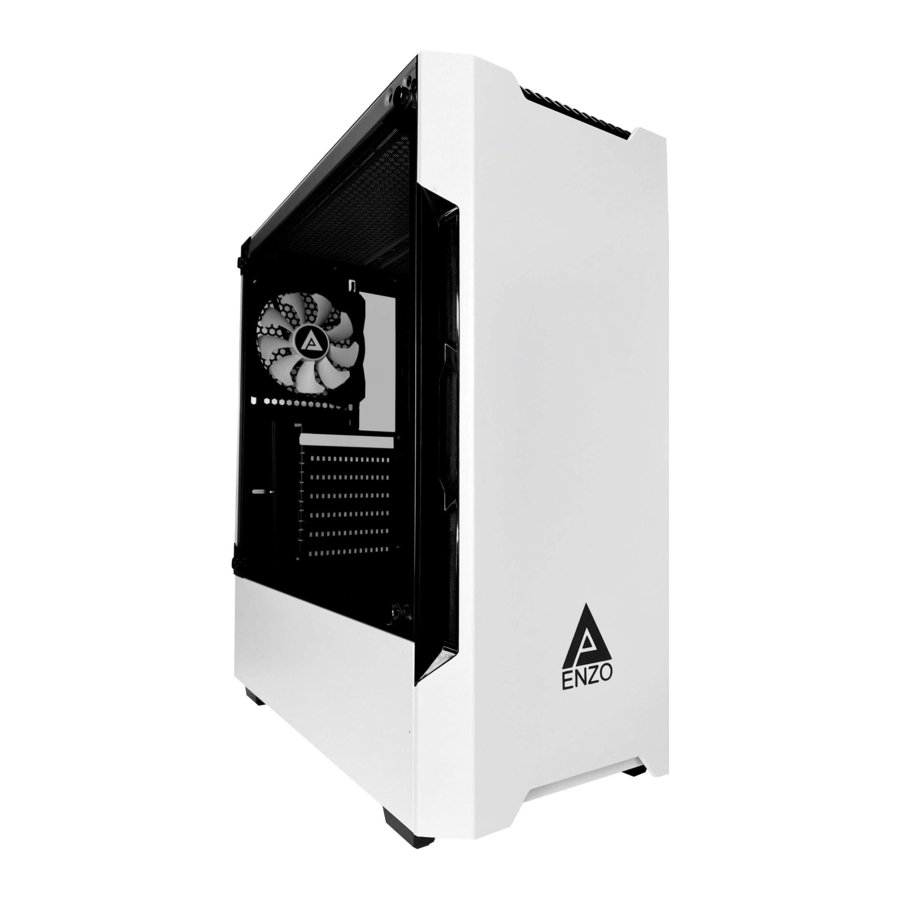
Apevia Enzo - Computer-Gehäuse-Handbuch
- 1 Netzteil installieren
- 2 Hauptplatine installieren
- 3 PCI-Komponenten installieren
- 4 Festplatten installieren
- 5 Lüfterinstallation und -einrichtung
- 6 Produktkabel an die Hauptplatine anschließen
- 7 Installation abschließen
- 8 Teileplatzierung
- 9 Spezifikationen
- 10 Referenzen
- 11 Anleitung herunterladen
- 12 In anderen Sprachen
Netzteil installieren
HINWEIS: Bitte beachten Sie die Dokumentation Ihrer CPU-/Speicherkomponenten für Anweisungen. RGB-Lüfter sind zu Beginn der Installation möglicherweise nicht synchronisiert. Zum Synchronisieren halten Sie die RGB-Taste 3 Sekunden lang gedrückt, um die abspielbaren Modi zurückzusetzen.
- Entfernen Sie die Rändelschrauben von beiden Seiten des Enzo-Gehäuses. Vier befinden sich am Fenster und zwei an der soliden Seitenwand. Um alle Geräte zu installieren, müssen Sie Zugang zum gesamten Inneren des Gehäuses haben.

- Fassen Sie die Kerbe am Rand der Seitenwand ohne Fenster. Ziehen Sie nach hinten, um sie zu lösen. Entfernen Sie das Glasfenster vorsichtig, indem Sie es anheben. Legen Sie beide Seitenwände beiseite, bis der Installationsvorgang abgeschlossen ist.

- Installieren Sie das Netzteil an der im Bild gezeigten Stelle. Schieben Sie es hinein, bis die Löcher hinten ausgerichtet sind.

- Stellen Sie sicher, dass das Netzteil korrekt installiert ist und die Schraubenbefestigungspunkte ausgerichtet sind (wie in Schritt 5 gezeigt).


HINWEIS: Berühren Sie einen unlackierten Metallabschnitt des Gehäuses, um statische Elektrizität abzuleiten, bevor Sie PC-Komponenten anfassen. Ein antistatisches Armband sollte ebenfalls getragen werden, um die Möglichkeit von Schäden weiter zu minimieren.
- Befestigen Sie die Schrauben an der Rückseite des Gehäuses. Halten Sie eine Hand auf dem Netzteil, um die Löcher ausgerichtet zu halten. Es wird empfohlen, das Netzteil "kopfüber" (Lüfter zum Gehäuseboden zeigend) zu installieren, um eine bessere Luftzirkulation zu gewährleisten.


Hauptplatine installieren
- Die meisten Befestigungslöcher für die Hauptplatine sind bereits vorinstalliert, es gibt jedoch zusätzliche für den Bedarfsfall.
Die Abstandshalter sind die sechskantigen Schrauben, die Sie im mitgelieferten Schraubenbeutel finden.

- Wenn Ihr Mainboard eine I/O-Blende enthielt, setzen Sie die Blende in die dafür vorgesehene Öffnung an der Rückseite des Gehäuses ein, bis sie einrastet. Stellen Sie sicher, dass die Löcher auf der Blende mit den I/O-Anschlüssen der Hauptplatine übereinstimmen.

- Entfernen Sie zuerst die PCI-Steckplatzabdeckungen, bevor Sie die Hauptplatine installieren. Wackeln Sie an der Abdeckung, bis sie sich löst. Stellen Sie sicher, dass Sie die richtigen Steckplatzabdeckungen entfernen, da diese nach dem Entfernen nicht wieder eingesetzt werden können. Stellen Sie sicher, dass Sie die Lasche abschrauben und anheben, damit Sie die Karten befestigen können.

- Richten Sie die Hauptplatine an den Abstandshaltern aus und montieren Sie sie im Gehäuse. Verwenden Sie die runden Schrauben aus dem Schraubenbeutel, um die Hauptplatine zu befestigen.


PCI-Komponenten installieren
HINWEIS: Um die PCI-Steckplatzabdeckungen zu entfernen, identifizieren Sie vor der Installation der Hauptplatine, welche herausgebrochen werden müssen. Entfernen Sie diese Abdeckungen zuerst, bevor Sie etwas bezüglich der PCI-Steckplätze installieren.
- Lesen Sie die Dokumentation Ihrer PCI-Erweiterungskarte. Installieren Sie die PCI-Karte im richtigen Steckplatz für Ihren Kartentyp (x1, x16 usw.). Sobald die Karte fest sitzt, befestigen Sie sie mit einer Schraube in der entsprechenden Öffnung. Setzen Sie die Lasche wieder ein und befestigen Sie sie mit der Schraube.


Festplatten installieren
- Für 3,5-Zoll-Festplatten finden Sie die beiden unten gezeigten Schraubentypen und setzen die nicht-Rändelschraube wie angegeben in die seitliche Öffnung ein. Schieben Sie das Laufwerk wie in Schritt 3 gezeigt in den Laufwerksschacht und befestigen Sie es dann mit der Rändelschraube.

- Für 2,5-Zoll-Festplatten finden Sie die Befestigungsschrauben und den Einbaurahmen wie unten gezeigt. Befestigen Sie das Laufwerk mit diesen Schrauben am Einbaurahmen und setzen Sie es wieder an seinen Platz. Befestigen Sie es mit der Schraube, die Sie entfernt haben, um den Einbaurahmen aus dem Gehäuse zu nehmen.

- Die ursprüngliche Platzierung der 3,5-Zoll-Laufwerkshalterungen befindet sich in dem unten markierten Rechteck.


Lüfterinstallation und -einrichtung
- Ein Lüfter ist bereits im Gehäuse vorinstalliert. Es gibt Platz für mehrere Lüfter im Gehäuse. Größe und Platzierung finden Sie unter "Teileplatzierung". Der vorinstallierte Lüfter verfügt sowohl über einen 3-Pin-Anschluss für die Hauptplatine als auch über einen 4-Pin-Anschluss für das Netzteil. Wenn Sie den Molex-Anschluss verwenden, können Sie diese miteinander verbinden.


Produktkabel an die Hauptplatine anschließen
- Lokalisieren Sie die unten abgebildeten Frontpanel-Kabel. Beachten Sie das Benutzerhandbuch Ihrer Hauptplatine für Platzierungsschemata.
HINWEIS: Dieses Gehäuse verfügt über keinen Reset-Schalter. Um einen Hard-Reset durchzuführen, halten Sie den Netzschalter gedrückt, um es auszuschalten.

- Lokalisieren Sie die unten abgebildeten Frontpanel-Kabel. Das Benutzerhandbuch Ihrer Hauptplatine enthält Schaltpläne. Die dreieckigen Markierungen
![]() an den Kabeln kennzeichnen Pluskabel.
an den Kabeln kennzeichnen Pluskabel.

- Oben befindet sich ein magnetischer Filter, der eine einfache Reinigung ermöglicht. Sie können ihn durch Anheben entfernen und wieder einsetzen, wenn er gereinigt ist. Kann bei Bedarf mit Wasser gewaschen werden. Der oben mit "LED SW" beschriftete Schalter kann gedrückt werden, um die Lüfterfarben zu ändern oder sie auszuschalten.


 an den Kabeln kennzeichnen Pluskabel.

Installation abschließen
- Nachdem alle Komponenten ordnungsgemäß installiert sind, bringen Sie die Seitenwände vorsichtig in ihre ursprüngliche Position zurück und setzen Sie alle Schrauben wieder ein.
Herzlichen Glückwunsch! Sie haben die Montage des Enzo abgeschlossen.


Teileplatzierung
- An der Vorderseite ist Platz für bis zu drei 120-mm-Lüfter oder eine 360/240-mm-Wasserkühlung. Außerdem ist Platz für zwei 120-mm-Lüfter oben, einen 120-mm-Lüfter hinten und einen 120-mm-Lüfter unten (untere Lüfter werden mit den langen 1 1/4"-Schrauben installiert, die im Beutel enthalten sind). Sie können auch bis zu zwei 3,5-Zoll-Festplatten und zwei 2,5-Zoll-Festplatten im Gehäuse installieren. Unterstützt Grafikkarten bis zu 370 mm Länge. Unterstützt ATX-, Micro-ATX- und ITX-Hauptplatinen.
Wasserkühlung installieren
- Befestigen Sie die Lüfter am Radiator und befestigen Sie den Radiator von außen im Gehäuse.
(Arbeitsspeicher niedriger als 32 mm)


Obere Lüfterinstallation
- Heben Sie den Staubfilter an.

- Richten Sie Ihren 120-mm-Lüfter aus und befestigen Sie ihn mit Schrauben.
![]()


Vordere/Hintere Lüfterinstallation
- Richten Sie Ihren 120-mm-Lüfter aus und befestigen Sie ihn mit Schrauben.


Spezifikationen
Modernes ATX Mid Tower Computergehäuse aus massivem Stahl
1 x Seitenfenster für maximale Sicht
Einfaches Layout für bessere Luftzirkulation und einfache Wartung
Gutes Kabelmanagement: 10 x Öffnungen für Kabelführung
Unterstützt ATX / Micro ATX / Mini ITX Hauptplatinen
Unterstützt VGA-Karten bis zu 350 mm Länge
Unterstützt CPU-Kühler bis zu 160 mm Höhe
Unterstützt Standard ATX Hauptplatinengröße bis zu 11" x 12"
Unterstützt Standard ATX Netzteile (nicht enthalten)
Obere Anschlüsse: 1 x USB 3.0, 2 x USB 2.0, 1 x HD Audio (Mikrofon + Kopfhörer), Lüfterfarbwechsel-Schalter
Kühloptionen:
- Vorderseite: 3 x 120-mm-Lüfter / oder 1 x 360/240-mm-Radiator
- Rückseite: 1 x 120-mm-Lüfter
- Oberseite: 2 x 120-mm-Lüfter / oder 1 x 240-mm-Radiator
- Unterseite: 1 x 120-mm-Lüfter
4 x hochwertige 120-mm-RGB-Gehäuselüfter sind enthalten (3 x vorne, 1 x hinten)
1 x entfernbarer Staubfilter unten zur einfachen Reinigung
4 x Laufwerksschächte: 3 x 3,5" (intern) + 2 x 2,5" (intern)
7 x Erweiterungssteckplätze Netzteil (nicht enthalten): Unten montiert
Material: Gehäuse-SECC schwarzes Metall, Frontplatte-ABS-Kunststoff
Rändelschrauben, Gehäusefüße
Abmessungen: 16" x 8" x 17" (L x B x H)
Gewicht: 12,5 lbs
Referenzen

Anleitung herunterladen
Hier können Sie die vollständige PDF-Version des Handbuchs herunterladen. Sie kann zusätzliche Sicherheitsanweisungen, Garantieinformationen, FCC-Regeln usw. enthalten.
Apevia Enzo - Computer-Gehäuse-Handbuch herunterladen


