Phomemo M200 - Etikettendrucker-Handbuch
- 1 Lieferumfang
- 2 Produktbeschreibung
- 3 Bildschirminformationen
- 4 Geräteparameter
- 5 Einlegen der Papierrolle
-
6
Fehlerbehebung
- 6.1 Langes Drücken der Ein-/Aus-Taste, aber keine Reaktion
- 6.2 Was tun bei automatischer Abschaltung des Geräts?
- 6.3 Was tun, wenn das Gerät sich nicht aufladen lässt?
- 6.4 Drucker stürzt ab
- 6.5 Was tun, wenn das Papier nach dem Drucken leer ist?
- 6.6 Unscharfer gedruckter Inhalt
- 6.7 Indirekter Sprung oder unvollständiger Druckinhalt tritt auf
- 7 Anweisungen zur APP-Verbindung
- 8 Referenzen
- 9 Anleitung herunterladen
- 10 In anderen Sprachen
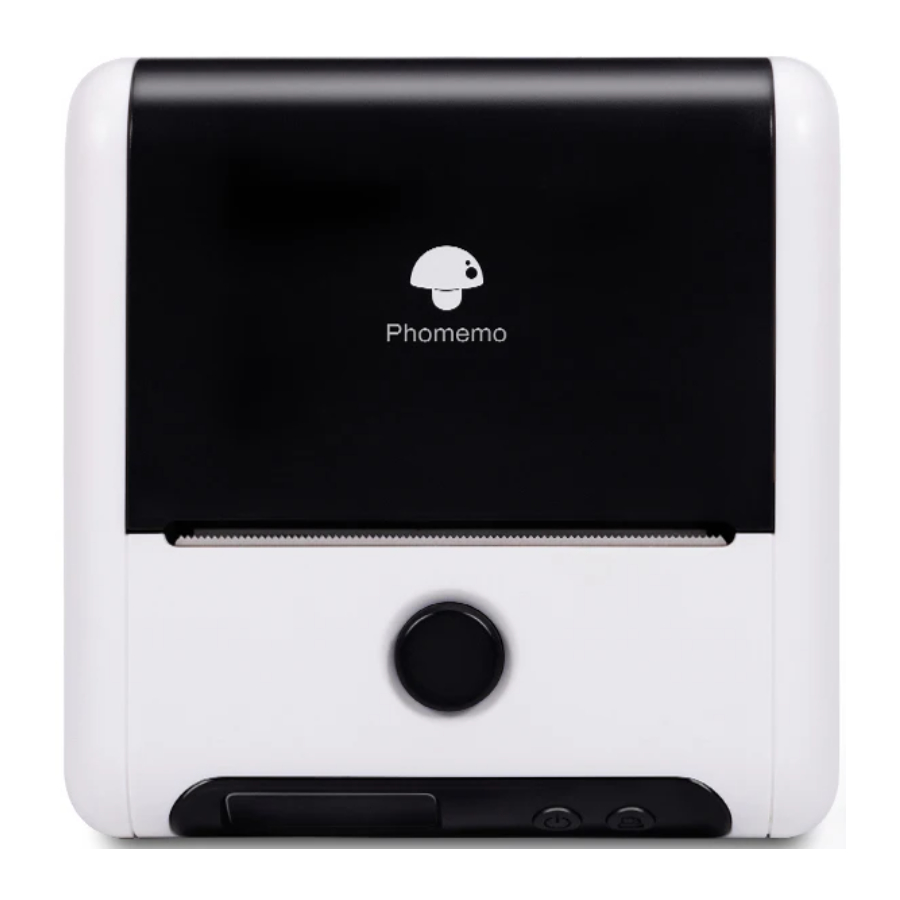
Lieferumfang

Sollte etwas fehlen, kontaktieren Sie bitte den Lieferanten.
Produktbeschreibung

 |
|
 |
|
 |
|
 |
|
 für 1,5 Sekunden.
 , um das Band an die richtige Stelle zu führen und für den Druck des nächsten Bandes bereitzumachen.
 Bildschirminformationen

Symbolerklärung
Bluetooth 
Wenn der Drucker mit Bluetooth verbunden ist, leuchtet dieses Logo auf. Dieses Logo blinkt, wenn Daten übertragen werden.
Einstellung/Übertragung 
Wenn Sie ein USB-Kabel verwenden, wird dieses Logo als  angezeigt; Wenn Sie die Ein-/Aus-Taste kurz drücken, wechselt es in den Einstellungsmodus, das Logo wird als Einstellungsmodus angezeigt.
Abdeckung offen 
Es zeigt an, dass die Papierabdeckung offen oder nicht richtig geschlossen ist. Eine Meldung erscheint, die besagt, dass die Papierabdeckung geöffnet ist.
Papierstatus 
Wenn die Papierrolle nicht richtig eingelegt ist oder nicht genügend Papier vorhanden ist, leuchtet dieses Logo auf. Eine Meldung erscheint, die besagt, dass kein Papier vorhanden ist. Wenn Papier erkannt wird, erhalten Sie eine Bestätigung, damit Sie fortfahren können.
Druckstatus 
Es leuchtet auf, während der Drucker druckt oder das Papier zuführt.
Externe Stromversorgung 
Es leuchtet auf, wenn der Drucker an eine Stromquelle angeschlossen ist.
Akku lädt 
Bitte laden Sie Ihren Drucker auf, wenn die Leistungsanzeige zu blinken beginnt.
Textbereich
Dieser Bereich zeigt zugehörige Textinformationen an.
Bildschirmeinstellungen
| Optionen | Parameter |
| Sprache | Englisch, Chinesisch |
| Druckdichte | 1 (Hellste), 2, 3, 4 (Hell), 5, 6, 7, 8, 9, 10 (Dicke), 11, 12, 13, 14, 15 (Dickste) |
| Druckgeschwindigkeit | 1 (Langsamste), 2 (Langsam), 3 (Normal), 4 (Schnell), 5 (Schnellste) |
| Papiertyp | Lückenpapier, Endlospapier, Schwarzmarkenetikett |
| Automatische Abschaltung | 5 Min., 15 Min., 30 Min., 1 Std., 2 Std., 4 Std., 8 Std., 24 Std., Keine Abschaltung |
| Einstellungen wiederherstellen | Auf Werkseinstellungen zurücksetzen. |
| Firmware-Version | Firmware-Version anzeigen |
| Geräteadresse | Geräteadresse anzeigen |
Bildschirmhinweis
| Inhalt | Zustand |
| Herunterfahren... | Akkuladung unter 1% |
| Druckt... | Druckt regelmäßig |
| Zuführen... | Vorschubtaste drücken |
| Überhitzt, bitte warten.. | Druckkopf ist überhitzt |
| Kein Papier erkannt... | Kein Papier im Fach oder Papier falsch eingelegt |
| Abdeckung geöffnet. | Die Papierabdeckung ist geöffnet |
Geräteparameter
| Hardware | Name: | Multifunktions-Etikettendrucker |
| Modell: | M200 | |
| Drucktechnologie: | Thermodirekt | |
| Maximale Druckbreite: | 20-75 mm | |
| Bandtypen: | Thermosensitives Etikett, thermosensitives Endlospapier | |
| Etikettengröße: | 80 mm Xφ 50 mm (max. Breite X max. Durchmesser) | |
| Druckgeschwindigkeit: | 35-50 mm/s (umschaltbar, Stufe 1-5) | |
| Druckkonzentration: | umschaltbar, Stufe 1-15 | |
| Druckauflösung: | 203 dpi | |
| Lebensdauer des Druckkopfs: | 50 KM | |
| Verbindungstyp: | Bluetooth 4.0 | |
| Druckergröße: | 4,7 x 6,9 x 2,3 Zoll | |
| Eingang: | 5V  2A 2A | |
| Stromversorgungsmodus: | Lithium-Akku | |
| Betriebsinformationen | Betriebssystem: | Windows 7/8/10 |
| Android | ||
| iOS | ||
| Befehlssatz: | ESC/POS | |
| Barcode: | 1D-Barcode & 2D-Barcode | |
| Betriebstemperatur: | 5 °C - 50 °C | |
| Lagertemperatur: | -20 °C - 60 °C | |
| Betriebsfeuchtigkeit: | 20 % - 85 % | |
| Lagerfeuchtigkeit: | 5 % - 95 % (Nicht kondensierend) |
Einlegen der Papierrolle
- Drücken Sie vorsichtig die „Öffnen“-Taste (Öffnen), um das Papierfach zu öffnen.
![]()
- Nehmen Sie die verstellbare Platte heraus und entfernen Sie die linke Seitenwand
![]()
- Legen Sie die Papierrolle ein (die Druckseite sollte unten liegen) und schieben Sie sie nach rechts (die Trennleiste sollte oben liegen; beachten Sie die Position des Papierrollengeräts wie abgebildet)
![]()
- Richten Sie die verstellbare Platte auf beide Schlitze aus und legen Sie sie langsam in das Papierfach.
![]()
- Ziehen Sie das Papier heraus (heben Sie das Papier um ca. 15 mm aus dem Papierfach) und schließen Sie die Papierabdeckung. Stellen Sie sicher, dass das Papierfach geschlossen ist.
![]()
- Drücken Sie die Ein-/Aus-Taste für 2 Sekunden, um den Drucker einzuschalten, drücken Sie die Vorschubtaste, um ein Blatt Papier vorzuschieben. Verbinden Sie sich mit der App und beginnen Sie mit der Nutzung.
![]()


Fehlerbehebung
| Häufiges Problem | Behandlung |
| Obwohl Papier ins Fach eingelegt ist, wird auf dem Bildschirm kein Papier erkannt. Was ist das Problem? | Lesen Sie die Anweisungen und prüfen Sie, ob das Papier auf der rechten Seite des Druckers richtig positioniert ist. Ziehen Sie das Papier ein Stück aus dem Auslass, sodass es zwischen den oberen und unteren Papiersensoren liegt, und schließen Sie die Fachabdeckung. |
Langes Drücken der Ein-/Aus-Taste, aber keine Reaktion | Der Drucker ist möglicherweise stromlos. Starten Sie ihn neu, nachdem er eine halbe Stunde lang aufgeladen wurde. |
Was tun bei automatischer Abschaltung des Geräts? |
|
Was tun, wenn das Gerät sich nicht aufladen lässt? |
|
Drucker stürzt ab |
|
Was tun, wenn das Papier nach dem Drucken leer ist? |
|
Unscharfer gedruckter Inhalt |
|
Indirekter Sprung oder unvollständiger Druckinhalt tritt auf |
|
| Wie löst man das Problem, dass der Drucker beim Papiereinzug oder Drucken nicht reibungslos läuft oder der Papiereinzug fehlschlägt? |
|
| Was tun, wenn mehrere Mobiltelefone gleichzeitig verbunden sind, aber nicht funktionieren? |
|
Anweisungen zur APP-Verbindung
- Holen Sie sich die App im App Store oder bei Google Play




- Scannen Sie den QR-Code, um die App herunterzuladen.

|
|
|


Referenzen


Anleitung herunterladen
Hier können Sie die vollständige PDF-Version des Handbuchs herunterladen. Sie kann zusätzliche Sicherheitsanweisungen, Garantieinformationen, FCC-Regeln usw. enthalten.
Phomemo M200 - Etikettendrucker-Handbuch herunterladen


