MACHENIKE G5 Pro - Gamepad-Handbuch
- 1 LIEFERUMFANG
- 2 PFLEGE
- 3 TASTENBELEGUNG
- 4 VERBINDUNG
- 5 KOMPATIBILITÄT
- 6 HALL-SYSTEM-KALIBRIERUNG
- 7 FUNKTIONEN
- 8 ERWEITERTE FUNKTIONEN
- 9 ZURÜCKSETZEN
- 10 SPEZIFIKATIONEN
- 11 STEUERELEMENTE
- 12 ANSCHLUSSSEKTION
- 13 Sicherheitshinweise
- 14 Referenzen
- 15 Anleitung herunterladen
- 16 In anderen Sprachen
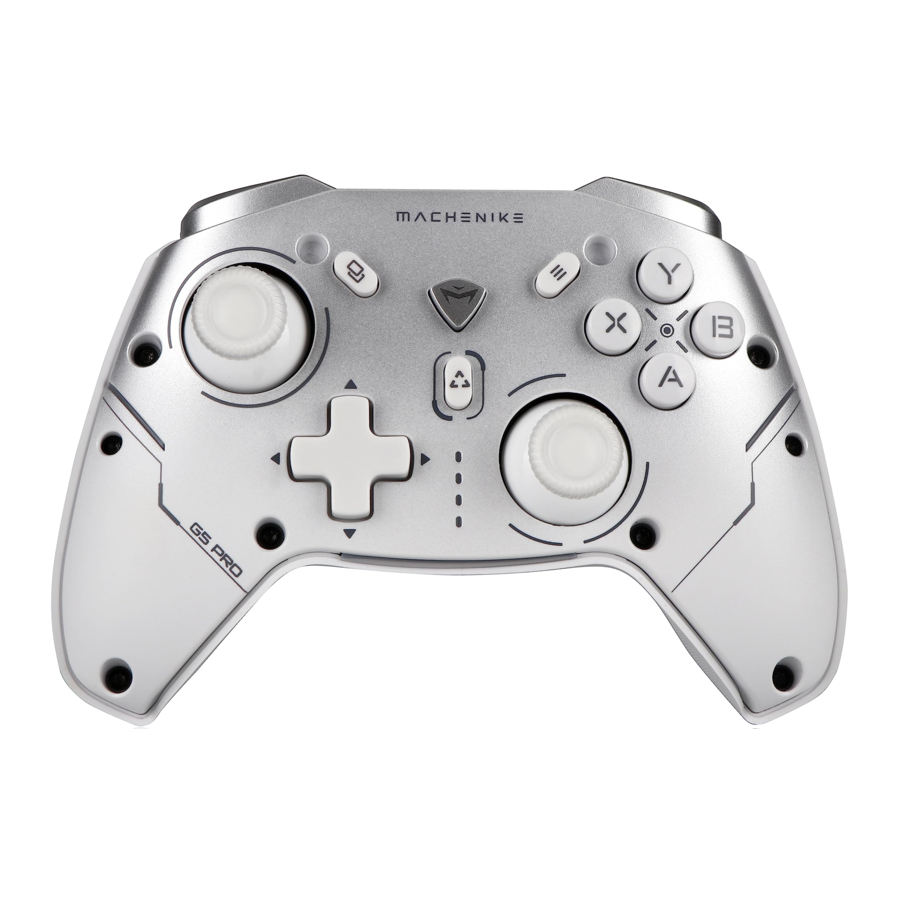
LIEFERUMFANG

PFLEGE
- Bitte reinigen Sie den Controller mit einem weichen, trockenen Tuch oder einem speziellen Reinigungstuch.
- Verwenden Sie keine Lösungsmittel, einschließlich, aber nicht beschränkt auf Benzin, Verdünnungsmittel, Alkohol, Küchenreiniger oder chemische Reinigungstücher. Dies kann zu externen Verformungen oder Ablösungen der Beschichtung führen.
- Verwenden Sie kein nasses Tuch, um den Controller abzuwischen, da Flüssigkeit in das Gerät eindringen und Fehlfunktionen verursachen kann.
TASTENBELEGUNG


VERBINDUNG
Der G5 PRO verfügt über eine Mehrfachtasten-Aufweckfunktion. Vor einer drahtlosen Verbindung wählen Sie bitte den entsprechenden Gerätemodus:
2.4G-Modus - Gerätename: MACHENIKE G5Pro; 1# Anzeigeleuchte blinkt.
PC/iOS-Modus - Gerätename: Xbox Wireless Controller; 2# Anzeigeleuchte blinkt.
Switch-Modus - Gerätename: Pro Controller; 3# Anzeigeleuchte blinkt.
Android-Modus - Gerätename: MACHENIKE G5Pro; 4# Anzeigeleuchte blinkt.
Kopplungsmodus aktivieren
Halten Sie die Home-Taste im ausgeschalteten Zustand 3 Sekunden lang gedrückt. Wenn die Anzeigeleuchte schnell blinkt, wechselt das Gerät in den Kopplungsmodus. Verbinden Sie sich mit dem oben genannten entsprechenden Gerätenamen, um die Kopplung abzuschließen.
Kopplungsgerät wechseln
Halten Sie die Home-Taste 5 Sekunden lang gedrückt, um den Controller auszuschalten. Wählen Sie dann den entsprechenden Modus für das Gerät aus und halten Sie die Home-Taste 3 Sekunden lang gedrückt, um in den Kopplungsmodus zu wechseln und die Kopplung erneut durchzuführen.
Kabelgebundene Verbindung
Verwenden Sie das mitgelieferte USB-Kabel, um das Gerät zu verbinden, und es wird den Verbindungsmodus automatisch anpassen.
KOMPATIBILITÄT
2.4G-Modus – Kompatibel mit PC, Switch und Android TV
|
Verbindungsschritt – 2.4G-Verbindung

- Schalten Sie im ausgeschalteten Zustand den hinteren Modusschalter in die 2.4G-Position.
- Stecken Sie den Dongle in den USB-Anschluss des Computers/der Switch-Dockingstation/des Android TV. Wenn die Kontrollleuchte am Ende des Empfängers blinkt, bedeutet dies, dass der Controller in den Pairing-Modus wechselt.
- Halten Sie die Home-Taste etwa 3 Sekunden lang gedrückt, bis die Anzeigeleuchte Nr. 1 blinkt und der Controller in den Pairing-Modus wechselt.
- Der Controller und der Dongle werden automatisch gekoppelt. Die Kontrollleuchte des Controllers leuchtet dauerhaft, und die Kontrollleuchte am Ende des Empfängers leuchtet dauerhaft, was eine erfolgreiche Kopplung anzeigt. (Hinweis: Bei erfolgreicher Kopplung mit dem PC leuchten die Anzeigeleuchten Nr. 1 und Nr. 2 dauerhaft; bei erfolgreicher Kopplung mit der Switch leuchten die Anzeigeleuchten Nr. 1 und Nr. 3 dauerhaft; bei erfolgreicher Kopplung mit Android TV leuchten die Anzeigeleuchten Nr. 1 und Nr. 4 dauerhaft.)
- Bei Nichtgebrauch halten Sie die Home-Taste gedrückt, um den Controller auszuschalten, oder der Controller schaltet sich nach 5 Minuten Inaktivität automatisch aus.
- Nachdem der Controller ausgeschaltet wurde, blinkt die Dongle-Anzeigeleuchte langsam und zeigt an, dass sie auf die erneute Verbindung des Controllers wartet. Wenn Sie ihn das nächste Mal verwenden, können Sie den Controller durch Drücken der Home/LB/RB-Taste aufwecken, und er wird automatisch wieder verbunden.
PC-Modus – Drahtloser Modus auf PC
Das Windows-Betriebssystem empfiehlt die Verwendung dieses Controllers im PC-Modus, der auch mit dem Switch-Modus kompatibel ist.
|
Drahtlose Verbindungsschritte
- Stellen Sie den hinteren Modusschalter auf die PC-Position, während der Controller ausgeschaltet ist.
- Halten Sie die vordere Home-Taste etwa 3 Sekunden lang gedrückt, bis die Anzeigeleuchte Nr. 2 blinkt und anzeigt, dass sich der Controller im Pairing-Modus befindet.
- Öffnen Sie im Windows-System die Einstellungen, klicken Sie auf Bluetooth & andere Geräte und dann auf Bluetooth- oder andere Geräte hinzufügen.

- Wählen Sie "Xbox Wireless Controller" (Xbox Wireless Controller) aus der Liste der Bluetooth-Geräte. Nach erfolgreicher Kopplung leuchtet die Anzeigeleuchte Nr. 2 2 Sekunden lang dauerhaft und zeigt dann den Akkustand an.
- Bei Nichtgebrauch kann der Controller durch langes Drücken der Home-Taste ausgeschaltet werden, oder er schaltet sich nach 5 Minuten Inaktivität automatisch aus.
- Der Controller verfügt über eine Bluetooth-Speicherfunktion und kann durch kurzes Drücken der Home/LB/RB-Taste geweckt werden und sich bei erneuter Verwendung automatisch wieder mit dem Computer verbinden.

Kabelgebundene Verbindungsschritte
- Verbinden Sie im ausgeschalteten Zustand den Controller mit einem Datenkabel mit dem Computer, und er kann direkt verwendet werden.
iOS-Modus – iOS und für iPad OS
|
Verbindungsschritte – Drahtlose Verbindung
- Schalten Sie den Controller aus und stellen Sie den hinteren Gangschalter auf die iOS-Position.
- Halten Sie die Home-Taste auf der Vorderseite etwa 3 Sekunden lang gedrückt, bis die 2. Anzeigeleuchte schnell blinkt und anzeigt, dass der Controller in den Pairing-Modus gewechselt ist.
- Öffnen Sie die Telefoneinstellungen, gehen Sie zu Bluetooth und suchen Sie nach "Xbox Wireless Controller" (Xbox Wireless Controller) und verbinden Sie sich damit.
- Nach erfolgreicher Kopplung leuchtet die 2. Anzeigeleuchte 2 Sekunden lang dauerhaft und kehrt dann zur Energieanzeige zurück.
Hinweis: Dieser Modus kann nur verwendet werden, wenn das Spiel die Controller-Bedienung nativ unterstützt.
Switch-Modus – NINTENDO® SWITCH
|
Verbindungsschritte – Drahtlose Verbindung
- Schalten Sie den Controller aus und stellen Sie den hinteren Modusschalter auf die Switch-Position.
- Halten Sie die Home-Taste auf der Vorderseite etwa 3 Sekunden lang gedrückt, bis die Anzeigeleuchte Nr. 3 schnell blinkt und anzeigt, dass der Controller in den Pairing-Modus gewechselt ist.
- Öffnen Sie auf der Switch-Hauptseite die Controller-Einstellungen und warten Sie, bis der Controller angezeigt wird.
Verbindungsschritte – Kabelgebundene Verbindung

- Aktivieren Sie die kabelgebundene Controller-Funktion in den Switch-Einstellungen und stecken Sie die Switch-Konsole in die offizielle multifunktionale Dockingstation.
- Verbinden Sie den Controller mit dem Datenkabel mit der Dockingstation, während der Controller ausgeschaltet ist.
Android-Modus – für Android (HarmonyOS-Telefone, Android-Telefone, Tablets, Smart-TVs, TV-Boxen usw.)
|
Verbindungsschritte – Drahtlose Verbindung
- Schalten Sie im ausgeschalteten Zustand des Controllers den Kippschalter auf der Rückseite auf die Android-Position.
- Halten Sie die Home-Taste auf der Vorderseite etwa 3 Sekunden lang gedrückt, bis die LED-Anzeige Nr. 4 schnell blinkt, und der Controller in den Pairing-Modus wechselt.
- Öffnen Sie die Geräteeinstellungen und suchen Sie in den Bluetooth-Einstellungen nach "MACHENIKE G5Pro" (MACHENIKE G5Pro) und verbinden Sie sich damit.
- Nach erfolgreicher Kopplung leuchtet die LED-Anzeige Nr. 4 2 Sekunden lang dauerhaft und kehrt dann zur Akkustandsanzeige zurück.
Hinweis:
Dieser Modus erfordert eine native Unterstützung für die Controller-Bedienung im Spiel.
Verbindungsschritte – Kabelgebundene Verbindung
- Verbinden Sie im ausgeschalteten Zustand das Gerät und den Controller direkt über das mitgelieferte Datenkabel.
HALL-SYSTEM-KALIBRIERUNG
Hall-Linear-Joystick- und Trigger-Kalibrierungsfunktion:
- Halten Sie die
![]() + Home + B-Tasten 3 Sekunden lang gedrückt, um die Kalibrierung im ausgeschalteten Zustand einzuschalten.
+ Home + B-Tasten 3 Sekunden lang gedrückt, um die Kalibrierung im ausgeschalteten Zustand einzuschalten. - Joystick-Kalibrierung: Bewegen Sie den Joystick langsam vollständig nach links und rechts und drehen Sie ihn mehr als dreimal.
- Trigger-Kalibrierung: Drücken Sie die Tasten [LT] und [RT] mehr als einmal vollständig nach unten.
- Drücken Sie die [Home-Taste], um die Kalibrierung abzuschließen.
 + Home + B-Tasten 3 Sekunden lang gedrückt, um die Kalibrierung im ausgeschalteten Zustand einzuschalten.
FUNKTIONEN
- Multi-Plattform-Kompatibilität mit PC, Switch, iOS, Android und Harmony OS.
- Bequemer Moduswechsel durch Ganganwahl ohne komplexe Tastenkombinationen oder Auswendiglernen.
- Einstellbare Helligkeitsstufen für die Beleuchtungseinstellungen.
- Leistungsstarke exklusive MACHENIKE Custom PC-Treibersoftware.
ERWEITERTE FUNKTIONEN
Anpassung der Beleuchtungshelligkeit
- Drücken Sie Fn + D-pad ←, um durch die allgemeinen Helligkeitsstufen der Controller-Beleuchtung zu wechseln.
- Drücken Sie Fn + D-pad →, um die Beleuchtungseffekte zu ändern und zwischen Dauerlicht/Atmung/Streaming/Aus zu wechseln.
| Um Störungen durch die Hintergrundbeleuchtung für sich selbst und andere während der nächtlichen Nutzung zu vermeiden, wird empfohlen, diese Funktion zu verwenden, um die Beleuchtung auszuschalten oder deren Helligkeit zu reduzieren. Der Lichteffekt des Controllers ändert sich je nach Software-Update. Bitte beachten Sie den tatsächlichen Lichteffekt, der in der Software angezeigt wird. |
Anpassung der Vibrationsintensität
- Drücken Sie Fn + D-pad ↑/↓, um die Vibrationsintensität des Controllers zu erhöhen oder zu verringern.
Batteriestandsanzeige des Controllers
- Vier Kontrollleuchten zeigen den Batteriestand des Controllers in Echtzeit an. Während des Pairings und einiger Funktionseinstellungen fungieren sie vorübergehend als Funktionsanzeigen und kehren nach ca. 2 Sekunden zur Batteriestandsanzeige zurück.
- Der Controller verfügt über einen eingebauten 600mAh-Akku mit einer Akkulaufzeit von 5-8 Stunden.
Bewegungssensor-Analogfunktion
- Drücken Sie Fn + R3, um die Bewegungssensorfunktion des rechten Analogsticks des Controllers zu aktivieren/deaktivieren.
PROGRAMMIERUNG VON TASTENMAKROS
- So programmieren Sie Makro-Tasten:
- Halten Sie bei verbundenem Controller Fn+M1/M2/M3 (durch vollständiges Drücken des rechten Triggers werden M1/M2/M3 ausgelöst) / M4 (durch vollständiges Drücken des linken Triggers wird M4 ausgelöst) gedrückt. Der dekorative Lichtstreifen blinkt kontinuierlich, was anzeigt, dass das Gamepad in den Aufnahmemodus gewechselt ist. Wenn es nicht blinkt, wiederholen Sie diesen Schritt.
- Nehmen Sie die gewünschten Funktionstasten der Reihe nach auf. A/B/X/Y/Oben/Unten/Links/Rechts/L1/L2/R1/R2 sowie der linke und rechte Joystick werden unterstützt.
- Nach Abschluss der Einstellung drücken Sie kurz die M1-Taste. Die Hintergrundbeleuchtung des Lichtstreifens des Controllers hört auf zu blinken und kehrt in den vorherigen Modus zurück, was anzeigt, dass die Einrichtung abgeschlossen ist.
Hinweis: Um die aktuelle Makrodefinition zu löschen: drücken Sie FN+M1, während der Controller in Betrieb ist. Die Hintergrundbeleuchtung des Lichtstreifens des Gamepads blinkt kontinuierlich. Drücken Sie dann die M1-Taste erneut, und die Hintergrundbeleuchtung des Lichtstreifens des Gamepads hört auf zu blinken, wodurch die aktuelle benutzerdefinierte Funktion gelöscht wird.
TURBO-Funktion
- Unterstützte TURBO-Tasten: A/B/X/Y/Oben/Unten/Links/Rechts/L1/L2/R1/R2
- Manuelle TURBO-Funktion: Wenn die manuelle TURBO-Funktion der A-Taste aktiviert ist, muss die A-Taste manuell gedrückt werden, um die Funktion auszulösen.
- TURBO-Funktion aktivieren: Halten Sie FN+A gedrückt und lassen Sie es dann los. Zu diesem Zeitpunkt ist die A-Taste mit der manuellen Dauerfeuerfunktion aktiviert. Drücken Sie FN+A erneut, um die automatische Dauerfeuerfunktion von A zu aktivieren. Drücken Sie FN+A erneut, um die Dauerfeuerfunktion auszuschalten.
Hinweis: FN+A/B/X/Y kann die TURBO-Funktion von A/B/X/Y aktivieren. Die TURBO-Funktion anderer Tasten kann im PC-Treiber eingestellt werden.
Anpassbares Profil
Der G5 PRO Controller kann bis zu 4 personalisierte Profile speichern. Sie können Ihren Controller über den exklusiven G5 PRO PC-Treiber oder direkt am Controller anpassen.
Drücken Sie die FN+HOME-Taste, um durch 4 personalisierte Profile zu wechseln, begleitet von Anzeigelichtern und Farbänderungen.
Für weitere angepasste Funktionen wenden Sie sich bitte an den Kundendienst oder besuchen Sie die offizielle MACHENIKE-Website, um den PC-Treiber herunterzuladen: https://global.machenike.com/
ZURÜCKSETZEN
Wenn der Controller während des Betriebs oder Zugriffs nicht reagiert oder den Arbeitsmodus nicht identifizieren kann, können Sie das USB-Kabel des Controllers abziehen und wieder anschließen oder den manuellen Modus verwenden, um den entsprechenden Arbeitsmodus auszuwählen. Wenn das Problem immer noch nicht gelöst werden kann, drücken Sie die HOME-Taste 10 Sekunden lang oder überprüfen Sie die Kompatibilität des Betriebssystems und der Geräte mit dem Controller. Sollte das Problem weiterhin bestehen, wenden Sie sich bitte an den Kundendienst des Händlers.
SPEZIFIKATIONEN
| ARTIKEL | DATEN |
| Betriebsstrom | Beleuchtung an <100mA--Beleuchtung aus <55mA |
| Ruhestrom | |
| Vibrationsstrom | 80-150mA |
| Eingangsleistung | 5.0V  500mA 500mA |
| Akkukapazität | 3.7V/600mAh |
| Ladezeit | Ca. 2-4 Stunden |
| Reichweite | ≤8M |
STEUERELEMENTE
| Richtungstasten * 1 Gruppe | Oben, unten, links, rechts und vier Ecken, Acht-Richtungs-Kreuztaste. |
| Funktionssteuertasten * 4 | ABXY-Tasten im Xbox-Layout. |
| HOME-Taste * 1 | Controller einschalten oder Befehle von der Konsole ausführen; HOME-Taste länger als 5 Sekunden gedrückt halten, um den Controller auszuschalten. |
| Hall-Linear-Joystick * 2 | Elite-Joystick, 360-Grad-präzise Bedienung ohne Totzone. |
| Funktionstasten * 4 | L1, R1, L2, R2. Lineare Trigger, multiple Spielanpassung. |
| Multifunktionstaste * 1 | Unterstützt Screenshot und Lichtstreifen-Einstellung in verschiedenen Modi sowie andere Funktionseinstellungen. |
| Programmiertasten * 4 | M1, M2 Rücktasten, M3, M4 Trigger-Tasten benutzerdefinierte Programmierung, können die benötigten Tasten anpassen. |
| Zurück-Taste * 1 | Zurück zum vorherigen Menü. |
| Menü-Taste * 1 | Öffnet die Menüoberfläche. |
| Modusschalter * 1 | Wechselt den Controller-Modus, um sich an verschiedene Geräte anzupassen. |
| Der Controller wechselt nach etwa 5 Minuten Inaktivität in den Schlafmodus, und die Controller-Beleuchtung erlischt. | |
ANSCHLUSSSEKTION
| DCIN kabelgebundener Geräteanschluss | USB-A auf Type-C |
| USB-Kabellänge | Ca. 0,8 Meter |
Sicherheitshinweise
Vorsichtsmaßnahmen
- Sprühen Sie keine brennbaren Insektizide oder Sprays in der Nähe des Griffs.
- Lassen Sie keine Flüssigkeiten wie Wasser oder Saft mit dem Gerät in Kontakt kommen. Dies kann zu Fehlfunktionen oder Beschädigungen der Tasten führen.
- Ziehen Sie das USB-Kabel nicht mit nassen Händen ab.
- Verwenden Sie das Gerät nicht an feuchten oder heißen Orten, wie z.B. Badezimmern.
- Verwenden Sie es nicht an Orten, an denen es leicht herunterfallen kann, staubig ist (z.B. Strände) oder magnetische Felder vorhanden sind.
- Stellen Sie es nicht auf Geräte, die Wärme erzeugen, wie z.B. Lüftungsschlitze oder Computergehäuse.
Bedienungshinweise
- Üben Sie bei der Verwendung des Geräts keine übermäßige Kraft aus, da dies zu Ermüdung der Hände führen und den Tastenverschleiß beschleunigen kann.
- Wenn Sie während der Nutzung Schmerzen in Handgelenk oder Fingern verspüren, passen Sie Ihre Haltung und Kraft an oder machen Sie eine Pause.
- Wenn die Handballenauflage oder andere Komponenten, die direkten Hautkontakt haben, Beschwerden verursachen, stellen Sie die Verwendung des Geräts ein. Die weitere Verwendung kann Hautausschläge oder andere allergische Reaktionen hervorrufen.

Referenzen

Anleitung herunterladen
Hier können Sie die vollständige PDF-Version des Handbuchs herunterladen. Sie kann zusätzliche Sicherheitsanweisungen, Garantieinformationen, FCC-Regeln usw. enthalten.
MACHENIKE G5 Pro - Gamepad-Handbuch herunterladen
