EKSA E1000 - Handbuch für professionelles Gaming-Headset
Einleitung
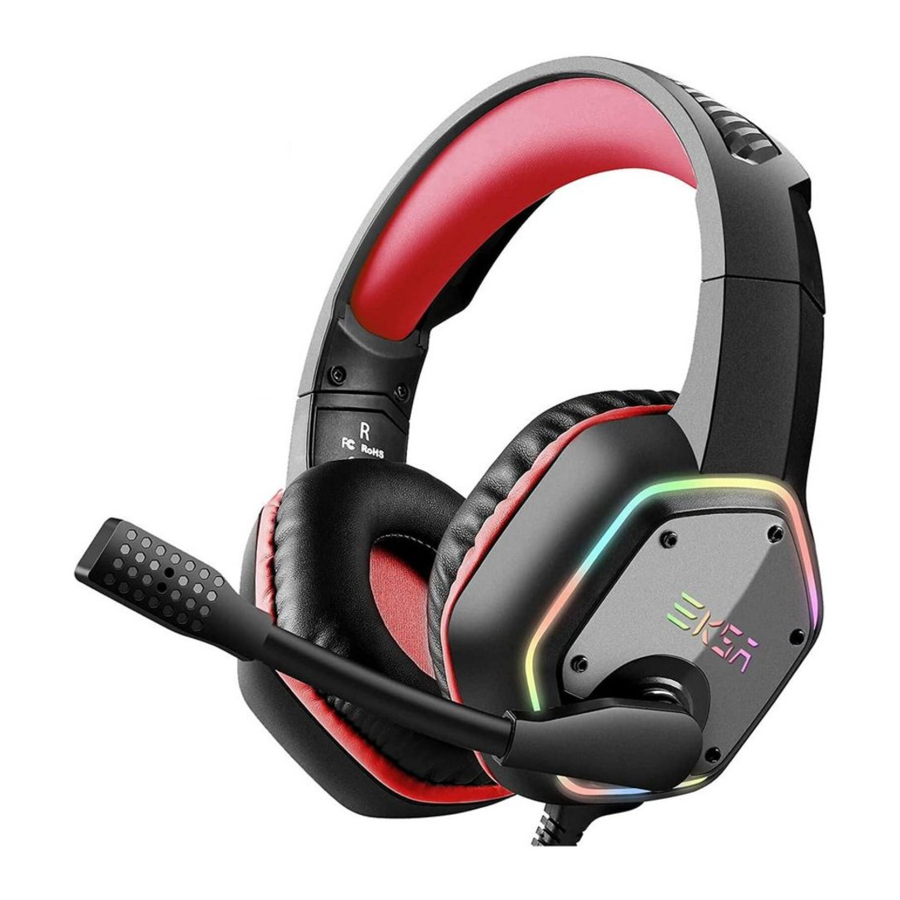
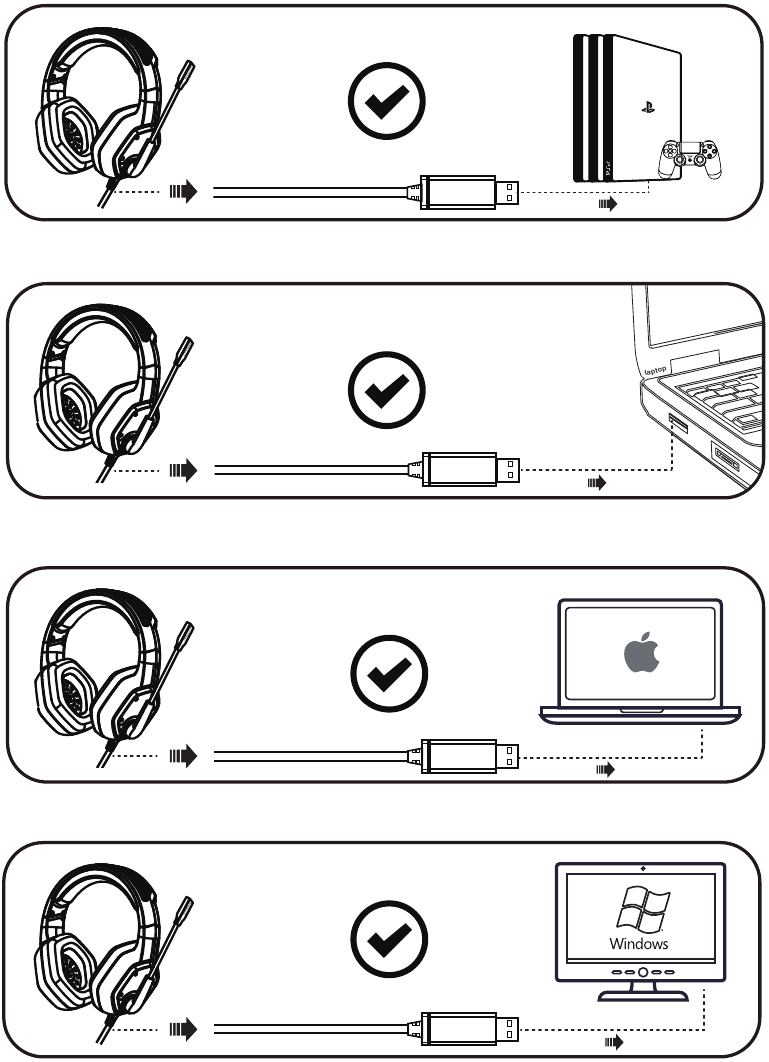
Speziell für USB-Schnittstellengeräte entwickelt, ist das EKSA E1000 Gaming-Headset ein professionelles Gaming-Headset mit 7.1 Surround-Sound, rauschunterdrückendem Mikrofon und verstellbarem Kopfbügel. Wir haben es außerdem mit RGB-Beleuchtung für ein besseres Spielerlebnis ausgestattet.
Übersicht
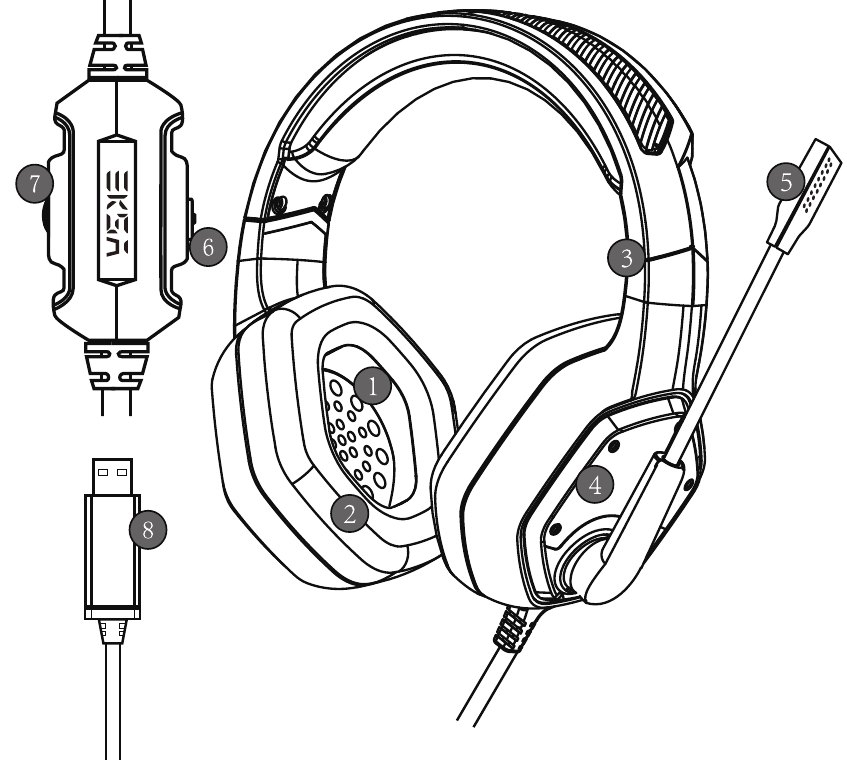
- 50mm Audio-Lautsprecher
- Ohrpolster aus Proteinleder
- Verstellbarer Kopfbügel
- RGB-Beleuchtung
- Verstellbares Mikrofon
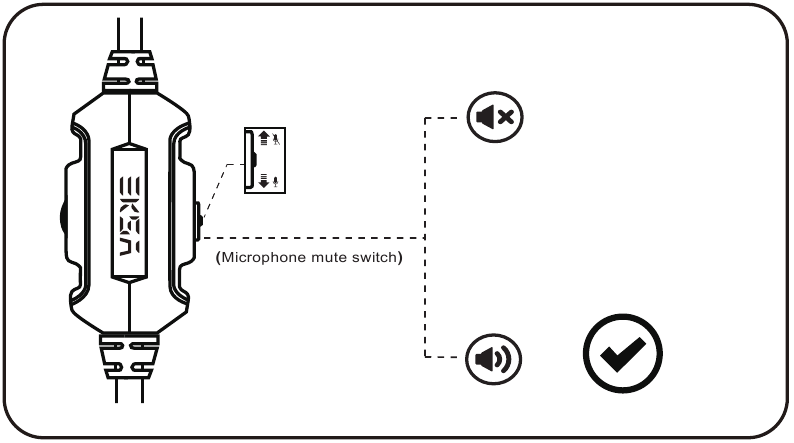
- Stummschaltungstaste für Mikrofon
- Lautstärkeregler
- USB-Anschluss
Technische Daten
| Mikrofonabmessung | Ф6.0*2.7mm |
| Mikrofonempfindlichkeit | -42±3db |
| Mikrofoncharakteristik | Omnidirektional |
| Wandler | Tauchspule |
| Lautsprechergröße | Ф50mm |
| Frequenzbereich | 20-20K Hz |
| Impedanz | 32 |
| Headset-Anschluss | USB |
| Kabellänge | 2.2M |
Lieferumfang
1*E1000 7.1 Gaming-Headset
1*Benutzerhandbuch
1*Kurzanleitung
1*Kurzanleitung
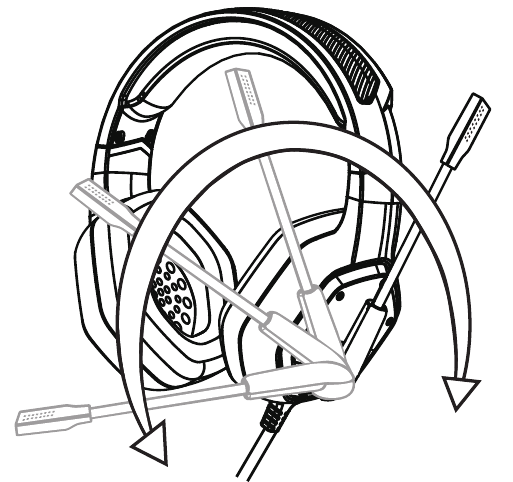
Das um 120° drehbare Mikrofon kann Ihre Stimme aus der richtigen Position vor Ihrem Mund aufnehmen. Und das hochempfindliche Mikrofon mit verbesserter Geräuschunterdrückungstechnologie kann störende Hintergrundgeräusche reduzieren und Ihre Stimme klar aufnehmen.
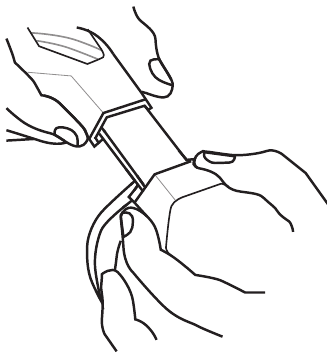
Die Einstellung kann auf beiden Seiten des Headsets vorgenommen werden, indem es wie abgebildet nach außen geschoben wird, um einen bequemen Sitz zu erreichen.
Bedienung Ihres Gaming-Headsets
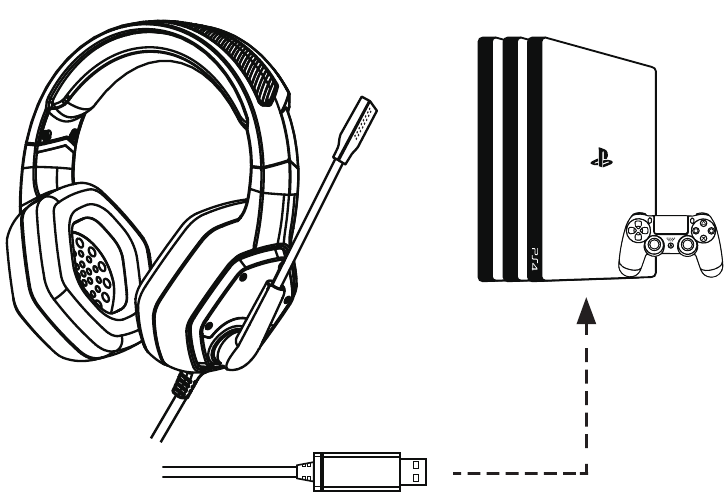
Verwendung (PlayStation 4)
Stecken Sie den USB-Stecker direkt in die PlayStation 4 Konsole und folgen Sie diesen Schritten:
- Navigieren Sie zum Menü 'Settings' (Einstellungen) und wählen Sie es aus.
- Markieren Sie die Menüoption ''Devices'' (Geräte) und wählen Sie sie aus.
- Scrollen Sie zu ''Audio Devices'' (Audiogeräte) und wählen Sie es aus.
- Wählen Sie ''Output to Headphones'' (Ausgabe an Kopfhörer) und wählen Sie ''All Audio'' (Gesamtes Audio).
")
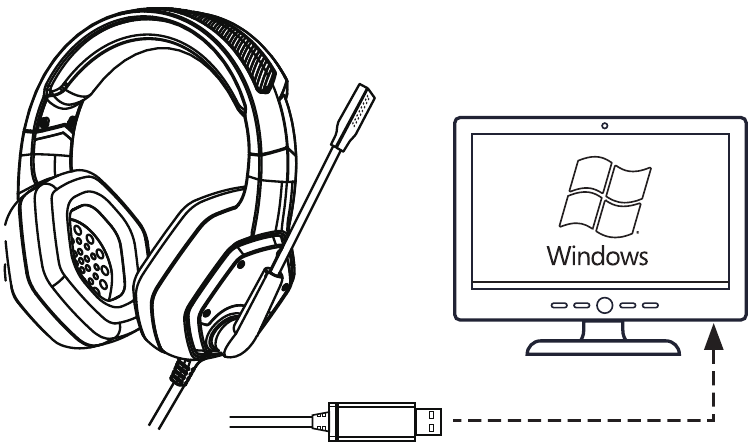
Für Windows PC/Laptop
Schritt 1:
- Stecken Sie den USB-Headset-Stecker in den USB-Anschluss des Laptops.
- Öffnen Sie Ihre ''Sound'' (Sound)-Einstellungen in der ''Control Panel'' (Systemsteuerung) und wählen Sie ''Hardware and Sound'' (Hardware und Sound) und dann ''Sound'' (Sound). (Sie können auch mit der rechten Maustaste auf Ihr Sound-Symbol in der Taskleiste klicken und ''Playback devices'' (Wiedergabegeräte) auswählen).
Schritt 2:
Wählen Sie im Tab ''Playback'' (Wiedergabe) ''USB Audio Devices'' (USB-Audiogeräte) aus der Liste aus und klicken Sie auf ''Set as Default Device'' (Als Standardgerät festlegen).
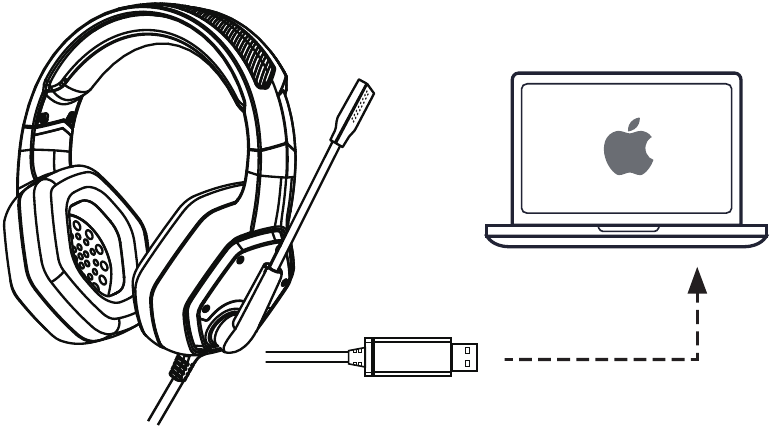
Für Mac
- Stecken Sie den USB-Anschluss in den USB-Port des Mac.
- Klicken Sie in den "System Preferences" (Systemeinstellungen) auf das "Sound" (Ton)-Symbol.
- Klicken Sie auf den Tab "Input" (Eingabe) und wählen Sie das "USB Audio Device" (USB-Audiogerät) für die standardmäßige Toneingabe aus.
- Klicken Sie auf den Tab "Output" (Ausgabe) und wählen Sie das "USB Audio Device" (USB-Audiogerät) für die standardmäßige Tonausgabe aus.

Fehlerbehebung
| Problem | Lösung |
| Wenn es ein Problem mit dem Headset gibt. |
|
| Wenn das Mikrofon des Headsets nicht verwendet werden kann. |
|
Wichtige Hinweise
- Dieses Headset kann nur an Spielgeräten mit USB-Schnittstelle verwendet werden.

- Bitte stellen Sie sicher, dass das Mikrofon vor der Verwendung nicht stummgeschaltet ist.

- Bitte stellen Sie sicher, dass alle Kabel beim Gebrauch richtig positioniert sind.



Anleitung herunterladen
Hier können Sie die vollständige PDF-Version des Handbuchs herunterladen. Sie kann zusätzliche Sicherheitsanweisungen, Garantieinformationen, FCC-Regeln usw. enthalten.
EKSA E1000 - Handbuch für professionelles Gaming-Headset herunterladen


