EKSA E1000 WT – Kabelloses Gaming-Headset Handbuch

Lieferumfang
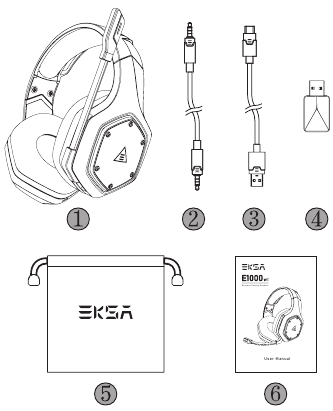
- EKSA E1000 WT Kabelloses Gaming-Headset
- 3,5 mm Audiokabel
- Typ-C Ladekabel
- USB-Dongle
- Transportbeutel
- Benutzerhandbuch
Spezifikationen

Größe: 50 mm
Einheitsimpedanz (Ω): 32 Ω
Frequenzbereich: 20 Hz – 20 kHz
Empfindlichkeit (dB/mW): 105 ± 3 dB

Typ: Lithium-Akku
Nutzungsdauer: Bis zu 36 Stunden (Beleuchtung aus)
Nennleistung: 5 V ⎓ 1 A
Ladezeit: 2,5 H

Typ: Kondensatormikrofon
Richtcharakteristik: Omnidirektional
Empfindlichkeit: -42 ± 3 dB
Impedanz: 2.2 KΩ
Produktübersicht
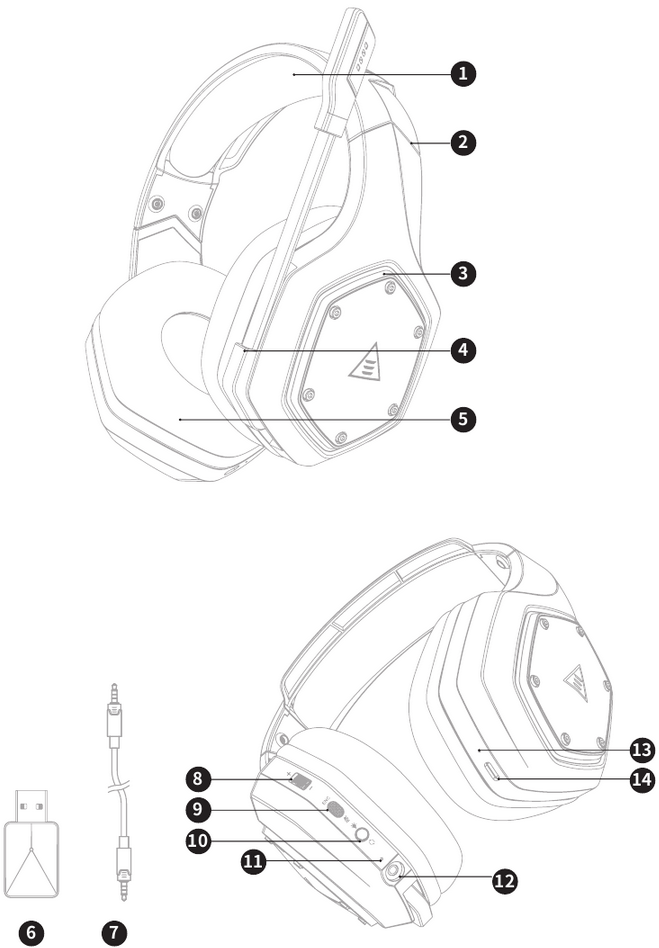
- Kopfpolster
- Längenverstellung
- Farbige RGB-Beleuchtung
- Drehbares Mikrofon
- Ohrpolster
- USB 2.4G Dongle
- 3,5 mm zu 3,5 mm Audiokabel
- Lautstärkeregler
- Mikrofon-Stummschalttaste/ENC-Taste
- Ein-/Aus-Taste/Multifunktionstaste
- Statusanzeige
- 3,5 mm Kabelmodus-Anschluss
- Ladeanzeige
- Typ-C Ladeanschluss
Bedienungsanleitung

Lautstärkeregler:
Nach oben scrollen: Lautstärke +

Nach unten scrollen: Lautstärke -


Mikrofontaste:
3 Sekunden lang drücken: ENC ein/aus

Klicken: Mikrofon ein/aus


Ein-/Aus-Taste:
3 Sekunden lang drücken: Ein-/Ausschalten

Klicken: Surround-Sound ein/aus

Doppelklicken: Beleuchtung ein/aus

Kabelgebundener Modus:
Wenn das 3,5 mm Audiokabel angeschlossen wird, schaltet sich das Headset automatisch aus. Nur die Lautstärkeregelung funktioniert, während alle anderen Tasten deaktiviert sind.
Hauptmerkmale
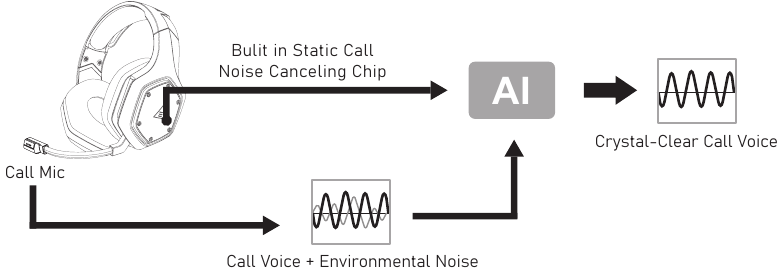
- EKSA VoicePure ENC
Optimieren Sie Ihre Spielkommunikation mit EKSA VoicePure ENC. Es isoliert Ihre Stimme von Umgebungsgeräuschen mit einem geräuschunterdrückenden Mikrofon und eliminiert bis zu 96 % störender Hintergrundgeräusche. Sie klingen in In-Game-Chats natürlich und klar, was Ihnen einen zusätzlichen Wettbewerbsvorteil verschafft.

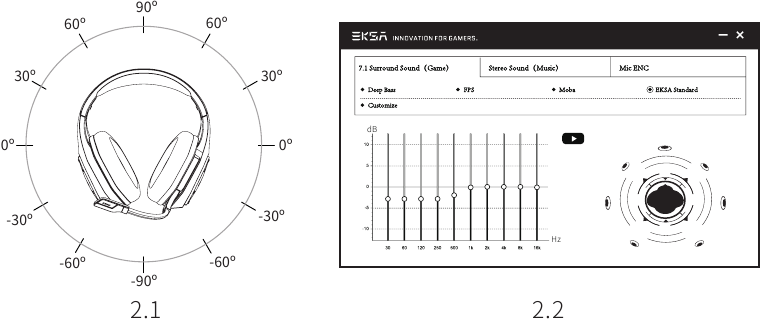
- EKSA 7.1 SoundBase
EKSA 7.1 SoundBase bietet ein unvergleichliches Audioerlebnis mit druckvollem und immersivem Klang. Jeder schleichende Schritt und jeder explosive Schuss wird mit präziser Ortung und atemberaubender Klarheit wiedergegeben, wodurch ein lebensechtes Schlachtfeld entsteht. Die Plug-and-Play-Funktion bedeutet keinen zusätzlichen Aufwand, um ein wirklich immersives Spielerlebnis auf verschiedenen Plattformen zu erzielen – einschließlich PS®4, PS®5, Switch™ und PC. Um Ihre bevorzugten Soundeffekte anzupassen, laden Sie den Treiber einfach von unserer offiziellen Website herunter (https://www.eksa.net/download).
Hinweis: Die EKSA SoundBase Software unterstützt nur Windows®.
![]()
- Breite Kompatibilität
Ausgestattet mit 3,5 mm Audiokabel und USB-Dongle, kompatibel mit PS®5, PS®4, Xbox® One, Nintendo Switch™, PC, Laptop, Mac, mobilen Geräten usw.

- Bitte stecken Sie das Audiokabel zuerst in das Headset
- Stecken Sie dann die andere Seite des Audiokabels in das Gerät
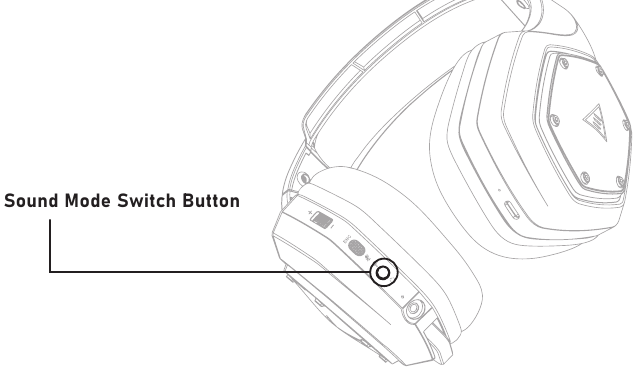
- Umschaltung des Soundmodus mit einer Taste
Diese Taste befindet sich an der Ohrmuschel und ermöglicht Ihnen den Wechsel von 7.1 Surround-Sound in den Spielmodus oder von Stereo in den Musikmodus. Die Bedienung ist unkompliziert und bequem.
Hinweis: Beim Umschalten des Soundmodus hören Sie eine Sprachansage "surround sound on / off" (Surround-Sound ein/aus).


USB-Dongle-Einstellungen
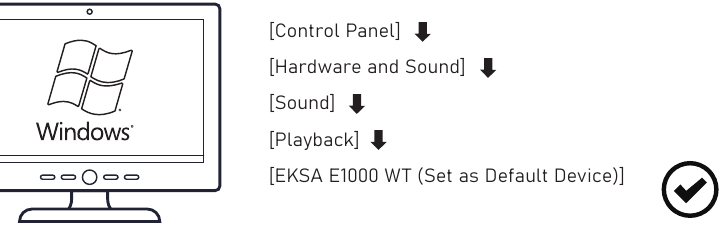
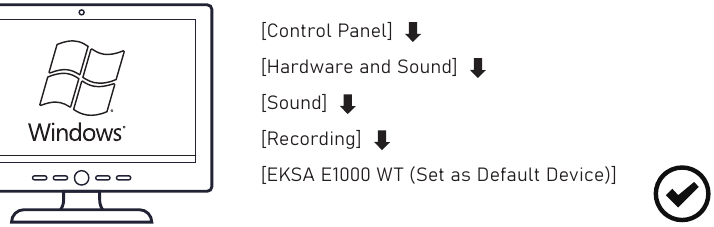
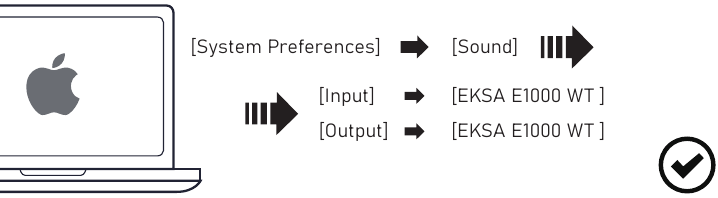
Befolgen Sie die folgenden Schritte, um sicherzustellen, dass Ihr EKSA E1000 WT Headset das Standard-Audiogerät ist.
Windows®
Audio-Einstellungen:
Mikrofon-Einstellungen:
macOS
Verwendung
PlayStation® 4/PlayStation® 5
Verbinden Sie den USB-Dongle oder das 3,5 mm Audiokabel mit Ihrer PS®4/PS®5. Befolgen Sie dann die folgenden Schritte, um die Audioeinstellungen zu überprüfen und sicherzustellen, dass Ihre PS®4/PS®5 automatisch auf Audiowiedergabe und Mikrofon einschaltet.
PS®4
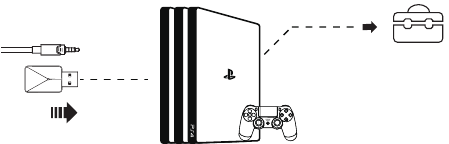
- [Settings] (Einstellungen)
- [Devices] (Geräte)
- [Audio Devices] (Audiogeräte)
- [Output Device - Headset (EKSA E1000 WT)] (Ausgabegerät - Headset (EKSA E1000 WT))
- [Input Device - Headset (EKSA E1000 WT)] (Eingabegerät - Headset (EKSA E1000 WT))
- [Volume Control (Headphones)] (Lautstärkeregler (Kopfhörer))
- [Adjust Microphone Level] (Mikrofonpegel anpassen)
![]()
- [Switch Output Device Automatically] (Ausgabegerät automatisch wechseln)

PS®5
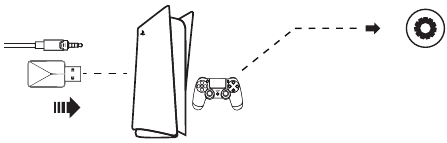
- [Settings] (Einstellungen)
- [Sound] (Sound)
- [Microphone - Input Device - Headset (EKSA E1000 WT)] (Mikrofon - Eingabegerät - Headset (EKSA E1000 WT))
- [Adjust Microphone Level] (Mikrofonpegel anpassen)
![]()
- [Audio Output - Output Device - Headset (EKSA E1000 WT)] (Audioausgabe - Ausgabegerät - Headset (EKSA E1000 WT))
- [Switch Output Device Automatically] (Ausgabegerät automatisch wechseln)
![]()
- [Volume - Headphones] (Lautstärke - Kopfhörer)
![]()



Xbox One® S/X
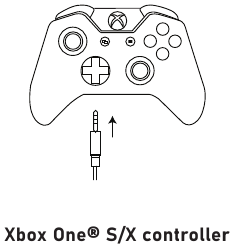
Um mit der NEUEN Version des Xbox One® S/X Controllers zu funktionieren, können Sie Ihr Headset direkt über das 3,5 mm Audiokabel mit dem Controller verbinden.
Hinweise:
- Das Headset ist nicht mit Xbox®360 kompatibel.
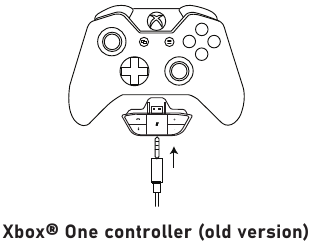
- Alte Versionen der Xbox® One benötigen einen Microsoft Adapter (nicht im Lieferumfang enthalten).
Anleitung für Xbox®-Benutzer
Der Controller verfügt über eine 3,5 mm Buchse: kein Adapter erforderlich
Der Controller verfügt nicht über eine 3,5 mm Buchse: ein Microsoft Adapter ist erforderlich (nicht im Lieferumfang enthalten)
Häufig gestellte Fragen (FAQ)
F1: Mein Headset gibt keinen Ton wieder.
A:
- Stellen Sie zunächst sicher, dass Sie das Headset korrekt an Ihr Gerät angeschlossen haben. Falls dies nicht funktioniert, überprüfen Sie Ihre Audioeinstellungen, um sicherzustellen, dass Ihre Lautsprecher aktiviert und Ihr Gerät nicht stummgeschaltet ist. Überprüfen Sie anschließend die Lautstärke Ihres Geräts und des Kopfhörers, um sicherzustellen, dass sie auf einem angemessenen Niveau ist.
- Ziehen Sie den USB-Transmitter oder das 3,5 mm Audiokabel ab und stecken Sie es wieder ein; entfernen Sie Schmutz oder Staub vom USB-Transmitter oder der 3,5 mm Schnittstelle; verbinden Sie das Headset erneut mit dem Gerät und prüfen Sie, ob das Mikrofon funktioniert.
- Wenn der USB-Transmitter schnell blau blinkt, lassen Sie den Transmitter an Ort und Stelle, schalten Sie Ihr Headset aus und halten Sie dann die Ein-/Aus-Taste 6 Sekunden lang gedrückt. Lassen Sie Ihren Finger erst los, wenn Sie eine Sprachansage "pairing" (Kopplung) hören, was bedeutet, dass die Kopplung erfolgreich war.
F2: Nachdem ich das Headset mit meinem Computer verbunden habe, kann ich das Mikrofon nicht verwenden.
A:
- Gehen Sie zu Systemsteuerung > Sound > Eingabe. Wählen Sie das Mikrofon des Headsets als Standardmikrofon aus.
- Überprüfen Sie, ob das Mikrofon des Headsets nicht stummgeschaltet ist.
F3: Personen auf der anderen Seite können mich nicht hören.
A:
- Überprüfen Sie, ob das Mikrofon des Headsets nicht stummgeschaltet ist.
- Überprüfen Sie die Audioeinstellungen und stellen Sie sicher, dass Ihr Headset das Standardgerät ist.
- Stellen Sie sicher, dass Ihr Gerät mit dem Headset kompatibel ist. Das EKSA E1000 WT Headset ist nicht mit Xbox®360 kompatibel und die alte Version der Xbox® One erfordert einen zusätzlichen Microsoft Adapter (nicht im Lieferumfang enthalten).
- Wenn all dies überprüft wurde und das Headset mit dem Gerät kompatibel ist, das Mikrofon aber immer noch nicht funktioniert, kontaktieren Sie uns bitte (info@eksa.net)..

Referenzen

Anleitung herunterladen
Hier können Sie die vollständige PDF-Version des Handbuchs herunterladen. Sie kann zusätzliche Sicherheitsanweisungen, Garantieinformationen, FCC-Regeln usw. enthalten.
EKSA E1000 WT – Kabelloses Gaming-Headset Handbuch herunterladen


