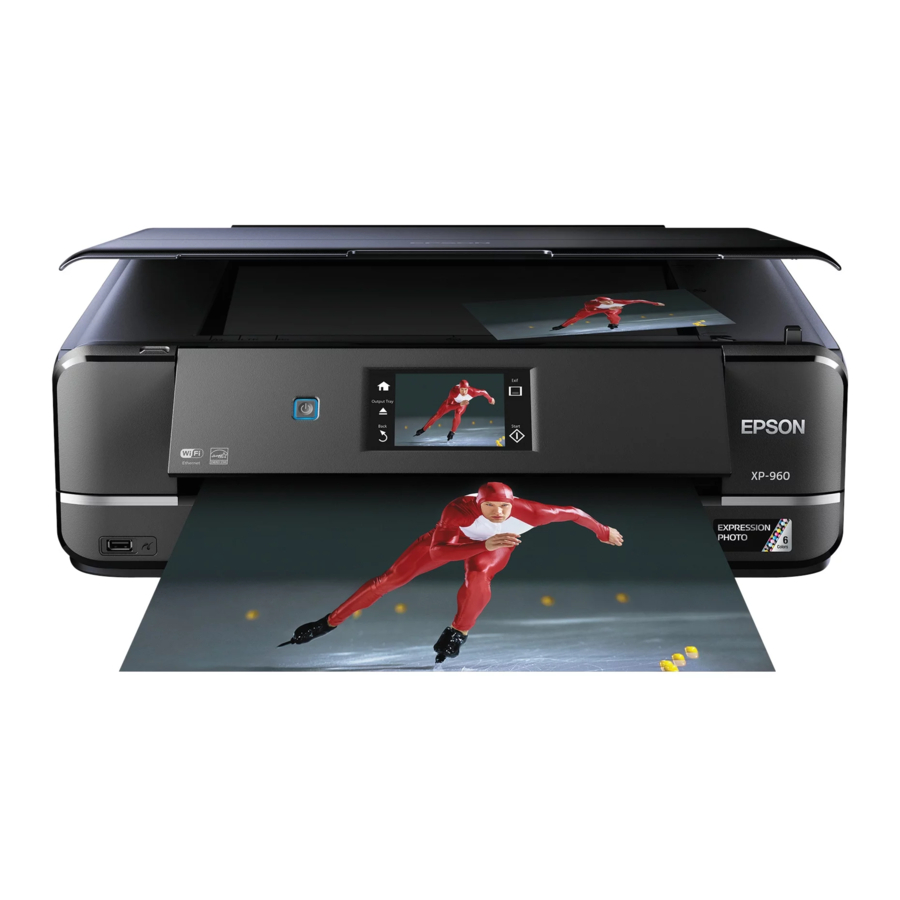
Epson Small-in-One XP-960 - Druckerhandbuch
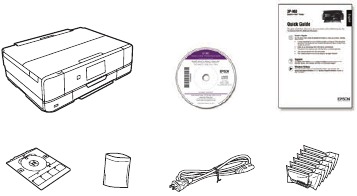
Auspacken
Hinweis:
- Öffnen Sie die Tintenpatronenverpackungen erst, wenn Sie bereit sind, die Tinte zu installieren. Die Patronen sind vakuumverpackt, um die Zuverlässigkeit zu gewährleisten.
- Die CD/DVD-Ablage ist an der Unterseite von Kassette 2 festgeklebt.
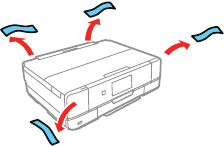
- Entfernen Sie alle Schutzmaterialien vom Produkt.
![]()
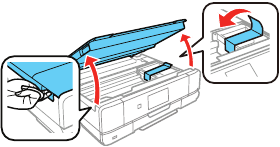
- Heben Sie die Scannereinheit an und entfernen Sie alle Schutzmaterialien.
![]()
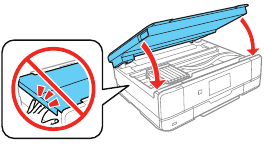
- Senken Sie die Scannereinheit ab.
![]()
Einschalten und konfigurieren
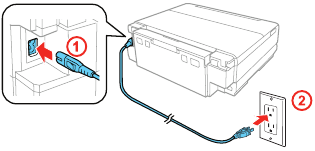
- Schließen Sie das Netzkabel an die Rückseite des Druckers und an eine Steckdose an.

![]()
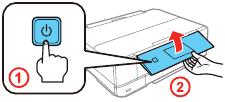
Schließen Sie das Gerät noch nicht an Ihren Computer an. - Schalten Sie das Produkt ein und stellen Sie anschließend das Bedienfeld ein.
![]()
- Wählen Sie Ihre Sprache.
Hinweis:
- Sie können die Sprache später über das Bedienfeld des Produkts ändern.
- Wenn eine Fehlermeldung angezeigt wird, schalten Sie das Produkt aus und prüfen Sie, ob keine Schutzmaterialien im Produkt verblieben sind.
Tintenpatronen installieren
- Heben Sie die Scannereinheit an.
![]()
![]()
Berühren Sie das flache, weiße Kabel nicht. - Packen Sie die Tintenpatronen aus.
![]()
![]()
Berühren Sie die unten gezeigten Bereiche nicht. Dies könnte den normalen Betrieb und Druckvorgang beeinträchtigen.
![]()
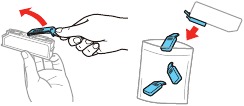
- Entfernen Sie die Kappe von jeder Tintenpatrone. Bewahren Sie die Kappen im beiliegenden Plastikbeutel auf.
![]()
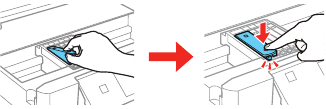
Hinweis: Bewahren Sie die Kappen auf und verwenden Sie diese, um die Tintenpatronen nach dem Entfernen zur Aufbewahrung oder Entsorgung wieder zu verschließen. - Setzen Sie die Patronen schräg in die Halterung für jede Farbe ein. Drücken Sie jede Patrone nach unten, bis sie einrastet.

- Senken Sie die Scannereinheit ab.
![]()
- Der Drucker beginnt mit dem Laden der Tinte. Das Laden der Tinte dauert ungefähr 7 Minuten. Wenn Sie eine Abschlussmeldung auf dem LCD-Bildschirm des Druckers sehen, ist der Ladevorgang abgeschlossen.
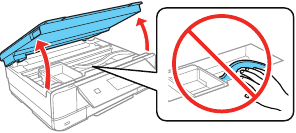


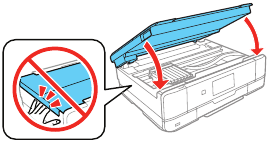

Schalten Sie den Drucker nicht aus und heben Sie die Scannereinheit nicht an, während der Drucker Tinte lädt, da Sie sonst Tinte verschwenden.
Hinweis: Die mit dem Drucker gelieferten Patronen sind für die Einrichtung des Druckers und nicht für den Wiederverkauf bestimmt. Nachdem ein Teil der Tinte zum Laden verwendet wurde, steht der Rest zum Drucken zur Verfügung.
Papier einlegen
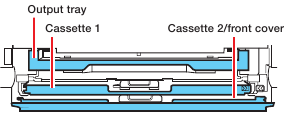
Sie können die folgenden Papierformate einlegen:
- Kassette 1: 3,5 × 5, 4 × 6 oder 5 × 7 Zoll Fotopapier
- Kassette 2: Letter-, A4-, Legal-Format oder 8 × 10 Zoll Papier. Siehe die Anweisungen unten zum Einlegen von Papier.
- Hinterer Papiereinzugsschacht: Bis zu 11 × 17, ein Blatt gleichzeitig
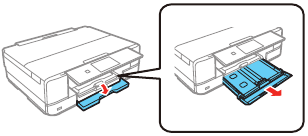
- Senken Sie die vordere Abdeckung ab (falls sie nicht bereits offen ist) und ziehen Sie an der vorderen Abdeckung, um die Papierkassette herauszuziehen.

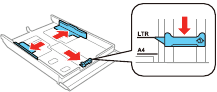
- Schieben Sie die seitlichen Papierführungen nach außen und stellen Sie die vordere Papierführung auf das von Ihnen verwendete Papierformat ein.
![]()
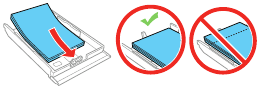
- Legen Sie das Papier mit der glänzenden oder bedruckbaren Seite nach unten ein.
![]()
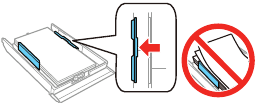
Hinweis: Stellen Sie sicher, dass das Papier an der vorderen Papierführung anliegt und nicht am Ende der Kassette herausragt. - Schieben Sie die seitlichen Papierführungen an das Papier heran, aber nicht zu fest. Stellen Sie sicher, dass sich das Papier unter den Laschen der seitlichen Papierführungen befindet.
![]()
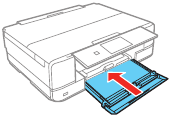
- Halten Sie die Kassette flach, während Sie sie ganz einschieben.
![]()
- Wählen Sie die Papiereinstellungen auf dem Bedienfeld des Produkts, wenn Sie dazu aufgefordert werden.
Software installieren
Hinweis: Wenn Ihr Computer kein CD/DVD-Laufwerk hat oder Sie einen Mac verwenden, ist eine Internetverbindung erforderlich, um die Produktsoftware zu erhalten.
- Stellen Sie sicher, dass das Produkt NICHT mit Ihrem Computer verbunden ist.
Windows: Wenn ein Bildschirm mit der Meldung „Found New Hardware“ (Neue Hardware gefunden) angezeigt wird, klicken Sie auf Cancel (Abbrechen) und trennen Sie das USB-Kabel.
![]()
- Legen Sie die Produkt-CD ein oder laden Sie das Softwarepaket Ihres Produkts herunter und führen Sie es aus:
epson.com/support/xp960 (USA) oder
epson.ca/support/xp960 (Kanada) - Befolgen Sie die Anweisungen auf dem Bildschirm, um das Installationsprogramm auszuführen.
OS X: Stellen Sie sicher, dass Sie den Software Updater installieren, um Firmware- und Software-Updates für Ihr Produkt zu erhalten. - Wenn der Bildschirm „Select Your Connection“ (Verbindung auswählen) angezeigt wird, wählen Sie eine der folgenden Optionen:
- Drahtlose Verbindung
In den meisten Fällen versucht der Software-Installer automatisch, Ihre drahtlose Verbindung einzurichten. Wenn die Einrichtung nicht erfolgreich war, werden Sie aufgefordert, Ihre drahtlose Verbindung manuell einzurichten. Stellen Sie sicher, dass Sie Ihren Netzwerknamen (SSID) und Ihr Passwort kennen. - Direkte USB-Verbindung
Stellen Sie sicher, dass Sie ein USB-Kabel haben (nicht im Lieferumfang enthalten). - Kabelgebundene Netzwerkverbindung
Stellen Sie sicher, dass Sie ein Ethernet-Kabel haben (nicht im Lieferumfang enthalten).
- Drahtlose Verbindung
- Wenn die Softwareinstallation abgeschlossen ist, starten Sie Ihren Computer neu.

Mobiles Drucken
Stellen Sie eine drahtlose Verbindung von Ihrem Tablet, Smartphone oder Computer her. Drucken Sie Dokumente und Fotos aus dem Raum oder von überall auf der Welt. Besuchen Sie epson.com/solutionsfinder.
Haben Sie Probleme?
Netzwerkeinrichtung war nicht erfolgreich
- Stellen Sie sicher, dass Sie den richtigen Netzwerknamen (SSID) auswählen. Das Produkt kann nur eine Verbindung zu einem Netzwerk herstellen, das 2,4 GHz unterstützt.
- Wenn eine Firewall-Warnmeldung angezeigt wird, klicken Sie auf Unblock (Freigeben) oder Allow (Zulassen), um die Einrichtung fortzusetzen.
- Wenn Ihr Netzwerk sicherheitsaktiviert ist, stellen Sie sicher, dass Sie Ihr Netzwerkpasswort (WEP-Schlüssel oder WPA-Passphrase) korrekt eingeben. Passwörter müssen in der richtigen Groß- und Kleinschreibung eingegeben werden.
Meine Ausdrucke weisen Linien oder falsche Farben auf
Führen Sie einen Düsentest durch, um festzustellen, ob Druckkopfdüsen verstopft sind. Reinigen Sie den Druckkopf dann bei Bedarf.
Der Bildschirm des Produkts ist dunkel
Berühren Sie den Bildschirm, um Ihr Produkt aus dem Ruhemodus aufzuwecken.
Das Setup kann mein Produkt nach dem Anschließen mit einem USB-Kabel nicht finden.
Stellen Sie sicher, dass das Produkt eingeschaltet und wie abgebildet sicher verbunden ist:

Haben Sie Fragen?
Technischer Support
epson.com/support (USA) oder epson.ca/support (Kanada) (562) 276-4382 (USA) oder (905) 709-3839 (Kanada), 6:00 bis 20:00 Uhr, Pacific Time, Montag bis Freitag, und 7:00 bis 16:00 Uhr, Pacific Time, Samstag. Tage und Zeiten des Supports können ohne Vorankündigung geändert werden. Es können gebührenpflichtige Anrufe oder Ferngesprächsgebühren anfallen.
Benötigen Sie Papier und Tinte?
Probieren Sie Epson Spezialpapiere mit professionellen Claria-Ergebnissen. Sie können diese unter epson.com/ink3 (USA-Vertrieb) oder epson.ca (Kanadischer Vertrieb) kaufen. Sie können Verbrauchsmaterialien auch bei einem autorisierten Epson-Händler kaufen. Rufen Sie 800-GO-EPSON (800-463-7766) an.

| XP-960 Ersatz-Tintenpatronen | ||
| Farbe | Standardkapazität | Hohe Kapazität |
 Schwarz Schwarz | 277 | 277XL |
 Cyan Cyan | 277 | 277XL |
 Magenta Magenta | 277 | 277XL |
 Gelb Gelb | 277 | 277XL |
 Hellcyan Hellcyan | 277 | 277XL |
 Hellmagenta Hellmagenta | 277 | 277XL |

Referenzen
Epson XP-960 | Support | Epson US
SPT_C11CE82201 | Epson XP-960 | XP Series | All-In-Ones | Printers | Support | Epson Canada
Epson® Official Support
Epson® Official Support
Ink Finder | Epson US
Epson Canada | Homepage

Anleitung herunterladen
Hier können Sie die vollständige PDF-Version des Handbuchs herunterladen. Sie kann zusätzliche Sicherheitsanweisungen, Garantieinformationen, FCC-Regeln usw. enthalten.
Epson Small-in-One XP-960 - Druckerhandbuch herunterladen


