Fitbit Ace 2 – Aktivitätstracker-Handbuch
- 1 Erste Schritte
- 2 Ace 2 einrichten
- 3 Ace 2 tragen
- 4 Armband wechseln
- 5 Grundlagen
- 6 Zifferblatt ändern
- 7 Benachrichtigungen vom Telefon
- 8 Zeitmessung
- 9 Aktivität und Wohlbefinden
- 10 Aktualisieren, neu starten und löschen
- 11 Fehlerbehebung
- 12 Allgemeine Informationen und Spezifikationen
- 13 Referenzen
- 14 Anleitung herunterladen
- 15 In anderen Sprachen
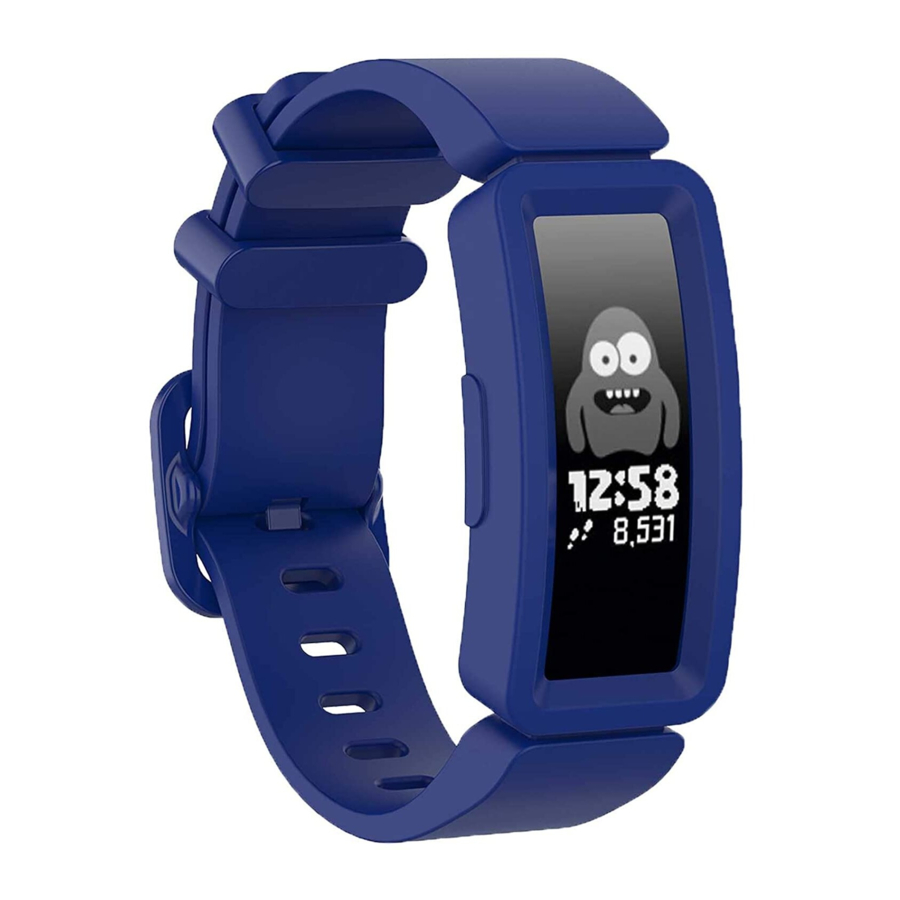
Erste Schritte
Entwickeln Sie gesunde Gewohnheiten als Familie mit Ace 2, dem Aktivitätstracker, der für Kinder ab 6 Jahren entwickelt wurde.
Nehmen Sie sich einen Moment Zeit, um unsere vollständigen Sicherheitsinformationen unter fitbit.com/safety zu lesen. Ace 2 ist nicht dazu bestimmt, medizinische oder wissenschaftliche Daten zu liefern.
Lieferumfang
Ihre Ace 2-Verpackung enthält:
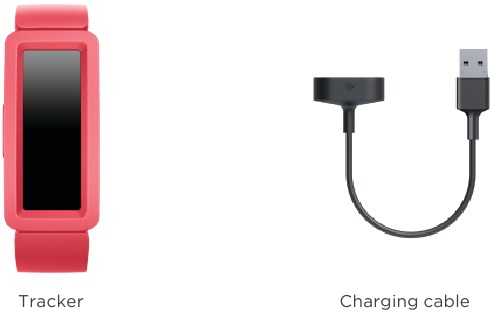
Das abnehmbare Armband des Ace 2 ist in verschiedenen Farben erhältlich und wird separat verkauft.
Ace 2 einrichten
Installieren Sie die Fitbit-App auf dem primären Telefon oder Tablet, das Ihr Kind mit Ace 2 verwenden wird. Öffnen Sie die Fitbit-App und folgen Sie den Anweisungen zur Einrichtung Ihres Geräts.
Um ein Konto einzurichten, werden Sie aufgefordert, Informationen wie die Größe und das Alter Ihres Kindes einzugeben, um dessen Aktivität zu berechnen.
Tracker laden
Ein voll aufgeladenes Ace 2 hat eine Akkulaufzeit von bis zu 5 Tagen. Die Akkulaufzeit variiert je nach Nutzung und anderen Faktoren; animierte Zifferblätter erfordern häufigeres Laden.
So laden Sie Ace 2 auf:
- Stecken Sie das Ladekabel in den USB-Anschluss Ihres Computers, ein UL-zertifiziertes USB-Netzteil oder ein anderes Energiespar-Ladegerät.
- Halten Sie das andere Ende des Ladekabels nahe an den Anschluss auf der Rückseite des Trackers, bis es magnetisch haftet. Stellen Sie sicher, dass die Kontakte des Ladekabels mit dem Anschluss auf der Rückseite Ihres Trackers übereinstimmen.

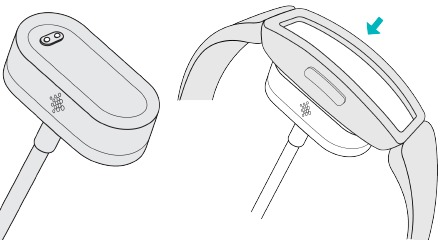
Das vollständige Aufladen dauert etwa 1-2 Stunden. Während der Tracker lädt, können Sie die Tasten drücken, um den Akkustand zu überprüfen. Ein voll aufgeladener Tracker zeigt ein durchgehendes Akkusymbol mit einem Lächeln an.
Ihre Daten in der Fitbit-App anzeigen
Öffnen Sie die Fitbit-App auf Ihrem Telefon, um Ihre Aktivitäts- und Schlafdaten und mehr anzuzeigen.
Jedes Mal, wenn Sie die Fitbit-App öffnen, synchronisiert sich Ace 2 automatisch, wenn es sich in der Nähe befindet. Sie können auch die Option **Sync Now (Jetzt synchronisieren)** in der App verwenden.
Ace 2 tragen
Legen Sie Ace 2 um Ihr Handgelenk. Wenn Sie ein Zubehörarmband gekauft haben, lesen Sie die Anweisungen unter "Change the band" (Armband wechseln).
Platzierung
Tragen Sie Ace 2 eine Fingerbreite oberhalb Ihres Handgelenksknochens.
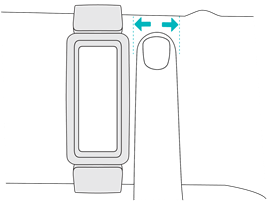
Händigkeit
Für eine höhere Genauigkeit müssen Sie angeben, ob Sie Ace 2 an Ihrer dominanten oder nicht-dominanten Hand tragen. Ihre dominante Hand ist diejenige, die Sie zum Schreiben und Essen verwenden. Standardmäßig ist die Einstellung „Handgelenk“ auf „nicht-dominant“ eingestellt. Wenn Sie Ace 2 an Ihrer dominanten Hand tragen, ändern Sie die Einstellung „Handgelenk“ in der Fitbit-App:
Tippen Sie in der Fitbit-App auf der Registerkarte Heute  auf das Symbol oben links
  **Ace 2 Kachel (Ace 2-Kachel) Handgelenk (Handgelenk) Dominant (Dominant)**.
Tipps zu Tragen und Pflege
- Reinigen Sie Ihr Armband und Handgelenk regelmäßig mit einem seifenfreien Reinigungsmittel.
- Wenn Ihr Tracker nass wird, nehmen Sie ihn nach Ihrer Aktivität ab und trocknen Sie ihn vollständig.
- Nehmen Sie Ihren Tracker von Zeit zu Zeit ab.
Für weitere Informationen besuchen Sie die **Fitbit Wear & Care**.
Armband wechseln
Ace 2 wird mit einem Kinderarmband geliefert. Das Armband kann gegen Zubehörarmbänder ausgetauscht werden, die separat auf fitbit.com verkauft werden. Für Armbandmaße siehe "Band size" (Armbandgröße). Beachten Sie, dass Ace 2 für größere Größen oder andere Stile mit klassischen Zubehörarmbändern von Inspire und Inspire HR kompatibel ist.
Armband entfernen
- Halten Sie den Tracker so, dass der Bildschirm zu Ihnen zeigt und die Taste links ist.
- Drücken Sie die Oberseite des Trackers vorsichtig durch die hintere Öffnung im Armband.

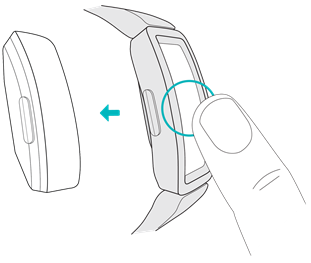
Neues Armband anbringen
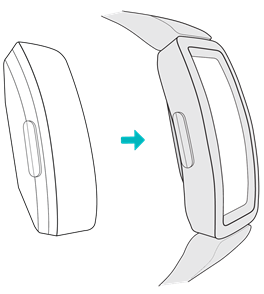
- Halten Sie den Tracker so, dass die Rückseite zu Ihnen zeigt und die Taste rechts ist.
- Halten Sie das Armband so, dass die hintere Öffnung zu Ihnen zeigt und der Tasteinsatz rechts ist.
- Führen Sie die Oberseite des Trackers in die flexible Armbandöffnung ein und drücken Sie die Unterseite des Trackers vorsichtig an ihren Platz. Ace 2 sitzt sicher, wenn alle Kanten des Armbands flach am Tracker anliegen.
![]()
Grundlagen
Erfahren Sie, wie Sie navigieren, den Akkustand überprüfen und Ihren Tracker pflegen.
Ace 2 navigieren
Ace 2 verfügt über ein OLED-Touchscreen-Display und eine Taste.
Navigieren Sie auf Ace 2, indem Sie auf den Bildschirm tippen, nach oben und unten wischen oder die Tasten drücken. Um den Akku zu schonen, schaltet sich der Bildschirm des Trackers aus, wenn er nicht verwendet wird.
Grundlegende Navigation
Der Startbildschirm ist die Uhrzeit.

- Wischen Sie nach unten, um durch die Apps auf Ace 2 zu scrollen. Tippen Sie auf eine App, um sie zu öffnen.
![]()
- Wischen Sie nach oben, um Ihre täglichen Statistiken anzuzeigen.
![]()


Schnelleinstellungen
Halten Sie die Tasten auf Ace 2 gedrückt, um schneller auf bestimmte Einstellungen zuzugreifen. Tippen Sie auf eine Einstellung, um sie ein- oder auszuschalten. Wenn Sie die Einstellung ausschalten, erscheint das Symbol schwach mit einer durchgestrichenen Linie.
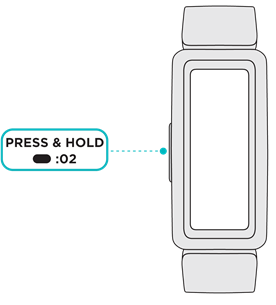
Auf dem Bildschirm der Schnelleinstellungen:
| Akku (Akku) | Überprüfen Sie den Akkustand. |
| Bildschirmaktivierung (Bildschirmaktivierung) | Wenn die Einstellung für die Bildschirmaktivierung eingeschaltet ist, drehen Sie Ihr Handgelenk zu sich, um den Bildschirm einzuschalten. |
| Benachrichtigungen (Benachrichtigungen) | Wenn die Benachrichtigungseinstellung eingeschaltet ist, zeigt Ace 2 Benachrichtigungen von Ihrem Telefon an, wenn sich Ihr Telefon in der Nähe befindet. Weitere Informationen finden Sie unter "Notifications from your phone" (Benachrichtigungen vom Telefon). |
Zifferblatt ändern
Die Fitbit Gallery bietet eine Vielzahl von Zifferblättern zur Personalisierung Ihres Trackers.
Wählen Sie aus verschiedenen kinderfreundlichen Zifferblättern. Beachten Sie, dass animierte Zifferblätter häufigeres Laden erfordern.
- Tippen Sie in der Fitbit-App auf der Registerkarte Heute
![]() auf das Symbol oben links
auf das Symbol oben links ![]() Ace 2 Kachel (Ace 2-Kachel).
Ace 2 Kachel (Ace 2-Kachel). - Tippen Sie auf **Galerie (Galerie)
![]() Registerkarte Zifferblätter (Zifferblätter)**.
Registerkarte Zifferblätter (Zifferblätter)**. - Durchsuchen Sie die verfügbaren Zifferblätter. Tippen Sie auf ein Zifferblatt, um eine Detailansicht anzuzeigen.
- Tippen Sie auf **Install (Installieren)**, um das Zifferblatt zu Ace 2 hinzuzufügen.
 auf das Symbol oben links
  Ace 2 Kachel (Ace 2-Kachel).
Benachrichtigungen vom Telefon
Ace 2 kann Anrufbenachrichtigungen von Ihrem Telefon anzeigen, um Sie auf dem Laufenden zu halten. Halten Sie Ihren Tracker innerhalb von 30 Fuß von Ihrem Telefon entfernt, um Benachrichtigungen zu erhalten.
Benachrichtigungen einrichten
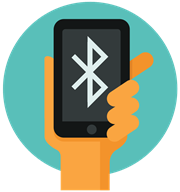
Vergewissern Sie sich, dass Bluetooth auf Ihrem Telefon eingeschaltet ist und Ihr Telefon Benachrichtigungen empfangen kann (oft unter Einstellungen  Benachrichtigungen (Benachrichtigungen)). Dann richten Sie Benachrichtigungen ein:
- Tippen Sie in der Fitbit-App auf der Registerkarte Heute
![]() auf das Symbol oben links
auf das Symbol oben links ![]() Ace 2 Kachel (Ace 2-Kachel).
Ace 2 Kachel (Ace 2-Kachel). - Tippen Sie auf **Benachrichtigungen (Benachrichtigungen)**.
- Befolgen Sie die Anweisungen auf dem Bildschirm, um Ihren Tracker zu koppeln, falls Sie dies noch nicht getan haben. Anrufbenachrichtigungen werden automatisch eingeschaltet.
Eingehende Benachrichtigungen anzeigen
Wenn sich Ihr Telefon und Ace 2 in Reichweite befinden, vibriert der Tracker bei einem Anruf. Der Name oder die Nummer des Anrufers wird einmal durchgescrollt. Drücken Sie die Tasten, um die Benachrichtigung zu schließen.

Benachrichtigungen ausschalten
Schalten Sie Benachrichtigungen in den Schnelleinstellungen auf Ace 2 aus:
- Halten Sie die Taste an Ihrem Tracker gedrückt, um zum Bildschirm der Schnelleinstellungen zu gelangen.
- Tippen Sie auf **Benachrichtigungen (Benachrichtigungen)**, um sie auszuschalten.
Beachten Sie, dass Sie, wenn Sie die Einstellung "do not disturb" (Nicht stören) auf Ihrem Telefon verwenden, keine Benachrichtigungen auf Ihrem Tracker erhalten, bis Sie diese Einstellung deaktivieren.
Zeitmessung
Alarme vibrieren, um Sie zu der von Ihnen eingestellten Zeit zu wecken oder zu benachrichtigen. Stellen Sie bis zu 8 Alarme ein, die einmal oder an mehreren Wochentagen auftreten. Sie können Ereignisse auch mit der Stoppuhr stoppen oder einen Countdown-Timer einstellen.
Einen Alarm einstellen
Stellen und löschen Sie Alarme in der Fitbit-App. Schalten Sie Alarme direkt auf Ace 2 in der Alarme-App (Alarme-App)  ein oder aus.

Alarm beenden oder in den Schlummermodus versetzen
Wenn ein Alarm ausgelöst wird, vibriert der Tracker. Um den Alarm zu beenden, drücken Sie die Tasten. Um den Alarm für 9 Minuten in den Schlummermodus zu versetzen, wischen Sie nach unten.
Sie können den Alarm beliebig oft in den Schlummermodus versetzen. Ace 2 wechselt automatisch in den Schlummermodus, wenn Sie den Alarm länger als 1 Minute ignorieren.

Timer oder Stoppuhr verwenden
Stoppen Sie Ereignisse mit der Stoppuhr oder stellen Sie einen Countdown-Timer mit der Timer-App (Timer-App)  auf Ihrem Tracker ein. Sie können die Stoppuhr und den Countdown-Timer gleichzeitig laufen lassen.
Aktivität und Wohlbefinden
Ace 2 erfasst kontinuierlich eine Vielzahl von Statistiken, wann immer Sie es tragen. Daten werden den ganzen Tag über automatisch mit der Fitbit-App synchronisiert.
Ihre Statistiken anzeigen
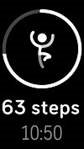
Wischen Sie vom Zifferblatt aus nach oben, um Ihre täglichen Statistiken anzuzeigen, darunter:
- Zurückgelegte Schritte
- Aktive Minuten
- In dieser Stunde zurückgelegte Schritte und die Anzahl der Stunden, in denen Sie Ihr stündliches Aktivitätsziel erreicht haben
- Schlafdauer
Finden Sie Ihre vollständige Historie und weitere vom Tracker erfasste Informationen in der Fitbit-App.
Ein tägliches Aktivitätsziel verfolgen
Ace 2 verfolgt Ihren Fortschritt zu einem täglichen Aktivitätsziel Ihrer Wahl. Wenn Sie Ihr Ziel erreichen, vibriert Ihr Tracker und zeigt eine Feier an.
Ein Ziel auswählen
Zu Beginn ist Ihr Ziel, 10.000 Schritte pro Tag zu gehen. Wählen Sie, ob Sie die Anzahl der Schritte ändern oder ein anderes Aktivitätsziel auswählen möchten.
Verfolgen Sie den Fortschritt zu Ihrem Ziel auf Ace 2. Weitere Informationen finden Sie unter "See your stats" (Ihre Statistiken anzeigen) oben.
Ihre stündliche Aktivität verfolgen
Ace 2 hilft Ihnen, den ganzen Tag über aktiv zu bleiben, indem es erfasst, wann Sie inaktiv sind, und Sie daran erinnert, sich zu bewegen.
Erinnerungen fordern Sie auf, jede Stunde mindestens 250 Schritte zu gehen. Sie spüren eine Vibration und sehen eine Erinnerung auf Ihrem Bildschirm 10 Minuten vor der vollen Stunde, wenn Sie noch keine 250 Schritte gegangen sind. Wenn Sie das 250-Schritte-Ziel nach Erhalt der Erinnerung erreichen, spüren Sie eine zweite Vibration und sehen eine Glückwunschnachricht.
Schalten Sie Bewegungserinnerungen in der Fitbit-App ein.
Ihren Schlaf verfolgen
Tragen Sie Ace 2 ins Bett, um Ihre Schlafzeit und Bewegung während der Nacht automatisch zu verfolgen und Ihre Schlafmuster besser zu verstehen. Synchronisieren Sie Ihren Tracker, wenn Sie aufwachen, und überprüfen Sie die Fitbit-App, um Ihre Schlafstatistiken anzuzeigen, einschließlich wann Sie ins Bett gehen, wie lange Sie schlafen und wie lange Sie wach oder unruhig verbringen.
Ein Schlafziel festlegen
Zu Beginn haben Sie ein Schlafziel von 9 Stunden Schlaf pro Nacht. Passen Sie dieses Ziel an Ihre Bedürfnisse an.
Aktualisieren, neu starten und löschen
Erfahren Sie, wie Sie Ace 2 aktualisieren, neu starten und löschen.
Ace 2 aktualisieren
Aktualisieren Sie Ihren Tracker, um die neuesten Funktionserweiterungen und Produktaktualisierungen zu erhalten.
Wenn ein Update verfügbar ist, erscheint eine Benachrichtigung in der Fitbit-App. Nachdem Sie das Update gestartet haben, folgen Sie den Fortschrittsbalken auf Ace 2 und in der Fitbit-App, bis das Update abgeschlossen ist. Halten Sie Ihren Tracker und Ihr Telefon während des Updates nah beieinander.
Das Aktualisieren von Ace 2 dauert mehrere Minuten und kann den Akku stark beanspruchen. Wir empfehlen, Ihren Tracker vor Beginn des Updates an das Ladegerät anzuschließen.
Ace 2 neu starten
Wenn Sie Ace 2 nicht synchronisieren können, Ihre Statistiken nicht sehen oder Ihr Tracker nicht reagiert, starten Sie Ihr Gerät neu:
- Verbinden Sie Ace 2 mit dem Ladekabel. Anweisungen finden Sie unter "Charge your tracker" (Tracker laden).
- Halten Sie die Tasten an Ihrem Tracker 5 Sekunden lang gedrückt. Lassen Sie die Tasten los. Wenn Sie ein Smiley-Gesicht sehen und Ace 2 vibriert, wurde der Tracker neu gestartet.
Das Neustarten Ihres Trackers löscht keine Daten.
Ace 2 löschen
Wenn Sie Ace 2 einer anderen Person geben oder es zurücksenden möchten, löschen Sie zuerst Ihre persönlichen Daten:
- Verbinden Sie Ace 2 mit dem Ladekabel. Anweisungen finden Sie unter "Charge your tracker" (Tracker laden).
- Öffnen Sie auf Ace 2 die Einstellungen-App (Einstellungen-App)
![]() **Clear User Data (Benutzerdaten löschen)**.
**Clear User Data (Benutzerdaten löschen)**. - Wenn Sie dazu aufgefordert werden, drücken Sie den Bildschirm 3 Sekunden lang und lassen Sie ihn dann los. Wenn Ace 2 vibriert und Sie den Uhrbildschirm sehen, sind Ihre Daten gelöscht.
 **Clear User Data (Benutzerdaten löschen)**.
Hinweis: Wenn Sie die Option "Clear User Data" (Benutzerdaten löschen) nicht sehen, schließen Sie die Einstellungen-App (Einstellungen-App) und öffnen Sie sie erneut, während Ace 2 mit dem Ladegerät verbunden ist. Die Option sollte dann erscheinen.
Fehlerbehebung
Wenn Ace 2 nicht richtig funktioniert, finden Sie unten unsere Schritte zur Fehlerbehebung.
Gerät reagiert nicht
Wenn Sie eines der folgenden Probleme feststellen, starten Sie Ihren Tracker neu:
- Synchronisiert nicht
- Reagiert nicht auf Tippen, Wischen oder Tastendruck
- Verfolgt keine Schritte oder andere Daten
- Zeigt keine Benachrichtigungen an
Anweisungen finden Sie unter "Restart Ace 2" (Ace 2 neu starten).
Allgemeine Informationen und Spezifikationen
Sensoren und Komponenten
Fitbit Ace 2 enthält einen MEMS 3-Achsen-Beschleunigungssensor, der Bewegungsmuster verfolgt.
Materialien
Das Gehäuse von Ace 2 ist aus Kunststoff. Das klassische Ace 2-Armband besteht aus flexiblem Silikon, ähnlich dem, das in vielen Sportuhren verwendet wird, und umfasst eine Kunststoffschnalle.
Drahtlose Technologie
Ace 2 enthält einen Bluetooth 4.0 Funktransceiver.
Haptisches Feedback
Ace 2 enthält einen Vibrationsmotor für Alarme, Ziele, Benachrichtigungen und Erinnerungen.
Akku
Ace 2 enthält einen wiederaufladbaren Lithium-Polymer-Akku.
Speicher
Ace 2 speichert Ihre Daten, einschließlich täglicher Statistiken, Schlafinformationen und Aktivitätsverlauf, für 7 Tage. Sehen Sie Ihre historischen Daten in der Fitbit-App.
Display
Ace 2 verfügt über ein OLED-Display.
Armbandgröße
Die Armbandgröße ist unten angegeben. Beachten Sie, dass separat erhältliche Zubehörarmbänder leicht variieren können.
| Einheitsgröße Armband | Passt an Handgelenke mit einem Umfang zwischen 4,6 und 6,6 Zoll (116 mm - 168 mm) |
Umgebungsbedingungen
| Betriebstemperatur | 14° bis 113°F (-10° bis 45°C) |
| Nicht-Betriebstemperatur | -4° bis 14°F (-20° bis -10°C) 113° bis 140°F (45° bis 60°C) |
| Wasserdichtigkeit | Wasserdicht bis 50 Meter |
| Maximale Betriebshöhe | 28.000 Fuß (8.534 m) |
Erfahren Sie mehr
Um mehr über Ihren Tracker zu erfahren, besuchen Sie help.fitbit.com.
Rückgaberecht und Garantie
Garantieinformationen und das Rückgaberecht von fitbit.com finden Sie auf unserer Website.

Referenzen
![www.fitbit.com]() Wichtige Sicherheits- und Produktinformationen von Fitbit
Wichtige Sicherheits- und Produktinformationen von Fitbit![www.fitbit.com]() Smartwatches, Fitness-Tracker und mehr kaufen | Fitbit
Smartwatches, Fitness-Tracker und mehr kaufen | Fitbithttp://help.fitbit.com


Anleitung herunterladen
Hier können Sie die vollständige PDF-Version des Handbuchs herunterladen. Sie kann zusätzliche Sicherheitsanweisungen, Garantieinformationen, FCC-Regeln usw. enthalten.
Fitbit Ace 2 – Aktivitätstracker-Handbuch herunterladen


