Paradox IP150 – Handbuch Internetmodul
- 1 Beschreibung
- 2 Bevor Sie beginnen
- 3 Anschließen und Installieren des IP150
- 4 LED-Anzeigen
- 5 IP150 auf Werkseinstellungen zurücksetzen
- 6 IP-Meldung
- 7 Einrichten der IP-Meldung
- 8 Fernzugriff
- 9 Eingänge und Ausgänge
- 10 Ereignisprotokoll
- 11 Technische Spezifikationen
- 12 Referenzen
- 13 Anleitung herunterladen
- 14 In anderen Sprachen
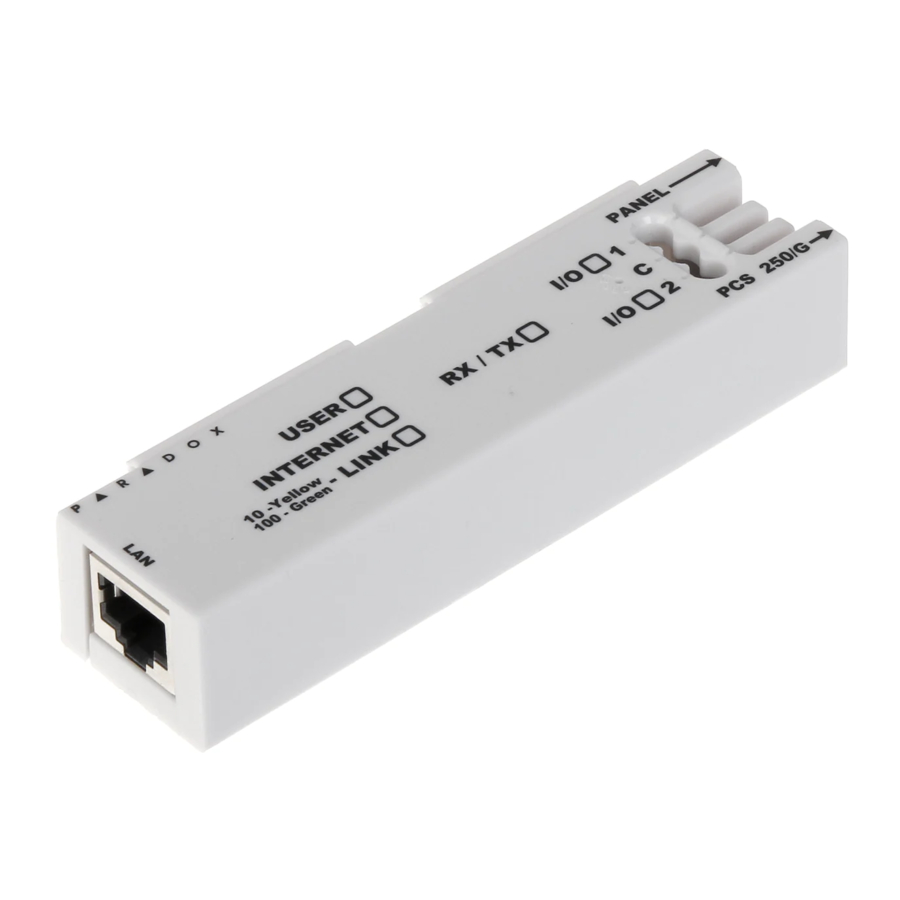
Beschreibung
Das IP150 Internetmodul ist ein HTTPs-fähiges IP-Kommunikationsgerät, das Ihnen ermöglicht, Ihr Sicherheitssystem über jeden Webbrowser (z.B. Google Chrome) zu steuern und zu überwachen. Das IP150 bietet Ihnen die Freiheit, auf Ihr System zuzugreifen und sofortige, SSL-verschlüsselte E-Mail-Benachrichtigungen überall auf der Welt zu erhalten, wenn Ihr System Aktivitäten erkennt. Egal, wo Sie sich befinden, Sie können das System scharf/unscharf schalten und vieles mehr.
Bevor Sie beginnen
Bevor Sie beginnen, stellen Sie sicher, dass Sie einen webfähigen Computer haben. Sie benötigen außerdem die folgenden Systemanforderungen, um Ihr IP150 Internetmodul zu konfigurieren. Die Systemanforderungen umfassen:
- Ethernet-kompatibler Computer mit Internetzugang (für Fernzugriff erforderlich)
- Router
- 4-poliges serielles Kabel (im Lieferumfang enthalten)
- CAT-5 Ethernet-Kabel (maximal 90m (295 ft.), nicht enthalten)
- Paradox IP Exploring Tools Software (für Fernzugriff erforderlich). Die Software kann von unserer Website heruntergeladen werden (www.paradox.com/GSM/IP/Voice/IP).


Anschließen und Installieren des IP150

So schließen Sie das IP150 an und installieren es:
- Verbinden Sie das 4-polige serielle Kabel zwischen dem seriellen Anschluss der Zentrale und dem Zentralenanschluss des IP150 (siehe Rechte Seitenansicht in Abbildung 2).
- Verbinden Sie das Ethernet-Kabel zwischen dem Router und dem Netzwerkanschluss des IP150 (siehe Linke Seitenansicht in Abbildung 2).
- Die integrierten LEDs leuchten auf, um den Status des IP150 anzuzeigen (siehe Vorderansicht in Abbildung 2).
- Klemmen Sie das IP150 oben am Metallgehäuse fest (siehe Installation im Metallgehäuse in Abbildung 2).
LED-Anzeigen
| LED | Beschreibung | ||
| Benutzer | Leuchtet, wenn ein Benutzer verbunden ist | ||
| Internet | LED Status | Internetverbindung | ParadoxMyHome aktiviert |
| An | Verbunden | Verbunden | |
| Blinkt | Verbunden | Keine Verbindung | |
| Aus | Keine Verbindung | Keine Verbindung | |
| LED Status | Internetverbindung | ParadoxMyHome deaktiviert | |
| An | Verbindung | Keine Verbindung | |
| Aus | Keine Verbindung | Keine Verbindung | |
| Link | Durchgehend Gelb = Gültiger Link @ 10Mbp; Durchgehend Grün = Gültiger Link @ 100Mbp; LED blinkt je nach Datenverkehr. Blinkt Gelb/Grün = DHCP-Problem. | ||
| Rx/Tx | Leuchtet nach dem ersten erfolgreichen Kommunikationsaustausch; Blinkt, wenn Daten über/von der Zentrale gesendet oder empfangen werden; Aus, wenn keine Verbindung hergestellt wurde. | ||
| I/O 1 | Leuchtet, wenn aktiviert | ||
| I/O 2 | Leuchtet, wenn aktiviert | ||
IP150 auf Werkseinstellungen zurücksetzen
Um das IP150 Modul auf seine Werkseinstellungen zurückzusetzen, führen Sie eine Nadel/aufgebogene Büroklammer (oder Ähnliches) in das Stiftloch zwischen den beiden I/O-LEDs ein. Drücken Sie sanft, bis Sie einen Widerstand spüren; halten Sie es etwa 5 Sekunden lang gedrückt, lassen Sie es los, wenn die I/O- und RX/TX-LEDs zu blinken beginnen, und drücken Sie es dann erneut. Die I/O- und RX/TX-LEDs bleiben während des Resets leuchten.
IP-Meldung
Bei der Verwendung von IP-Meldungen kann das IP150 die Überwachungszentrale abfragen. Um die IP-Meldung zu aktivieren, muss das IP150 zunächst beim IP-Empfänger (IPR512) der Überwachungszentrale registriert werden. Telefonische Meldungen können in Verbindung mit oder als Backup für IP-Meldungen verwendet werden. Vor der Registrierung des IP150 müssen die folgenden Informationen von der Überwachungszentrale eingeholt werden:
- Kontonummer(n) – Eine Kontonummer für jede verwendete Partition. Die IP/GPRS-Meldung verwendet einen anderen Satz von Kontonummern als die für die Wählgeräte-Meldung verwendeten.
- IP-Adresse(n) – (12-stellige Nummer, z.B. für 195.4.8.250 müssen Sie 195.004.008.250 eingeben)
- Die IP-Adresse(n) geben an, welche(r) der IP-Empfänger der Überwachungszentrale für die IP-Meldung verwendet wird/werden.
- IP-Port(s) (5-stellige Nummer; bei 4-stelligen Nummern geben Sie eine 0 vor der ersten Ziffer ein). Der IP-Port bezieht sich auf den vom IP-Empfänger der Überwachungszentrale verwendeten Port.
- Empfängerpasswort(er) (bis zu 32 Ziffern)
- Das Empfängerpasswort wird verwendet, um den IP150-Registrierungsprozess zu verschlüsseln.
- Sicherheitsprofil(e) (2-stellige Nummer). Das Sicherheitsprofil gibt an, wie oft die Überwachungszentrale vom IP150 abgefragt wird. Sicherheitsprofilnummern und Abfragefrequenz werden von der Überwachungszentrale festgelegt.
Einrichten der IP-Meldung
- Stellen Sie sicher, dass das Meldecode-Format der Zentrale auf Ademco Contact ID eingestellt ist:
MG/SP/E: Bereich [810]
EVO: Bereich [3070] - Geben Sie die IP-Melde-Kontonummern ein (eine für jede Partition):
MG/SP/E: Bereich [918] / [919]
EVO: Bereich [2976] bis [2983] - Im Abschnitt „Allgemeine IP-Optionen“ richten Sie die Optionen für die IP-Leitungsüberwachung und die Wählgeräteoptionen ein und stellen Sie sicher, dass die IP-Meldung aktiviert ist (siehe die folgenden Tabellen).
MG/SP/E: Bereich [806]
EVO: Bereich [2975]
| Optionen zur IP-Leitungsüberwachung | |||
| [5] | [6] | ||
| Aus | Aus | Deaktiviert | |
| Aus | An | Bei Unscharfschaltung: Nur Störung Bei Scharfschaltung: Nur Störung | |
| An | Aus | Bei Unscharfschaltung: Nur Störung Bei Scharfschaltung: Akustischer Alarm | |
| An | An | Stiller Alarm wird zu akustischem Alarm | |
| AUS | AN | ||
| [7] | Wählgeräte-Meldung verwenden (Telefon) | Als Backup für IP/GPRS-Meldung | Zusätzlich zur IP-Meldung |
| [8] | IP/GPRS-Meldung | Deaktiviert | Aktiviert |
EVO: Bereich [2975]
| Optionen zur IP-Leitungsüberwachung | |||
| [5] | [6] | ||
| Aus | Aus | Deaktiviert | |
| Aus | An | Bei Unscharfschaltung: Nur Störung | |
| An | Aus | Bei Scharfschaltung: Akustischer Alarm | |
| Bei Unscharfschaltung: Nur Störung (Standard) Bei Scharfschaltung: Nur Störung | |||
| An | An | Stiller Alarm wird zu akustischem Alarm | |
| AUS | AN | ||
| [7] | Wählgeräte-Meldung verwenden (Telefon) | Als Backup für IP/GPRS-Meldung | Zusätzlich zur IP-Meldung |
| [8] | IP/GPRS-Meldung | Deaktiviert | Aktiviert |
- Geben Sie die IP-Adresse(n), IP-Port(s), Empfängerpasswort(er) und Sicherheitsprofil(e) der Überwachungszentrale ein (Informationen müssen von der Überwachungszentrale eingeholt werden).
MG/SP/E Abschnitte
| IP-Empfänger | Nr. 1 | Nr. 2 | Backup |
| IP Address1 | [929] | [936] | [943] |
| IP Port1 | [930] | [937] | [944] |
| IP Address2 | [931] | [938] | [945] |
| IP Port2 | [932] | [939] | [946] |
| IP Password | [933] | [940] | [947] |
| IP Profile | [934] | [941] | [948] |
EVO Abschnitte
| IP-Empfänger | Nr. 1 | Nr. 2 | Nr. 3 | Nr. 4 |
| IP Address1 | [2984] | [2986] | [2988] | [2990] |
| IP Port1 |  |  | | |
| IP Address2 | ||||
| IP Port2 | ||||
| IP Password | ||||
| IP Profile |
- Registrieren Sie das IP150 Modul bei der Überwachungszentrale. Zur Registrierung geben Sie die unten stehenden Abschnitte ein und drücken Sie [ARM (Scharfschalten)]. Der Registrierungsstatus sowie eventuelle Registrierungsfehler werden angezeigt.
MG/SP/E Registrierung
| IP-Empfänger Nr. | Nr. 1 | Nr. 2 | Backup |
| Register/Status | [935] | [942] | [949] |
EVO Registrierung
| IP-Empfänger Nr. | Nr. 1 | Nr. 2 | Nr. 3 | Nr. 4 |
| Register/Status | [2985] | [2987] | [2989] | [2991] |
HINWEIS: Ein mit einem MG/SP/E-System verwendetes IP150 fragt immer mit der IP-Kontonummer der Partition 1 ab. Bei Verwendung eines EVO-Systems wird standardmäßig das IP-Konto der Partition 1 verwendet, kann aber in Bereich [3020] definiert werden. Alle gemeldeten Systemereignisse stammen von der in diesem Abschnitt ausgewählten Partition.
Fernzugriff
Das IP150 ermöglicht den Fernzugriff zur Steuerung und Überwachung eines Sicherheitssystems über Webbrowser oder PC-Software. Dies bietet dem Benutzer die Freiheit, von überall auf der Welt auf das System zuzugreifen. Die folgenden Schritte führen Sie durch die Einrichtung des Fernzugriffs.
Schritt 1: Router einrichten
Dieser Schritt ermöglicht es Ihnen, den Router so einzurichten, dass das IP150-Modul ordnungsgemäß funktioniert.
- Stellen Sie sicher, dass der Router gemäß den Anweisungen des Routers ordnungsgemäß angeschlossen ist.
- Greifen Sie auf die Konfigurationsseite Ihres Routers zu. Beachten Sie die genaue Vorgehensweise im Handbuch Ihres Routers. In den meisten Fällen erfolgt dies durch Eingabe der statischen IP-Adresse des Routers in die Adressleiste Ihres Webbrowsers. Für dieses Beispiel verwenden wir 192.168.1.1. Die IP-Adresse Ihres Routers kann in den Anweisungen des Routers oder auf einem Aufkleber am Router angegeben sein.
- Überprüfen Sie auf der Konfigurationsseite des Routers die DHCP-Einstellungen (der Screenshot unten kann je nach verwendetem Routertyp abweichen).

Wenn DHCP aktiviert ist, stellen Sie sicher, dass der IP-Adressbereich mindestens eine verfügbare IP-Adresse außerhalb des Bereichs lässt. Der im obigen Beispiel gezeigte Bereich würde die Adressen 2 bis 4 und 101 bis 254 verfügbar lassen (alle Zahlen in einer IP-Adresse liegen zwischen 1 und 254). Notieren Sie sich eine der Adressen außerhalb des DHCP-Bereichs, die Sie für das IP150 verwenden werden. Wenn DHCP deaktiviert ist, verwendet das IP150 die Standardadresse 192.168.1.250. Es ist möglich, diese Adresse bei Bedarf mit der Software Paradox IP Exploring Tools zu ändern. - Gehen Sie auf der Konfigurationsseite des Routers zum Abschnitt Port Range Forwarding (auch bekannt als "Port-Mapping" oder "Port-Umleitung"). Fügen Sie einen Dienst/Eintrag hinzu, setzen Sie den Port auf 80 und geben Sie die im vorherigen Schritt für das IP-Modul ausgewählte statische IP-Adresse ein. Wenn Port 80 bereits verwendet wird, können Sie einen anderen verwenden, z. B. 81 oder 82, müssen jedoch die Einstellungen des IP150 in Schritt 2 ändern. Einige Internetdienstanbieter blockieren Port 80, daher funktioniert das IP150 möglicherweise lokal über Port 80, aber nicht über das
Internet. Ändern Sie in diesem Fall den Port auf eine andere Nummer. Wiederholen Sie diesen Schritt für Port 10 000 (der Screenshot unten kann je nach verwendetem Routertyp abweichen). Wiederholen Sie diesen Schritt auch für Port 443, wenn Sie eine sichere Verbindung (https) verwenden.


Schritt 2: IP150 konfigurieren
- Öffnen Sie auf einem Computer, der mit demselben Netzwerk wie das IP150 verbunden ist, die Paradox IP Exploring Tools.
- Klicken Sie auf Find It (Suchen). Ihr IP150 erscheint in der Liste.

- Klicken Sie mit der rechten Maustaste auf Ihr IP150 und wählen Sie Module setup (Modul-Einrichtung), siehe Screenshot unten. Geben Sie die in Schritt 1.3 notierte statische IP-Adresse ein oder ändern Sie die Adresse so, dass sie der von Ihnen für das IP150 gewählten entspricht. Geben Sie das Passwort des IP150 ein (Standard: paradox) und klicken Sie auf OK (Bestätigen). Wenn angezeigt wird, dass die IP-Adresse bereits verwendet wird, ändern Sie sie in eine andere und passen Sie diese im Port-Forwarding des Routers an (Schritt 1.4) und kehren Sie zu Schritt 2.1 zurück.
- Legen Sie zusätzliche Informationen wie Port, Subnetzmaske usw. fest. Um diese Informationen zu finden, klicken Sie auf Start (Startmenü) > Programs (Programme) > Accessories (Zubehör) > Command Prompt (Eingabeaufforderung). Geben Sie den Befehl ein: IPCONFIG /ALL (mit Leerzeichen nach IPCONFIG).
HINWEIS: Um die Kommunikationssicherheit zu erhöhen, ändern Sie bitte das Standard-PC-Passwort und die Panel-ID in der Zentrale. Beachten Sie auch, dass das IP150 die Protokolle SMTP/ESMTP/SSL/TLS unterstützt.
![]()


Schritt 3: ParadoxMyHome einrichten (optional)
Dieser Schritt ist nicht erforderlich, wenn die vom Internetdienstanbieter bereitgestellte IP-Adresse statisch ist. Die Nutzung des ParadoxMyHome-Dienstes ermöglicht Ihnen den Zugriff auf Ihr System über das Internet mit einer dynamischen IP-Adresse. Das IP150 fragt dann den ParadoxMyHome-Server ab, um die Informationen aktuell zu halten. Standardmäßig ist der ParadoxMyHome-Dienst deaktiviert (aktivieren Sie ihn auf der IP150 Modul-Konfigurationsseite).
So richten Sie den ParadoxMyHome-Dienst ein:
- Gehen Sie zu www.paradoxmyhome.com, klicken Sie auf Request Login (Login anfordern) und geben Sie die angeforderten Informationen an.
- Starten Sie die Paradox IP Exploring Tools Software und klicken Sie mit der rechten Maustaste auf das IP150.
- Wählen Sie Register to ParadoxMyHome (Bei ParadoxMyHome registrieren).
- Geben Sie die angeforderten Informationen ein. Geben Sie eine eindeutige SiteID für das Modul ein.
- Nach Abschluss der Registrierung können Sie auf die IP150-Seite zugreifen, indem Sie zu folgender Adresse gehen: www.paradoxmyhome.com/[SiteID]
Falls es Probleme mit der Verbindung zum IP150 gibt, versuchen Sie, die Abfrageverzögerung zu verkürzen (konfigurierbar auf der Webseiten-Oberfläche des IP150), damit die für die ParadoxMyHome-Verbindung verfügbaren IP-Informationen aktuell sind. Eine kürzere Abfrageverzögerung erhöht jedoch den Internetverkehr (WAN).
Schritt 4: Zugriff auf das System über einen Webbrowser
Sobald das Modul konfiguriert ist, kann es entweder über das lokale Netzwerk oder über das Internet mit dem Benutzercode des Alarmsystems oder dem Benutzer-IP150-Passwort aufgerufen werden.
Vor-Ort-Zugriff:
- Geben Sie die dem IP150 zugewiesene IP-Adresse in die Adressleiste Ihres Webbrowsers ein. Wenn Sie einen anderen Port als Port 80 verwendet haben, müssen Sie [: Portnummer] am Ende hinzufügen. (Wenn beispielsweise Port 81 verwendet wird, sollte die eingegebene IP-Adresse so aussehen: http://192.168.1.250:81). Für eine sichere Verbindung stellen Sie sicher, dass Sie "https://...etc." (https://...usw.) schreiben.
oder
Verwenden Sie die Paradox IP Exploring Tools Software, klicken Sie auf Refresh (Aktualisieren) und doppelklicken Sie auf Ihr IP150 in der Liste. - Geben Sie den Benutzercode Ihres Alarmsystems und das IP150-Benutzerpasswort ein (Standard: paradox).
![]()
Es kann ein Pop-up erscheinen, das Sie warnt, dass das Zertifikat der Webseite nicht sicher ist. Dies ist akzeptabel, klicken Sie, um fortzufahren.

Fernzugriff:
- Gehen Sie zu www.paradoxmyhome.com/siteID (ersetzen Sie 'siteID' durch die 'siteID', die Sie zur Registrierung beim ParadoxMyHome-Dienst verwendet haben).
- Geben Sie den Benutzercode Ihres Alarmsystems und das IP150-Passwort ein (Standard: paradox).
![]()

Eingänge und Ausgänge

Die I/O-Klemmen können über die IP150-Webseite konfiguriert werden. Jede I/O kann entweder als Eingang oder als Ausgang definiert werden. Die I/O-Klemmen können NUR über die IP150-Weboberfläche definiert werden. Sie sind unabhängig von der Zentrale und können keinem Zentralenereignis zugeordnet werden. Ein Ausgang kann nur innerhalb der Weboberfläche des IP150 ausgelöst werden. Das Auslösen von Ausgängen oder Eingängen kann Ihnen ermöglichen, E-Mail-Benachrichtigungen an ausgewählte Empfänger zu senden.
Wenn sie als Eingang oder Ausgang definiert sind, können sie als normalerweise offen oder als normalerweise geschlossen konfiguriert werden (siehe Abbildung 3). Für den Ausgang muss jedoch eine 12V-Quelle geliefert werden (siehe Abbildung 5). Ausgänge sind für 50mA ausgelegt.
Die Aktivierungsmethode ist entweder Toggle oder Pulse. Wenn auf Toggle eingestellt, kann eine Verzögerung vor der Aktivierung definiert werden. Wenn auf Pulse eingestellt, können eine Verzögerung vor der Aktivierung und eine Dauer definiert werden. Siehe Abbildungen 4 und 5 für Beispiele von Eingangs- und Ausgangsverbindungen.
Ereignisprotokoll
Es werden drei Arten von Ereignissen protokolliert (beachten Sie, dass nur die letzten 64 Ereignisse angezeigt werden):
- Berichterstattung (farbcodiert: Erfolg, Fehler, ausstehend und Abbruch durch Zentrale)
- Zentralenereignisse (die auch über PC-Software oder an Bedienteilen angezeigt werden können)
- IP150 lokale Ereignisse
Technische Spezifikationen
Die folgende Tabelle enthält eine Liste der technischen Spezifikationen für das IP150 Internet-Modul.
| Spezifikation | Beschreibung |
| Panel-Kompatibilität | Jedes Digiplex EVO Panel (V2.02 für IP-Meldung) Jedes Spectra SP Serien-Panel (V3.42 für IP-Meldung) Jedes MG5000 / MG5050 Panel (V4.0 für IP-Meldung) Jedes Esprit E55 (unterstützt keine IP-Meldung) Esprit E65 V2.10 oder höher |
| Browser-Anforderungen | Optimiert für Internet Explorer 9 oder höher und Mozilla Firefox 18 oder höher, mindestens 1024 x 768 Auflösung |
| Verschlüsselung | AES 256-bit, MD5 und RC4 |
| Stromverbrauch | 100mA |
| Eingangsspannung | 13.8VDC, Versorgung über den seriellen Port des Panels |
| Gehäuseabmessungen | 10.9cm x 2.7cm x 2.2cm (4.3in x 1.1in x 0.9in) |
| Zertifizierung | EN 50136 ATS 5 Class II |
Spezifikationen können sich ohne vorherige Ankündigung ändern. www.paradox.com

Referenzen


Anleitung herunterladen
Hier können Sie die vollständige PDF-Version des Handbuchs herunterladen. Sie kann zusätzliche Sicherheitsanweisungen, Garantieinformationen, FCC-Regeln usw. enthalten.
Paradox IP150 – Handbuch Internetmodul herunterladen


