DIGITNOW M125 - Tragbares Digitalbildscanner-Handbuch
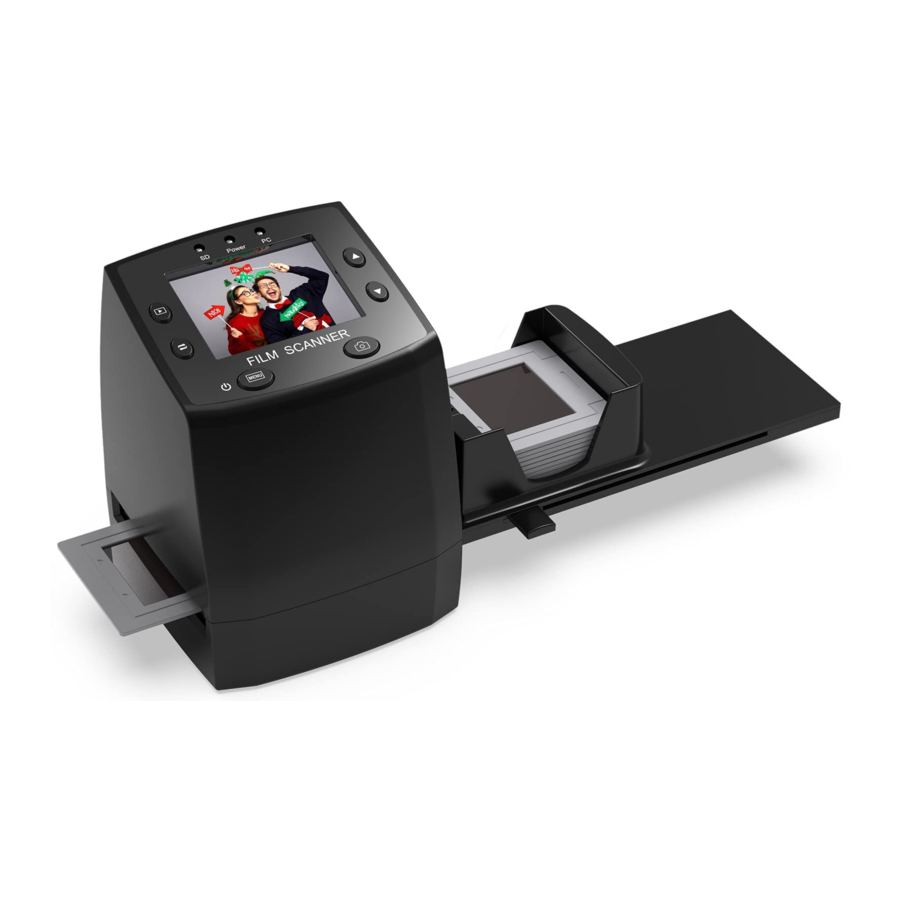
Merkmale
- Tragbarer Hochauflösungs-Scanner für Negativfilme und Diafilme
- Hohe Farbbrillanz (Weißabgleich & Belichtungskorrektur erfolgen automatisch)
- 5 Megapixel CMOS-Sensor
- 2,4" TFT-Display
- SD / SDHC-Kartensteckplatz bis 32GB
- USB 2.0-Schnittstelle (High Speed)
- Als Standalone-Gerät verwendbar
- Direkte Verbindung zum Computer und Auslesen der auf der SD-Karte gespeicherten Fotos (Unterstützung für Windows und MAC)
- Klein, leicht, handlich und einfach zu bedienen
Lieferumfang
- Filmscanner
- USB-Kabel
- Videokabel
- Negativfilmhalter
- Positivdiahalter
- Schnelldiahalter
- DC 5V Adapter
- Benutzerhandbuch
- Bürste
Teilebeschreibung
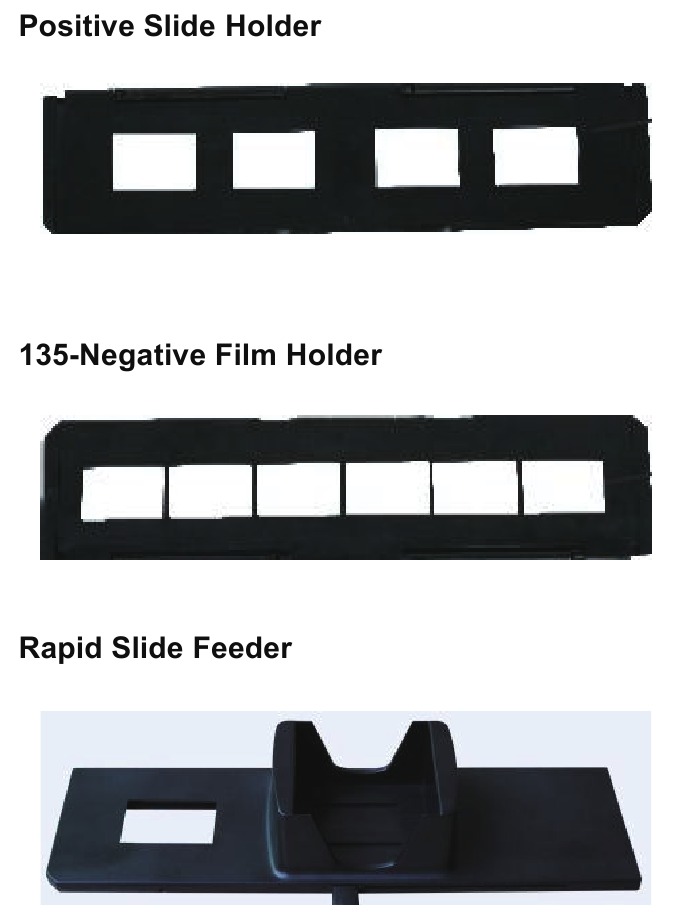

Hinweis: Legen Sie den Filmscanner auf die Seite und führen Sie das Ende der Bürste in die Öffnung auf der rechten Seite ein, um die im Filmscanner befindliche Hintergrundbeleuchtung zu reinigen.
Verwendung der mitgelieferten Halter
Legen Sie Ihre Dias bei ganz nach rechts geschobenem Hebel in den Schnelldiahalter ein.
- Führen Sie den Schnelldiahalter in den FILM HOLDER SLOT ein.
- Schieben Sie den Hebel nach links und ziehen Sie ihn dann wieder nach rechts, um ein Dia vom Einzug in SLIDES 2 zu laden. Wiederholen Sie diesen Schritt für nachfolgende Dias (wodurch die bereits verwendeten Dias auf der anderen Seite herausgeschoben werden).

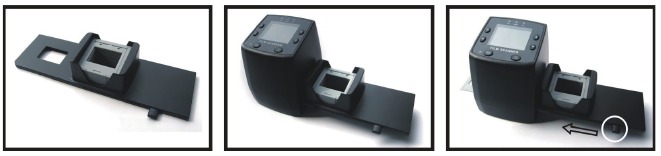
Dias einlegen
Halten Sie das Dia gegen das Licht. Die Seite mit dem Markenzeichen des Dias sollte von Ihnen abgewandt sein. Schauen Sie durch das Dia, und es sollte normal erscheinen (kein Spiegelbild). Drehen Sie das Dia nun so, dass das Bild auf dem Kopf steht, während Sie dieselbe Seite betrachten.
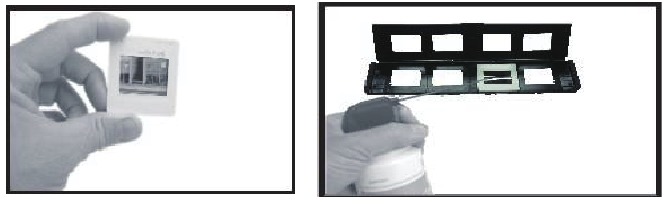
Öffnen Sie den Diahalter an der markierten Stelle oben. Legen Sie bei geöffnetem Diahalter das Dia in den vertieften Bereich des Halters, das Dia sollte perfekt passen.
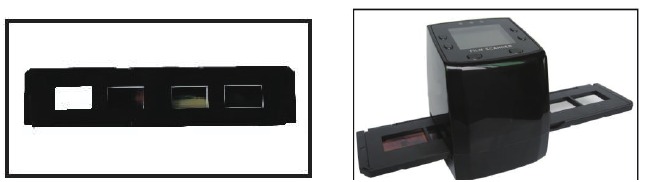
Schließen Sie den Diahalter und drücken Sie die Kanten, sodass er einrastet. Halten Sie ihn wie gezeigt in Position und führen Sie den Diahalter in den Steckplatz auf der rechten Seite des Scanners ein.
Hinweis: Behandeln Sie Dias und Negative vorsichtig. Staub, Kratzer oder Fingerabdrücke werden auf Ihren gespeicherten Bildern sichtbar sein.
Negative einlegen
Halten Sie das Negativ gegen das Licht. Wenn Sie durch das Negativ schauen, sollten Sie die kleinen Negativnummern normal lesen können (kein Spiegelbild). Drehen Sie das Negativ nun so, dass das Bild auf dem Kopf steht, während Sie dieselbe Seite betrachten.
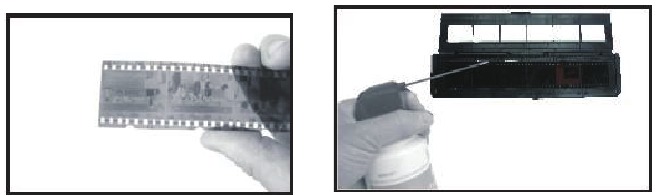
Öffnen Sie den Negativhalter an der markierten Stelle oben. Legen Sie bei geöffnetem Negativhalter das Negativ so in den Halter, dass die Kerben mit den Kerben des Halters übereinstimmen.
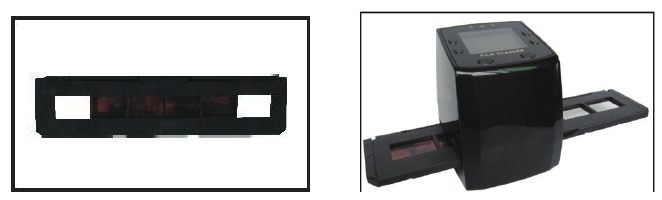
Schließen Sie den Negativhalter und drücken Sie die Kanten, sodass er einrastet. Halten Sie ihn wie im Filmscanner gezeigt in Position. Führen Sie den Negativhalter wie gezeigt in den Steckplatz auf der rechten Seite des Filmscanners ein.
Richtige Betriebsreihenfolge
- Dia- oder Negativfilm in den Halter einlegen.
- Halter in den Scanner einsetzen.
- USB-Kabel des Scanners mit dem PC verbinden.
- Einschalttaste drücken, um den Scanner einzuschalten.
- Scantaste drücken, um den Scanvorgang zu starten.
- Bedienung gemäß den Anweisungen des Handbuchs auf dem Bildschirm.
- Nach Beendigung der Arbeit die Speicherkarte entnehmen.
- Bilder können auch über die USB-Verbindung vom PC ausgelesen werden.
Bedienungsanleitung
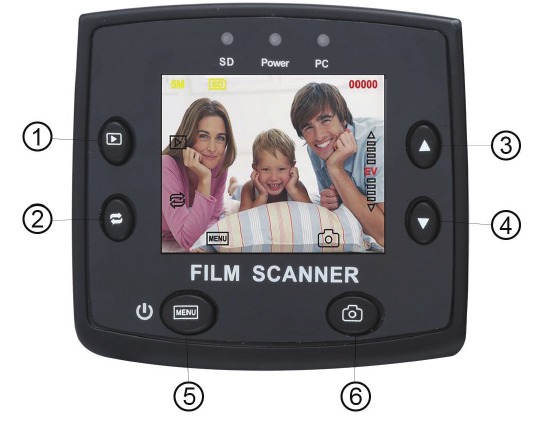
Tastenübersicht
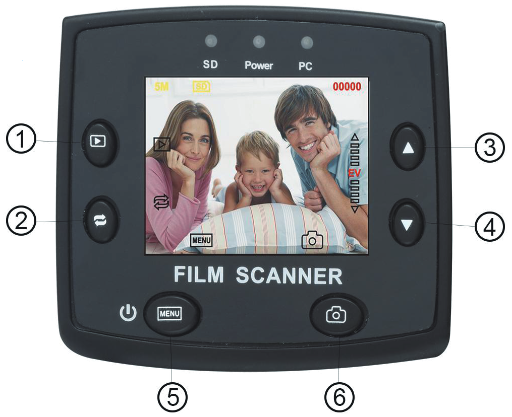
- Wiedergabe
- Spiegelung/Drehung
- Hoch
- Runter
- Ein-/Ausschalten/Menü
- Aufnehmen/OK
Ein-/Ausschalten
Einschalten:
Verbinden Sie das Produkt über ein USB-Netzteil und ein USB-Kabel mit einer Steckdose oder über ein USB-Kabel mit einem PC. Legen Sie dann die SD-Karte in das Produkt ein und drücken Sie kurz die " "MENU" (Menü)-Taste. Wenn die "Power" (Strom)-Anzeige leuchtet und die "SD" (SD)-Anzeige leuchtet, wechselt es in den Aufnahmemodus.
Ausschalten:
Halten Sie die "" MENU" (Menü)-Taste für ca. 3 Sekunden gedrückt, die "Power" (Strom)-Anzeige erlischt und das Produkt schaltet sich aus.
Bild aufnehmen
- Nachdem Sie die obigen Anweisungen ausgeführt haben, verbinden Sie das Produkt über ein USB-Netzteil und ein USB-Kabel mit einer Steckdose oder über ein USB-Kabel mit einem PC. Legen Sie dann die SD-Karte in das Produkt ein und drücken Sie kurz die "
![]() " MENU" (Menü)-Taste. Wenn die "Power" (Strom)-Anzeige leuchtet und die "SD" (SD)-Anzeige leuchtet, wechselt es in den Aufnahmemodus.
" MENU" (Menü)-Taste. Wenn die "Power" (Strom)-Anzeige leuchtet und die "SD" (SD)-Anzeige leuchtet, wechselt es in den Aufnahmemodus.
- Drücken Sie die "
![]() " MENU" (Menü)-Taste, wählen Sie Positivfilm / Negativfilm / S&W-Film entsprechend den Filmtypen, die Sie in die Filmhalter eingelegt haben.
" MENU" (Menü)-Taste, wählen Sie Positivfilm / Negativfilm / S&W-Film entsprechend den Filmtypen, die Sie in die Filmhalter eingelegt haben. - Dr**SIGNuuml;cken Sie gemäß der Anzeige auf dem Bildschirm die "
![]() "-Taste, um das Bild zu spiegeln und den Winkel der Filme anzupassen; Drücken Sie die"
"-Taste, um das Bild zu spiegeln und den Winkel der Filme anzupassen; Drücken Sie die"![]() "/ "
"/ "![]() "-Taste, um die Helligkeit der Filme anzupassen.
"-Taste, um die Helligkeit der Filme anzupassen. - Drücken Sie die "
![]() "-Taste und warten Sie 2 Sekunden, die Bilder werden automatisch auf der SD-Karte gespeichert.
"-Taste und warten Sie 2 Sekunden, die Bilder werden automatisch auf der SD-Karte gespeichert. - Drücken Sie die "
![]() "-Taste, um in den Wiedergabemodus zu wechseln, drücken Sie die "
"-Taste, um in den Wiedergabemodus zu wechseln, drücken Sie die "![]() "-Taste erneut, um den Wiedergabemodus zu verlassen. (Hinweis: "5M(10M)" in der oberen linken Ecke des Bildschirms zeigt die "Resolution" (Auflösung) an, die Zahl in der oberen rechten Ecke zeigt an, wie viele Bilder die "SD" (SD)-Karte speichern kann.)
"-Taste erneut, um den Wiedergabemodus zu verlassen. (Hinweis: "5M(10M)" in der oberen linken Ecke des Bildschirms zeigt die "Resolution" (Auflösung) an, die Zahl in der oberen rechten Ecke zeigt an, wie viele Bilder die "SD" (SD)-Karte speichern kann.)

 "-Taste, um in den Wiedergabemodus zu wechseln,
 Bild spiegeln/drehen
Wenn Sie ein Bild spiegeln oder drehen müssen, während es gescannt wird, können Sie die Rotationstaste drücken, um es anzupassen, und dann das Bild aufnehmen.
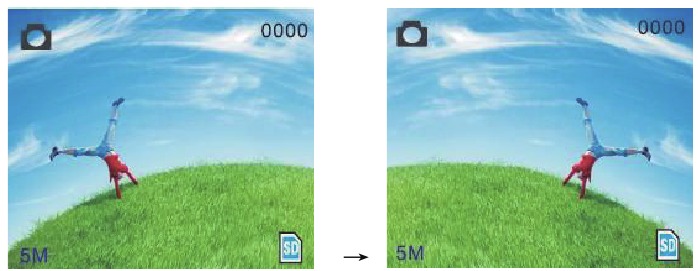
Drücken Sie die Taste ("mirror image" (Spiegelung)), die Bildposition wird geändert (von links nach rechts)
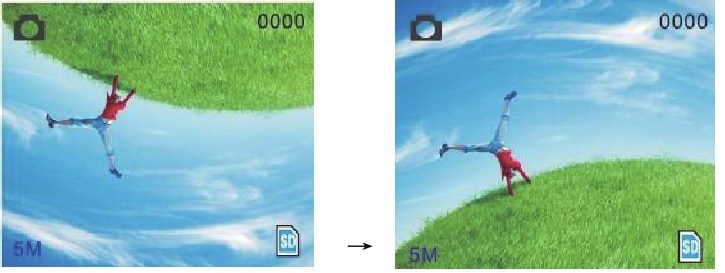
Drücken Sie weiterhin die Taste ("rotation" (Rotation)), die Bildposition wird geändert (von oben nach unten)
Hauptmenü
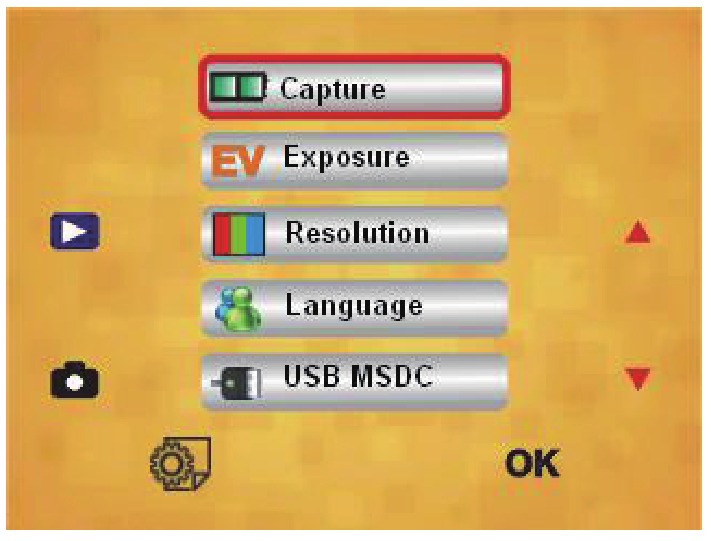
Menümodus aufrufen / verlassen
- Im Aufnahmemodus drücken Sie die "
![]() " MENU" (Menü)-Taste, um ins MENÜ zu gelangen.
" MENU" (Menü)-Taste, um ins MENÜ zu gelangen.
- Im MENÜ-Modus drücken Sie die "
![]() " MENU" (Menü)-Taste oder die "
" MENU" (Menü)-Taste oder die "![]() "-Taste, um zum Aufnahmemodus zurückzukehren; Im MENÜ-Modus drücken Sie die "
"-Taste, um zum Aufnahmemodus zurückzukehren; Im MENÜ-Modus drücken Sie die "![]() "-Taste, um in den Wiedergabemodus zu gelangen.
"-Taste, um in den Wiedergabemodus zu gelangen.
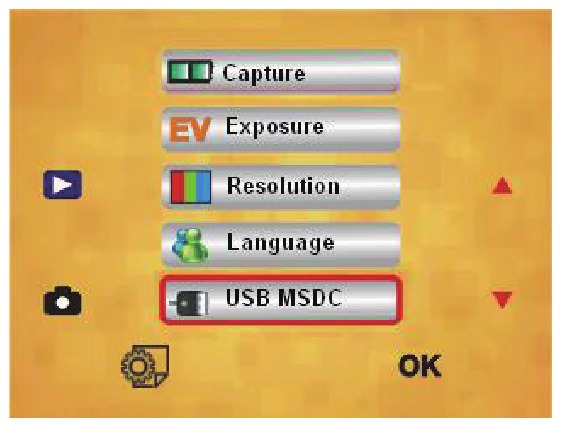
Menü-Einführung
- Aufnahmemodus: A: S&W-Film B: Positivfilm C: Negativfilm
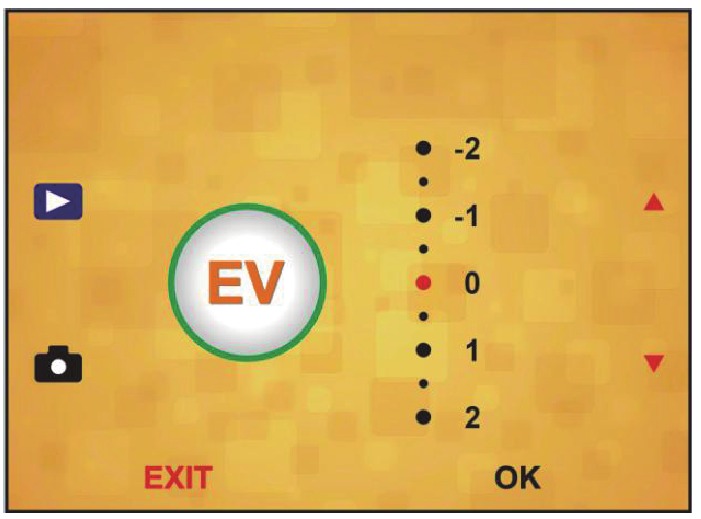
- Belichtung: Belichtungskorrektur (EV -2~2)
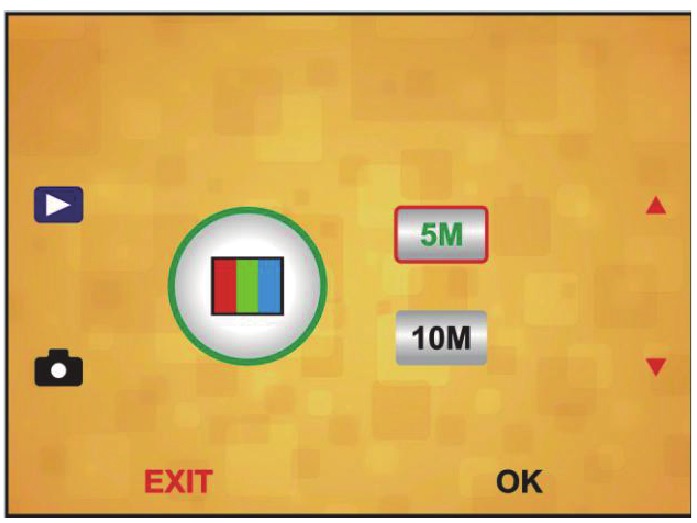
- Aufl**SIGNouml;sung: 5 Megapixel / 10 Megapixel
- Sprache : English, French, Deutsch, Italian, Spanish, Chinese, Simplified Chinese, Japanese.
- USB MSDC: MSDC-Modus (mit PC verbinden)
Aufnahmeoption
Drücken Sie die ""MENU" (Menü)-Taste, um ins MENÜ zu gelangen, drücken Sie die " "/ "
"/ " "-Taste, um die Aufnahmeoption zu wählen, drücken Sie die "
 "-Taste, um den Folienstil aufzurufen. Wählen Sie den benötigten Bildtyp wie Positivfilm, Negativfilm, S&W. (Siehe folgende Abbildung)
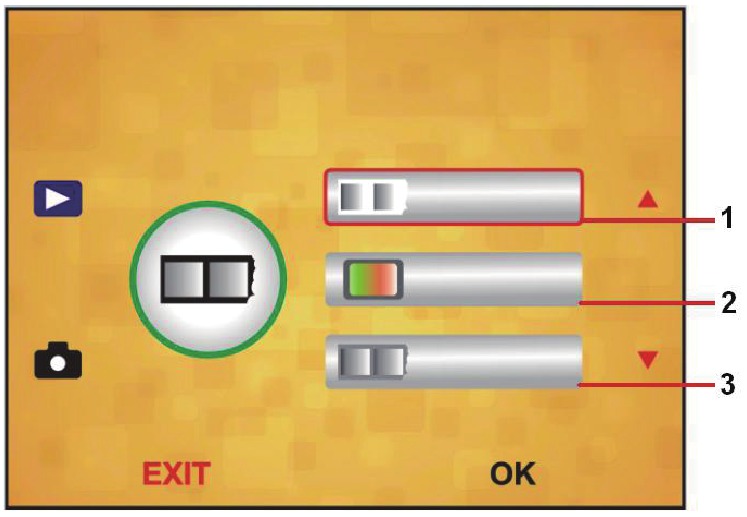
Nachdem Sie den Folienstil aufgerufen haben, wählen Sie entsprechend den Filmtypen, die Sie in die Filmhalter eingelegt haben, mit der ""/ ""-Taste den entsprechenden Filmmodus und drücken Sie die ""-Taste zur Bestätigung.
- S&W-Film: W**SIGNauml;hlen Sie S&W, wenn sich ein S&W-Film im Halter befindet.
- Positivfilm: Wählen Sie Positivfilm, wenn sich ein Positivfilm im Halter befindet.
- Negativfilm: Wählen Sie Negativfilm, wenn sich ein Negativfilm im Halter befindet.
Belichtung
Drücken Sie die ""MENU" (Menü)-Taste, um ins MENÜ zu gelangen, drücken Sie die ""/ ""-Taste, um die Option Belichtung zu wählen, und drücken Sie die ""-Taste, um in die Belichtungskorrektur zu gelangen. Drücken Sie dann die ""/ ""-Taste, um den Belichtungswert des gescannten Bildes einzustellen, und drücken Sie die ""-Taste, um Ihre Einstellung zu speichern.
Auflösung
Drücken Sie die ""MENU" (Menü)-Taste, um ins MENÜ zu gelangen, drücken Sie die ""/ ""-Taste, um die Option Auflösung zu wählen, und drücken Sie die ""-Taste, um die Einstellung aufzurufen. Drücken Sie dann die ""/ ""-Taste, um eine Auflösung von 5M oder 10M zu wählen, und drücken Sie die ""-Taste, um die Einstellung zu speichern.
Sprache
Drücken Sie die ""MENU" (Menü)-Taste, um ins MENÜ zu gelangen, drücken Sie die ""/ ""-Taste, um die Option Sprache zu wählen, und drücken Sie die ""-Taste, um die Einstellung aufzurufen. Drücken Sie dann die ""/ ""-Taste, um die Sprache zu wählen, und drücken Sie die ""-Taste, um die Einstellung zu speichern.
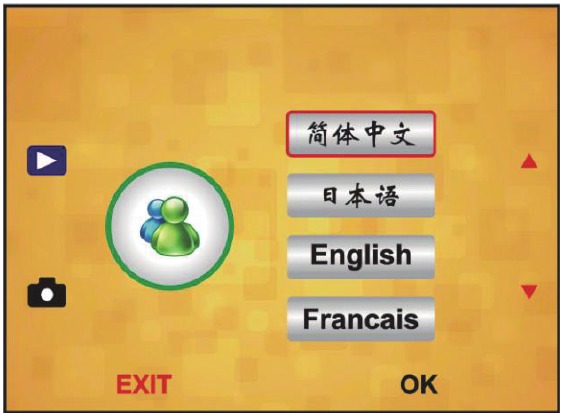
Hinweis: Wählen Sie English, French, Deutsch, Italian, Spanish, Chinese, Simplified Chinese, Japanese. je nach Benutzerbedarf.
USB MSDC
Drücken Sie die ""MENU" (Menü)-Taste, um ins MENÜ zu gelangen, drücken Sie die ""/ ""-Taste, um die Option USB MSDC zu wählen, und drücken Sie die ""-Taste, um USB MSDC aufzurufen. Nachdem das Produkt erfolgreich über das USB-Kabel mit dem PC verbunden wurde, schaltet sich der Bildschirm aus und die "PC" (PC)-Anzeige leuchtet auf. Dann können Sie Bilder auf dem PC vorschauen und Bilder vom Produkt auf den PC übertragen.
Technische Daten
| Sensor | 1/3.2" 5 Megapixel CMOS |
| Auflösung | 5 Megapixel |
| Speichermedium | SD/SDHC-Karte (bis zu 32 GB) |
| Empfindlichkeit | Automatisch |
| Objektiv | Fixfokus F/6.0, F=6.34mm |
| Fokusbereich | 5,6 cm |
| Standbild | JPEG, Auflösung: 5M, 10M (Interpolation) |
| Display | 2.4" TFT |
| TV-Ausgabeformat | NTSC / PAL |
| Lichtquelle | Hintergrundbeleuchtungskompensation |
| Weißabgleich | Automatisch |
| Belichtungskorrektur | Automatisch |
| Schnittstelle | MSDC: USB2.0 (High Speed) |
| Stromversorgung | DC 5V |
| CPU | Intel Pentium 4/2.8GHz oder höher |
| Arbeitsspeicher | 512 MB oder höher |
| Grafikkarte | 64 MB oder hochwertige Grafikkarte |
| Übertragungsverbindung Festplattenkapazität | Standard USB 2.0 oder höher 200 MB Minimum |
| Abmessungen | (L) 8,8 x (B) 8,6 x (H) 11 cm |
| Gewicht | 300 g |
Anleitung herunterladen
Hier können Sie die vollständige PDF-Version des Handbuchs herunterladen. Sie kann zusätzliche Sicherheitsanweisungen, Garantieinformationen, FCC-Regeln usw. enthalten.
DIGITNOW M125 - Tragbares Digitalbildscanner-Handbuch herunterladen


