Amazon Kindle Fire – Tablet-Handbuch
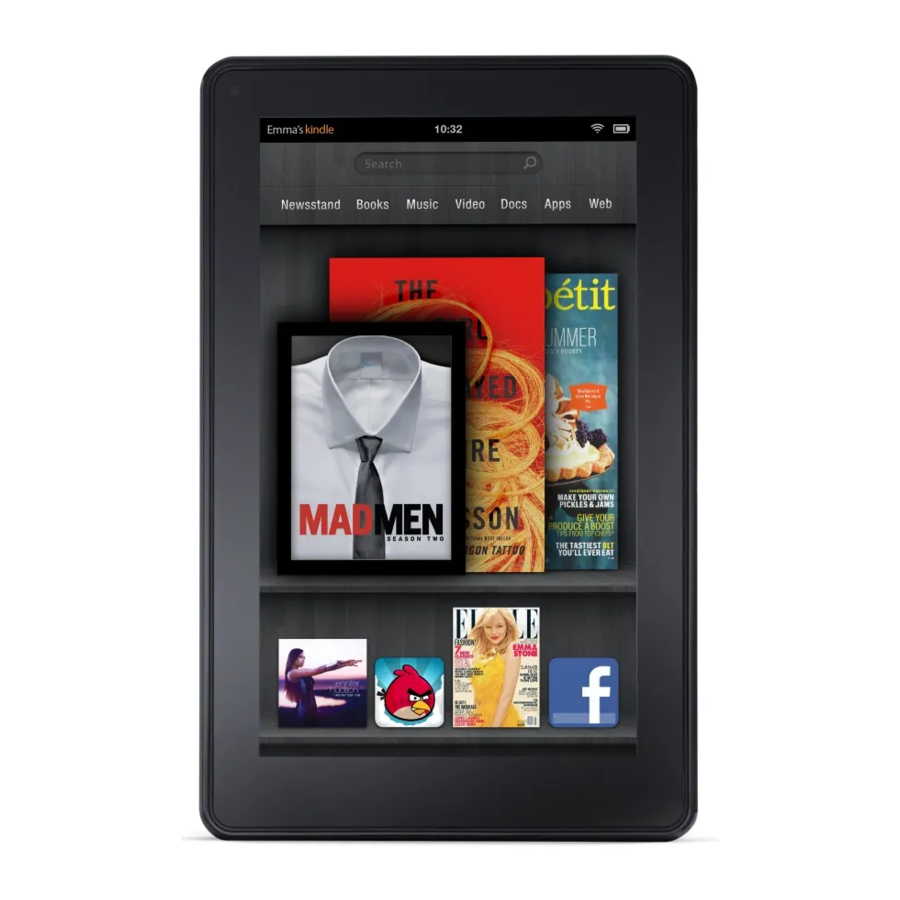
Über Ihr Kindle Fire

- Wischen Sie durch das Carousel, um die zuletzt angesehenen Bücher, Musik, Videos, Websites und Apps anzuzeigen, und tippen Sie dann, um ein Element zu öffnen
- Tippen Sie hier, um zwischen Bibliotheken zu wechseln oder nach Inhalten zu suchen
- Tippen Sie auf Benachrichtigungen, um Nachrichten vom System oder von Apps zu lesen
- Tippen Sie auf Schnelleinstellungen, um Lautstärke oder Helligkeit anzupassen, WLAN zu verwalten und mehr
- Pinnen Sie Ihre bevorzugten Inhalte hier fest, indem Sie ein Element im Carousel antippen und gedrückt halten
Statusleiste
Oben auf dem Bildschirm sehen Sie Indikatoren, die Sie über den Status Ihres Kindle Fire informieren.
Benachrichtigungen: Benachrichtigungen können vom System, einem Spiel, einer Anwendung wie E-Mail oder dem Musik-Player stammen.
Schnelleinstellungen: Tippen Sie, um Einstellungen für häufig ausgeführte Aufgaben anzuzeigen, darunter das Sperren und Entsperren der Bildschirmdrehung, das Anpassen der Lautstärke, das Einstellen der Displayhelligkeit, den Zugriff auf WLAN-Einstellungen, die Synchronisierung und die Steuerung der Musikwiedergabe, falls gerade ein Lied gespielt wird. Tippen Sie auf More (Mehr)  , um auf weitere Kindle Fire-Einstellungen zuzugreifen.
WLAN-Anzeige: Je mehr Bänder weiß gefüllt sind, desto stärker ist das WLAN-Signal. Ein X neben dem WLAN-Symbol zeigt an, dass Sie eine WLAN-Verbindung haben, aber nicht mit dem Internet verbunden sind. Dies kann vorkommen, wenn Sie sich an einem WLAN-Hotspot befinden, z. B. an einem Flughafen oder in einem Hotel. Öffnen Sie Ihren Webbrowser, um verfügbare Zugriffsoptionen anzuzeigen.
Akkuanzeige: Dieses Symbol zeigt an, wie stark Ihr Akku geladen ist. Wenn der Akku vollständig geladen ist, leuchtet die Ladeanzeige grün und die Akkuanzeige erscheint gefüllt.
Suche
Tippen Sie, um das Suchfeld zu aktivieren. Sie können Ihre Inhaltsbibliotheken oder das Web durchsuchen.
Inhalt
Greifen Sie auf das Web oder eine Ihrer Inhaltsbibliotheken zu, indem Sie den entsprechenden Namen oben auf dem Startbildschirm antippen: Newsstand, Books, Music, Video, Docs, Apps oder Web.
Carousel
Zuletzt aufgerufene Bücher, Musik, Videos, Zeitungen, Zeitschriften, Webseiten und Apps werden automatisch dem Carousel hinzugefügt. Wischen Sie mit dem Finger, um durch das Carousel zu navigieren und Elemente in chronologischer Reihenfolge anzuzeigen, wobei die neuesten zuerst erscheinen.
Favoriten
Um ein Buch, eine Zeitschrift, eine Zeitung, ein Album, eine Wiedergabeliste, ein Video, eine Website oder eine App zu den Favoriten hinzuzufügen, halten Sie das Element gedrückt, um das Kontextmenü anzuzeigen, und wählen Sie dann Add to Favorites (Zu Favoriten hinzufügen). Favoriten werden weiterhin in der Bibliothek für diesen Inhaltstyp angezeigt. Um ein Element aus den Favoriten zu entfernen, halten Sie das Element gedrückt, um das Kontextmenü anzuzeigen, und wählen Sie dann Remove from Favorites (Aus Favoriten entfernen).
Kindle Fire Hardware
Um Ihr Kindle Fire einzuschalten, drücken Sie die Ein-/Aus-Taste kurz.

Um es in den Ruhemodus zu versetzen, drücken Sie die Ein-/Aus-Taste kurz. Um Ihr Kindle Fire auszuschalten, halten Sie die Ein-/Aus-Taste gedrückt, bis eine Meldung erscheint, die Sie fragt, ob Sie es herunterfahren möchten. Wenn Ihr Gerät während des Gebrauchs nicht mehr reagiert, können Sie es herunterfahren, indem Sie die Ein-/Aus-Taste 20 Sekunden lang gedrückt halten. Anschließend können Sie die Ein-/Aus-Taste drücken, um es neu zu starten.
Ihr Kindle Fire ist bei Erhalt teilweise geladen. Um Ihr Gerät aufzuladen, schließen Sie es mit dem mitgelieferten Netzteil an eine Steckdose an. Die Ladeanzeige (die den Ein-/Aus-Schalter umgibt) leuchtet während des Ladevorgangs orange und bei vollständiger Ladung grün. Das Aufladen kann bis zu vier Stunden dauern.
Registrieren Ihres Kindle Fire
Um alle Funktionen Ihres Kindle Fire vollständig nutzen zu können, müssen Sie es bei Ihrem Amazon-Konto registrieren. Wenn Sie es noch nicht registriert haben, tun Sie dies bitte jetzt. Bevor Sie sich registrieren, stellen Sie eine Verbindung zu einem WLAN-Netzwerk her, indem Sie oben auf dem Bildschirm auf das Quick Settings (Schnelleinstellungen)-Symbol  tippen und dann Wi-Fi (WLAN) auswählen. Wählen Sie das gewünschte Netzwerk aus. Sobald Sie verbunden sind, tippen Sie auf das Quick Settings (Schnelleinstellungen)-Symbol, dann auf More (Mehr) und wählen Sie die My Account (Mein Konto)-Option zur Registrierung.
Shopping (Einkaufen)
Amazon bietet eine große Auswahl an Büchern, Zeitungen, Zeitschriften, Anwendungen, Musik, Filmen und TV-Sendungen für Ihr Kindle Fire. Um Titel zu kaufen, tippen Sie einfach auf den Link "Store >" (Shop >) in der oberen rechten Ecke einer beliebigen Inhaltsbibliothek. Um den Store zu verlassen und zu Ihrer Inhaltsbibliothek zurückzukehren, tippen Sie auf "Library >" (Bibliothek >).
In jedem Store können Sie nach einem Titel suchen, nach Kategorie stöbern, Bestseller ansehen oder Empfehlungen anzeigen lassen. Sie können vor dem Kauf mit kostenlosen Buchproben, Song-Vorschauen und Filmtrailern ausprobieren. Alle Zeitungs- und Zeitschriftenabonnements beginnen mit einer risikofreien Testphase.
Nach Ihrer Bestellung liefert Amazon den Titel direkt über Ihre WLAN-Verbindung an Ihr Kindle Fire. Zeitungen und Zeitschriften werden an Ihr Gerät gesendet, sobald sie veröffentlicht werden – oft bevor sie in gedruckter Form erhältlich sind. Wenn Ihr Kindle Fire nicht mit einem WLAN-Netzwerk verbunden ist, wenn eine neue Ausgabe eines Abonnements verfügbar wird, wird diese Ausgabe automatisch bei der nächsten Verbindung zugestellt.
Kindle Fire Inhalte

Geräte- und Cloud-Speicher
Von Amazon gekaufte Inhalte werden von Amazon sicher gespeichert und sind in der Cloud verfügbar. Wenn Sie sich darauf vorbereiten, offline zu gehen, wechseln Sie zur Cloud und laden Sie Inhalte auf Ihr Gerät herunter, die Sie offline verfügbar haben möchten.
Optionsleiste
Die Optionsleiste befindet sich am unteren Rand jedes Bildschirms der Inhaltsbibliothek. Die Optionen variieren je nach Inhaltstyp.

Standardoptionen umfassen:
Home (Startseite): Tippen Sie von überall auf Ihrem Kindle Fire auf die Taste Home (Startseite), um zum Startbildschirm zurückzukehren.
Back (Zurück): Verwenden Sie diese Taste, um Ihre Schritte zurückzuverfolgen.
Menu (Menü): Wählen Sie Menu (Menü), um zusätzliche Optionen zum Inhaltstyp anzuzeigen.
Search (Suchen): Tippen Sie auf diese Taste, um Ihre Inhaltsbibliothek zu durchsuchen.
Die Optionsleiste kann ausgeblendet sein, wenn bestimmte Anwendungen ausgeführt werden.

Sie kann erweitert werden, indem Sie auf den Pfeil am unteren Bildschirmrand tippen oder vom unteren Rand des Geräts nach oben wischen.
Inhaltsbibliotheken
Newsstand (Zeitungskiosk)
Sie können Ihre Zeitschriften und Zeitungen ansehen, indem Sie auf dem Startbildschirm auf Newsstand (Zeitungskiosk) tippen. Um zwischen der Raster- und Listenansicht Ihrer Inhalte zu wechseln, tippen Sie auf das Menüsymbol  in der Optionsleiste.
Ältere Ausgaben werden gruppiert, um Ihren Newsstand (Zeitungskiosk) organisiert zu halten. Beachten Sie, dass für die meisten Zeitschriften und Zeitungen der Kindle Fire automatisch Ausgaben löscht, die älter als sieben Ausgaben sind, um Speicherplatz für neue Inhalte freizugeben. Um eine auf Ihr Gerät heruntergeladene Ausgabe zu behalten, halten Sie das Element gedrückt, um das Kontextmenü anzuzeigen, und wählen Sie Keep (Behalten). Wenn Sie eine Ausgabe zu Ihren Favoriten hinzufügen, wird sie ebenfalls auf Ihrem Kindle Fire gespeichert, bis Sie sie löschen.
Ihr Kindle Fire zeigt Zeitschriften in verschiedenen Formaten an. Zeitschriften und Zeitungen, die im Newsstand (Zeitungskiosk)-Store gekauft werden, werden in Ihrer Newsstand (Zeitungskiosk)-Bibliothek gespeichert. Einige Zeitschriften und Zeitungen sind als interaktive Apps verfügbar. Sie können diese interaktiven Zeitschriften und Zeitungen im Appstore kaufen und in Ihrer Apps-Bibliothek ansehen.
Zeitschriften
Die meisten Zeitschriften auf dem Kindle Fire bieten zwei Ansichten zum Lesen.
- Seitenansicht: Ihre Zeitschriften sehen genau aus wie die Seiten der gedruckten Ausgabe der Zeitschrift.
- Textansicht: Sie können den Text des Artikels leicht lesen, ohne die benutzerdefinierte Formatierung der gedruckten Ausgabe.
Verwenden der Seitenansicht. Um Seiten einer Zeitschrift in der Seitenansicht umzublättern, wischen Sie mit den Fingern oder tippen Sie auf die rechte Seite des Bildschirms, um zur nächsten Seite zu gelangen. Um zur vorherigen Seite zu gelangen, tippen Sie auf die linke Seite des Bildschirms.
Um durch die Zeitschrift zu navigieren, tippen Sie auf die Mitte des Bildschirms und verwenden Sie die Miniaturansichten in der unteren Hälfte des Bildschirms. Um eine Seite anzuzeigen, tippen Sie auf die Miniaturansicht der gewünschten Seite und tippen Sie dann auf die Mitte des Bildschirms, um die Miniaturansichten auszublenden.
Der Kindle Fire bietet auch eine schnelle Möglichkeit, alle Artikel in einer Zeitschrift vorab anzuzeigen. Um auf diese Liste zuzugreifen, tippen Sie auf die Mitte des Bildschirms, um die Optionsleiste am unteren Bildschirmrand anzuzeigen, und tippen Sie dann auf das Inhalts-Symbol  .
.
Die Seitenansicht ist nicht für alle Zeitschriften verfügbar. Einige Zeitschriftenverlage entscheiden sich dafür, ihre Inhalte nur in der Textansicht verfügbar zu machen. Zeitschriften, die die Seitenansicht unterstützen, sind im Newsstand (Zeitungskiosk)-Store mit "Includes Page View" (Enthält Seitenansicht) gekennzeichnet und öffnen sich automatisch in dieser Ansicht. Sie können zur Textansicht wechseln, indem Sie auf die Taste Text view (Textansicht) oben rechts auf dem Bildschirm tippen.
Verwenden der Textansicht. Um einen Artikel in der Textansicht zu lesen, tippen Sie einfach auf die Taste Text view (Textansicht) oben rechts im Bildschirmbereich der Zeitschrift. Beachten Sie, dass die Taste Text view (Textansicht) nur auf Seiten mit Artikeln, nicht auf Werbeanzeigen verfügbar ist.
Der Kindle Fire bietet eine schnelle Möglichkeit, das Erscheinungsbild der Textansicht anzupassen, indem Schriftart, Schriftschnitt, Zeilenabstand, Ränder und Farbmodus geändert werden. Um auf diese Einstellungen zuzugreifen, tippen Sie auf die Mitte des Bildschirms, um die Optionsleiste anzuzeigen, und tippen Sie dann auf das Textsymbol Aa.
Um zur nächsten Seite eines Artikels zu gelangen, tippen Sie auf die rechte Seite des Bildschirms. Um zur vorherigen Seite zu gelangen, tippen Sie auf die linke Seite. Um Ihren Fortschritt innerhalb eines Artikels zu bestimmen, tippen Sie auf die Mitte des Bildschirms. Die Fortschrittsleiste erscheint und zeigt an, auf welcher Seite des Artikels Sie sich befinden. Um zum nächsten Artikel zu gelangen, tippen Sie auf die Taste Next (Weiter) auf der Fortschrittsleiste. Um zum vorherigen Artikel zu gelangen, tippen Sie auf die Taste Previous (Zurück).
Um alle Artikel in einer Zeitschrift vorab anzuzeigen, tippen Sie auf das Inhalts-Symbol in der Optionsleiste.
Zeitungen
Sie können Ihre Zeitungen ansehen, indem Sie auf dem Startbildschirm auf Newsstand (Zeitungskiosk) tippen. Um eine Zeitung zu öffnen, tippen Sie auf ihr Cover. Wenn Sie eine Zeitung zum ersten Mal öffnen, wird eine Liste aller darin enthaltenen Artikel angezeigt. Sie können nach oben und unten wischen, um durch die Artikelliste zu navigieren, und dann auf den Artikel tippen, den Sie lesen möchten.
Der Kindle Fire bietet eine schnelle Möglichkeit, das Erscheinungsbild von Zeitungen anzupassen, indem Schriftart, Schriftschnitt, Zeilenabstand, Ränder und Farbmodus geändert werden. Um auf diese Einstellungen zuzugreifen, tippen Sie auf die Mitte des Bildschirms, um die Optionsleiste anzuzeigen, und tippen Sie dann auf das Textsymbol Aa.
Um zur nächsten Seite des Artikels zu gelangen, tippen Sie auf die rechte Seite des Bildschirms. Um zur vorherigen Seite zu gelangen, tippen Sie auf die linke Seite. Um Ihren Fortschritt innerhalb eines Artikels zu bestimmen, tippen Sie auf die Mitte des Bildschirms. Die Fortschrittsleiste erscheint und zeigt an, auf welcher Seite des Artikels Sie sich befinden. Um zum nächsten Artikel zu springen, tippen Sie auf die Taste Next (Weiter) auf der Fortschrittsleiste. Um zum vorherigen Artikel zu gelangen, tippen Sie auf die Taste Previous (Zurück).
Um innerhalb der Ausgabe zu suchen, tippen Sie auf das Suchsymbol in der Optionsleiste, geben Sie den Suchtext ein und tippen Sie auf Go (Los).
Bücher
Sie können Ihre Bücher ansehen, indem Sie auf dem Startbildschirm auf Books (Bücher) tippen. Tippen Sie auf ein Buch im Regal, um es zu lesen. Um zur nächsten Seite eines Buches zu gelangen, tippen Sie auf die rechte Seite des Bildschirms. Um zur vorherigen Seite zu gelangen, tippen Sie auf die linke Seite des Bildschirms.
Der Kindle Fire bietet eine schnelle Möglichkeit, das Erscheinungsbild von Büchern und Zeitschriften anzupassen, indem Schriftart, Schriftschnitt, Zeilenabstand, Ränder und Farbmodus geändert werden. Um auf diese Einstellungen zuzugreifen, tippen Sie auf die Mitte des Bildschirms, um die Optionsleiste anzuzeigen, und tippen Sie auf das Textsymbol Aa.
Um Ihren Fortschritt innerhalb eines Buches zu bestimmen, tippen Sie auf die Mitte des Bildschirms. Eine Fortschrittsleiste zeigt den Speicherort und den Prozentsatz des von Ihnen gelesenen Buches an. Um in einem Buch zu navigieren, tippen Sie auf das Menüsymbol in der Optionsleiste, um zum Cover, Inhaltsverzeichnis, Anfang oder einem bestimmten Speicherort zu gelangen oder um zur letzten gelesenen Seite zu synchronisieren.
Um eine Notiz hinzuzufügen, halten Sie ein Wort gedrückt oder drücken und ziehen Sie, um mehrere Wörter auszuwählen. Wenn das Kontextmenü erscheint, tippen Sie auf Note (Notiz) und verwenden Sie die Bildschirmtastatur, um Ihre Notiz einzugeben. Um eine Passage hervorzuheben, halten Sie gedrückt, bis das Vergrößerungsfeld erscheint, ziehen Sie dann Ihren Finger zum letzten Wort, das Sie hervorheben möchten, und lassen Sie los. Wenn das Kontextmenü erscheint, tippen Sie auf Highlight (Hervorheben). Ihr Kindle Fire speichert Ihre Position in den Inhalten, die Sie gerade lesen, oder Sie können manuell ein Lesezeichen hinzufügen. Um ein Lesezeichen hinzuzufügen, tippen Sie auf den Bildschirm und dann auf das Lesezeichensymbol oben rechts auf dem Bildschirm. Um ein Lesezeichen zu löschen, tippen Sie darauf. Um Ihre Notizen, Markierungen und Lesezeichen anzuzeigen, tippen Sie auf den Bildschirm, um die Optionsleiste anzuzeigen, und tippen Sie dann auf das Menüsymbol .
Ihr Kindle Fire enthält das New Oxford American Dictionary. Halten Sie einfach ein Wort gedrückt, das Sie definieren möchten. Um eine längere Definition zu sehen, tippen Sie in den angezeigten Optionen auf Full Definition (Vollständige Definition).
Sie können Ihre Kindle Fire Bücher mit anderen unterstützten Geräten synchronisieren, die Sie besitzen. Die Whispersync-Technologie von Amazon verfolgt die zuletzt gelesene Position in jedem Buch, Lesezeichen und Notizen. Sie können beispielsweise ein paar Seiten mit der Kindle-Anwendung auf Ihrem iPhone- oder Android-Gerät lesen und dann genau dort weitermachen, wo Sie aufgehört haben, wenn Sie zu Ihrem Kindle Fire zurückkehren.
Kinderbücher
Kinderbücher auf dem Kindle Fire bieten jetzt Kindle Text Pop-Up zum Lesen von Text über lebendigen, vollfarbigen Bildern. Doppeltippen Sie einfach auf einen beliebigen Textbereich, und dieser wird zur einfachen Lesbarkeit erweitert.

Sie können zwischen den Text Pop-Up-Abschnitten navigieren, indem Sie nach rechts (vorwärts) und links (zurück) über den Bildschirm wischen oder tippen. Um den Text Pop-Up zu verlassen und zur normalen Leseansicht zurückzukehren, tippen Sie einfach doppelt auf eine beliebige Stelle des Bildschirms.
Graphic Novels
Graphic Novels werden auf dem Kindle Fire mit Kindle Panel View lebendig. Doppeltippen Sie auf einen beliebigen Bereich, um ihn zu vergrößern.

Sie können auch vorwärts oder rückwärts wischen, um in der vom Autor vorgesehenen Reihenfolge durch die Panels geführt zu werden und ein immersives Leseerlebnis zu erhalten. Um die Panel View zu verlassen und zur Ganzseitenansicht zurückzukehren, tippen Sie einfach doppelt auf eine beliebige Stelle des Bildschirms.
Musik
Sie können Ihre Musikbibliothek anzeigen, indem Sie auf dem Startbildschirm auf Music (Musik) tippen. Sobald Sie die Musik ausgewählt haben, die Sie hören möchten, tippen Sie auf den Namen des Liedes, um es abzuspielen. Sie können eine Wiedergabeliste über die Registerkarte Playlists (Wiedergabelisten) erstellen.
Um eine Gruppe von Liedern abzuspielen – wie ein Album, alle Lieder eines Künstlers oder eine Wiedergabeliste – tippen Sie auf ein beliebiges Lied in der Gruppe. Die gesamte Gruppe beginnt mit der Wiedergabe ab dem von Ihnen ausgewählten Liednamen.
Während Sie Musik hören, können Sie die zur Wiedergabe in die Warteschlange gestellte Musik anzeigen, indem Sie unten in der Music (Musik)-Bibliothek oder im Store auf die Musikplayer-Steuerung tippen und dann oben rechts auf dem Bildschirm Now Playing (Aktuelle Wiedergabe) auf das Listenansichtssymbol tippen. Sie können die Lautstärke mit den Musikplayer-Steuerelementen oder durch Tippen auf das Quick Settings (Schnelleinstellungen)-Symbol in der Statusleiste anpassen.
Sie können Ihrer Music (Musik)-Bibliothek auf drei Arten Musik hinzufügen:
- Kaufen Sie sie im Music (Musik)-Store. Tippen Sie auf dem Bildschirm der Music (Musik)-Bibliothek oben rechts auf "Store >" (Store >), um den Amazon Music-Store zu durchsuchen. Wenn Sie Musik kaufen, werden Sie gefragt, ob Sie Ihre Musik in der Cloud speichern oder auf Ihr Gerät herunterladen möchten. Wenn Sie Ihren Kauf herunterladen, wird er nicht in der Cloud gespeichert. Wenn Sie sich dafür entscheiden, ihn in der Cloud zu speichern, können Sie ihn später von dort auf Ihr Gerät herunterladen.
- Laden Sie sie von Ihrer Musiksammlung auf Ihrem Computer (z. B. iTunes) über die Amazon Cloud Player-Website (www.amazon.com/cloudplayer) auf Ihr Amazon Cloud Drive hoch. Die Cloud Player-Website unterstützt das Hochladen von Mac OS- und Windows-Computern.
- Übertragen Sie sie direkt von Ihrem Computer über ein Micro-USB-Kabel (separat erhältlich) auf Ihr Kindle Fire. Bitte beachten Sie, dass in Ihrer Music (Musik)-Bibliothek nur MP3 (.mp3) und AAC (.m4a) Dateien unterstützt werden.
Sie können in der Cloud gespeicherte Musik offline verfügbar machen, sodass Sie sie abspielen können, wenn Sie keine Verbindung haben (zum Beispiel im Flugzeug). Tippen Sie einfach in Ihrer Music (Musik)-Bibliothek auf Cloud (Cloud), halten Sie dann eine beliebige Wiedergabeliste, einen Künstler, ein Album oder ein Lied gedrückt und wählen Sie die Option "Download" (Herunterladen). Ihre heruntergeladene Musik steht auf der Registerkarte Device (Gerät) Ihrer Music (Musik)-Bibliothek für die Offline-Wiedergabe zur Verfügung.
Video
Sie können Videos ansehen, indem Sie auf dem Startbildschirm auf Video (Video) tippen. Der Video-Store auf Ihrem Kindle Fire bietet Zugriff auf über 100.000 Filme und TV-Sendungen. Amazon Prime-Mitglieder erhalten Streaming-Zugang zu über 10.000 Filmen und TV-Sendungen ohne zusätzliche Kosten (Einschränkungen gelten).
Um einen Film oder eine TV-Sendung zu leihen oder zu kaufen, durchsuchen Sie den Video-Store oder geben Sie einen Titel in die Suchleiste ein. Nach dem Kauf tippen Sie auf Watch Now (Jetzt ansehen) für die sofortige Wiedergabe, oder tippen Sie auf Download (Herunterladen), um das Video zur späteren Wiedergabe auf Ihrem Gerät zu speichern. Die sofortige Wiedergabe und das Herunterladen erfordern eine WLAN-Verbindung, während heruntergeladene Videos offline angesehen werden können. Um einen bereits gekauften oder geliehenen Film oder eine TV-Sendung anzusehen, tippen Sie auf Library (Bibliothek) und wählen Sie einen Titel aus.
Um ein Prime Instant Video zu finden, können Sie die Prime-Titel auf der Startseite des Video-Stores durchsuchen, den Prime-Filter anwenden, während Sie eine Videokategorie durchsuchen, oder nach Videos mit einem Prime-Logo suchen. Obwohl Prime Instant Videos nicht heruntergeladen werden können, sind dieselben Videos im Allgemeinen zum Ausleihen und/oder Kaufen verfügbar und können dann für die Offline-Anzeige heruntergeladen werden. Für Details zur Berechtigung und weitere Informationen gehen Sie zu: www.amazon.com/help/primevideo
Während der Videowiedergabe können Sie auf den Bildschirm tippen, um auf Filmsteuerungen wie Lautstärke und Pause zuzugreifen. Die Whispersync-Technologie von Amazon verfolgt Ihren Standort im Video, sodass Sie auf Ihrem Kindle Fire, PC, Mac oder auf Hunderten von kompatiblen Fernsehern, Blu-ray-Playern und anderen Geräten dort weiterschauen können, wo Sie aufgehört haben.
Dokumente
Sie können Ihre persönlichen Dokumente anzeigen, indem Sie auf dem Startbildschirm auf Docs (Dokumente) tippen. Sie und Ihre genehmigten Kontakte können Dokumente an Ihr Kindle Fire senden, indem Sie Ihre Send-to-Kindle E-Mail-Adresse verwenden, die Sie in Ihrer Docs (Dokumente)-Bibliothek unter den Sortieroptionen finden. Um die Adresse zu bearbeiten oder Adressen zu Ihrer genehmigten Absenderliste hinzuzufügen, gehen Sie zu www.amazon.com/myk. Die Send-to-Kindle E-Mail-Adresse wird nur zum Senden von Dokumenten an Ihr Kindle verwendet. Um Ihre persönliche E-Mail einzurichten, gehen Sie zur Apps (Anwendungen)-Bibliothek und tippen Sie auf das E-mail (E-Mail)-Symbol. Weitere Informationen finden Sie unter Setting up E-mail (E-Mail einrichten).
Um auf persönliche Dokumente zuzugreifen, die Sie auf Ihr Kindle Fire übertragen, tippen Sie auf dem Startbildschirm auf Docs (Dokumente). Sie können Microsoft Word (DOC, DOCX), PDF, HTML, TXT, RTF, JPEG, GIF, PNG, BMP, PRC und MOBI-Dateien an Ihr Kindle senden und diese im Kindle-Format lesen. Sie können Dokumente auch nativ im PDF-Format lesen. Anweisungen zum Laden von Dokumenten direkt von Ihrem Computer auf Ihr Kindle finden Sie unter Transferring content to your Kindle Fire (Inhalte auf Ihr Kindle Fire übertragen). Bitte beachten Sie, dass persönliche Inhalte, die auf Ihr Kindle Fire übertragen werden, nur auf Ihrem Gerät gespeichert und nicht in der Cloud archiviert werden. Weitere Informationen finden Sie auf der Kindle Personal Documents-Website unter www.amazon.com/kindlepersonaldocuments.
Apps (Anwendungen)
Sie können Ihre Anwendungen anzeigen, indem Sie auf dem Startbildschirm auf Apps (Anwendungen) tippen. Apps (Anwendungen) können direkt von Ihrem Kindle Fire gekauft werden, indem Sie oben rechts auf dem Bildschirm der Apps (Anwendungen)-Bibliothek auf "Store >" (Store >) tippen, um zum Amazon Appstore zu gelangen. Hier können Sie täglich eine tolle kostenpflichtige App kostenlos erhalten, die Top-kostenpflichtigen und kostenlosen Apps durchsuchen, nach Apps suchen oder Inhaltskategorien wie New (Neu), Games (Spiele), Entertainment (Unterhaltung) und Lifestyle (Lebensstil) erkunden. Sobald Sie eine App ausgewählt haben, tippen Sie auf die orangefarbene Preisschaltfläche und bestätigen Sie Ihren Kauf, indem Sie die grüne Get/Buy App (App holen/kaufen)-Schaltfläche drücken. Die App wird heruntergeladen, installiert und in Ihrer Apps (Anwendungen)-Bibliothek platziert.
Um eine Anwendung zu starten, tippen Sie auf das Symbol der App in der Apps (Anwendungen)-Bibliothek, im Carousel (Karussell) oder in Favorites (Favoriten), oder tippen Sie auf die Open (Öffnen)-Schaltfläche auf einer Produktseite im Store. Tippen Sie auf das Menu (Menü)-Symbol in der Optionsleiste, um das app-spezifische Menü anzuzeigen. Tippen Sie auf die Anzeige, um sie auszublenden, wenn Sie fertig sind.
Um eine App zu Favorites (Favoriten) hinzuzufügen, halten Sie das Symbol der App in der Apps (Anwendungen)-Bibliothek gedrückt und wählen Sie Add to Favorites (Zu Favoriten hinzufügen). Um eine Liste der derzeit auf Ihrem Gerät installierten Apps anzuzeigen, tippen Sie oben in der Apps (Anwendungen)-Bibliothek auf Device (Gerät).
Wenn Sie eine App deinstallieren möchten, halten Sie ihr Symbol gedrückt, wählen Sie Remove from Device (Vom Gerät entfernen) und folgen Sie den Anweisungen auf dem Bildschirm. Wenn Sie sie zu einem späteren Zeitpunkt erneut installieren möchten, finden Sie sie in Ihrer Apps (Anwendungen)-Bibliothek unter Cloud (Cloud).
E-Mail einrichten
Ihr Kindle Fire enthält eine E-Mail-App, mit der Sie mehrere E-Mail-Konten in einem einheitlichen Inbox (Posteingang) anzeigen oder jeweils ein Konto anzeigen können. Um die App zu starten, tippen Sie auf das E-mail (E-Mail)-Symbol in der Apps (Anwendungen)-Bibliothek. Die Kindle Fire E-Mail unterstützt Google Gmail, Yahoo! Mail, Hotmail und AOL sowie die meisten branchenüblichen IMAP- und POP-E-Mail-Systeme. Tippen Sie einfach auf das E-mail (E-Mail)-Symbol in der Apps (Anwendungen)-Bibliothek, um den Einrichtungsassistenten zu starten und Ihr Konto zu konfigurieren.
Mit dem bereitgestellten Quickoffice® Dokumentenbetrachter können Sie Word-Dokumente, Excel-Tabellen und PowerPoint-Präsentationen, die Ihnen als Anhänge zugesandt werden, problemlos anzeigen. Tippen Sie auf die Open (Öffnen)-Schaltfläche neben dem Anhang, den Sie anzeigen möchten. Wenn die angehängte Datei nicht automatisch geöffnet wird, wählen Sie Quickoffice.
Beachten Sie, dass Dokumente, die an Ihre persönliche E-Mail-Adresse gesendet werden, nicht den Kindle Personal Documents-Dienst zur Konvertierung durchlaufen und nicht in Ihrer Docs (Dokumente)-Bibliothek gespeichert werden.
Die integrierte E-Mail-Anwendung auf Ihrem Kindle Fire unterstützt keine Unternehmens-E-Mails von Microsoft Exchange Server®. Anwendungen, die Unternehmens-E-Mails unterstützen, sind im Amazon Appstore verfügbar.
Web
Ihr Kindle Fire verfügt über Amazon Silk, einen völlig neuen Webbrowser, der von Amazon Web Services (AWS) betrieben wird. Silk überwindet die Leistungsbeschränkungen typischer mobiler Browser, indem es sowohl auf Ihrem Kindle Fire als auch auf der AWS Cloud-Computing-Plattform läuft. Kurz gesagt, Silk verbindet die Funktionen und Interaktivität Ihres Kindle Fire mit der massiven Rechenleistung, dem Speicher und der Netzwerkverbindung der Amazon-Cloud.
Um auf Amazon Silk zuzugreifen, tippen Sie auf dem Startbildschirm auf Web (Web). Silk unterstützt Lesezeichen, Verlauf und Suchen. Wenn Sie einen neuen Tab öffnen, wird eine Liste Ihrer meistbesuchten Seiten als Miniaturansichten angezeigt. Tippen Sie einfach auf eine Miniaturansicht, um zu dieser Seite zurückzukehren. Um eine neue Seite zu besuchen, geben Sie die URL in das Feld oben auf der Seite ein und tippen Sie auf die Go (Gehen)-Schaltfläche. Sie können Ihre besuchten Seiten jederzeit löschen, indem Sie das Settings (Einstellungen)-Menü öffnen und die Option "clear history" (Verlauf löschen) auswählen. Um zu suchen, geben Sie Ihre Suchkriterien ein und tippen Sie auf Go (Gehen). Um einen weiteren Browser-Tab zu öffnen, tippen Sie auf das "+" Symbol oben rechts im Browser.
Die Optionsleiste am unteren Bildschirmrand enthält die Home (Start)-Schaltfläche, Vor- und Zurückpfeile, ein Menu (Menü)-Symbol und ein Bookmark (Lesezeichen)-Symbol.
Um Lesezeichen anzuzeigen oder hinzuzufügen, tippen Sie auf das Bookmark (Lesezeichen)-Symbol in der Optionsleiste. Sie können Ihre Lesezeichen in einer Listen- oder Gitteransicht anzeigen, indem Sie auf die Sortiersymbole oben auf dem Bildschirm klicken.
Inhalte verwalten
Die Seite Manage Your Kindle (Ihre Kindle-Inhalte verwalten) auf Amazon.com (zugänglich über www.amazon.com/myk) bietet eine praktische Möglichkeit, Ihre Kindle-Geräte, Bücher- und Zeitschriftenkäufe und mehr zu verwalten.
Inhalte auf Ihr Kindle Fire übertragen
Sie können eine Vielzahl von Inhaltstypen über den micro-USB-Anschluss auf Ihr Kindle Fire übertragen, darunter Musik, Videos, Fotos und Dokumente. Bitte beachten Sie, dass persönliche Inhalte, die auf Ihr Kindle Fire übertragen werden, nur auf Ihrem Gerät gespeichert und nicht in der Cloud archiviert werden.
Um Inhalte von Ihrem Computer auf Ihr Kindle Fire zu übertragen, gehen Sie wie folgt vor:
- Verbinden Sie Ihr Kindle Fire mit einem micro-USB-Kabel (separat erhältlich) mit Ihrem Computer.
- Schieben Sie den Pfeil von rechts nach links, um Ihr Kindle zu entsperren.
- Öffnen Sie das Kindle Fire-Laufwerk auf Ihrem Computer. Ihr Kindle Fire wird als externes Speicherlaufwerk oder Volume auf dem Computer-Desktop angezeigt. Beachten Sie, dass das Kindle Fire nicht als Gerät verwendet werden kann, während es als Speicherlaufwerk oder Volume mit Ihrem Computer verbunden ist.
- Ziehen Sie Ihre Inhalte per Drag & Drop in den entsprechenden Inhaltsordner, z. B. Musik oder Bilder.
- Wenn Sie mit der **SIGNUuml;bertragung der Dateien fertig sind, drücken Sie die Disconnect (Trennen)-Taste unten auf dem Kindle Fire-Bildschirm und werfen Sie es von Ihrem Computer aus, dann ziehen Sie das USB-Kabel ab.
Inhalte von Ihrem Kindle Fire entfernen
Um Inhalte zu entfernen, drücken und halten Sie ein Element, um das Kontextmenü anzuzeigen, und wählen Sie dann Remove from Device (Vom Gerät entfernen). Von Amazon gekaufte Inhalte bleiben in der Amazon Cloud gespeichert, falls Sie sie zu einem späteren Zeitpunkt erneut herunterladen möchten.
Einstellungen
Tippen Sie auf das Symbol für die Schnelleinstellungen in der Statusleiste, um Einstellungen für die am häufigsten ausgeführten Aufgaben und die Lautstärkeregelung anzuzeigen.

Wenn Sie Musik aus Ihrer Musikbibliothek abspielen, erscheint ein Player in den Schnelleinstellungen. Verwenden Sie ihn, um zu sehen, was gerade abgespielt wird, die Wiedergabe zu steuern (Play (Wiedergabe)/Pause (Pause), Next (Nächster Titel) und Previous (Vorheriger Titel)) und auf das aktuell abgespielte Lied zu tippen, um Ihre Wiedergabeliste anzuzeigen.
Gesperrt/Entsperrt: Auswählen, um die Bildschirmdrehung zu sperren/entsperren.
Lautstärke: Hier können Sie die Lautstärke anpassen.
Helligkeit: Verwenden Sie den Schieberegler, um die Bildschirmhelligkeit anzupassen.
Wi-Fi: Auswählen, um die Funkverbindung ein- oder auszuschalten, eine Liste der erkannten Wi-Fi-Netzwerke anzuzeigen oder ein Netzwerk hinzuzufügen.
Synchronisieren: Tippen Sie hier, um Ihr Gerät mit Ihren Cloud-Inhalten zu synchronisieren. Zum Synchronisieren ist eine Netzwerkverbindung erforderlich.
Tippen Sie auf More (Mehr) , um auf zusätzliche Einstellungen zuzugreifen:
Hilfe & Feedback: Enthält Kindle Fire Hilfethemen, Kontaktinformationen für den Kundenservice und ein Formular zum Senden von Feedback.
Mein Konto: Zeigt den Amazon-Kontonamen an, auf den Ihr Kindle Fire registriert ist. Es gibt auch eine Schaltfläche zum Registrieren/Deregistrieren Ihres Geräts. Sie können Ihren Gerätenamen und Ihre Geräte-E-Mail unter Manage Your Kindle (Kindle verwalten) ändern: www.amazon.com/myk
Töne: Hier können Sie die Lautstärke anpassen und einen Ton auswählen, der Sie bei eingehenden Benachrichtigungen alarmiert.
Anzeige: Hier können Sie die Bildschirmhelligkeit anpassen und die Anzahl der Minuten der Inaktivität festlegen, bevor Ihr Kindle Fire in den Ruhemodus wechselt.
Sicherheit: Hier können Sie ein Gerätepasswort festlegen, um den Zugriff auf Ihr Kindle Fire zu beschränken.
Anwendungen: Zeigt eine Liste der auf Ihrem Kindle Fire installierten Anwendungen an. Sie können alle Anwendungen anzeigen oder die Liste filtern, indem Sie Running Applications (Aktive Anwendungen) oder Third Party Applications (Drittanbieter-Anwendungen) aus dem Dropdown-Menü auswählen. Tippen Sie auf den Anwendungsnamen, um anwendungsbezogene Einstellungen anzuzeigen.
Datum & Uhrzeit: Stellen Sie die Uhrzeit und das Datum manuell ein oder wählen Sie "Automatic" (Automatisch), damit das Kindle Fire dies für Sie erledigt.
Drahtloses Netzwerk: Auswählen, um die Funkverbindung ein- oder auszuschalten, eine Liste der erkannten Wi-Fi-Netzwerke anzuzeigen, ein Netzwerk hinzuzufügen und auf erweiterte Drahtlos-Einstellungen zuzugreifen.
Kindle-Tastatur: Wird verwendet, um das Tastaturverhalten Ihres Kindle Fire anzupassen. Optionen umfassen Tastenton, automatische Großschreibung und Schnelleingabe-Korrekturen.
Gerät: Zeigt den verfügbaren Speicherplatz, die Seriennummer Ihres Geräts, dessen Wi-Fi-MAC-Adresse, die Systemversion und eine Option zum Zurücksetzen auf die Werkseinstellungen an. Bitte beachten Sie, dass das Zurücksetzen Ihres Kindle Fire auf die ursprünglichen Werkseinstellungen alle persönlichen Daten, Amazon-Kontoinformationen, heruntergeladenen Inhalte und Anwendungen von Ihrem Gerät entfernt. Ihre Amazon-Inhalte werden in der Cloud gesichert.
Rechtliche Hinweise: Enthält Marken-, Urheberrechts- und andere Hinweise zur auf Ihrem Kindle installierten Software.
Nutzungsbedingungen: Leitet Sie zur Kindle-Lizenzvereinbarung und den Nutzungsbedingungen weiter.
Zusätzliche Hilfe finden
Um Hilfe bei der Verwendung Ihres Kindle Fire zu erhalten, tippen Sie auf die Help & Feedback App (Hilfe & Feedback App) in der Apps-Bibliothek.
Diese App enthält Frequently Asked Questions (FAQs) (Häufig gestellte Fragen), Tipps zur Fehlerbehebung und ein Kundenservice-Portal. Bitte verwenden Sie den Feedback-Tab, um uns bei der Verbesserung und Weiterentwicklung unserer Produkte zu helfen. Wir würden uns freuen, von Ihnen zu hören!
Sie können die Hilfeseiten auch erreichen, indem Sie auf das Symbol für die Schnelleinstellungen in der Statusleiste tippen, dann auf More (Mehr) , und Help & Feedback (Hilfe & Feedback) auswählen.
Zusätzliche Hilfe ist auf der Kindle Fire Support-Website unter folgender Adresse verfügbar:
www.amazon.com/kindlesupport
Referenzen
![www.amazon.com]() http://www.amazon.com/cloudplayer
http://www.amazon.com/cloudplayerhttp://www.amazon.com/help/primevideo
http://www.amazon.com/myk
http://www.amazon.com/kindlepersonaldocuments
http://www.amazon.com/kindlesupport


Anleitung herunterladen
Hier können Sie die vollständige PDF-Version des Handbuchs herunterladen. Sie kann zusätzliche Sicherheitsanweisungen, Garantieinformationen, FCC-Regeln usw. enthalten.
Amazon Kindle Fire – Tablet-Handbuch herunterladen


