Microsoft Surface Go 2 Handbuch
- 1 Geräte-Identitätsinformationen
- 2 Allgemeine Informationen, Vorsichtsmaßnahmen, Warnhinweise
- 3 Illustriertes Gerätediagramm
- 4 Service-Diagnose/Fehlerbehebungsübersicht
- 5 Komponentenentfernung und Austauschverfahren
- 6 Austauschprozess des Kickstands
- 7 Anforderungen an die Umweltkonformität
- 8 Referenzen
- 9 Anleitung herunterladen
- 10 In anderen Sprachen
Geräte-Identitätsinformationen
Surface Go 2 Modelle
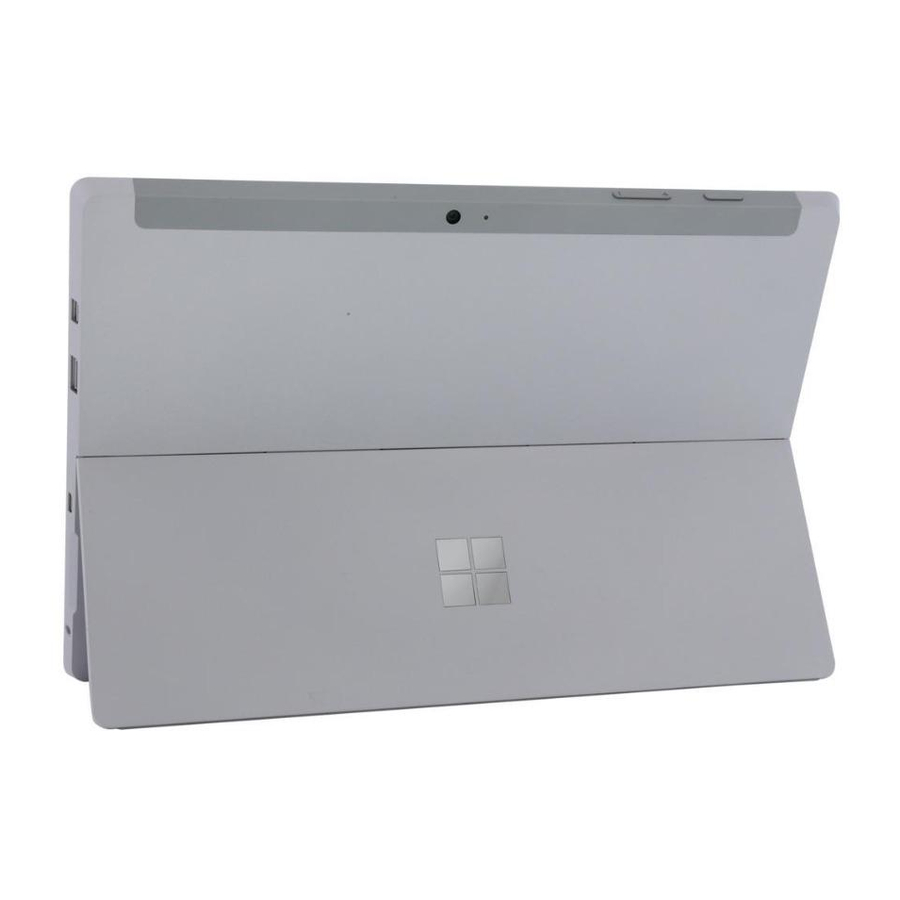
Die Seriennummer und das Modell des Surface Go 2 befinden sich unter dem Kickstand. Die Modellnummer ist auch auf der Unterseite des Kickstands vermerkt.

Glossar der Begriffe
Die folgenden Begriffe werden in diesem Handbuch verwendet:
- SDT – Surface Diagnostic Toolkit
- ESD – Elektrostatische Entladung
- IBC – Tablet-Rückabdeckung
- TDM – Touch-Display-Modul ist der vollständige Bildschirm mit allen Schichten.
- FRU – Vor Ort austauschbare Einheiten sind Subsystem-Komponenten wie der Kickstand.
Allgemeine Informationen, Vorsichtsmaßnahmen, Warnhinweise
 Dieses Symbol kennzeichnet wichtige Sicherheits- und Gesundheitsinformationen in diesem Handbuch.
Service-Werkzeuge und Vorrichtungen
Standard-Service-Werkzeuge:
- Antistatisches Handgelenkband (1 MOhm Widerstand)
- Weiche, elektrostatisch entladungssichere (ESD-sichere) Matte
- 3IP (Torx-Plus) Schraubendreher
- Mikrofasertuch
Die auf dieser Liste aufgeführten Werkzeuge können von vielen verschiedenen kommerziellen Quellen erworben werden, einschließlich, aber nicht beschränkt auf Amazon.com; iFixit; Chemdex und andere Anbieter.
Allgemeine Sicherheitsvorkehrungen
Beachten Sie immer die folgenden allgemeinen Sicherheitsvorkehrungen:
- Das Öffnen und/oder Reparieren eines Geräts kann Risiken wie Stromschlag, Geräteschäden, Brand und/oder Personenschäden sowie andere Gefahren bergen. Seien Sie vorsichtig, wenn Sie diese im Handbuch beschriebenen Aktivitäten durchführen. Nur qualifizierte IT-Techniker, denen Microsoft dieses Handbuch zur Verfügung gestellt hat, sollten versuchen, die rSSD zu entfernen. Nur von Microsoft autorisierte Dienstleister sollten Reparaturarbeiten durchführen.
- Wählen und verwenden Sie immer das geeignete Netzteil für ein Gerät. Wir empfehlen die Verwendung von originalen Microsoft-Netzteilen und Netzkabeln. Ein originales Microsoft-Netzteil wird mit jedem Gerät geliefert.
- Verwenden Sie nur Wechselstrom, der von einer Standard-Steckdose (Netzanschluss) bereitgestellt wird. Verwenden Sie keine nicht-standardmäßigen Stromquellen wie Generatoren oder Wechselrichter, selbst wenn Spannung und Frequenz akzeptabel erscheinen.
- Unsachgemäße Verwendung der Geräteakkus kann zu Brand oder Explosion führen. Öffnen Sie das Gehäuse eines Geräts nur wie in diesem Handbuch beschrieben. Erhitzen, durchstechen, beschädigen oder entsorgen Sie Geräte oder deren Akkus nicht im Feuer. Lassen oder laden Sie Geräte nicht über längere Zeit in direktem Sonnenlicht oder extremen Wärmequellen ausgesetzt. Dies kann die Akkus beschädigen oder schmelzen lassen.
Für weitere Produktsicherheitsinformationen, einschließlich Informationen zu
- Gehörschutz
- Hitzebedingte Bedenken
- Erstickungsgefahr/Kleinteile
- Störungen medizinischer Geräte
- Glasscherben
- Photosensible Anfälle
- Muskel-Skelett-Erkrankungen
Siehe aka.ms/surface-safety oder die Surface-App. Um die Surface-App zu öffnen, wählen Sie die Start (Start) Schaltfläche, geben Sie Surface in das Suchfeld ein und wählen Sie dann die Surface-App.
Reparaturspezifische Vorsichtsmaßnahmen und Warnhinweise
- Vor dem Öffnen des Geräts stellen Sie sicher, dass das Gerät ausgeschaltet und von der Stromversorgung getrennt ist.
- Wir empfehlen, beim Zerlegen/Zusammenbauen eines Geräts als Sicherheitsvorkehrung eine Schutzbrille zu tragen.
- Bevor Sie das Gerät öffnen, stellen Sie immer sicher, dass ein antistatisches Handgelenkband getragen wird und der Arbeitsbereich ordnungsgemäß geerdet ist, um eine elektrostatisch entladungssichere (ESD-sichere) Umgebung zu gewährleisten.
- Stellen Sie sicher, dass die allgemeinen Richtlinien und ESD-Konformitätsschritte befolgt werden, bevor Sie mit den Aktivitäten beginnen. Weitere Informationen finden Sie im Abschnitt "Vor der Gerätezerlegung".
- Wenn Sie jede Unterbaugruppe vom Gerät entfernen, legen Sie die Unterbaugruppe (und alle dazugehörigen Schrauben) außerhalb des Arbeitsbereichs ab, um Schäden am Gerät und an der Unterbaugruppe zu vermeiden.
Sicherheitsrichtlinien/-verfahren
Das Produktsicherheitsteam von Microsoft im Außendienst wird als Rapid Response Team (RRT) bezeichnet. Alle Geräteprobleme, die sicherheitsrelevant sein könnten, sollten gemäß den folgenden Anweisungen gehandhabt werden.
Als Kurzanleitung gilt: Jedes Microsoft Surface-Gerät, das visuell eines der folgenden Symptome aufweist, ist sofort aus dem Austauschprozess zu entfernen und Ihrem Variance Manager oder IT Support Professional zur Benachrichtigung des Microsoft RRT zu übergeben:
- Alle verbrannten oder geschmolzenen Komponenten, Leiterbahnen oder Kunststoffteile an der Außenseite des Geräts, oder die anderweitig Hitzeschäden aufweisen, einschließlich Verkohlungen an Lade- und anderen Anschlüssen;
- Alle verbrannten oder geschmolzenen Komponenten, Leiterbahnen oder Kunststoffteile an der Innenseite des Geräts, oder die anderweitig Hitzeschäden aufweisen.
- Alle Zubehörteile, die Schmelz- oder Hitzeschäden aufweisen und mit dem Microsoft-Gerät geliefert wurden, wie Netzteile, Tastaturen, Mäuse, Kabel, Ladeanschlüsse usw.
- Alle Geräte, deren Gehäuse sich getrennt oder geöffnet hat, aus anderen Gründen als Kundenmissbrauch (z. B. Aufprallschäden durch Herunterfallen, Anzeichen von Manipulation, Trennung durch einen defekten Akku).
- Jede andere Feststellung, die eine Sicherheitsgefahr für den Benutzer darstellen könnte, wie scharfe Kanten an Kunststoffen.
Der Variance Manager oder IT Support Professional muss innerhalb von 24 Stunden nach Erhalt des Geräts eine E-Mail an das RRT mit Bildern des Schadens senden. Die E-Mail-Adresse des RRT finden Sie im ASP-Handbuch. Ihre E-Mail sollte Folgendes enthalten:
- Das Modell und die Seriennummer des betroffenen Microsoft Surface-Geräts und/oder Zubehörs.
- Die Service Request (SR)-Nummer, unter der das Gerät empfangen wurde (Als N/A vermerken, falls keine SR existiert).
- Eine kurze Beschreibung des festgestellten Schadens.
- Klare Fotos, die die beobachteten Symptome zeigen.
Der Variance Manager oder IT Support Specialist muss Anweisungen vom Microsoft Product Safety RRT für die betroffene Einheit abwarten, bevor er die Aktivitäten fortsetzt oder das Gerät an den Endbenutzer zurückgibt.
Illustriertes Gerätediagramm

Illustriertes Gerätediagramm - Referenzbeschreibungen
| Pos.-Nr. | SKU | Beschreibung | Modell-Nr. | Segment |
| 1 (mehrere Optionen) | 1RD-00001 | Srfc Go 2 kickstand a WW Hdwr Platinum FRU Exchange NFR | 1901 | WIFI Consumer |
| 1RD-00002 | Srfc Go 2 kickstand b WW Hdwr Platinum FRU Exchange NFR | 1926 | WIFI Commercial | |
| 1RD-00003 | Srfc Go 2 kickstand c WW Hdwr Platinum FRU Exchange NFR | 1927 | LTE (alle) |
Service-Diagnose/Fehlerbehebungsübersicht
- Für allgemeinen Surface-Support besuchen Sie www.support.microsoft.com
- Um Probleme mit Gerätefunktionen zu beheben oder mehr über Surface Go 2 zu erfahren, besuchen Sie www.aka.ms/SurfaceGoHelp
- Wenn Sie mehr über Windows erfahren möchten, besuchen Sie www.aka.ms/WindowsHelp
- Um mehr über die Barrierefreiheitsfunktionen des Surface Go 2 zu erfahren, gehen Sie zum Online-Benutzerhandbuch unter www.aka.ms/Windows-Accessibility
Software-Werkzeuge
- Anleitung: Surface-Gerätefirmware und -Betriebssystem aktualisieren
- Anleitung: Surface-Werkzeuge Video
- Herunterladen: Surface-Treiber und -Firmware
- Herunterladen: Surface Diagnostic Toolkit (SDT)
- Herunterladen: Surface Data Eraser
- Herunterladen: Surface Imaging Tools
Fehlerbehebungsansatz
Der folgende Ansatz sollte berücksichtigt werden, wenn Sie Surface-Geräte Fehler beheben:
- Aktualisieren Sie das Gerät auf die neuesten OS/FW-Versionen mit dem SDT-Tool.
![]()
Geräteaktualisierungen sind eine Voraussetzung für jeden Hardwareaustausch. - Überprüfen Sie vermutete Hardwarefehler, indem Sie das Gerät in einen bekannten OS/FW-Versionszustand versetzen und SDT ausführen, um den Fehler zu überprüfen:
- Führen Sie SDT aus und überprüfen Sie, ob der Zustand weiterhin besteht – Weitere Informationen zu SDT finden Sie im Abschnitt "Software-Werkzeuge"
- Wenn das Problem nicht behoben ist, dann die SSD neu aufspielen.
- Wenn das Neuaufspielen fehlschlägt, ersetzen Sie das Gerät gemäß den etablierten Verfahren.
- Führen Sie SDT aus und überprüfen Sie, ob der Zustand weiterhin besteht – Weitere Informationen zu SDT finden Sie im Abschnitt "Software-Werkzeuge"
Komponentenentfernung und Austauschverfahren
Vor der Gerätezerlegung:
- Bevor Sie eine Entfernung oder einen Austausch versuchen, stellen Sie immer sicher, dass das Gerät ausgeschaltet und von der Stromversorgung getrennt ist.
- Stellen Sie immer sicher, dass die Arbeitsfläche mit einem ESD-sicheren, weichen, nicht-scheuernden Material abgedeckt ist.
- Arbeitsflächen sollten regelmäßig gereinigt werden, um sicherzustellen, dass keine Ablagerungen/Schleifpartikel vorhanden sind.
- Stellen Sie sicher, dass die allgemeinen Richtlinien und ESD-Konformitätsschritte befolgt werden, bevor Sie das Gerät öffnen.
Austauschprozess des Kickstands
Voraussetzungen

Achten Sie darauf, alle besonderen (fett gedruckten) Sicherheitshinweise in jedem Prozessabschnitt zu beachten.
Benötigte Werkzeuge und Komponenten
- Werkzeuge:
- 3IP (Torx-Plus) Schraubendreher
- Weiche ESD-sichere Matte
- Mikrofasertuch
- Komponenten:
- Neuer Kickstand FRU
(FRU enthält neue 3IP-Schrauben)
- Neuer Kickstand FRU
Vorbereitende Schritte:
- Gerät ausschalten – Stellen Sie sicher, dass das Gerät ausgeschaltet und von der Stromversorgung getrennt ist.
- Allgemeine Sicherheit – Überprüfen Sie, ob die allgemeinen Richtlinien und die ESD-Konformitätsschritte vor dem Öffnen des Geräts befolgt werden. Weitere Informationen finden Sie im Abschnitt „Vor der Gerätedemontage“.
- Gerätemodellnummer überprüfen – Stellen Sie sicher, dass die Modellnummer auf dem neuen Kickstand FRU mit der Modellnummer auf der Rückseite des Geräts übereinstimmt.
Vorgehensweise – Ausbau (Kickstand)
- Legen Sie das Gerät mit dem Bildschirm nach unten auf eine weiche, ESD-sichere Matte. Stellen Sie sicher, dass die Matte frei von jeglichem Scheuermittel ist, das das Glas des Touch Display Modules (TDM) zerkratzen könnte.
- Klappen Sie den Kickstand auf etwa 90° aus
 - Schritt 1")

- Scharnierschrauben entfernen – Lösen Sie mit dem 3IP (Torx-Plus) Schraubendreher alle vier Scharnierschrauben um 2-3 Umdrehungen. Wenn die Schrauben locker sind, halten Sie mit dem Finger die Rückseite des Kickstands hinter jedem Scharnier fest, während Sie die beiden Scharnierschrauben vollständig entfernen. Achten Sie darauf, dass die Schrauben nicht in die Scharnieröffnung fallen.
 - Schritt 2")
- Kickstand herunterklappen - Legen Sie den Kickstand flach gegen das IBC. Achten Sie darauf, den Kickstand in dieser Position nicht zu verrücken, da dies zu Abschürfungen am IBC führen kann.
 - Schritt 3")
- Scharniere nach unten neigen - Drücken Sie mit dem Daumen oder Zeigefinger beide Scharniere von 90° auf etwa 30° nach unten. Dies erfordert viel Kraft. Legen Sie bei Bedarf das Mikrofasertuch zwischen Ihren Finger und das Scharnier, um den Komfort zu erhöhen. Achten Sie darauf, das Scharnier nicht ganz in die Mulde zu drücken, da es sonst schwierig wird, es wieder herauszuziehen.
 - Schritt 4")
- Kickstand entfernen - Halten Sie das Gerät mit der Handfläche fest in der Mitte des IBC. Fassen Sie gleichzeitig den Kickstand außermittig zwischen Daumen und Zeigefinger und ziehen Sie kräftig. Ziehen Sie mit mäßiger Kraft, bis die Schaumstoffeinsätze aus dem Gerät gleiten. Wenn der Kickstand klemmt, stellen Sie sicher, dass er nicht an den Scharnieren hängen bleibt.
 - Schritt 5")


Vorgehensweise – Einbau (Kickstand)
Seien Sie vorsichtig beim Umgang mit der neuen Kickstand-Baugruppe, um kosmetische Schäden am Kickstand und am Gerät zu vermeiden. Die Surface Go 2 Kickstands sind nicht mit dem originalen Surface Go kompatibel.
- Schaumstofflaschen einführen - Schieben Sie bei immer noch etwa 30° angewinkelten Scharnieren die Schaumstofflaschen des neuen Kickstands in die Schlitze auf der Rückseite des IBC. Der Schaumstoff sollte mit minimalem Kraftaufwand hineingleiten – zerknüllen Sie den Schaumstoff nicht durch übermäßigen Krafteinwirkung.
![]()
Verwenden Sie keine Werkzeuge oder scharfen Gegenstände, um das Einführen der Laschen in die Schlitze zu unterstützen. Es dürfen nur die Laschen eingeführt werden. Andernfalls könnten interne Komponenten beschädigt werden.
 - Schritt 1")
- Kickstand herunterklappen - Legen Sie den Kickstand flach gegen das IBC. Achten Sie darauf, den Kickstand in dieser Position nicht zu verrücken, da dies zu Abschürfungen am IBC führen kann.
 - Schritt 2")
- Scharniere nach oben neigen - Drücken Sie mit dem Daumen oder Zeigefinger beide Scharniere von 30° auf etwa 90° nach oben. Dies erfordert viel Kraft. Legen Sie bei Bedarf das Mikrofasertuch zwischen Ihren Finger und das Scharnier, um den Komfort zu erhöhen.
 - Schritt 3")
- Scharnierschrauben einsetzen - Klappen Sie den Kickstand auf etwa 90° hoch, sodass die Gewindelöcher des Kickstands mit den Befestigungslöchern des Scharniers übereinstimmen. Setzen Sie die Scharnierschrauben in der unten gezeigten Reihenfolge mit dem 3IP (Torx-Plus) Schraubendreher ein. Achten Sie darauf, dass die Schrauben nicht in die Scharnieröffnung fallen. Halten Sie mit dem Finger die Rückseite des Kickstands hinter dem Scharnier fest, während Sie die Schrauben einsetzen, bis sie vollständig sitzen. Überprüfen Sie, ob der Kickstand richtig ausgerichtet und in den Scharnieren sitzt, und ziehen Sie die Schrauben dann um eine weitere Vierteldrehung (ca. 90°) fest.
 - Schritt 4")
 - Schritt 5")
- Endkontrolle Kickstand-Installation - Klappen Sie den Kickstand herunter und ziehen Sie gegebenenfalls die Schutzfolie vom Kickstand und Logo ab. Überprüfen Sie, ob die Seitenkanten des Kickstands mit den Mittelrahmenwänden ausgerichtet sind und ob es keine offensichtlichen Stufen/Spalte zwischen dem Kickstand und dem IBC gibt. Wischen Sie das Gerät gründlich (auch unter dem Kickstand) mit dem Mikrofasertuch ab, um alle Fingerabdrücke zu entfernen.


Anforderungen an die Umweltkonformität
Alle Abfallmaterialien, einschließlich Elektro- und Elektronik-Altgeräte (WEEE) und Batterien, müssen gemäß den geltenden Gesetzen und Vorschriften sowie den Microsoft-Standards und -Anforderungen, einschließlich H09117, entsorgt werden. Bei Fragen wenden Sie sich bitte an AskECT@microsoft.com
©2020 Microsoft.
Haftungsausschluss und Haftungsbeschränkung
Alle Informationen, Inhalte, Materialien und Produkte, die in oder in Verbindung mit diesem Handbuch bereitgestellt werden, werden von Microsoft "wie besehen" und "wie verfügbar" zur Verfügung gestellt, sofern von Microsoft nicht schriftlich anders angegeben. Microsoft gibt keinerlei Zusicherungen oder Garantien, weder ausdrücklich noch stillschweigend, in Bezug auf die Informationen, Inhalte, Materialien und Produkte, die in diesem Handbuch enthalten sind oder Ihnen anderweitig zur Verfügung gestellt werden oder dieses begleiten, es sei denn, dies ist schriftlich anders angegeben. Sie stimmen ausdrücklich zu, dass die Nutzung der Informationen, Inhalte, Materialien und Produkte in oder in Verbindung mit diesem Handbuch auf Ihr alleiniges Risiko erfolgt.
Soweit gesetzlich zulässig, lehnt Microsoft alle Garantien, ausdrücklich oder stillschweigend, einschließlich, aber nicht beschränkt auf stillschweigende Garantien der Marktgängigkeit und Eignung für einen bestimmten Zweck, ab. Soweit gesetzlich zulässig, haftet Microsoft nicht für Schäden jeglicher Art, die sich aus der Nutzung von Informationen, Inhalten, Materialien oder Produkten ergeben, die in oder in Verbindung mit diesem Handbuch zur Verfügung gestellt werden, einschließlich, aber nicht beschränkt auf direkte, indirekte, zufällige, Folge- und/oder Strafschäden, es sei denn, dies ist schriftlich anders angegeben.
Hinweis
Microsoft und seine Lieferanten können Patente, Patentanmeldungen, Marken, Urheberrechte, Geschäftsgeheimnisse und/oder andere geistige Eigentumsrechte besitzen, die den Gegenstand dieses Dokuments betreffen. Die Bereitstellung dieses Dokuments durch Microsoft an den Empfänger gewährt oder impliziert keine Lizenz für Patente, Marken, Urheberrechte, Geschäftsgeheimnisse oder andere geistige Eigentumsrechte, und die zulässige Nutzung solcher geistiger Eigentumsrechte durch den Empfänger, falls vorhanden, wird ausschließlich durch die Vereinbarungen geregelt.
Dieses Dokument und die darin enthaltenen Informationen können ohne vorherige Ankündigung geändert werden. Die neuesten Informationen zur Wartung und Reparatur von Surface-Geräten finden Sie unter https://aka.ms/surfaceservicing. Konsultieren Sie immer die aktuellsten verfügbaren Informationen, bevor Sie eine Gerätewartung oder -reparatur durchführen.
© 2020 Microsoft Corporation. Alle Rechte vorbehalten.
Dokumentennummer: M1154224-001

Referenzen
Amazon.com. Weniger ausgeben. Mehr lächeln.
![aka.ms]() Produktsicherheitswarnungen und -anweisungen - Microsoft Support
Produktsicherheitswarnungen und -anweisungen - Microsoft Support![www.support.microsoft.com]() Microsoft Support
Microsoft Support![www.aka.ms]() Surface Go Hilfe & Lernen
Surface Go Hilfe & Lernen![www.aka.ms]() Windows Hilfe & Lernen
Windows Hilfe & Lernen![www.aka.ms]() Entdecken Sie Windows-Barrierefreiheitsfunktionen - Microsoft Support
Entdecken Sie Windows-Barrierefreiheitsfunktionen - Microsoft SupportWichtige Supportlösungen für Surface-Geräte im Unternehmen - Surface | Microsoft Learn


Anleitung herunterladen
Hier können Sie die vollständige PDF-Version des Handbuchs herunterladen. Sie kann zusätzliche Sicherheitsanweisungen, Garantieinformationen, FCC-Regeln usw. enthalten.
Microsoft Surface Go 2 Handbuch herunterladen


