Microsoft Surface Pro 7+ Handbuch
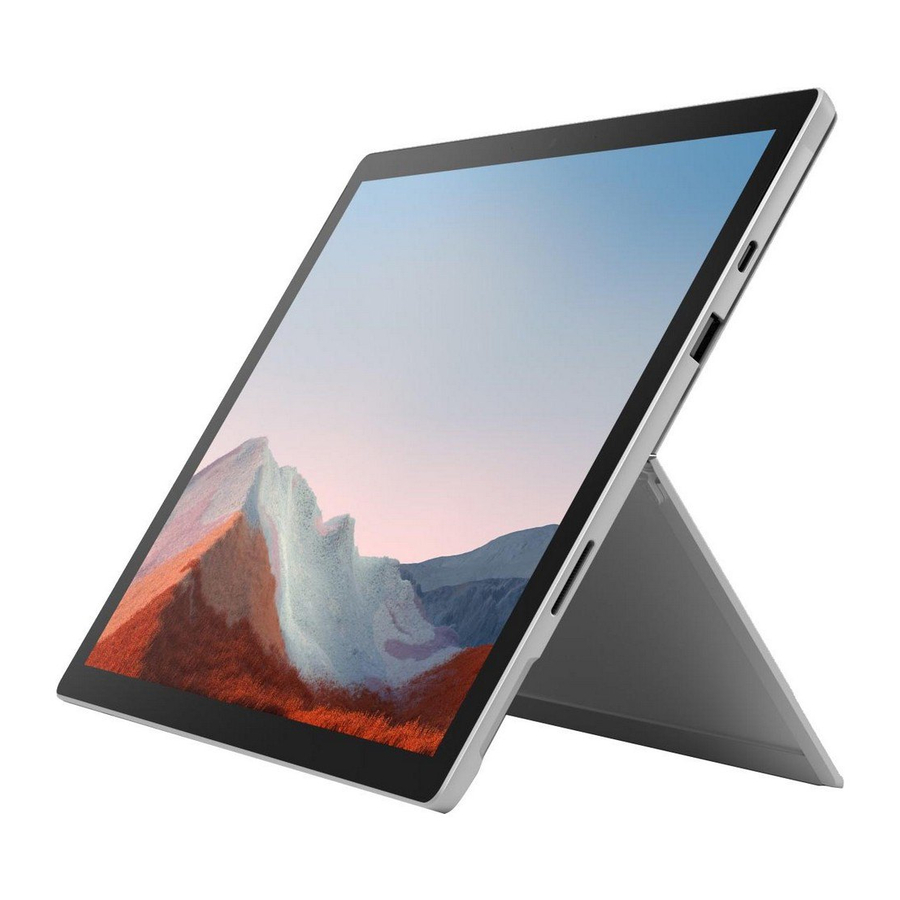
Übersicht

- Lautstärke
- Ein-/Ausschalter
- Kopfhöreranschluss
- Windows Hello Kamera C
- Frontkamera
- USB-C
- USB-A
- nano-SIM-Kartenfach
- Surface Connect-Anschluss
Erste Schritte
- Schließen Sie das Netzkabel an Ihr Surface Pro und dann an die Steckdose an.
- Drücken Sie den Ein-/Ausschalter.
- Windows führt Sie durch den Einrichtungsprozess, hilft Ihnen, eine Verbindung zum WLAN herzustellen, und lässt Sie Ihre bevorzugte Sprache auswählen.
- Melden Sie sich mit einem Microsoft-Konto an. Wenn Sie bereits ein Microsoft-Konto haben, verwenden Sie es, um sich anzumelden, und Sie können Ihre Einstellungen und Inhalte über mehrere Geräte hinweg synchronisieren. Wenn Sie eines einrichten müssen, denken Sie daran, dass Sie jede beliebige E-Mail-Adresse verwenden können.
Weitere Informationen zu den Vorteilen der Verwendung eines Microsoft-Kontos mit Surface finden Sie unter microsoft.com/account.
Hilfe bei der Einrichtung oder Fehlerbehebung finden Sie unter support.microsoft.com.
Windows Hello
Falls noch nicht geschehen, richten Sie Windows Hello mit der integrierten Kamera Ihres Surface Pro ein.
- Wischen Sie von rechts herein und wählen Sie All settings (Alle Einstellungen).
- Gehen Sie zu Accounts (Konten) > Sign-in options (Anmeldeoptionen).
- Wählen Sie unter Manage how you sign in to your device (Verwalten, wie Sie sich auf Ihrem Gerät anmelden) die Option Windows Hello Face (Windows Hello-Gesichtserkennung) > Set up (Einrichten), und folgen Sie dann den Anweisungen.
LTE-Konnektivität
Es gibt zwei Möglichkeiten, Ihr Surface Pro mit einem Mobilfunknetz zu verbinden.
Option 1: Verwenden Sie eine nano-SIM-Karte Ihres Mobilfunkanbieters.
Option 2: Verwenden Sie die integrierte SIM (eSIM) des Surface Pro und die Mobile Plans (Mobilfunkpläne)-App, um einen Datentarif von Ihrem aktuellen Anbieter zu erhalten oder einen Tarif bei einem neuen Anbieter zu kaufen.
Option 1: Eine nano-SIM-Karte einlegen
- Stecken Sie das beiliegende SIM-Auswurfwerkzeug in das SIM-Kartenfach und drücken Sie es, um es auszuwerfen.
- Legen Sie die nano-SIM-Karte Ihres Mobilfunkanbieters in das Fach und schließen Sie es.
- Gehen Sie zum Startmenü und wählen Sie Settings (Einstellungen) > Network & Internet (Netzwerk & Internet) **SIGNgt; Cellular (Mobilfunk).
- Um Ihre SIM zu verwenden, wählen Sie Start (Start) > Settings (Einstellungen) > Network & Internet (Netzwerk & Internet) > Cellular (Mobilfunk). Wählen Sie für Use this SIM for cellular data (Diese SIM für mobile Daten verwenden) die Option SIM 1.
- Wählen Sie in der Taskleiste das Network (Netzwerk)-Symbol und stellen Sie sicher, dass Ihr Mobilfunkanbieter aufgeführt ist.
Hinweis: Hilfe zu Ihrer nano-SIM-Karte oder Ihrem Mobilfunkdienst erhalten Sie von Ihrem Mobilfunkanbieter.
Option 2: Die integrierte SIM (eSIM) verwenden
- Stellen Sie sicher, dass Sie eine Internetverbindung haben.
- Wählen Sie Start (Start) > Settings (Einstellungen) > Network & Internet (Netzwerk & Internet) > Cellular (Mobilfunk). Wählen Sie für Use this SIM for cellular data (Diese SIM für mobile Daten verwenden) die Option eSIM, und dann Connect with a data plan (Mit einem Datentarif verbinden).
- Wenn die Mobile Plans (Mobilfunkpläne)-App geöffnet wird, wählen Sie Ihren Mobilfunkanbieter aus, falls er aufgeführt ist. Wenn Sie einen neuen Anbieter auswählen, werden Sie zu dessen Website weitergeleitet, um ein neues Konto einzurichten und einen neuen Tarif zu kaufen.
- Wählen Sie in der Taskleiste das Network (Netzwerk) -Symbol, wählen Sie das Mobilfunknetz aus und folgen Sie dann den weiteren Schritten, um eine Verbindung herzustellen.
Hinweis: Weitere Hilfe zur Verwendung einer eSIM finden Sie unter support.microsoft.com. Datentarife sind möglicherweise nicht in allen Ländern oder Regionen verfügbar – bitte wenden Sie sich an Ihren Mobilfunkanbieter.
Zur Fehlerbehebung oder für weitere Informationen
Besuchen Sie aka.ms/SurfaceProHelp, um mehr über Ihr Surface Pro zu erfahren.
Wenn Sie mehr über Windows erfahren möchten, besuchen Sie aka.ms/WindowsHelp.
Um mehr über die Barrierefreiheitsfunktionen Ihres Surface Pro zu erfahren, rufen Sie das Online-Benutzerhandbuch unter aka.ms/Windows-Accessibility auf.
Akkuzustand
Alle wiederaufladbaren Akkus verschleißen mit der Zeit. Um den Akkuzustand und die Leistung Ihres Akkus zu erhalten, beachten Sie diese Tipps:
- Lassen Sie Ihren Akku einmal im Monat unter die Hälfte entladen, bevor Sie ihn aufladen.
- Vermeiden Sie es, Ihr Gerät ständig (24/7) angeschlossen zu lassen.
- Lagern Sie Ihr Gerät in einer kühlen und trockenen Umgebung.
- Wenn Sie Ihr Gerät längere Zeit lagern möchten, laden Sie den Akku alle sechs Monate auf 50 % auf.

Referenzen
![support.microsoft.com]() Microsoft Support
Microsoft Support![aka.ms]() Surface Pro help & learning
Surface Pro help & learning![aka.ms]() Windows help & learning
Windows help & learning![aka.ms]() Discover Windows accessibility features - Microsoft Support
Discover Windows accessibility features - Microsoft Support

Anleitung herunterladen
Hier können Sie die vollständige PDF-Version des Handbuchs herunterladen. Sie kann zusätzliche Sicherheitsanweisungen, Garantieinformationen, FCC-Regeln usw. enthalten.
Microsoft Surface Pro 7+ Handbuch herunterladen


