Oculus VR Quest Handbuch
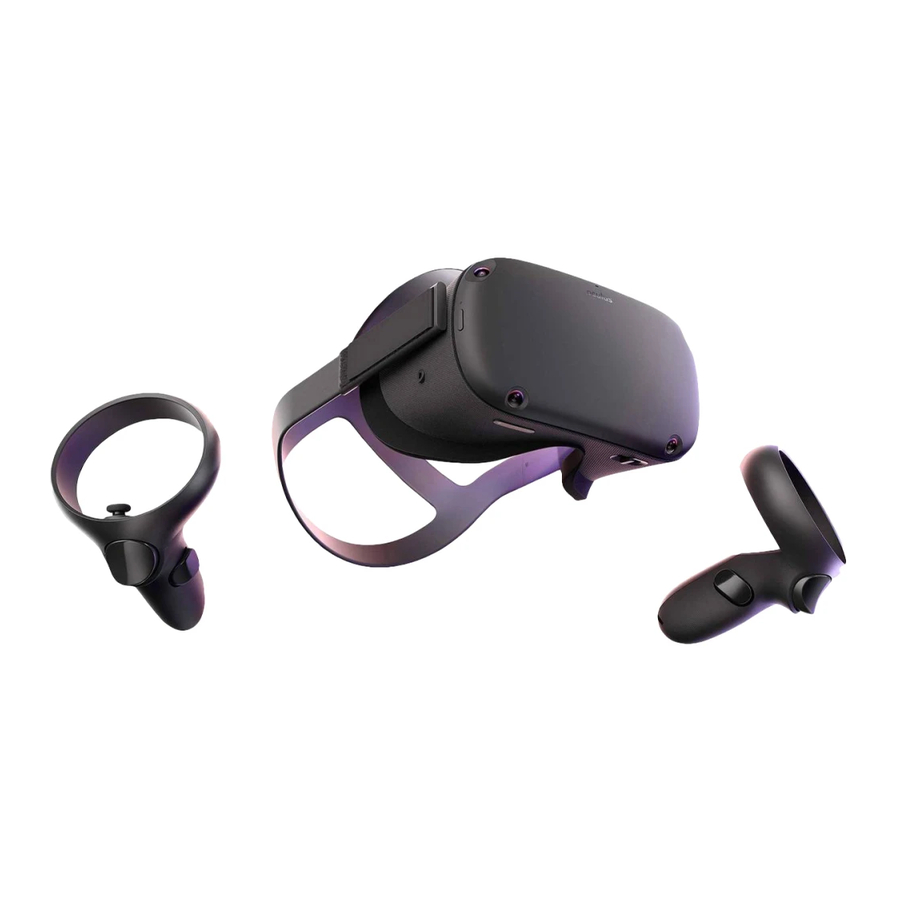
Wichtige Hinweise
- Halten Sie das Headset von direktem Sonnenlicht fern, da Sonnenlicht die Linsen dauerhaft beschädigen kann.
- Verwenden Sie keine alkoholischen Tücher zur Reinigung des Headsets, da dies das Headset beschädigen kann. Stattdessen können Sie alkoholfreie, antibakterielle Tücher verwenden.
- Führen Sie keinen Werksreset am Headset durch, da dies alle Spiele löscht und Sie nicht spielen können; zudem können wir das Headset dann auch nicht unseren nächsten Kunden geben.
- Lassen Sie die Controller nicht fallen und werfen Sie sie nicht auf den Boden oder gegen die Wand.
Wie setzt man das Headset auf?
So setzen Sie Ihr Headset auf

- Lockern Sie die Seitenriemen und dann den oberen Riemen.
- Setzen Sie das Headset von hinten auf.
- Achten Sie darauf, den hinteren Riemen so weit nach unten zu ziehen, bis er den Nacken stützt.
- Wenn Sie eine Brille tragen, setzen Sie das Headset zuerst von vorne auf.
- Ziehen Sie die seitlichen Laschen und dann den oberen Riemen fest.
- Achten Sie darauf, dass die Riemen nicht zu eng sind. Das Headset sollte bequem sitzen und keinen übermäßigen Druck auf Ihr Gesicht und Ihren Kopf ausüben.
So passen Sie Ihre Ansicht an

- Halten Sie das Headset mit beiden Händen an den Seiten und bewegen Sie Ihr Oculus Quest langsam auf und ab, bis das Bild klar ist und sich das Headset bequem anfühlt.
- Wenn Sie eine Brille tragen, setzen Sie vor der Verwendung den Brillenabstandshalter in Ihr Oculus Quest Headset ein.
- Wenn das Bild in Ihrem Headset nicht klar ist, können Sie mit Ihrem linken Daumen den Bildschieber an der linken Unterseite Ihres Headsets nach links und rechts bewegen, bis das Bild klar ist.
So richten Sie Guardian zum Spielen ein
Wenn Sie Guardian zum ersten Mal mit Ihrer Quest einrichten, folgen Sie den Anweisungen auf dem Bildschirm.
Guardian-Größen
Guardian ermöglicht es Ihnen, Grenzen in der VR zu erstellen, die erscheinen, wenn Sie der Grenze Ihres Spielbereichs zu nahe kommen. Beim Einrichten von Guardian wird Ihr Spielbereich in einer dieser Größen angezeigt:
- Unter Minimum: Wenn Ihr Spielbereich unter dem Minimum liegt, erfüllt er nicht die Anforderung von 1 Meter mal 1 Meter zur Nutzung von Guardian.
- Minimum: Sie haben genug Platz für den mindestens erforderlichen Spielbereich, aber einige Apps empfehlen möglicherweise mindestens 2 Meter mal 2 Meter für das beste Erlebnis.
- Empfohlen: Sie haben den empfohlenen Spielbereich für Roomscale-Erlebnisse. Das bedeutet, dass Ihr Spielbereich den für die Einrichtung des Guardian-Systems benötigten Platz von 2 Meter mal 2 Meter erfüllt oder überschreitet.
Ihren Guardian zurücksetzen
- Wählen Sie "Settings" (Einstellungen) aus der unteren Symbolleiste.
- Wählen Sie Guardian im linken Menü.
- Klicken Sie auf "Set Up Guardian" (Guardian einrichten).
- Folgen Sie den Anweisungen auf dem Bildschirm, um Ihren Guardian zurückzusetzen.
Controller
Die Oculus Quest Touch Controller sind ein Paar getrackter Controller, die Ihnen Handpräsenz verleihen – das Gefühl, dass Ihre virtuellen Hände tatsächlich Ihre eigenen sind. Touch Controller verfügen über traditionelle Aktionstasten, Thumb-Sticks und analoge Trigger, die neuen Erlebnissen Vertrautheit verleihen.
Sie können Ihren Controller verwenden, um mit Apps und Spielen zu interagieren, indem Sie die Tasten Ihres Controllers für Folgendes verwenden:
- Trigger-, A- und X-Tasten: Drücken, um Dinge auszuwählen.
- B und Y: Drücken, um zum vorherigen Bildschirm oder Menü zurückzukehren.
- Oculus-Taste: Drücken, um zu Oculus Home zurückzukehren, oder gedrückt halten, um die Ausrichtung Ihres Controllers zurückzusetzen.
- Grip-Taste: Drücken, um Objekte zu greifen oder eine Faust zu ballen, wenn Sie Ihre virtuellen Hände benutzen.
- Menü-Taste: Drücken Sie die Menü-Taste von Oculus Home, um das Menü aufzurufen.
- Drücken Sie eine beliebige Taste, um den Controller aufzuwecken, nachdem Sie Ihr Headset eingeschaltet haben.
Hinweis: Einzelne Apps können eigene Tutorials zur Verwendung der Tasten Ihrer Oculus Touch Controller in jeder VR-Erfahrung enthalten.
So verbinden Sie sich mit dem WIFI
Ihr Oculus Quest muss mit einem Wi-Fi-Netzwerk verbunden sein, um die meisten Funktionen und Inhalte nutzen und darauf zugreifen zu können.
Um das Wi-Fi-Netzwerk zu ändern, mit dem Ihr Oculus Quest verbunden ist, von Ihrem Oculus Quest Headset aus:
- Schalten Sie Ihr Oculus Quest ein und setzen Sie Ihr Headset auf.
- Wählen Sie "Settings" (Einstellungen) aus dem Menü der unteren Symbolleiste.
- Wählen Sie "Wi-Fi" (WLAN).
- Wählen Sie das Wi-Fi-Netzwerk, mit dem Sie sich verbinden möchten.
- Geben Sie bei Aufforderung das Passwort für das Wi-Fi-Netzwerk ein, mit dem Sie sich verbinden möchten.
- Wählen Sie "Connect" (Verbinden), um sich mit dem Wi-Fi-Netzwerk zu verbinden.
Sicherheitshinweis
Seien Sie vorsichtig in der realen Welt
Immer wenn Sie Ihre Quest verwenden, richten Sie eine Guardian-Grenze ein, die die Ränder Ihres Spielbereichs markiert. Diese Grenze stellt sicher, dass Sie nirgendwo anstoßen und einen sicheren Bereich zum Spielen haben. Allerdings ist es sehr leicht zu vergessen, dass Sie der realen Welt „blind“ gegenüberstehen. Wenn Sie zum Beispiel zu Hause spielen, ist es eine gute Idee, andere Personen zu warnen, dass Sie in die VR gehen werden, bevor Sie starten, und dass sie auch Ihre Spielbereichsgrenzen kennen. Seien Sie auch vorsichtig mit Haustieren – wenn Sie ein besonders zärtliches Tier haben und ein ziemlich aktives VR-Spiel spielen möchten, könnte es eine gute Idee sein, sie in einem separaten Raum zu halten, bis Sie mit dem Spielen fertig sind.
Machen Sie Pausen
Es kann hilfreich sein, regelmäßige Pausen so oft wie alle 20 Minuten einzulegen. Viele Spiele auf Quest sind tendenziell recht komfortabel, aber einige Spiele können Bewegungen auf eine Weise simulieren, die bei manchen Menschen zu Übelkeit führen kann. Wenn Ihnen jedoch übel wird, sollten Sie sofort aufhören. Mit der Zeit und regelmäßiger Nutzung gewöhnen sich einige Menschen an die VR, andere jedoch nicht. Achten Sie daher immer darauf, was Ihr Körper Ihnen sagt, und versuchen Sie nicht, "push through" (durchzuhalten) jegliche Gefühle des Unbehagens. Wenn Sie sich unwohl fühlen, kann es helfen, eine Pause zu machen, etwas Wasser zu trinken, etwas zu essen, ausreichend zu schlafen und die VR erneut auszuprobieren, wenn Sie bereit sind.
Linsen von direktem Sonnenlicht fernhalten
Sonnenlicht kann die Linsen dauerhaft beschädigen, daher halten Sie das Headset bitte von Fenstern fern und verwenden Sie es nicht im Freien.
Wo finde ich die Spiele
Sobald Sie einen Guardian eingerichtet haben, sehen Sie das VR-Menü. Sie finden die Spiele in einem der folgenden beiden Ordner:
Library (Bibliothek) / Apps (Anwendungen)

Sobald Sie den Guardian eingerichtet haben, sehen Sie das VR-Menü. Klicken Sie auf "Library" (Bibliothek).
In der "Library" (Bibliothek) können Sie auf "Apps" (Anwendungen) klicken, um alle installierten Spiele zu sehen.
Library (Bibliothek) / Unknown Sources (Unbekannte Quellen) / Quest App Launcher

In der "Library" (Bibliothek) finden Sie eine weitere Option: "Unknown Sources" (Unbekannte Quellen). Klicken Sie darauf und wählen Sie aus der Liste rechts "Quest App Launcher" aus.
Anleitung herunterladen
Hier können Sie die vollständige PDF-Version des Handbuchs herunterladen. Sie kann zusätzliche Sicherheitsanweisungen, Garantieinformationen, FCC-Regeln usw. enthalten.
Oculus VR Quest Handbuch herunterladen


