ROAV DASHCAM C1 - Dashcam Handbuch
Sicherheitshinweise
Bitte lesen und verstehen Sie alle Anweisungen, bevor Sie dieses Produkt verwenden. Wenn Schäden durch Nichtbeachtung der Anweisungen verursacht werden, erlischt die Garantie.
- Bewahren Sie diese Anweisungen auf.
- Lassen Sie dieses Produkt nicht fallen, durchstechen Sie es nicht und demontieren Sie es nicht.
- Dieses Produkt darf weder tropfendem noch spritzendem Wasser ausgesetzt werden.
- Vermeiden Sie längere direkte Sonneneinstrahlung, die zu Schäden führen kann.
- Das Aussetzen dieses Produkts gegenüber offenen Flammen kann eine Explosion verursachen.
- Verwenden Sie nur Originalzubehör.
- Installieren Sie dieses Produkt nicht an einer Stelle, die die Sicht des Fahrers auf die Straße oder das Auslösen des Airbags behindert.
- Konzentrieren Sie sich auf die Straße. Bedienen Sie die Bedienelemente dieses Produkts nicht während der Fahrt.
- Stellen Sie sicher, dass das Kameraobjektiv sauber gehalten wird und nichts das Objektiv blockiert.
- Stellen Sie Datum und Uhrzeit genau ein, bevor Sie dieses Produkt verwenden.
- Verwenden Sie das Ladegerät nicht, wenn das Kabel beschädigt oder gebrochen ist.
- Entfernen Sie dieses Produkt aus Ihrem Fahrzeug, wenn es längere Zeit nicht verwendet wird.
- Außerhalb der Reichweite von Kindern aufbewahren.
- Zur Reinigung ein sauberes, weiches Tuch verwenden. Verwenden Sie keine korrosiven Reiniger/Öle zur Reinigung.
- Das Unternehmen ist NICHT verantwortlich für den Verlust von Daten/Inhalten während des Betriebs.
Einleitung
Vielen Dank, dass Sie sich für die Roav DashCam entschieden haben. Dieses Produkt wurde speziell für die Echtzeit-Video- und Audioaufnahme während der Fahrt entwickelt. Um das Beste daraus zu machen, lesen Sie bitte alle Informationen in diesem Handbuch.
Funktionen
Kontinuierliche Schleifenaufzeichnung
Full HD-Kamera (1080p @ 30fps)
2,4" LCD-Farbbildschirm (320 x 240)
145° Weitwinkelobjektiv
Drehbares Kameraobjektiv
Bewegungserkennung
Automatische Notfallaufzeichnung bei Kollisionserkennung
Automatisches oder manuelles Sperren von Dateien
Unterstützt microSD / TF-Karten bis zu 32 GB
24 Stunden Parküberwachung
Automatische Aufzeichnung und automatische Abschaltung
Anpassbares Wasserzeichen
Unterstützt Ihre eigene Sprache
Lieferumfang

Auf einen Blick

- Lautsprecher
- Mikrofon
- Ein-/Aus-Taste mit LED-Anzeige
- Rot: Aufnahme läuft
- Grün: keine Aufnahmeaktivität
- Kameraobjektiv
- LCD-Bildschirm
- Touch-Tasten
- Speicherkartensteckplatz
- Lüftungsschlitz
- Micro-USB-Ladeanschluss
- Reset-Steckplatz
Speicherkarte einlegen

Entfernen oder setzen Sie keine microSD / TF-Karte ein, während dieses Produkt eingeschaltet ist, da dies die Karte beschädigen kann.
Für einen zuverlässigen Betrieb verwenden Sie eine Class 10 microSD / TF-Karte mit einer Kapazität von 8 GB, 16 GB oder 32 GB.
| Kartenkapazität | 1080P 30FPS | 720P 60FPS | 720P 30FPS |
| 8 GB | 80 min | 90 min | 120 min |
| 16 GB | 160 min | 180 min | 240 min |
| 32 GB | 320 min | 360 min | 480 min |

- Legen Sie eine microSD / TF-Karte mit den Goldkontakten zur Bildschirmseite der DashCam ein. Drücken Sie die Karte, bis sie einrastet.
- Um die microSD / TF-Karte zu entfernen, drücken Sie vorsichtig deren Oberkante nach innen, bis sie einrastet, und ziehen Sie sie dann aus dem Steckplatz.
|
Ihre DashCam installieren
- Installieren Sie dieses Produkt niemals während der Fahrt.
- Installieren Sie dieses Produkt in der Nähe des Rückspiegels, um die beste offene Sicht zu erzielen. Installieren Sie es nicht an einem Ort, der Ihre erforderliche Fahrsicht behindert.
- Stellen Sie sicher, dass sich das Objektiv im Wischbereich des Scheibenwischers befindet, um auch bei Regen eine klare Sicht zu gewährleisten.
- Berühren Sie das Objektiv nicht mit den Fingern. Fingefett kann auf dem Objektiv zurückbleiben und zu unscharfen Videos führen.
- Die Halterung ist selbstklebend und kann beschädigt werden, wenn sie von der Windschutzscheibe entfernt wird.
- Befestigen Sie die DashCam an der Halterung.

- Wählen Sie einen Ort (A oder B) an der Windschutzscheibe hinter dem Rückspiegel aus.
- Entfernen Sie den 3M-Klebeaufkleber und befestigen Sie die Halterung fest an der Windschutzscheibe.
- Verwenden Sie das Verkleidungswerkzeug, um das Ladekabel in die Fugen und Dichtungen am Rand des Armaturenbretts zu drücken und zu verstecken.
- Stellen Sie den Betrachtungswinkel des Objektivs so ein, dass er auf die vorausliegende Straße ausgerichtet ist.


Stromversorgung anschließen
- Verbinden Sie das Autoladegerät und die DashCam mit dem Ladekabel.
- Stecken Sie das andere Ende des Autoladegeräts in die Zigarettenanzünderbuchse Ihres Fahrzeugs.

- Sobald der Motor des Fahrzeugs gestartet wird, schaltet sich die DashCam automatisch ein und beginnt mit der Aufnahme. Sobald der Motor des Fahrzeugs abgestellt wird, speichert die DashCam die Aufnahme automatisch und schaltet sich innerhalb von 30 Sekunden aus.

Manuelles Ein-/Ausschalten
- Zum manuellen Einschalten drücken Sie die Ein-/Aus-Taste.
- Zum manuellen Ausschalten halten Sie die Ein-/Aus-Taste mindestens 2 Sekunden lang gedrückt.
Roav App herunterladen

Suchen Sie im App Store oder bei Google Play nach "Roav", um die App herunterzuladen.
Apple und das Apple-Logo sind Marken von Apple Inc.

Google Play und das Google Play-Logo sind Marken von Google Inc.

DashCam mit Smartphone verbinden
Mit einer erfolgreichen Verbindung mit Ihrem Smartphone über integriertes Wi-Fi können Sie die Fahraufzeichnungsvideos auf Ihrem Smartphone speichern und wiedergeben.
- Nach erfolgreicher Verbindung stoppt die DashCam die Aufnahme.
- Android-Telefone können keine Internetdaten abrufen, während sie mit dem WLAN der DashCam verbunden sind. iOS-Geräte sollten weiterhin normal funktionieren.
- Auf Ihrem Smartphone: Wählen Sie "Settings" (Einstellungen) > "Wi-Fi" (WLAN).
- Suchen Sie "Roav DashCam C1" in der Liste und verbinden Sie sich damit, geben Sie das Passwort ein (Anfangspasswort: goroavcam).
- Befolgen Sie die Anweisungen auf Ihrem Smartphone, um die Verbindung herzustellen.
Verwenden Ihrer DashCam
Als Fahrer tragen Sie die volle Verantwortung, sicher zu fahren und alle geltenden Verkehrsregeln einzuhalten.
Videos aufnehmen
- Wenn an ein Autoladegerät angeschlossen, startet die DashCam automatisch die Aufnahme,
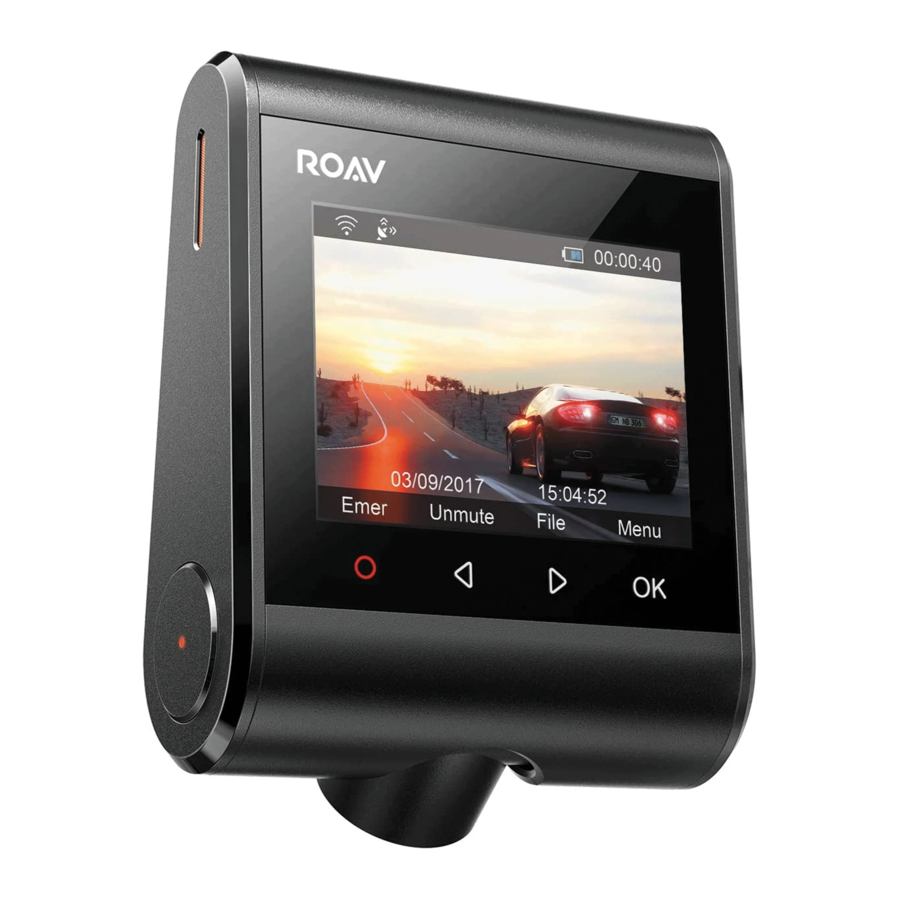
![]() wird angezeigt und ein roter Punkt blinkt auf dem Bildschirm, die aktuelle Aufnahmedauer wird angezeigt, und das aktuelle Datum und die Uhrzeit werden angezeigt.
wird angezeigt und ein roter Punkt blinkt auf dem Bildschirm, die aktuelle Aufnahmedauer wird angezeigt, und das aktuelle Datum und die Uhrzeit werden angezeigt.
- Um die Audioaufnahme zu aktivieren / deaktivieren, tippen Sie auf
![]() (Stumm schalten).
(Stumm schalten).
 wird angezeigt und ein roter Punkt blinkt auf dem Bildschirm, die aktuelle Aufnahmedauer wird angezeigt, und das aktuelle Datum und die Uhrzeit werden angezeigt.
 (Stumm schalten).
| Jeder Video-Clip dauert 3 Minuten. |
Aktuelle Aufnahme schützen
Standardmäßig verwendet die DashCam einen Sensor, um versehentliche Kollisionen automatisch zu erkennen und die Videodatei mit einer Dauer von 30 Sekunden zu schützen, und  wird angezeigt. Dies weist darauf hin, dass diese Aufnahmen gesperrt wurden und nicht durch neue Videoclips überschrieben werden.
Um die aktuelle Aufnahme manuell zu schützen, tippen Sie auf  (Notfall).
Videos wiedergeben
Die DashCam stoppt die Aufnahme beim Anzeigen von Videos oder Einstellungen.
- Tippen Sie auf
![]() (Datei) , um alle gespeicherten Videos anzuzeigen.
(Datei) , um alle gespeicherten Videos anzuzeigen. - Wählen Sie ein Video zur Wiedergabe aus.
 (Datei) , um alle gespeicherten Videos anzuzeigen.
| Touch-Taste | Virtuelle Taste | Beschreibung |

|

|
Play (Wiedergeben) / Pause (Anhalten) |

|

|
Delete Current (Aktuelles löschen) / Delete All (Alle löschen) |

|

|
Lock Current (Aktuelles sperren) / Unlock Current (Aktuelles entsperren) (während der Pause) |

|

|
Zurück zum vorherigen Menü |
Systemeinstellungen
Um die Einstellungen der DashCam anzupassen, tippen Sie auf (Menü).
| Menüoptionen | Beschreibung | Verfügbare Optionen | ||
| Auflösung | Stellen Sie eine gewünschte Videoauflösung ein. |
720P 60FPS / 720P 30FPS / 1080P 30FPS |
||
| Frequenz | Stellen Sie den Videofrequenzbereich ein. | 50 Hz / 60 Hz | ||
| Empfindlichkeit | Empfindlichkeit für Schwerkraft | Niedrig / Mittel / Hoch / Aus | ||
| Parküberwachung | Aktivieren Sie diese Option, um die DashCam im Standby-Modus zu halten. Bewegung wird 15 Mal erkannt und die DashCam startet jedes Mal eine 30-sekündige Videoaufnahme. | Ein / Aus | ||
| WLAN | Mit Smartphone verbinden | Ein / Aus | ||
| Uhrzeit | Datum und Uhrzeit einstellen |
Tippen Sie auf  / /  um den Wert anzupassen, tippen Sie auf um den Wert anzupassen, tippen Sie auf  zur nächsten Option, tippen Sie auf zur nächsten Option, tippen Sie auf  zum Speichern. zum Speichern.
|
||
| Sprache | Stellen Sie die Menüsprache der Bildschirmanzeige ein. | English / Deutsch / 日 本語文 / 简体中文 / 繁体中 / Español / Italiano / Français | ||
| LCD Auto-Aus | Schaltet die Hintergrundbeleuchtung des Bildschirms nach einer Zeit der Inaktivität aus. |
30 Sekunden / 60 Sekunden / Aus |
||
| Geräteton | Stummschalten oder Stummschaltung aufheben | Ein / Aus | ||
| Standard | Setzt alle Optionen auf die Standardeinstellungen zurück. | Cancel (Abbrechen) / OK (Bestätigen) | ||
| Formatieren | Formatieren Sie die Speicherkarte, und alle Daten werden gelöscht. | Cancel (Abbrechen) / OK (Bestätigen) | ||
| Wasserzeichen | Datum und Uhrzeit auf den Aufnahmen anzeigen / ausblenden. | Ein / Aus | ||
| Über | Überprüfen Sie die aktuelle Versionsnummer. | |||
| Touch-Taste | Virtuelle Taste | Beschreibung | ||
|
|

|
Wiederholt klicken, um eine Einstellung auszuwählen Klicken, um eine Auswahl zu bestätigen | ||

|

|
Nächste Einstellung umschalten | ||

|

|
Vorherige Einstellung umschalten | ||

|
|
Zurück zum Aufnahmemodus | ||
Spezifikationen
 Spezifikationen können ohne Vorankündigung geändert werden.
Bildschirm: 2.4" LCD color TFT (320 x 240)
Kamerasensor: Sony Exmor IMX 323
Kameraobjektiv: Weitwinkelobjektiv 145°
Chipsatz: Novatek NT96658
Leistungsaufnahme: 5V  1A
1A
Max. Videoauflösung: 1080P 30FPS (1920x1080)
Video-Clip-Format: .MOV
WLAN: 2.4GHz Band
Batteriekapazität: 470mAh
Ladekabellänge: 3.2 m
Betriebstemperaturbereich: 14°F bis 149°F
Lagertemperaturbereich: -20℉ bis 160℉
Gewicht: Ca. 4.2 oz
Größe: 3.4*2.6*1.4 in
FAQ
- Kann nicht aufnehmen?
- Überprüfen Sie, ob die Speicherkarte richtig eingesetzt ist und genügend freier Speicherplatz vorhanden ist.
- Überprüfen Sie den Batteriestand.
- Unscharfes Bild?
- Verwenden Sie ein sauberes, weiches Linsenreinigungstuch, um das Objektiv vorsichtig zu reinigen.
- Fehlfunktion oder Absturz?
- Drücken und halten Sie den Reset-Steckplatz mit einer scharfen Nadel für mindestens 2 Sekunden.
- Leerer Bildschirm?
- Der Bildschirmschoner ist aktiviert. Ändern Sie die Einstellungen bei Bedarf auf "Aus".
- Videos können auf dem Smartphone nicht angezeigt und wiedergegeben werden?
- Überprüfen Sie auf Ihrem Smartphone, ob WLAN erfolgreich mit der DashCam verbunden ist.
- Wie aktiviere ich die Parküberwachung?
- Tippen Sie auf
![]() (Menü), wählen Sie "Parking Monitor" (Parküberwachung) > "On" (Ein).
(Menü), wählen Sie "Parking Monitor" (Parküberwachung) > "On" (Ein).
- Tippen Sie auf
- Sorge, dass die Speicherkarte voll ist?
- Kontinuierliche Schleifenaufnahme ermöglicht das Überschreiben alter, ungesperrter Dateien.
- Werden meine Daten verwendet, wenn mein Smartphone mit der DashCam verbunden ist?
- Nein. Daten werden nur verwendet, wenn Sie die gespeicherten Videos über soziale Apps teilen.
 (Menü), wählen Sie "Parking Monitor" (Parküberwachung) > "On" (Ein).
Kundenservice
 12 Monate eingeschränkte Garantie Lebenslanger technischer Support support@goroav.com
 Lebenslanger technischer Support
 support@goroav.com
 1-800-988-7973 (US) Mo-Fr 9-17 Uhr (PST)
 @GoRoav
 @GoRoav

Referenzen


Anleitung herunterladen
Hier können Sie die vollständige PDF-Version des Handbuchs herunterladen. Sie kann zusätzliche Sicherheitsanweisungen, Garantieinformationen, FCC-Regeln usw. enthalten.
ROAV DASHCAM C1 - Dashcam Handbuch herunterladen
