Alogic DUCMA3 - Dockingstation Kurzanleitung
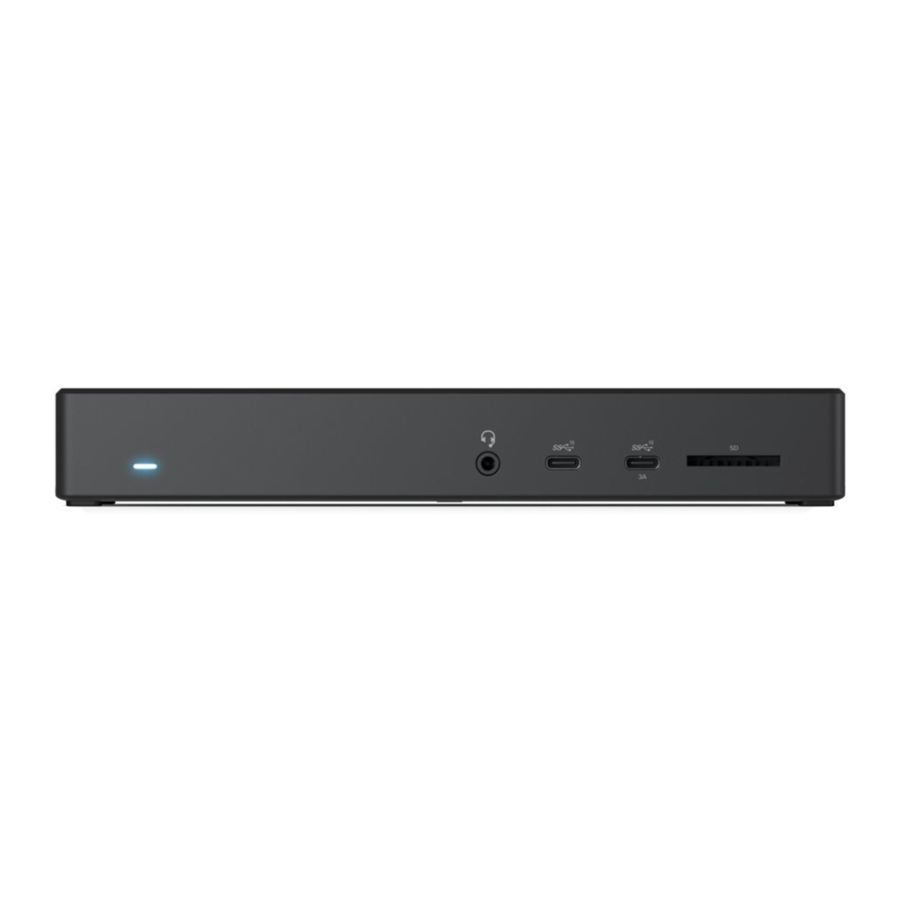
Spezifikationen
| Modell | DUCMA3 |
| Eingang | 1 x USB-C |
| Ausgang | 2 x DisplayPort, 1 x HDMI, 2 x USB-C 3.1 Gen 2 (10G) BC 1.2 and Apple Charging Support, 2 x USB-A 3.1 Gen1 (5G), 2 x USB-A 2.0, 1 x Audio / Mikrofonanschluss, 1 x RJ45 Ethernet 1Gbps, 1 x SD Card |
| Auflösung | Bis zu 2 x 4K UHD 60Hz oder 3 x 4K UHD 30Hz mit DP 1.4 HBR3 mit DSC-fähigem Host* *Siehe Auflösungsunterstützungstabellen unten für maximale Ausgänge |
| Garantie | 2 Jahre |
Lieferumfang
- 1 x Dockingstation
- 1 x 170W Netzteil
- 1 x US; 1 x UK; 1 x EU; 1 x AU Netzkabel
- 1 x Benutzerhandbuch
Benutzeranleitung
Stromversorgung der Dockingstation
Die Dockingstation wird mit Netzkabeln für US, UK, EU und AU-NZ geliefert. Verbinden Sie das passende Netzkabel (gemäß Ihrer Region) mit dem mitgelieferten Netzteil. Verbinden Sie das runde Ende des Netzteils mit der Dockingstation und den Stecker des Kabels mit einer verfügbaren Steckdose.


Anschluss der Dockingstation an den Laptop:

Verbinden Sie das mitgelieferte USB-C-Kabel mit dem USB-C-Anschluss auf der Rückseite der Dockingstation (Anschluss zum Computer) und dem USB-C-Anschluss am Computer
Das Gerät ist Plug-and-Play-kompatibel und wird von Ihrem Computer automatisch erkannt und konfiguriert. Dieser Vorgang dauert einige Sekunden, wenn Sie das Gerät zum ersten Mal an Ihren Laptop anschließen, und Sie erhalten möglicherweise eine Benachrichtigung, dass es installiert und betriebsbereit ist.
Sobald das Gerät von Ihrem Computer erkannt und eingerichtet wurde, ist es betriebsbereit, und Sie können weitere Geräte wie Monitore, USB-Geräte und ein Netzwerkkabel anschließen.
Ihr Laptop wird beim Anschluss an die Dockingstation ebenfalls mit bis zu 100W Leistung aufgeladen.
Nicht alle USB-C-Anschlüsse an Windows-Computern unterstützen die Videoausgabe. Stellen Sie sicher, dass Sie das Gerät an einen video-fähigen Anschluss anschließen.
Weitere Details finden Sie im Abschnitt „USB-C-Anschluss-Videounterstützung“ dieses Handbuchs.
Nicht jeder USB-C-Anschluss an Notebooks unterstützt das Laden. Wenn Ihr Computer nicht mit dem Laden beginnt, wenn ein Netzteil an das Gerät angeschlossen und das Gerät mit Ihrem Computer verbunden ist, versuchen Sie einen anderen USB-C-Anschluss an Ihrem Gerät oder konsultieren Sie das Handbuch des Computers, um festzustellen, welche Anschlüsse Strom von USB PD Stromquellen akzeptieren.
Anschluss von Geräten an die Dockingstation
Schließen Sie bei Bedarf externe Geräte wie Monitore, Speicherkarten, USB-Sticks, Ethernet-Kabel und Kopfhörer/Mikrofon an die Dockingstation an. Im Folgenden sind die verfügbaren Anschlüsse und deren Funktionen aufgeführt.

Die USB-C-Anschlüsse an der Vorderseite des Geräts unterstützen das schnelle Laden mobiler Geräte. Wenn Sie ein Gerät laden, stellen Sie sicher, dass Sie es an diesen Anschluss anschließen.
Videoausgabefähigkeiten
Der folgende Abschnitt beschreibt die maximale Videoausgabeauflösung, die von der Dockingstation in verschiedenen Anzeigekonfigurationen unterstützt wird. Die vom USB-C-Anschluss des Laptops (HOST) unterstützte DisplayPort Alt Mode Version bestimmt die Anzahl der von der Dockingstation unterstützten Displays, Auflösungen und Bildwiederholraten.
| Host (Laptop USB-C) | Einzelner Monitor | Zwei Monitore | Drei Monitore |
| MST Host (Unabhängig/Erweitert) | MST Host (Unabhängig/Erweitert | ||
| HBR3 DP1.4 mit DSC | 5120x2880@60Hz | 2*3840x2160@60Hz | 3*3840x2160@60Hz (mit reduzierter Austastlücke) |
| HBR3 DP1.4 ohne DSC | 3840x2160@60Hz | 2*3840x2160@30Hz | 1*3840x2160@30Hz+ 2*1920x1080P@60Hz |
| HBR2 DP1.2 | 3840x2160@30Hz | 2*1920x1080P@60Hz | 3*1920x1080P@30Hz |
USB-C-Anschluss Videounterstützung
Nicht alle USB-C-Anschlüsse unterstützen die Videoausgabe. Viele Windows- und Chromebook-Computer verfügen über mehrere USB-C-Anschlüsse, unterstützen jedoch die Videoausgabe nur von einem oder zwei davon. Wenn Sie einen Windows- oder Chromebook-Computer verwenden, ist es wichtig sicherzustellen, dass Sie das Gerät an einen/die Anschluss/Anschlüsse anschließen, der/die Videoausgabe unterstützt, damit Video auf externen Monitoren angezeigt werden kann.

DisplayPort-Logo

Intel Thunderbolt-Logo
Viele USB-C-Anschlüsse ohne Kennzeichnung unterstützen die Videoausgabe, aber USB-C-Anschlüsse, neben denen ein DisplayPort-Logo oder Intel Thunderbolt-Logo aufgedruckt ist, unterstützen mit ziemlicher Sicherheit die Videoausgabe, und Sie sollten nach diesen Symbolen neben den Anschlüssen an Ihrem Computer suchen.
Wenn Sie unsicher sind, ob ein USB-C-Anschluss die Videoausgabe unterstützt, ziehen Sie das Benutzerhandbuch Ihres Computers oder die Support-Informationen auf der Website des Herstellers zu Rate.
Das Gerät kann mit USB-C-Anschlüssen verwendet werden, die keine Videoausgabe unterstützen; Sie können jedoch die HDMI-Anschlüsse nicht mit externen Monitoren verbinden und Video anzeigen. Die anderen Anschlüsse (Ethernet, Audio, Kartenleser und USB-Anschlüsse) bleiben funktionsfähig.
Fehlerbehebung
| Symptom | Lösung |
Video wird nicht auf externem Display angezeigt |
|
Video fällt gelegentlich aus |
|
Computer beginnt nicht zu laden, wenn das Gerät angeschlossen ist |
|
ALOGIC empfiehlt die Verwendung von ALOGIC-Kabeln, um einen zuverlässigen und störungsfreien Betrieb Ihres Computers und Ihrer Peripheriegeräte zu gewährleisten.

Anleitung herunterladen
Hier können Sie die vollständige PDF-Version des Handbuchs herunterladen. Sie kann zusätzliche Sicherheitsanweisungen, Garantieinformationen, FCC-Regeln usw. enthalten.
Alogic DUCMA3 - Dockingstation Kurzanleitung herunterladen

