OBDLink MX Wi-Fi Handbuch
- 1 14-stelligen Wi-Fi-Schlüssel notieren
- 2 OBDLink App herunterladen & installieren
- 3 MX Wi-Fi an den Diagnoseanschluss (DLC) anschließen
- 4 Zündung auf Position „Zündung Ein, Motor Aus“ stellen
- 5 Öffnen Sie die 'Settings' (Einstellungen) App, und tippen Sie auf 'Wi-Fi' (WLAN)
- 6 Wi-Fi einschalten
- 7 Wählen Sie 'OBDLink MX' (OBDLink MX) aus der Liste der Netzwerke
- 8 Geben Sie den Wi-Fi-Schlüssel aus Schritt #1 in das 'Password' (Passwort) Feld ein, und tippen Sie auf 'Connect' (Verbinden)
- 9 OBDLink App starten, auf 'Connect' (Verbinden) tippen
- 10 Wählen Sie 'Wi-Fi' (WLAN)
- 11 Referenzen
- 12 Anleitung herunterladen
- 13 In anderen Sprachen
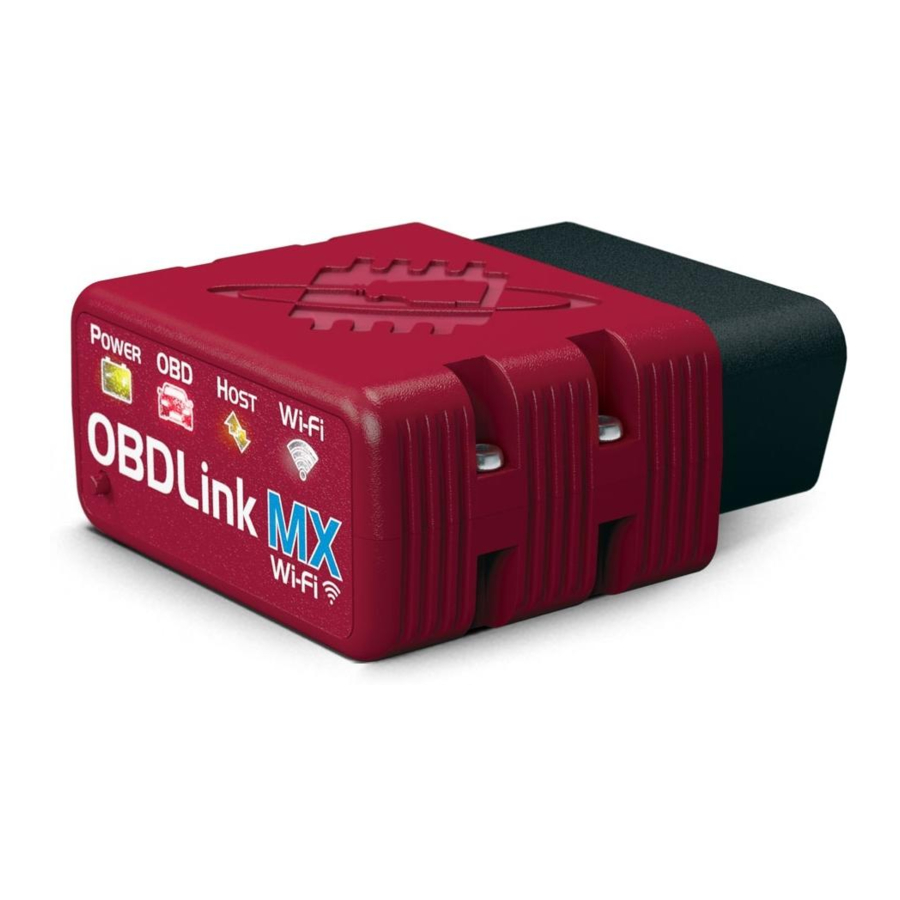
14-stelligen Wi-Fi-Schlüssel notieren
Der werkseitig voreingestellte Wi-Fi-Schlüssel befindet sich auf der Unterseite des Geräts. Er ist kleingeschrieben und enthält Punkte.

OBDLink App herunterladen & installieren
Scannen Sie den QR-Code oder besuchen Sie die URL von Ihrem Android-Gerät, um die OBDLink App herunterzuladen: obdlink.com/app


MX Wi-Fi an den Diagnoseanschluss (DLC) anschließen
Der DLC befindet sich normalerweise auf der Fahrerseite, unter dem Armaturenbrett.

Sie finden Ihren DLC nicht? Besuchen Sie dlc-locator.com
Zündung auf Position „Zündung Ein, Motor Aus“ stellen

Fahrzeuge mit Startknopf: Drücken Sie den Knopf, ohne das Bremspedal zu betätigen.
Die 'POWER' (STROM) LED leuchtet, und die weiße 'Wi-Fi' (WLAN) LED blinkt alle 3 Sekunden.
LEDs sind aus? Überprüfen Sie das Fahrzeug auf durchgebrannte Sicherungen.
Öffnen Sie die 'Settings' (Einstellungen) App, und tippen Sie auf 'Wi-Fi' (WLAN)

Wi-Fi einschalten

Wählen Sie 'OBDLink MX' (OBDLink MX) aus der Liste der Netzwerke

Geben Sie den Wi-Fi-Schlüssel aus Schritt #1 in das 'Password' (Passwort) Feld ein, und tippen Sie auf 'Connect' (Verbinden)

– Denken Sie daran, dass das Passwort kleingeschrieben ist und Punkte enthält.

Der Netzwerkstatus ändert sich zu 'Connected,' (Verbunden,) und die 'Wi-Fi' (WLAN) LED wechselt zu einem langsamen Blinken.
OBDLink App starten, auf 'Connect' (Verbinden) tippen

Wählen Sie 'Wi-Fi' (WLAN)

Sobald die App eine Verbindung mit MX herstellt, leuchtet die 'Wi-Fi' (WLAN) LED dauerhaft. Tippen Sie auf 'Diagnostics' (Diagnose), um einen Scan zu starten.

Benötigen Sie Hilfe? Gehen Sie zu obdlink.com/support oder scannen Sie den QR-Code

Für erweiterte Konfigurationen gehen Sie zu obdlink.com/setup oder scannen Sie den QR-Code

Referenzen
![obdlink.com]() Bundled App for OBDLink® - OBDLink® - OBD Solutions
Bundled App for OBDLink® - OBDLink® - OBD Solutions![obdlink.com]() Support Page - The Info You Need For Your OBD2 Scan Tools
Support Page - The Info You Need For Your OBD2 Scan Tools![obdlink.com]() Setup Guides for OBDLink Adapters - OBD Solutions
Setup Guides for OBDLink Adapters - OBD Solutions

Anleitung herunterladen
Hier können Sie die vollständige PDF-Version des Handbuchs herunterladen. Sie kann zusätzliche Sicherheitsanweisungen, Garantieinformationen, FCC-Regeln usw. enthalten.
OBDLink MX Wi-Fi Handbuch herunterladen

