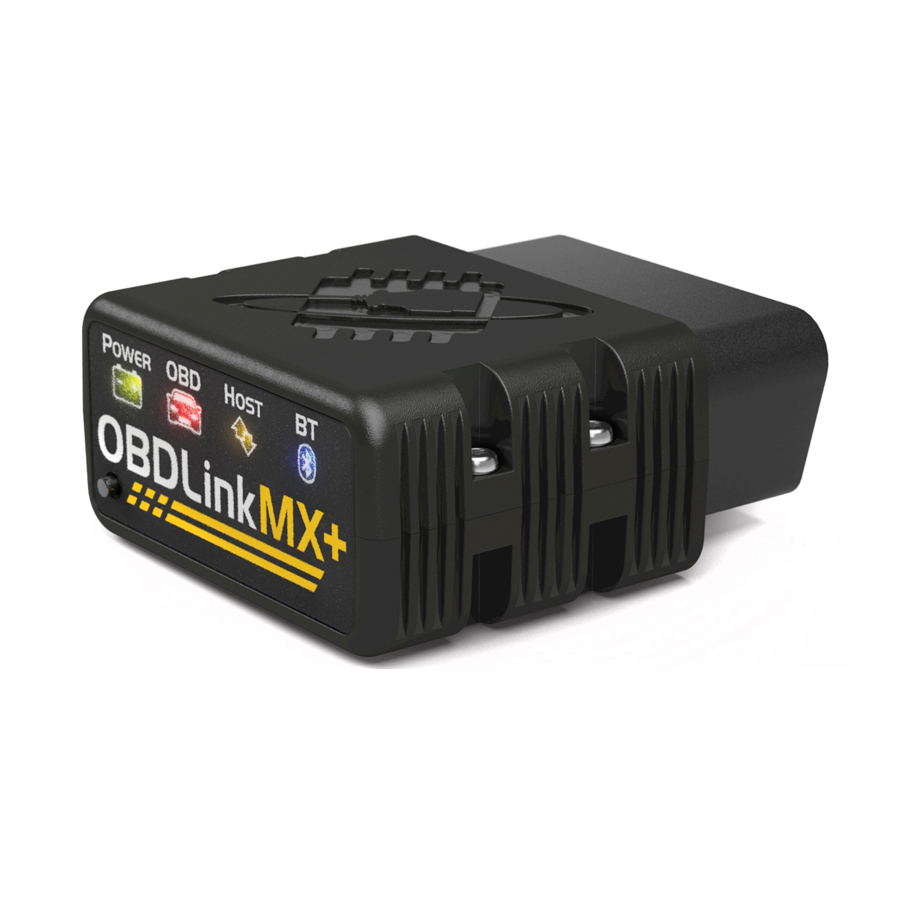
OBDLink MX Plus Handbuch
- 1 OBDLink App herunterladen
- 2 MX+ in den OBD-Anschluss stecken
- 3 Zündung in die Position "Key On, Engine Off" (Zündung ein, Motor aus) bringen
- 4 Die "Pair" (Koppeln)-Taste drücken und OBDLink MX+ in den Bluetooth-Einstellungen auswählen
- 5 In der OBDLink App auf "Connect" (Verbinden) tippen
- 6 Erweiterte OEM-Add-Ons
- 7 Fehlerbehebung
- 8 Vorschriftsmäßige Konformität
- 9 Referenzen
- 10 Anleitung herunterladen
- 11 In anderen Sprachen
OBDLink App herunterladen
Besuchen Sie www.obdlink.com/apps oder scannen Sie den QR-Code


MX+ in den OBD-Anschluss stecken

Der OBD-Anschluss befindet sich normalerweise im Fußraum des Fahrers
Zündung in die Position "Key On, Engine Off" (Zündung ein, Motor aus) bringen

Die "Pair" (Koppeln)-Taste drücken und OBDLink MX+ in den Bluetooth-Einstellungen auswählen

In der OBDLink App auf "Connect" (Verbinden) tippen

Erweiterte OEM-Add-Ons

Tippen Sie in der App auf das "Vehicle Editor" (Fahrzeugeditor)-Symbol oder besuchen Sie www.obdlink.com/oem, um zu prüfen, ob Ihr Fahrzeug für kostenlose OEM-Upgrades berechtigt ist

Verdienen wir fünf Sterne?
Teilen Sie Ihre Erfahrung
 hinterlassen Sie eine
  Bewertung

facebook.com/obdlink
twitter.com/obdlink

Ist uns ein Fehler unterlaufen?
Lassen Sie unser freundliches Support-Team es wieder in Ordnung bringen
 obdlink.com/support
 support@obdlink.com
Fehlerbehebung
Koppeln nicht möglich: Drücken Sie die "Pair" (Koppeln)-Taste (Schritt 4) und stellen Sie sicher, dass die Bluetooth-LED schnell blinkt. Wenn die Probleme weiterhin bestehen, trennen Sie das Telefon von allen anderen Bluetooth-Geräten
Verbindung zum Fahrzeug nicht möglich: Stellen Sie sicher, dass die Zündung in der "On" (Ein)-Position ist
OBDLink-Gerät wird nicht in der Bluetooth-Geräteliste des Telefons angezeigt: Führen Sie einen Werksreset durch, indem Sie die "Pair" (Koppeln)-Taste 15+ Sekunden lang gedrückt halten (die Power-LED blinkt schnell). Fahren Sie mit Schritt 4 fort
Firmware-Update fehlgeschlagen:
- Öffnen Sie die OBDLink App
- Tippen Sie auf "Settings" (Einstellungen) und dann auf "Firmware Updates" (Firmware-Updates)
- Tippen Sie auf "Menu" (Menü) ("..." auf einigen Geräten)
- Wählen Sie "Firmware Recovery" (Firmware-Wiederherstellung), tippen Sie auf "Yes" (Ja)
- Stellen Sie sicher, dass Ihr OBDLink-Gerät ausgewählt ist, und tippen Sie auf "Update Firmware" (Firmware aktualisieren)
- Tippen Sie auf die grüne "Update Firmware" (Firmware aktualisieren)-Taste
Es kann ein Pop-up mit der Meldung "OBDLink Device Not Found" (OBDLink-Gerät nicht gefunden) erscheinen, dies ist normal, wenn keine OBDLink-Geräte registriert sind. Tippen Sie auf "OK" (OK)
Vorschriftsmäßige Konformität
OBD Solutions, LLC bestätigt hiermit, dass das Produkt der Marke "OBDLink MX+" folgende Richtlinien erfüllt:
- Reach EC No 1907/2006
- ROHS Directive 2011/65/EU
- EU Radio Equipment Directive (2014/53/EU)
- EU Electromagnetic Compatibility (2014/30/EU)
- Frequency spectrum Min: 2400 MHz Max: 2483.5 MHz
- Radio Transmission Max Output Power: +6dBm
- CE Conformity date of issue: September 16, 2018


Referenzen
![www.obdlink.com]() Bundled App for OBDLink® - OBDLink® - OBD Solutions
Bundled App for OBDLink® - OBDLink® - OBD Solutions![www.obdlink.com]() http://www.obdlink.com/oem
http://www.obdlink.com/oemhttp://facebook.com/obdlink
![twitter.com]() http://twitter.com/obdlink
http://twitter.com/obdlink![obdlink.com]() Support Page - The Info You Need For Your OBD2 Scan Tools
Support Page - The Info You Need For Your OBD2 Scan Tools


Anleitung herunterladen
Hier können Sie die vollständige PDF-Version des Handbuchs herunterladen. Sie kann zusätzliche Sicherheitsanweisungen, Garantieinformationen, FCC-Regeln usw. enthalten.
OBDLink MX Plus Handbuch herunterladen

