Zagg Rugged Book Handbuch
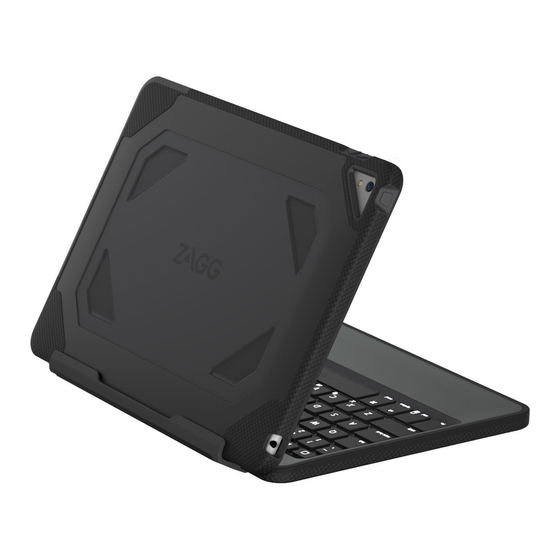

Lesen Sie die wichtigen Gesundheits- und Sicherheitsinformationen, bevor Sie dieses Produkt verwenden.
EINSETZEN/ENTNEHMEN IHRES TABLETS
Um Ihr Tablet in das Rugged Book einzusetzen, öffnen Sie die Hülle des Books und nehmen Sie es von der Tastatur ab (ziehen Sie dazu die Hülle nach oben und von der Tastatur weg). Richten Sie dann Ihr Tablet an den Löchern in der Hülle aus. Stellen Sie sicher, dass das Kameraloch sowie die Öffnung für Ihr Ladekabel richtig ausgerichtet sind. Wenn alles ausgerichtet ist, legen Sie die untere Hälfte Ihres Tablets in die Abdeckung und üben Sie leichten Druck aus, um sicherzustellen, dass es richtig sitzt. Klippen Sie die obere Hälfte Ihres Tablets in die Abdeckung. Überprüfen Sie alle Ecken, um sicherzustellen, dass sie richtig sitzen. 
Wenn Ihr Tablet sicher in der Hülle sitzt, können Sie es mit der Tastatur verbinden, indem Sie es in die magnetische Rinne legen. Starke Magnete halten es fest an seinem Platz, ermöglichen Ihnen aber auch, Ihr Tablet jederzeit zu entnehmen, wenn es Ihnen nützt. 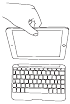
Um Ihr Tablet einfach aus der Hülle zu entfernen, trennen Sie die Hülle von der Tastatur und rollen Sie dann die Gummi-Ummantelung vorsichtig von den Kanten weg, während Sie das Tablet von hinten drücken. Fassen Sie die freiliegende Seite Ihres Tablets und heben/ziehen Sie es vom Rugged Book weg. 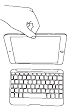
EIN- UND AUSSCHALTEN
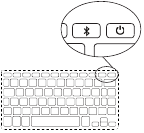
Um Ihr Rugged Book einzuschalten, drücken Sie die Power-Taste. Eine grüne LED auf der Batterietaste leuchtet kurz auf, während die Tastatur startet. Um Ihr Rugged Book auszuschalten, halten Sie die Power-Taste drei Sekunden lang gedrückt. Eine rote LED blinkt und zeigt an, dass Ihr Rugged Book ausgeschaltet wurde. 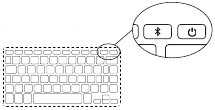
KOPPELN IHRES ZAGG Rugged Book
Das Koppeln Ihres Rugged Book mit Ihrem Tablet ist einfach. Es sollte nur einmal gekoppelt werden müssen, indem Sie die folgenden Anweisungen befolgen. Sollte die Verbindung zwischen Ihrem Tablet und Rugged Book einmal verloren gehen, wiederholen Sie diese Schritte.
- Rufen Sie die Bluetooth-Einstellungen auf Ihrem Tablet auf.
- Halten Sie die Bluetooth-Taste drei Sekunden lang gedrückt. Eine blaue LED unter der Power-Taste blinkt, bis Ihr Rugged Book und Tablet gekoppelt sind.
- Ihr Tablet zeigt "ZAGG Rugged Book" als verfügbares Gerät an. Wählen Sie diese Option, um die Kopplung abzuschließen.

LADEN
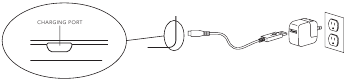
Ihr Rugged Book verfügt über einen leistungsstarken Lithium-Polymer-Akku, der bei normaler Nutzung bis zu zwei Jahre zwischen den Ladevorgängen hält*. Es wird mit einem Ladekabel geliefert, mit dem Sie Ihre Tastatur schnell und bequem aufladen können. Um Ihr Rugged Book aufzuladen, befolgen Sie diese Schritte:
- Stecken Sie den Micro-USB-Stecker in den Ladeanschluss.
- Stecken Sie den normalen USB-Stecker in eine beliebige USB-Steckdose.
- Eine rote LED unter der Power-Taste leuchtet auf, um anzuzeigen, dass Ihr Rugged Book geladen wird. Warten Sie, bis dieses Licht erlischt, was eine vollständige Ladung anzeigt. Es dauert normalerweise 2-4 Stunden, um Ihr Rugged Book vollständig aufzuladen.
- Entfernen Sie den Micro-USB-Stecker und genießen Sie Ihr Rugged Book bis zu zwei Jahre lang, bevor Sie es erneut aufladen müssen.
* Normale Nutzung ist etwa eine Stunde Nutzung pro Tag ohne die Hintergrundbeleuchtungsfunktion. Die Nutzung der Hintergrundbeleuchtungsfunktion beeinflusst die Akkulaufzeit und erfordert häufigeres Laden.
AKKULAUFZEIT
Wie bereits erwähnt, verfügt das Rugged Book über einen leistungsstarken, wiederaufladbaren Akku, der bis zu zwei Jahre zwischen den Ladevorgängen hält. Um die verbleibende Akkuleistung Ihres Rugged Book zu überprüfen, drücken Sie die Batterietaste. Die LED-Anzeige blinkt auf eine von drei Arten.
- Drei grüne Blitze zeigen eine verbleibende Akkulaufzeit von 50 % oder mehr an.
- Drei gelbe Blitze zeigen eine verbleibende Akkulaufzeit zwischen 25 % und 49 % an.
- Drei rote Blitze zeigen eine verbleibende Akkulaufzeit von weniger als 25 % an. Wenn Ihr Book einen kritischen Akkustand erreicht, blinkt die rote LED einmal alle fünf Minuten.
Um die Akkulaufzeit zu schonen, wechselt Ihr Rugged Book in den Schlafmodus, wenn es eingeschaltet bleibt und mehrere Minuten lang nicht benutzt wird. Um Ihr Rugged Book aufzuwecken, drücken Sie eine beliebige Taste. Der Akku des Rugged Book hat keinen Memory-Effekt und kann jederzeit aufgeladen werden.
SONDERFUNKTIONSTASTEN
Ihre Rugged Book Tastatur wurde mit den folgenden Sonderfunktionstasten entwickelt, um Ihnen mehr Kontrolle über Ihr Tablet zu geben:
 HOME (STARTSEITE) – Zeigt den Startbildschirm Ihres Tablets an.
 LOCK (SPERRE) – Aktiviert und deaktiviert den Schlafmodus Ihres Tablets.
 KEYBOARD HIDE/SHOW (TASTATUR AUS-/EINBLENDEN) – Blendet die Bildschirmtastatur Ihres Tablets ein oder aus.
 FN + KEYBOARD HIDE/SHOW (TASTATUR AUS-/EINBLENDEN) (NUR iPad mini) – Blendet die Bildschirmtastatur Ihres Tablets ein oder aus.
 PREVIOUS TRACK (VORHERIGER TITEL) – Springt zum vorherigen Titel Ihrer ausgewählten Wiedergabeliste.
 PLAY/PAUSE (WIEDERGABE/PAUSE) – Startet oder pausiert Ihre aktuelle Wiedergabeliste.
 NEXT TRACK (NÄCHSTER TITEL) – Springt zum nächsten Titel Ihrer aktuellen Wiedergabeliste.
 MUTE (STUMMSCHALTUNG) – Schaltet den Ton Ihres Tablets stumm.
 SEARCH (SUCHE) (FÜR iPad mini VERWENDEN SIE FN + SEARCH) – Öffnet die Suchfunktion Ihres Tablets.
 SIRI – Öffnet Siri auf Ihrem iPad oder iPad mini.
 BLUETOOTH (BLUETOOTH) – Drei Sekunden gedrückt halten zum Koppeln.
 POWER (EIN/AUS) – Schaltet Ihre Rugged Book Tastatur ein und aus.
 VOLUME DOWN (LAUTSTÄRKE LEISER) – Verringert die Lautstärke Ihres Tablets.
 VOLUME UP (LAUTSTÄRKE LAUTER) – Erhöht die Lautstärke Ihres Tablets.
 CAPS LOCK (FESTSTELLTASTE) – Aktiviert die Feststelltaste. Wenn die Feststelltaste eingeschaltet ist, leuchtet eine blaue Anzeigeleuchte, bis sie ausgeschaltet wird. Um die Feststelltaste auszuschalten, drücken Sie einfach erneut auf Caps.
 WORLD SYMBOL (WELT-SYMBOL) – Wechselt zwischen internationalen Tastaturen (wenn in den Einstellungen Ihres Tablets aktiviert).
 FN + BATTERY SYMBOL (BATTERIE-SYMBOL) – Zeigt die verbleibende Akkulaufzeit an.
 FN + BACKLIGHT SYMBOL (HINTERGRUNDBELEUCHTUNGS-SYMBOL) – Aktiviert die Hintergrundbeleuchtungsfunktion Ihres Rugged Book. Wenn Sie die Hintergrundbeleuchtungstaste weiterhin drücken, schaltet sich Ihr Rugged Book aus.
HINWEIS: Die Hintergrundbeleuchtung schaltet sich nach einigen Sekunden automatisch aus, wenn sie nicht verwendet wird. Beginnen Sie erneut mit der Eingabe, um sie zu aktivieren.
FEHLERBEHEBUNG
Wenn Ihr Tablet nicht auf Ihr Rugged Book reagiert, kann es eine einfache Erklärung geben, wie eine leere Batterie oder eine fehlgeschlagene Kopplung. Bitte verwenden Sie die folgenden Schritte, um Ihre Situation zu beheben. Wenn keine der folgenden Maßnahmen Ihr Problem löst, wenden Sie sich bitte an den ZAGG Kundendienst, und einer unserer geschulten Fachleute hilft Ihnen gerne weiter.
- Starten Sie Ihr Tablet neu.
- Schalten Sie Ihr Rugged Book aus und wieder ein. Die LED sollte kurz aufleuchten, falls nicht, laden Sie Ihr Rugged Book auf.
- Nach dem Aufladen schalten Sie Ihr Rugged Book ein. Wenn die LED nicht aufleuchtet und Ihre Tastatur nicht richtig funktioniert, wenden Sie sich bitte an den ZAGG Kundendienst.
- Wenn Ihr Rugged Book keine Bluetooth®-Verbindung herstellen oder aufrechterhalten kann, setzen Sie das Bluetooth-Modul zurück, indem Sie Ihre Tastatur aufladen.
- Entkoppeln und neu koppeln Sie Ihr Rugged Book.
- Drücken Sie die FN + Pair-Tasten auf Ihrem Rugged Book und achten Sie darauf, dass die LED blau blinkt.
- Ihr Tablet sollte "ZAGG Rugged Book" als verfügbares Gerät anzeigen. Wählen Sie es aus.
- Wenn Ihr Tablet eine Fehlermeldung anzeigt, wiederholen Sie den Kopplungsvorgang.
*GARANTIEREGISTRIERUNG
Ihr ZAGG® Rugged Book wird mit einer einjährigen Herstellergarantie geliefert. Um die Garantie zu aktivieren, müssen Sie Ihr Rugged Book registrieren und Ihren Kaufbeleg aufbewahren. Wenn Sie Ihr ZAGG Rugged Book von ZAGG.com gekauft haben, hat ZAGG® es bereits registriert und besitzt eine Kopie Ihres Kaufbelegs.
Für weitere Hilfe besuchen Sie bitte unseren FAQ-Bereich unter: www.zagg.com/faq
Um einen geschulten Kundendienstmitarbeiter zu erreichen, verwenden Sie bitte eine der folgenden Optionen:
ZAGG.com/support/contact.php | questions@zagg.com
1-800-700-ZAGG [9244] | 00-1-801-839-3906 für internationale Kunden
Für unübertroffenen Kratzschutz für Ihr Tablet empfehlen wir ZAGG's InvisibleShield®.
©2005 - 2014 ZAGG Inc Alle Rechte vorbehalten.
PATENT ANHÄNGIG | NASDAQ: ZAGG | HERGESTELLT IN CHINA
iPad mini™ ist eine Marke von Apple, Inc., eingetragen in den USA und anderen Ländern. Die Bluetooth® Wortmarke und Logos sind eingetragene Marken von Bluetooth SIG, Inc. ZAGG®, InvisibleShield® und ZAGG Rugged Book™ sind Marken oder eingetragene Marken von ZAGG Inc.
Änderungen oder Modifikationen, die nicht ausdrücklich von der für die Konformität verantwortlichen Partei genehmigt wurden, können die Berechtigung des Benutzers zum Betrieb des Geräts aufheben.
Dieses Gerät wurde getestet und entspricht den Grenzwerten für ein digitales Gerät der Klasse B gemäß Teil 15 der FCC-Regeln. Diese Grenzwerte sollen einen angemessenen Schutz vor schädlichen Interferenzen in einer Wohninstallation bieten. Dieses Gerät erzeugt, verwendet und kann Hochfrequenzenergie abstrahlen und, wenn es nicht gemäß den Anweisungen installiert und verwendet wird, schädliche Interferenzen mit dem Funkverkehr verursachen. Es gibt jedoch keine Garantie, dass in einer bestimmten Installation keine Interferenzen auftreten werden.
Wenn dieses Gerät schädliche Interferenzen mit dem Radio- oder Fernsehempfang verursacht, was durch Aus- und Einschalten des Geräts festgestellt werden kann, wird der Benutzer ermutigt, zu versuchen, die Interferenzen durch eine oder mehrere der folgenden Maßnahmen zu korrigieren:
- Richten Sie die Empfangsantenne neu aus oder verlegen Sie sie.
- Vergrößern Sie den Abstand zwischen dem Gerät und dem Empfänger.
- Schließen Sie das Gerät an eine Steckdose eines anderen Stromkreises an als den, an den der Empfänger angeschlossen ist.
- Wenden Sie sich an den Händler oder einen erfahrenen Radio-/TV-Techniker, um Hilfe zu erhalten.
Bitte lesen Sie die folgenden Vorsichtsmaßnahmen und Bedienungsinformationen, bevor Sie Ihre Tastatur oder das dazugehörige Zubehör verwenden. Bewahren Sie diese Informationen für die zukünftige Verwendung auf.
- Gesundheitswarnung: Machen Sie bei der Verwendung Ihrer Tastatur häufig Pausen. Wenn Sie Beschwerden, Schmerzen, Kribbeln, Taubheitsgefühle oder Brennen in Nacken, Schultern, Armen, Handgelenken, Händen oder einem anderen Körperteil verspüren, stellen Sie die Verwendung Ihrer Tastatur ein und konsultieren Sie einen Arzt.
- Verwenden Sie nur Micro-USB-Ladegeräte in Verbindung mit Ihrer Tastatur.
- Versuchen Sie nicht, Ihre Tastatur zu warten.
- Zerlegen Sie Ihre Tastatur nicht und versuchen Sie nicht, sie zu zerlegen.
- Quetschen oder durchstechen Sie Ihre Tastatur nicht.
- Tauchen Sie Ihre Tastatur nicht in Wasser.
- Bringen Sie Ihre Tastatur nicht mit Wasser oder anderen Flüssigkeiten in Kontakt, da dies einen Kurzschluss, Brand oder Stromschlag verursachen könnte, der zu schweren Verletzungen, Tod oder Sachschäden führen könnte.
- Verwenden Sie keine flüssigen, Aerosol-Reiniger oder Lösungsmittel auf oder in der Nähe Ihrer Tastatur. Reinigen Sie nur mit einem weichen, trockenen Tuch. Trennen Sie alle Kabel, bevor Sie die Tastatur reinigen.
- Verwenden Sie Ihre Tastatur nicht, während Sie ein motorisiertes Fahrzeug, einschließlich Automobil, Boot oder Flugzeug, bedienen. Dies könnte Sie und andere dem Risiko schwerer Verletzungen, Tod oder Sachschäden aussetzen.
- Verwenden oder platzieren Sie Ihre Tastatur nicht in der Nähe von Wärmequellen, einschließlich, aber nicht beschränkt auf, Heizkörper, Heizregister, Öfen, andere Geräte, Lagerfeuer oder Grillgeräte.
- Um das Risiko von Feuer oder Stromschlag zu verringern, verkabeln oder verbinden Sie Ihre Tastatur nur auf die in der beiliegenden Dokumentation angegebene Weise mit Produkten. Versuchen Sie nicht, Anschlüsse zu modifizieren oder anzupassen. Jegliche unsachgemäßen Verbindungen oder Anpassungen können Schäden verursachen.
- Wenn Sie bereit sind, Ihre Tastatur zu entsorgen, recyceln Sie Ihre Tastatur in einer Weise, die den Anforderungen oder Empfehlungen für das Elektronik-Recycling in Ihrem geografischen Gebiet entspricht.

Referenzen
FAQ Startseite
Kaufen Sie auf ZAGG.com mobile Accessoires von unseren branchenführenden Marken – mophie, InvisibleShield, ZAGG, BRAVEN, IFROGZ, Gear4 und mehr.

Anleitung herunterladen
Hier können Sie die vollständige PDF-Version des Handbuchs herunterladen. Sie kann zusätzliche Sicherheitsanweisungen, Garantieinformationen, FCC-Regeln usw. enthalten.
Zagg Rugged Book Handbuch herunterladen


