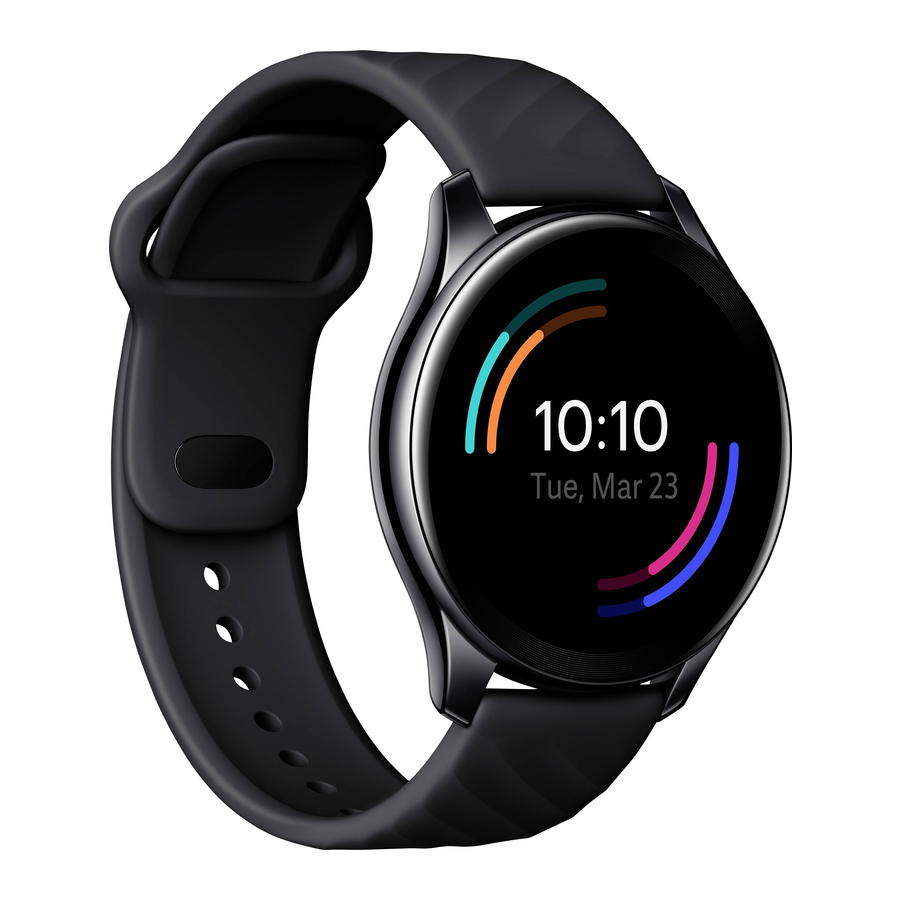
OnePlus Watch Handbuch
-
1
Anleitung
- 1.1 Tragen der Uhr
- 1.2 Armband wechseln
- 1.3 Verbinden der Uhr mit einem Mobiltelefon
- 1.4 Starten/Herunterfahren/Neustarten
- 1.5 Aufladen der Uhr
- 1.6 Tasten und Bildschirmsteuerungsfunktion der Uhr
- 1.7 Funktionskarten
- 1.8 Zifferblatt wechseln
- 1.9 Anpassen der Funktionen der unteren Taste der Uhr
- 1.10 Zeit und Sprache einstellen
- 1.11 Allgemeine Funktionen einstellen
- 1.12 Starten des Nicht-Stören-Modus (DND)
- 1.13 Aktualisieren der Uhr- und App-Version
- 1.14 Auf Standard zurücksetzen
-
2
App-Verwaltung
- 2.1 Nachrichtenbenachrichtigung und -löschung
- 2.2 Anrufe über die Uhr annehmen und tätigen
- 2.3 Anrufe annehmen und ablehnen
- 2.4 Anrufprotokolle anzeigen
- 2.5 Musik
- 2.6 Wetter
- 2.7 Wecker
- 2.8 Timer
- 2.9 Stoppuhr
- 2.10 Taschenlampe
- 2.11 Barometer und Höhenmesser
- 2.12 Kompass
- 2.13 TV-Verbindung
- 2.14 Telefon finden
- 3 Trainings
- 4 Gesundheitsmanagement
- 5 Markenerklärung
- 6 Anleitung herunterladen
- 7 In anderen Sprachen
Anleitung
Tragen der Uhr

Armband wechseln

Verbinden der Uhr mit einem Mobiltelefon
Wenn Sie die Uhr zum ersten Mal verwenden, drücken Sie lange die Taste „Unten“ (Down-Taste), bis die Uhr vibriert und das Logo erscheint. Die Uhr wird dann gestartet. Tippen Sie, um die gewünschte Sprache auszuwählen. Danach leitet die Uhr zur Kopplungsoberfläche weiter.
Manuelles Koppeln für Android-Nutzer
- Rufen Sie die manuelle Kopplungsoberfläche auf.
- Starten Sie die OnePlus Health App, registrieren Sie Ihr Konto und melden Sie sich an. Erteilen Sie der App die relevanten Berechtigungen, indem Sie den Anweisungen im Pop-up-Fenster folgen. Tippen Sie auf Manage (Verwalten) und anschließend auf das Scan-Symbol in der oberen rechten Ecke. Die App sucht automatisch nach dem Bluetooth-Gerätenamen der Uhr und listet ihn auf. Tippen Sie auf den Bluetooth-Namen der Uhr. Eine Kopplungsanfrage wird angezeigt. Bestätigen Sie die Anfrage und folgen Sie den Anweisungen, um die Einstellungen abzuschließen.
Hinweise
- Nach erfolgreicher Kopplung zeigt die Uhr den Bildschirm für erfolgreiche Kopplung an und synchronisiert relevante Informationen (Datum, Uhrzeit usw.) mit denen des Mobiltelefons.
- Wenn die Kopplung fehlschlägt, zeigt die Uhr den Fehlerbildschirm an und kehrt zum Einschaltbildschirm zurück.
- Eine Uhr kann jeweils nur mit einem Mobiltelefon verbunden werden. Wenn sie mit anderen Mobiltelefonen verbunden werden soll, heben Sie zuerst die Kopplung in der Health App > Manage (Verwalten) > More (Mehr) auf und verbinden Sie sie dann über die Health App mit anderen Mobiltelefonen.
Starten/Herunterfahren/Neustarten
Starten
- Im ausgeschalteten Zustand drücken Sie lange die Taste „Unten“ (Down-Taste), um die Uhr zu starten.
- Im ausgeschalteten Zustand startet die Uhr automatisch, wenn sie zum Laden an das Ladegerät angeschlossen wird.
Herunterfahren
- Im eingeschalteten Zustand drücken Sie lange die Taste „Unten“ (Down-Taste). Die Optionsoberfläche zum Herunterfahren/Neustarten wird angezeigt. Tippen Sie auf Shutdown (Herunterfahren).
- Im eingeschalteten Zustand tippen Sie auf die Taste „Oben“ (Up-Taste), um zur App-Listenoberfläche zu gelangen. Wählen Sie Settings (Einstellungen) > System > Shutdown (Herunterfahren).
Neustarten
- Im ausgeschalteten Zustand drücken Sie lange die Taste „Unten“ (Down-Taste). Die Optionsoberfläche zum Herunterfahren/Neustarten wird angezeigt. Tippen Sie auf Reboot (Neustarten).
- Im eingeschalteten Zustand tippen Sie auf die Taste „Oben“ (Up-Taste), um zur App-Listenoberfläche zu gelangen. Wählen Sie Setting (Einstellung) > System > Reboot (Neustarten).
Erzwungener Neustart
- Sie können die Taste „Unten“ (Down-Taste) länger als 12 Sekunden gedrückt halten, um die Uhr zwangsweise neu zu starten.
Aufladen der Uhr
Aufladen
- Verbinden Sie den Netzadapter mit einer Steckdose.
- Legen Sie die Uhr auf die Ladestation. Richten Sie den Ladeanschluss auf der Rückseite der Uhr mit dem Metallkontakt der Ladestation aus und bringen Sie den Ladeanschluss fest am Metallkontakt an.
Die Ladeanzeige erscheint auf dem Uhrenbildschirm.
Wenn die Uhr vollständig aufgeladen ist, zeigt die Ladeanzeige 100 % an und die Uhr stoppt den Ladevorgang automatisch.
Hinweise
- Bitte verwenden Sie zum Laden der Uhr die mitgelieferte Ladestation und einen OnePlus-Adapter mit einer Nennausgangsspannung von 5 V und einem Nennausgangsstrom von 1 A oder mehr.
- Wenn die Uhr, die aufgrund eines niedrigen Akkustands heruntergefahren wurde, an eine Stromversorgung angeschlossen wird, startet sie kurz nach dem Laden automatisch.
Ladezeit
Eine Ladeanzeige von 100 % bedeutet, dass der Akku vollständig geladen ist. Bitte trennen Sie das Ladegerät rechtzeitig nach vollständiger Ladung.

Hinweise
- Bitte laden Sie Ihre Uhr in einer trockenen, gut belüfteten Umgebung auf.
- Bitte trocknen Sie den Ladeanschluss vor dem Laden, um Kurzschlüsse oder andere Risiken zu vermeiden, die durch Schmutz auf dem Metallkontakt oder Wasser, das in den Ladeanschluss gelangt, verursacht werden könnten.
- Vor dem Laden müssen der Ladeanschluss und die Ladestation trocken gehalten und Wasser- und Schweißflecken abgewischt werden.
- Die Ladestation ist nicht wasserdicht. Bitte halten Sie sie trocken.
- Die empfohlene Umgebungstemperatur liegt zwischen 0 °C und 45 °C.
- Um die Akkulaufzeit des Produkts zu schützen, wird der Ladestrom reduziert und die Ladezeit kann in kalter und niedriger Umgebungstemperatur länger sein.
Überprüfen des Akkustands
Sie können den Akkustand und den Stromverbrauch der Uhr auf folgende Weisen überprüfen.
Methode 1: Die Uhr erkennt die Ladesituation automatisch.
Nach dem Anschließen an eine Stromversorgung können Sie den Akkustand in Prozent auf der Pop-up-Ladeanzeigeoberfläche überprüfen. Sie können die Taste „Oben“ (Up-Taste) tippen, um die Ladeoberfläche zu verlassen.
Methode 2: Zeigen Sie den Akkustand in Prozent auf der Verwaltungsseite der OnePlus Health App an.
Tasten und Bildschirmsteuerungsfunktion der Uhr
Der Farbbildschirm der Uhr unterstützt Vollbild-Touch, Wischen nach oben, Wischen nach unten, Wischen nach links, Wischen nach rechts und langes Drücken.

Obere Taste
| Bedienung | Funktion | Hinweise |
| Tippen |
|
Die Funktionen gelten nicht für speziell definierte Szenarien wie Kommunikation und Training. |
Untere Taste
| Bedienung | Funktion | Hinweise |
| Tippen | Wenn Sie die Taste tippen, wird standardmäßig die Trainings-App gestartet. Wenn sie zuvor angepasst wurde, wird die angepasste Funktion gestartet, wenn Sie die Taste tippen. | Die Funktionen gelten nicht für speziell definierte Szenarien wie Kommunikation und Training. |
| Doppeltippen | Wenn Sie die Taste doppeltippen, wird standardmäßig die Wallet-App gestartet. Wenn sie zuvor angepasst wurde, wird die angepasste Funktion gestartet, wenn Sie die Taste doppeltippen. | |
| Langes Drücken |
|
Grundlegende Bildschirmbedienungen
| Bedienung | Funktion |
| Tippen | Auswählen und bestätigen |
| Langes Drücken des Zifferblatts | Zifferblatt wechseln. |
| Zifferblatt nach oben wischen | Nachrichten und Benachrichtigungen anzeigen. |
| Zifferblatt nach unten wischen | Das Kontextmenü anzeigen (Nicht stören im Bett (DND), Helligkeit, Suche nach Mobiltelefonen, Wecker, Taschenlampe und Einstellungen) |
| Zifferblatt nach links wischen | Herzfrequenzkurve, Schlafaufzeichnungen, Wetter usw. prüfen |
| Nach rechts wischen | Zum vorherigen Bildschirm zurückkehren. |
Bildschirm ein
- Tippen Sie eine beliebige Taste, um den Bildschirm zu beleuchten.
- Heben oder drehen Sie Ihr Handgelenk nach innen, um den Bildschirm zu beleuchten.
Bildschirm aus
- Wenn der Bildschirm eingeschaltet ist, senken oder drehen Sie Ihr Handgelenk nach außen, um den Bildschirm auszuschalten.
- Wenn der Bildschirm eingeschaltet ist, senken Sie Ihr Handgelenk, um den Bildschirm auszuschalten.
- Wenn der Bildschirm eingeschaltet ist, decken Sie den Bildschirm mit Ihrer Handfläche ab, um den Bildschirm auszuschalten.
Hinweise
- Tippen Sie auf die Taste „Oben“ (Up-Taste), um zur App-Liste zu gelangen, und wählen Sie Settings (Einstellungen) > Display and brightness (Anzeige und Helligkeit) > Screen off time (Bildschirm-Aus-Zeit), um die Bildschirm-Aus-Zeit festzulegen, die standardmäßig auf 3 Sekunden eingestellt ist.
Funktionskarten
Wischen Sie das Zifferblatt nach links, um zu den Funktionskarten zu gelangen. Drücken Sie lange auf eine beliebige Funktionskarte, um zur Bearbeitungsoberfläche der Funktionskarte zu gelangen. Sie können bestehende Funktionskarten löschen. Auf der Bearbeitungsoberfläche der Funktionskarte wischen Sie nach links bis zum Ende und tippen auf +, um zur Select Card (Karte auswählen) Oberfläche zu gelangen und weitere Funktionskarten hinzuzufügen.
Hinweise
- Die Standard-Funktionskarten der Uhr sind Herzfrequenz, Schlaf und Musik.
- Auf der Bearbeitungsoberfläche der Funktionskarten tippen Sie auf das Symbol unter der Funktionskarte für Workouts und Verknüpfungsanwendungen, um die Anwendungen in der Karte zu bearbeiten.
Zifferblatt wechseln
Uhr
Drücken Sie lange auf das Zifferblatt, um zur Bearbeitungsoberfläche des Zifferblatts zu gelangen. Sie können nach links oder rechts wischen, um das Zifferblatt auf Ihrer Uhr zu sehen. Einige Zifferblätter haben darunter Symbole. Sie können auf ein Symbol tippen, um verschiedene Steuerungen einzustellen oder Zifferblätter verschiedener Stile zu wechseln. Tippen Sie auf ein beliebiges Zifferblatt, um es als Hauptzifferblatt festzulegen.
Telefon
Nachdem die Uhr mit einem Mobiltelefon gekoppelt wurde, starten Sie die OnePlus Health App und tippen auf die Registerkarte Manage (Verwalten), um zur Seite Watch faces (Zifferblätter) zu gelangen. Das Zifferblatt kann in zwei Modi gewechselt werden:
- Im Modul My watch faces (Meine Zifferblätter) drücken Sie lange auf ein beliebiges Zifferblatt und wählen im Pop-up-Dialogfeld Set as watch face (Als Zifferblatt festlegen). Zu diesem Zeitpunkt wechselt die Uhr synchron zum Zifferblatt.
- Im Modul My watch faces (Meine Zifferblätter) tippen Sie auf ein beliebiges Zifferblatt, um zur Bearbeitungsoberfläche des Zifferblatts zu gelangen, und tippen unten auf Set as watch face (Als Zifferblatt festlegen). Jetzt wechselt die Uhr synchron zum Zifferblatt.
Hinweise
- In der OnePlus Health App können Sie die Zifferblätter entfernen oder deren Reihenfolge in Manage (Verwalten) > Watch faces (Zifferblätter) > My watch faces (Meine Zifferblätter) festlegen.
- In der OnePlus Health App können Sie neue Zifferblätter zur Uhr in Manage (Verwalten) > Watch faces (Zifferblätter) > Online faces (Online-Zifferblätter) hinzufügen. Es können bis zu 14 Zifferblätter zur Uhr hinzugefügt werden.
Ein Zifferblatt hinzufügen
Nachdem die Uhr mit einem Mobiltelefon gekoppelt wurde, starten Sie die OnePlus Health App und tippen auf die Registerkarte Manage (Verwalten), um zur Seite Watch faces (Zifferblätter) zu gelangen. Tippen Sie auf All faces (Alle Zifferblätter), wählen Sie ein gewünschtes Zifferblatt auf der Seite Watch faces (Zifferblätter) aus und tippen Sie dann auf Add face (Zifferblatt hinzufügen).
Ein Zifferblatt löschen
Nachdem die Uhr mit einem Mobiltelefon gekoppelt wurde, starten Sie die OnePlus Health App und tippen auf die Registerkarte Management (Verwaltung), um zur Seite Watch faces (Zifferblätter) zu gelangen. Im Modul My watch faces (Meine Zifferblätter) tippen Sie auf Edit (Bearbeiten) und löschen ein Zifferblatt auf der Bearbeitungsseite.
Anpassen der Funktionen der unteren Taste der Uhr
- Tippen Sie auf die Taste „Oben“ (Up-Taste), um zur App-Liste zu gelangen und wählen Sie Settings (Einstellungen) > Function Key (Funktionstaste).
- Wählen Sie eine in der Uhr aufgeführte App aus und tippen Sie auf OK, um die Anpassung der Taste „Unten“ (Down-Taste) abzuschließen. Nachdem die Funktionen angepasst wurden, können Sie die Taste „Unten“ (Down-Taste) einmal/zweimal tippen, um die entsprechende App direkt zu starten.
Hinweise
- Wenn die Taste „Unten“ (Down-Taste) nicht angepasst ist, wird beim Tippen auf die Taste „Unten“ (Down-Taste) standardmäßig die Trainings-App gestartet.
- Wenn die Taste „Unten“ (Down-Taste) nicht angepasst ist, wird beim Doppeltippen auf die Taste „Unten“ (Down-Taste) standardmäßig die Wallet-App gestartet.
Zeit und Sprache einstellen
Die Uhrenzeit muss nicht eingestellt werden. Nachdem die Uhr mit dem Mobiltelefon synchronisiert wurde, wird die Telefonzeit automatisch mit der Uhr synchronisiert. Wenn Sie die Zeit auf Ihrem Telefon ändern, ändert sich die Zeit auf der Uhr synchron, nachdem die Uhr über die Bluetooth-Verbindung ordnungsgemäß mit dem Mobiltelefon verbunden ist. Tippen Sie auf die Taste „Oben“ (Up-Taste), um zur App-Listenoberfläche zu gelangen. Wählen Sie Settings (Einstellungen) > Language (Sprache), wählen Sie die gewünschte Sprache aus und bestätigen Sie dann die Auswahl.
Allgemeine Funktionen einstellen
Nachdem die Uhr erfolgreich mit der OnePlus Health App gekoppelt wurde, können Sie die folgenden allgemeinen Funktionen auf der Seite Manage (Verwalten) einstellen:
- Telefonbenachrichtigungen synchronisieren
- Aufsteherinnerung
- Schritte/Verbrauchs-Ziel
- Herzfrequenzerkennung
- Ruheherzfrequenz-Alarm
- Trainingsherzfrequenz-Alarm
- Automatische Stressüberwachung
- Blutsauerstoffüberwachung während des Schlafs
- Automatische Pause während des Trainings
- Automatische Trainingserkennung
- Automatischer Download von Installationspaketen über WLAN
Starten des Nicht-Stören-Modus (DND)
Wischen Sie das Zifferblatt nach unten, um das Kontextmenü zu öffnen, und aktivieren Sie "Do not disturb for bedtime" (Nicht stören im Bett), um den DND-Modus zu starten.
Wenn DND auf der Uhr aktiviert ist:
- Eingehende Anrufe des Mobiltelefons werden an die Uhr weitergeleitet, aber die Uhr vibriert nicht und beleuchtet den Bildschirm nicht, um Sie zu erinnern. Sie können Anrufe auf der Uhr trotzdem annehmen/auflegen.
- Sie werden nicht erinnert, wenn Nachrichten und Benachrichtigungen empfangen werden. Der Bildschirm leuchtet nicht auf, wenn Sie Ihr Handgelenk heben.
Hinweise
- Tippen Sie auf die Taste „Oben“ (Up-Taste), um zur App-Liste zu gelangen und wählen Sie Settings (Einstellungen) > Do not disturb for bedtime (Nicht stören im Bett).
- Start now (Jetzt starten): Der DND-Modus wird sofort gestartet.
- Schedule (Planen): Sie können den DND-Zeitraum manuell festlegen, wenn Sie diese Funktion starten.
- Wischen Sie auf dem Zifferblatt nach unten, um das Kontextmenü zu öffnen, und tippen Sie auf Do Not Disturb (Nicht stören), um die DND-Funktion schnell zu starten.
Aktualisieren der Uhr- und App-Version
Uhr-Version aktualisieren:
Wenn die Uhr und das Mobiltelefon über die OnePlus Health App normal verbunden sind, wählen Sie auf der Hauptseite der App Manage (Verwalten) > More (Mehr) > Device update (Geräteaktualisierung), um das Versionsaktualisierungspaket automatisch zu erkennen. Wenn ein Update-Paket vorhanden ist, wird die Aufforderung zur Geräteversionsaktualisierung auf der Oberfläche angezeigt. Tippen Sie auf Device update (Geräteaktualisierung).
Beschreibung
- Während des Updates unterbricht die Uhr automatisch die Bluetooth-Verbindung. Der Upgrade-Fortschritt wird auf der Uhrenoberfläche angezeigt. Bitte warten Sie geduldig, bis das Upgrade abgeschlossen ist.
Auf Standard zurücksetzen
Tippen Sie auf die Taste „Oben“ (Up-Taste), um zur App-Listenoberfläche zu gelangen, und wählen Sie Settings (Einstellungen) > System > Reset to default (Auf Standard zurücksetzen). Die Uhr stellt die Werkseinstellungen wieder her und alle Ihre Daten werden gelöscht. Bitte gehen Sie bei dieser Operation mit Vorsicht vor.
App-Verwaltung
Nachrichtenbenachrichtigung und -löschung
Nachrichtenbenachrichtigung
- Wenn die Uhr mit der OnePlus Health App gekoppelt ist, tippen Sie auf der Verwaltungsseite in der App auf Telefonbenachrichtigungen synchronisieren (Sync phone notifications), um die Funktion zu aktivieren, und aktivieren Sie die Apps, die Nachrichten senden sollen.
- Wenn die Statusleiste des Mobiltelefons anzeigt, dass eine neue Nachricht empfangen wurde, vibriert die Uhr, um Sie daran zu erinnern.
- Sie können den Bildschirm nach oben und unten schieben, um die Nachricht anzuzeigen. Die Uhr speichert bis zu 10 ungelesene Nachrichten. Wenn weitere Nachrichten empfangen werden, werden die zuerst empfangenen Nachrichten der Reihe nach überschrieben. Jede Nachricht kann auf einem Bildschirm angezeigt werden.
Hinweise
- Benachrichtigungs-Push, wenn die Uhr abgenommen wird: Wenn Sie die Uhr nach dem Start nicht tragen, sendet das Mobiltelefon ebenfalls Benachrichtigungen an die Uhr.
- Benachrichtigungs-Push, wenn das Mobiltelefon aufleuchtet: Nach dem Start der Uhr, wenn das Mobiltelefon aufleuchtet und entsperrt ist, werden ebenfalls Benachrichtigungen an die Uhr gesendet.
- Telegram, WhatsApp, Messenger, Discord und Line unterstützen die schnelle Nachrichtenantwort (abhängig von Ihrer tatsächlichen Erfahrung).
- Wenn Sie den DND-Modus einstellen oder die Uhr nicht tragen, empfängt sie weiterhin Push-Nachrichten, vibriert aber nicht.
- Wenn eine neue Nachricht empfangen wird, während Sie eine Nachricht ansehen, wird die neue Nachricht automatisch eingeblendet und überschreibt die aktuelle Nachricht.
- Wenn Mobiltelefon und Uhr über Bluetooth verbunden sind, werden Anrufe und Nachrichten, die vom Mobiltelefon empfangen werden, über Bluetooth an die Uhr übertragen. Es gibt eine gewisse Verzögerung bei der Nachrichtenübertragung über Bluetooth, und eine gleichzeitige Benachrichtigung kann nicht erreicht werden.
- Wenn das Mobiltelefon gleichzeitig mit der Uhr und anderen Bluetooth-Geräten verbunden ist, werden die Nachrichtenbenachrichtigungs- und Anruf-Push-Funktionen der Uhr nicht beeinträchtigt.
- WhatsApp-Sprachnachrichten und Bildnachrichten können auf der Uhr empfangen werden, aber sie kann Sprachnachrichten nicht abspielen oder Bilder anzeigen.
Nachrichtenlöschung
Nachdem Sie eine Nachricht angesehen haben, können Sie auf Schließen (Close) tippen, um die Nachricht zu löschen. Sie können auch am unteren Rand der Nachrichtenlistenoberfläche auf Alle löschen (Clear all) tippen, um alle ungelesenen Nachrichten zu löschen.
Anrufe über die Uhr annehmen und tätigen
Häufige Kontakte einstellen
- Gehen Sie zur Verwaltungsseite der OnePlus Health App und wählen Sie Mehr (More) > Häufige Kontakte (Frequent contacts).
- Auf der Seite Häufige Kontakte (Frequent contacts) können Sie die folgenden Operationen ausführen:
Tippen Sie auf Hinzufügen (Add). Das System öffnet automatisch Ihre Mobiltelefon-Kontaktliste. Wählen Sie Kontakte aus, um das Hinzufügen abzuschließen.
Tippen Sie auf Bearbeiten (Edit) und halten Sie![]() Sortieren durch Ziehen (Slide Sort) gedrückt, um die vorhandenen Kontakte zu sortieren.
Sortieren durch Ziehen (Slide Sort) gedrückt, um die vorhandenen Kontakte zu sortieren.
Tippen Sie auf Bearbeiten (Edit) und wählen Sie das Feld Löschen (Delete) aus, um die hinzugefügten Kontakte zu löschen. - Tippen Sie auf die Aufwärtstaste, um zur App-Liste zu gelangen, und wählen Sie Telefon (Phone) > Häufige Kontakte (Frequent contacts), um die Kontakte über die Uhr anzurufen.
 Sortieren durch Ziehen (Slide Sort) gedrückt, um die vorhandenen Kontakte zu sortieren.
Hinweise
- Es können maximal 30 häufige Kontakte eingestellt werden.
- Die Uhr sollte ordnungsgemäß mit dem Mobiltelefon gekoppelt sein, damit Sie einen Anruf tätigen können, indem Sie Häufige Kontakte (Frequent contacts) auf der Uhr verwenden.
- Es können bis zu 30 Anrufprotokolle gespeichert werden.
Wähltastatur
Tippen Sie auf die Aufwärtstaste, um zur App-Liste zu gelangen. Wählen Sie Telefon (Phone) > Wähltastatur (Dial pad), geben Sie die zu wählende Telefonnummer ein und tippen Sie auf das Telefon-Symbol, um einen Anruf zu tätigen.
Anrufe annehmen und ablehnen
Wenn die Verbindung zwischen Uhr und Mobiltelefon normal ist und ein Anruf vom Mobiltelefon empfangen wird, klingelt und vibriert die Uhr, um Sie zu erinnern, und zeigt die Nummer oder den Namen des Anrufers an. Sie können wählen, ob Sie den Anruf annehmen oder ablehnen möchten.
Hinweise
- Der angezeigte Name der Anrufer-ID ist derselbe wie auf dem Mobiltelefon. Die Telefonnummer wird für einen unbekannten Anrufer angezeigt, und der in den Kontakten des Mobiltelefons gespeicherte Name wird für einen Anruf von einem Kontakt in den Kontakten angezeigt.
- Wenn Sie den DND-Modus einstellen oder die Uhr nicht tragen, empfängt sie weiterhin einen Anruf-Push, vibriert aber nicht und leuchtet nicht auf.
- Wenn die Uhr vibriert, um Sie zu erinnern, können Sie die Aufwärtstaste auf der Uhr tippen, um die Vibration zu stoppen.
- Auf der verbundenen Anrufoberfläche können Sie die Anruflautstärke durch Tippen auf das Hörer-Symbol oder durch Tippen auf die Auf-/Abwärtstaste auf der Uhr einstellen.
Anrufprotokolle anzeigen
- Tippen Sie auf die Aufwärtstaste, um zur App-Liste zu gelangen, und wählen Sie Telefon (Phone) > Letzte Anrufe (Recent Calls), um die Anrufprotokolle auf der Uhr anzuzeigen.
- Tippen Sie auf einen beliebigen Anrufprotokolleintrag, um zurückzurufen.
- Halten Sie einen beliebigen Anrufprotokolleintrag gedrückt, damit Menüpunkte erscheinen:
Aktuellen löschen (Delete Current): Wählen Sie dies, um den aktuellen Anrufprotokolleintrag zu löschen.
Alle Einträge löschen (Delete All Records): Wählen Sie dies, um alle Anrufprotokolleinträge in der Liste zu löschen.
Abbrechen (Cancel): Wählen Sie dies, um zum letzten Anrufprotokolleintrag zurückzukehren, ohne Anrufprotokolle zu löschen.
Musik
- Starten Sie die Health App, gehen Sie zur Verwaltungsseite und wählen Sie Mehr (More) > Musikverwaltung (Music management).
- Tippen Sie auf Musik hinzufügen (Add Music), wählen Sie die Musik, die Sie hinzufügen möchten, aus der Liste aus und tippen Sie unten auf Fertig (Done), um den Vorgang abzuschließen.
- Tippen Sie auf die Aufwärtstaste, um zur App-Liste zu gelangen, und wählen Sie Musik (Music), um die Musik-App zu starten.
- Wählen Sie die zuvor in der Health App hinzugefügte Musik aus und tippen Sie auf die Wiedergabetaste, um die Wiedergabe zu starten.
Hinweise
- Nicht-verschlüsselte Musikdateien (in den Formaten MP3 und AAC (LC-AAC)), die vom Mobiltelefon über Drittanbieter-Musik-Apps (Ganna, Saavan, Spotify, Google play music, YouTube Music, KKBOX, Mi Music) heruntergeladen wurden, können zur Uhr hinzugefügt werden.
- Beim Hinzufügen von Musik zur Health App können Sie Neue Wiedergabeliste (New playlist) auswählen, um eine Songliste zu erstellen. Nach der Erstellung fügen Sie die auf Ihre Uhr hochgeladene Musik nach Ihren Wünschen zur entsprechenden Songliste hinzu.
- Auf der Musikwiedergabeoberfläche der Uhr können Sie die Musik wechseln, die Lautstärke und die Wiedergabereihenfolge (sequenzielle Wiedergabe, Listenwiederholung, Einzelwiederholung, Zufallswiedergabe) anpassen. Wählen Sie die Einstellungen in der unteren rechten Ecke und verbinden Sie sich mit einem Bluetooth-Headset, um die Musik auf der Uhr und dem Mobiltelefon zu steuern. Schieben Sie nach links, um die Musikliste anzuzeigen, und halten Sie gedrückt, um Musik zu löschen.
- Die Uhr unterstützt die Steuerung von Drittanbieter-Musik-Apps auf dem Mobiltelefon (Ganna, Saavan, Spotify, Google play music, YouTube Music, KKBOX, Mi Music).
Wetter
Die Uhr kann Wetterinformationen für Ihren aktuellen Standort anzeigen.
Modus 1: Wetter-Zifferblatt
Wechseln Sie die Uhr zu einem Zifferblatt, das die Wetteranzeige unterstützt. Dann werden die neuesten Wetterinformationen auf dem Bildschirm angezeigt.
Modus 2: Wetterkarte
Halten Sie auf jeder funktionellen Zifferblatt-Oberfläche (nicht dem Hauptzifferblatt) eine beliebige Position des Zifferblatts gedrückt, um zur Auswahlseite für funktionelle Zifferblätter zu gelangen. Schieben Sie nach links, um die Wetterkarte hinzuzufügen, und der Bildschirm zeigt Ihren Standort, Wetter, Temperatur und andere Informationen an.
Modus 3: Wetter-App
Tippen Sie auf die Aufwärtstaste, um zur App-Liste zu gelangen, und wählen Sie Wetter (Weather). Der Bildschirm zeigt Ihren Standort, Wetter, Temperatur und andere Informationen an.
Hinweise
- Die Health App muss verbunden sein, damit die Wetterfunktion verfügbar ist. Stellen Sie außerdem sicher, dass GPS auf dem Mobiltelefon aktiviert ist und der Health App die Berechtigung „Immer zulassen“ (Allow all the time) für die Standortinformationen erteilt wurde.
- Die auf der Uhr angezeigten Wetterinformationen werden von der Health App vom Dienstanbieter abgerufen und gesendet. Aufgrund der Unterschiede zum Wetterdienstanbieter, der vom Mobiltelefonsystem verwendet wird, können die angezeigten Ergebnisse leicht abweichen.
Wecker
- Tippen Sie auf die Aufwärtstaste, um zur App-Liste zu gelangen, wählen Sie Wecker (Alarm clock) und tippen Sie auf Hinzufügen (Add).
- Stellen Sie die Weckzeit ein, tippen Sie auf OK (OK), wählen Sie den Wiederholungszeitraum und tippen Sie erneut auf OK (OK), um die Weckereinstellungen abzuschließen.
- Tippen Sie auf den eingestellten Wecker, um ihn zu bearbeiten, zu ändern oder zu löschen.
- Wenn der Wecker klingelt und die Uhr vibriert, tippen Sie auf Schlummern (Snooze) oder auf die Auf- oder Abwärtstaste, um die Erinnerung zu verzögern (Verzögerung um 10 Min.). Tippen Sie auf Schließen (Close), um den Wecker direkt auszuschalten.
Hinweise
- Tippen Sie auf die Aufwärtstaste, um zur App-Liste zu gelangen, wählen Sie Einstellungen (Settings) > Ton und Vibration (Sound and vibration) und aktivieren Sie Smart-Weckalarm (Smart wake-up alarm). Nach der Aktivierung bietet die Uhr eine angepasste Vibrationsweckung entsprechend Ihrem Schlafzustand, wodurch Sie sich beim Aufwachen wohler fühlen.
- Wenn kein Wiederholungszeitraum für einen Wecker eingestellt ist, wirkt der Wecker standardmäßig nur einmal.
- Es können bis zu sechs Wecker hinzugefügt werden.
- Wenn innerhalb von 60 Sekunden nach dem Klingeln eines Weckers keine Bedienung erfolgt, wird der Wecker zur Erinnerung verzögert und kann maximal fünfmal verzögert werden.
- Auf der Zifferblatt-Oberfläche wischen Sie nach unten, um das Verknüpfungsmenü zu öffnen. Tippen Sie auf Wecker (Alarm clock), um die Weckerfunktion schnell zu aktivieren.
Timer
- Tippen Sie auf die Aufwärtstaste, um zur App-Liste zu gelangen, und tippen Sie auf Timer (Timer). Standardmäßig bietet Ihnen die Uhr 6 Countdown-Timer: 1 Min., 2 Min., 3 Min., 5 Min., 10 Min. und 30 Min. Sie können die passende Zeit je nach Szenario wählen.
- Sie können den Timer auch anpassen. Im unteren Teil der Oberfläche Timer (Timer) tippen Sie auf das individuelle Symbol. Schieben Sie nach oben und unten, um die spezifische Countdown-Zeit auszuwählen, tippen Sie auf das Start-Symbol, um den Countdown-Timer zu starten. Tippen Sie auf das Pause-Symbol, um die Countdown-Zeit anzuhalten. Tippen Sie auf das Stopp-Symbol, um den Countdown-Timer zu beenden.
- Die Uhr klingelt und vibriert 30 Sekunden lang, wenn der Countdown-Timer abgelaufen ist. Tippen Sie auf das Wiederholungssymbol, um den Countdown-Timer neu zu starten. Tippen Sie auf das Stopp-Symbol, um zur vorherigen Oberfläche zurückzukehren.
- Schieben Sie den Bildschirm nach rechts, um die Timer-Anwendung zu verlassen.
Hinweise
- Wählen Sie den Standard-Countdown-Timer aus und tippen Sie darauf, um den Countdown direkt zu starten.
- Der Timer kann im Hintergrund weiterlaufen, wenn Sie ihn während des Betriebs verlassen.
Stoppuhr
- Tippen Sie auf die Aufwärtstaste, um zur App-Liste zu gelangen, tippen Sie auf Stoppuhr (Stopwatch) und tippen Sie auf das Start-Symbol, um die Zeitmessung zu starten. Tippen Sie auf das Pause-Symbol, um die Zeitmessung anzuhalten. Nach der Pause tippen Sie auf das Stopp-Symbol, um die Stoppuhr zurückzusetzen. Tippen Sie auf das Flaggen-Symbol, um Rundenzeiten zu zählen.
- Schieben Sie den Bildschirm nach rechts, um die Stoppuhr-Anwendung zu verlassen.
Hinweise
- Nach dem Start der Zeitmessung tippen Sie auf die Abwärtstaste, um schnell Rundenzeiten zu zählen.
- Die Zählung wird der Reihe nach angezeigt, wobei die neueste Zählung oben steht, mit einer Obergrenze von 50.
- Die Stoppuhr wird im Format „SS:MMM“ (SS:MMM) angezeigt. Wenn die Stoppuhr länger als eine Stunde läuft, wird sie im Format „HH:MM:SS“ (HH:MM:SS) angezeigt.
- Die Stoppuhr kann im Hintergrund weiterlaufen, wenn Sie sie während des Betriebs verlassen.
Taschenlampe
- Tippen Sie auf die Aufwärtstaste, um zur App-Liste zu gelangen, wählen Sie Taschenlampe (Flashlight), und der Bildschirm wird dann hervorgehoben. Tippen Sie auf den Bildschirm, um die Taschenlampe auszuschalten, tippen Sie erneut auf den Bildschirm, um die Taschenlampe einzuschalten, schieben Sie den Bildschirm nach rechts, um die Taschenlampen-Anwendung zu verlassen. Auf der Zifferblatt-Oberfläche wischen Sie nach unten, um das Verknüpfungsmenü zu öffnen. Tippen Sie auf Taschenlampe (Flashlight), um die Taschenlampenfunktion schnell zu starten.
Barometer und Höhenmesser
- Die Uhr kann den barometrischen Druck und die Höhe Ihrer aktuellen Position anzeigen.
- Tippen Sie auf die Aufwärtstaste, um zur App-Liste zu gelangen, und wählen Sie Barometer (Barometer). Die Uhr misst automatisch den barometrischen Druck und die Höhe Ihrer aktuellen Position und zeichnet die Messdaten des Tages in einem Wellenformdiagramm auf. Barometrischer Druck: Der von der Uhr unterstützte Messbereich liegt zwischen 300 und 1100 hPa. Höhe: Der von der Uhr unterstützte Messbereich liegt zwischen -800 m und 8800 m.
- Auf der Barometer- und Höhenmesser-Oberfläche schieben Sie den Bildschirm nach oben und unten, um die Höhe und den barometrischen Druck anzuzeigen.
Kompass
- Tippen Sie auf die Aufwärtstaste, um zur App-Liste zu gelangen, und wählen Sie Kompass (Compass).
- Der Kompass muss kalibriert werden, wenn Sie ihn zum ersten Mal verwenden. Folgen Sie den Anweisungen auf dem Bildschirm, um die Kalibrierung abzuschließen. Die Kompassoberfläche wird nach der Kalibrierung angezeigt.
Hinweise
- Wenn der Kompass gestört ist, muss er bei erneuter Verwendung neu kalibriert werden.
TV-Verbindung
- Tippen Sie auf die Aufwärtstaste, um zur App-Liste zu gelangen, und wählen Sie TV-Verbindung (TV connect), um zur Suchoberfläche zu gelangen. Wählen Sie einen Fernseher in der Liste zur Kopplung und Verbindung aus.
- Wählen Sie den verbundenen Fernseher aus und steuern Sie ihn ferngesteuert, um den Fernseher ein-/auszuschalten, Anwendungen zu wechseln oder die Lautstärke anzupassen.
Telefon finden
- Tippen Sie auf die Aufwärtstaste, um zur App-Liste zu gelangen, und wählen Sie Telefon finden (Find phone). Der Bildschirm zeigt die Telefonfinder-Animation an und das Mobiltelefon klingelt.
- Nachdem Sie das Mobiltelefon gefunden haben, tippen Sie auf Ton aus (Sound off) oder auf die Aufwärtstaste oder schieben Sie den Bildschirm nach rechts, um die Telefonfinderfunktion zu beenden.
Hinweise
- Eine normale Bluetooth-Verbindung zwischen Mobiltelefon und Uhr muss gewährleistet sein, damit die Telefonfinderfunktion verfügbar ist.
- Das Mobiltelefon klingelt weiterhin, auch wenn es sich im Stumm- oder DND-Modus befindet.
- Auf der Zifferblatt-Oberfläche wischen Sie nach unten, um das Verknüpfungsmenü zu öffnen. Tippen Sie auf Telefon finden (Find phone), um die Telefonfinderfunktion schnell zu starten.
Trainings
Die Uhr unterstützt eine Vielzahl von Trainings. Sie können die passenden Trainings je nach Situation auswählen.
Trainings
- Tippen Sie auf die Aufwärtstaste, um zur App-Liste zu gelangen und wählen Sie Workouts (Trainings). Wählen Sie den gewünschten Trainingstyp entsprechend Ihren Bedürfnissen aus.
- Vor dem Training tippen Sie auf das Flaggen-Symbol, um die Trainingsziele festzulegen: Distanz, Dauer und Kalorien.
- Tippen Sie während des Trainings auf die Aufwärtstaste, um zu pausieren. Wischen Sie die Seite nach oben und unten, um die Trainingsdaten anzuzeigen.
- Nach dem Training tippen Sie in der App-Liste auf Workout record (Trainingsaufzeichnung), um die detaillierte Trainingsaufzeichnung anzuzeigen. Sie können die Trainingsaufzeichnung auch auf der Gesundheitsseite der Health App einsehen.
Hinweise
- Wenn die Distanz oder Zeit zu kurz ist, wird das Training nicht aufgezeichnet.
Automatische Trainingserkennung
Gehen Sie zur Verwaltungsseite der Health App und wählen Sie More (Mehr) > Workout and health settings (Trainings- und Gesundheitseinstellungen).
Automatische Trainingspause
Nachdem die Funktion aktiviert wurde, wenn Sie die Uhr verwenden, um Ihre Trainings (Laufen, Gehen) zu überwachen, und die Uhr erkennt, dass Sie sich nicht mehr bewegen, pausiert die Uhr automatisch die Aufzeichnung und nimmt die Überwachung automatisch wieder auf, sobald Sie sich wieder bewegen.
Automatische Trainingserkennung
Nachdem die Funktion aktiviert wurde, wenn die Uhr erkennt, dass Sie laufen oder gehen, wird die Uhr Sie rechtzeitig fragen, ob die entsprechenden Trainings gestartet werden sollen.
Hinweise
Bedingung für automatische Geherkennung: Länger als 10 Minuten durchgehend gehen.
Bedingung für automatische Lauferkennung: Länger als 3 Minuten durchgehend laufen.
Aktivitäten
Die Uhr erkennt und überwacht den vielfältigen Trainingszustand des Benutzers den ganzen Tag über mithilfe von Beschleunigungs- und Gyroskopsensoren und unterstützt die Statistik und Anzeige von Schritten, Trainingsdauer, Verbrauch und Anzahl der Aktivitätszeiten.
Sie können Aktivitätsdaten in zwei Modi anzeigen.
Modus 1: Auf der Uhr
Tippen Sie auf die Aufwärtstaste, um zur App-Liste zu gelangen, wählen Sie Activities (Aktivitäten) und wischen Sie nach oben und unten, um Ihre Schritte, Trainingsdauer, Verbrauch, Anzahl der Aktivitätszeiten und andere Daten anzuzeigen.
Modus 2: In der Health App
Überprüfen Sie Aktivitätsdetails auf der Gesundheitsseite der Health App.
Hinweise
- Sie können die täglichen Aktivitätsdaten in der Health App nur anzeigen, wenn die Verbindung zwischen der Uhr und der Health App normal ist.
Gesundheitsmanagement
Herzfrequenz
Die Uhr ist mit einem optischen Herzfrequenzsensor am Handgelenk ausgestattet, der eine 24-Stunden-Dauerüberwachung und -aufzeichnung Ihrer Herzfrequenz unterstützt (Sie müssen die Herzfrequenzüberwachung in der Health App aktivieren) und Ihnen hilft, auf wissenschaftliche Weise gesund zu bleiben.
Herzfrequenzmessung
- Tragen Sie die Uhr bequem, ohne Sport zu treiben.
- Tippen Sie auf die Aufwärtstaste, um zur App-Liste zu gelangen und wählen Sie Heart rate (Herzfrequenz), um Ihre aktuelle Herzfrequenz zu messen.
Hinweise
- Um die Messgenauigkeit zu gewährleisten, tragen Sie die Uhr normal und vermeiden Sie den Gelenkknochen. Stellen Sie sicher, dass die Uhr nicht zu locker sitzt, und tragen Sie sie beim Sport fest. Halten Sie den Herzfrequenz-Messbereich eng an der Haut, ohne Fremdkörper dazwischen.
Ruheherzfrequenz
Die Ruheherzfrequenz bezeichnet die Herzfrequenz, die in einem ruhigen, inaktiven und nicht schlafenden Zustand gemessen wird. Sie kann den Gesundheitszustand des Herzens anzeigen.
- Die beste Zeit zur Messung der Ruheherzfrequenz ist im Ruhezustand, nachdem Sie morgens auf natürliche Weise aufgewacht sind. Die automatische Messung der Uhr findet möglicherweise nicht zur besten Zeit statt, was dazu führen kann, dass der Ruheherzfrequenzwert nicht angezeigt wird oder eine Abweichung zwischen dem gemessenen Wert und dem tatsächlichen Wert besteht.
- Aktivieren Sie Auto up reminder (Automatische Aufsteherinnerung) in der Health App, damit die Uhr die Ruheherzfrequenz automatisch misst.
Warnung bei hoher Herzfrequenz
Ruheherzfrequenz-Alarm
- Gehen Sie zur Verwaltungsseite der Health App und wählen Sie More (Mehr) > workouts health management (Trainings- und Gesundheitsmanagement) > Resting heart rate alert (Ruheherzfrequenz-Alarm).
- Nachdem der High Heart Rate Value (Grenzwert für hohe Herzfrequenz) eingestellt wurde, zeigt die Uhr eine Meldung bei hoher Herzfrequenz an, wenn die gemessene Herzfrequenz für 30 Sekunden ununterbrochen über dem eingestellten Wert liegt.
Trainingsherzfrequenz-Alarm
- Gehen Sie zur Verwaltungsseite der Health App und wählen Sie More (Mehr) > workouts health Manage (Trainings- und Gesundheitsmanagement) > Workout heart rate alert (Trainingsherzfrequenz-Alarm).
- Nachdem der High Heart Rate Value (Grenzwert für hohe Herzfrequenz) eingestellt wurde und der Trainingsmodus auf der Uhr gestartet wurde, zeigt die Uhr eine Meldung bei hoher Herzfrequenz an, wenn die gemessene Herzfrequenz die eingestellte Obergrenze überschreitet.
Blutsauerstoff
- Tragen Sie die Uhr normal und bleiben Sie still.
- Tippen Sie auf die Aufwärtstaste, um zur App-Liste zu gelangen und wählen Sie Blood oxygen (Blutsauerstoff), um Ihre aktuelle SpO2 zu messen.
Hinweise:
- Um die Messgenauigkeit zu gewährleisten, tragen Sie die Uhr normal und vermeiden Sie den Gelenkknochen. Stellen Sie sicher, dass die Uhr nicht zu locker sitzt. Halten Sie das Gehäuse auf der Rückseite eng an der Haut, ohne Fremdkörper dazwischen.
- Bitte halten Sie Ihren Körper während der Messung still.
- Ein einzelner Blood oxygen (Blutsauerstoff)-Messvorgang dauert etwa 30 Sekunden.
Schlaf
Wenn Sie mit einer Uhr schlafen, erkennt sie automatisch die Zeit, zu der Sie einschlafen und aufwachen, sowie Ihre Tiefschlaf- und Leichtschlafdauern und synchronisiert die Daten mit der Health App, damit Sie Ihre Schlafdetails einsehen können.
- Die Schlafdaten des Tages können auf der Uhr angezeigt werden. Tippen Sie auf die Aufwärtstaste, um zur App-Liste zu gelangen, wählen Sie Sleep (Schlaf) und wischen Sie den Bildschirm nach oben, um die nächtliche Schlafdauer und die Dauer des Mittagsschlafs anzuzeigen.
- Sie können die historischen Schlafdaten in der Health App einsehen. Tippen Sie auf die Gesundheitsseite der Health App und wählen Sie Sleep (Schlaf). Es werden historische Daten angezeigt, einschließlich täglicher, wöchentlicher, monatlicher und jährlicher Statistiken.
Hinweise
- Wenn Ihre Nickerchenzeit zu kurz ist und weniger als 30 Minuten beträgt, oder Ihre Körper- oder Handgelenksbewegungen während des Nickerchens stark sind, kann Ihre Uhr Ihr Nickerchen möglicherweise nicht überwachen, und die Schlafdaten werden nicht aufgezeichnet.
Stress
Einzelne Stresserkennung:
- Tippen Sie auf die Aufwärtstaste, um zur App-Liste zu gelangen, wählen Sie Stress (Stress), um die automatische Stresserkennung zu starten.
Automatische Stressüberwachung:
Auf der Verwaltungsseite der Health App wählen Sie More (Mehr) > workout and health settings (Trainings- und Gesundheitseinstellungen) und aktivieren Sie Automatic stress monitoring (Automatische Stressüberwachung). Tragen Sie die Uhr täglich richtig, und die Uhr misst automatisch Ihr Stressniveau, während sie Ihre Herzfrequenz misst.
Warnung bei hohem Stress:
Auf der Verwaltungsseite der Health App wählen Sie More (Mehr) > workout and health settings (Trainings- und Gesundheitseinstellungen) und aktivieren Sie Automatic stress monitoring (Automatische Stressüberwachung).
Hinweise
- Tragen Sie Ihre Uhr korrekt und halten Sie Ihren Körper während der Stresserkennung still.
- Wenn Sie trainieren oder sich Ihr Handgelenk häufig bewegt, kann der Stress nicht genau bewertet werden, und die Uhr verfolgt den Stress in diesem Fall nicht.
- Die Aufnahme von Koffein, Nikotin, Alkohol und einigen psychotropen Medikamenten beeinflusst die Genauigkeit der Stresserkennung. Darüber hinaus können Herzkrankheiten, Asthma, körperliche Betätigung oder Gliedmaßenkompression an der Tragestelle ebenfalls die Stresserkennungsergebnisse beeinflussen.
- Dieses Gerät ist kein medizinisches Gerät; die Erkennungsergebnisse dienen nur als Referenz.
Atemübungen
Atemübungen können Ihnen helfen, sich zu entspannen und Ihre Stimmung in angespannten Arbeits- oder Lebenssituationen zu erleichtern.
- Tippen Sie auf die Aufwärtstaste, um zur App-Liste zu gelangen und wählen Sie Breathing (Atemübungen).
- Legen Sie Ihre Trainingsdauer fest.
- Tragen Sie Ihre Uhr und halten Sie Ihre Arme still. Tippen Sie auf Start (Starten), atmen Sie dann gemäß den Bildschirmhinweisen aus und ein.
Aufsteherinnerung
Die Funktion zur Bewegungserinnerung erkennt Ihre Bewegung. Wenn festgestellt wird, dass Sie sich innerhalb einer bestimmten Zeitspanne nicht bewegen, vibriert die Uhr und der Bildschirm leuchtet auf, um Sie daran zu erinnern, aufzustehen und sich zu bewegen, um Ihre volle Erholung und Gesundheit zu gewährleisten.
Wenn Sie nicht gestört werden möchten, wählen Sie bitte "More (Mehr) -> Workout and health settings (Trainings- und Gesundheitseinstellungen)" auf der Verwaltungsseite der Health App, gehen Sie zu "Get up reminder (Aufsteherinnerung)", und schalten Sie diese Erinnerung aus.
Hinweise
- Eine Bewegungserinnerung wird bereitgestellt, wenn Sie sich längere Zeit nicht bewegen.
- Wenn Sie den DND-Modus (Nicht stören-Modus) starten, vibriert die Uhr während des DND-Zeitraums nicht.
- Wenn Sie schlafen, um Ihre Ruhe nicht zu stören, vibriert die Uhr nicht, um Sie zu erinnern.
Markenerklärung
OnePlus-Marke
Alle anderen in diesem Dokument erwähnten Marken oder eingetragenen Marken sind Eigentum ihrer jeweiligen Inhaber.
Hinweise
Die von Ihnen erworbenen Produkte, Dienstleistungen oder Funktionen unterliegen dem Handelsvertrag und den Geschäftsbedingungen von OnePlus. Alle oder Teile der in diesem Dokument beschriebenen Produkte, Dienstleistungen oder Funktionen fallen möglicherweise nicht in den Bereich Ihres Kaufs oder Ihrer Nutzung. Sofern im Vertrag nicht anders vereinbart, übernimmt OnePlus keine ausdrückliche oder stillschweigende Zusicherung oder Gewährleistung für den Inhalt dieses Dokuments.
Dieses Dokument kann von Zeit zu Zeit aufgrund von Produktversions-Upgrades oder aus anderen Gründen aktualisiert werden. Sofern nicht anders vereinbart, dient dieses Dokument nur als Leitfaden, und alle darin enthaltenen Darstellungen, Informationen und Empfehlungen stellen keine ausdrücklichen oder stillschweigenden Garantien dar.
Copyright @ OnePlus Technology (Shenzhen) Co., Ltd. Alle Rechte vorbehalten.
Anleitung herunterladen
Hier können Sie die vollständige PDF-Version des Handbuchs herunterladen. Sie kann zusätzliche Sicherheitsanweisungen, Garantieinformationen, FCC-Regeln usw. enthalten.
OnePlus Watch Handbuch herunterladen
