Schlage Encode Smart WiFi Deadbolt Schnellstartanleitung
- 1 Teile
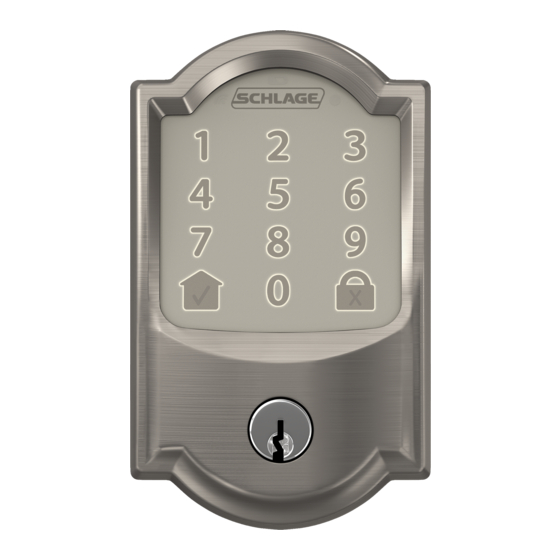
- 2 Touchscreen
- 3 Werkzeuge
-
4
Installation
- 4.1 Vorhandenes Schloss entfernen
- 4.2 Den Riegel installieren
- 4.3 Das Schließblech in den Türrahmen einbauen
- 4.4 Den Touchscreen installieren
- 4.5 Die Befestigungsplatte installieren
- 4.6 Das Kabel anschließen
- 4.7 Das Schloss an der Tür befestigen
- 4.8 Batterien einlegen und Abdeckung aufschieben
- 4.9 Ihr Schloss einrichten
- 4.10 Abschließender Test
- 5 Ver- und Entriegeln
- 6 Referenzen
- 7 Anleitung herunterladen
- 8 In anderen Sprachen
Teile

Ersatzschlüssel

Touchscreen-Baugruppe

Befestigungsplatte
Batterieabdeckung ↓

Innenbaugruppe ↑

Riegel

Schließblech

Verstärkungsplatte

Verstärkungsschrauben

Schrauben für Innenbaugruppe

Schrauben für Befestigungsplatte

Riegel-/Schließblechschrauben
 Hier starten!
schlage.com/encode-workswith
Besuchen Sie schlage.com/encode-workswith, um Ihr Schlage Encode™ mit Ihrem Smartphone einzurichten und zu steuern.
Touchscreen

 Kommunikationssymbol
- Blinkt, wenn das Schloss sich mit dem WLAN verbindet, um nach Updates zu suchen.
 Symbol für niedrigen Batteriestand
- Blinkt nach Codeeingabe, wenn der Batteriestand niedrig ist.
- Leuchtet dauerhaft, wenn der Batteriestand kritisch ist. Das Schloss funktioniert ohne neue Batterien nicht.
 Programmier- und Eingabe-LED
- Blinkt weiß bei jeder eingegebenen Ziffer.
- Leuchtet bernsteinfarben im manuellen Programmiermodus.
 Home-Taste und Häkchen-Symbol
- Schaltet die Tastenfeldbeleuchtung ein.
- Startet den WLAN-Verbindungsvorgang.
- Häkchen blinkt bei korrekter Codeeingabe.
- Häkchen blinkt bei erfolgreicher manueller Programmierung.
 Sperrtaste und "X"-Symbol
- Verriegelt das Schloss.
- Schaltet die Tastenfeldbeleuchtung ein, wenn das Schloss verriegelt ist.
- "X" blinkt bei falschem Benutzercode.
Werkzeuge

Kreuzschlitzschraubendreher
Verwenden Sie keinen Akkuschrauber!
Installation
Vorhandenes Schloss entfernen
Entfernen Sie den gesamten Riegel, einschließlich des Bolzens. Möglicherweise möchten Sie auch das Schließblech entfernen. Ein Standard-Schlage-Riegel wird gezeigt. Wenden Sie sich bei Bedarf an den Hersteller Ihres speziellen Riegels.

Den Riegel installieren
Möglicherweise müssen Sie die Länge des Riegels anpassen. Stellen Sie sicher, dass der Schlitz im Riegel mittig in der Bohrung sitzt.

Benötigen Sie Hilfe? Besuchen Sie schlage.com/faqs-encode.
Das Schließblech in den Türrahmen einbauen
Wenn sich neben Ihrer Tür ein Fenster befindet, können Sie die längeren Holzschrauben möglicherweise nicht verwenden, um die Verstärkung zu installieren.

Benötigen Sie Hilfe? Probleme bei der Installation der Schließblechverstärkung? Besuchen Sie schlage.com/faqs-encode und folgen Sie den interaktiven Anweisungen.
Den Touchscreen installieren
Führen Sie das Kabel durch die Tür UNTERHALB des Riegels. Richten Sie das Endstück wie abgebildet aus und schieben Sie den Touchscreen auf die Tür.

Ist die Installation des Touchscreens schwierig? Wird das Endstück nicht korrekt installiert?
Wenn Ihr Durchgangsloch zu klein erscheint, müssen Sie möglicherweise den Abstandhalter entfernen. Besuchen Sie schlage.com/faqs-encode.
Die Befestigungsplatte installieren
Führen Sie das Kabel unter dem Riegel hindurch und durch das Loch an der Unterseite der Befestigungsplatte. Befestigen Sie die Befestigungsplatte mit Schrauben. Stellen Sie sicher, dass der äußere Touchscreen gerade ist, bevor Sie die Schrauben vollständig festziehen.

Kreuzschlitzschraubendreher
Verwenden Sie keinen Akkuschrauber! Sie könnten Ihr Schloss beschädigen!
Das Kabel anschließen
Stecken Sie das Kabel und den Stecker in den Raum über der Spindel.

Das Schloss an der Tür befestigen
Wenn die Erhebung am Endstück nicht mit dem Schlitz an der Rückseite der Innenbaugruppe übereinstimmt, stellen Sie sicher, dass Ihr Daumenknauf vertikal (oben und unten) ausgerichtet ist.

Kreuzschlitzschraubendreher
Verwenden Sie keinen Akkuschrauber! Sie könnten Ihr Schloss beschädigen!
Batterien einlegen und Abdeckung aufschieben

Das war doch gar nicht so schlimm, oder?
Ihr Schloss ist nun installiert! Denken Sie daran, dass Sie Ihr Schloss noch einrichten müssen, um es nutzen zu können.
Ihr Schloss einrichten
- Öffnen Sie Ihre Tür!
- Geben Sie einen der beiden Standard-Benutzercodes ein.
- Ihr Schloss startet eine Einrichtungsroutine. Wenn der Riegel sich nicht mehr bewegt, ist die Einrichtung abgeschlossen.
Abschließender Test
- Schließen Sie Ihre Tür.
- Fahren Sie den Riegel mit dem inneren Daumenknauf aus und ein.
- Stellen Sie sicher, dass der Riegel reibungslos einfährt.
- Öffnen Sie Ihre Tür.
- Fahren Sie den Riegel mit dem inneren Daumenknauf aus.
- Geben Sie nun einen Benutzercode am Touchscreen ein.

Benötigen Sie Hilfe?
Wenn der Riegel sich während des Tests nicht aus- oder einfährt, besuchen Sie schlage.com/faqs-encode.
Nachdem Ihr Schloss nun installiert ist
können Sie ein Smart-Home-System nutzen, um Ihre Tür von überall zu ver- und entriegeln und Benutzercodes für Gäste und Haushaltsmitglieder hinzuzufügen.
Besuchen Sie schlage.com/encode-workswith für eine Liste kompatibler Smart-Home-Apps, mit denen Sie Ihr Schlage Encode™ mit Ihrem Smartphone steuern können.
Ver- und Entriegeln
Zum Verriegeln Ihrer Tür tippen Sie einfach auf  das Schlosssymbol.
Sie können Ihre Tür auch von innen verriegeln, indem Sie den Daumenknauf zum Türrand drehen.

Zum Entriegeln Ihrer Tür geben Sie einen Benutzercode ein.
Sie können Ihre Tür auch von innen entriegeln, indem Sie den Daumenknauf vom Türrand wegdrehen.

Fragen zu Ihrem neuen Schlage Encode™ Smart WiFi Deadbolt?
Bitte geben Sie es nicht an den Händler zurück!
Lassen Sie uns Ihnen zuerst helfen!


© Allegion 2018
Gedruckt in den U.S.A.
P518-415 Rev. 08/18-d

Referenzen
Schlage Encode™ FAQs | WLAN-Riegel-Support | Smart Lock
Holen Sie das Beste aus Ihrem Schlage Encode WLAN-Schloss heraus
Schlage Encode™ FAQs | WLAN-Riegel-Support | Smart Lock

Anleitung herunterladen
Hier können Sie die vollständige PDF-Version des Handbuchs herunterladen. Sie kann zusätzliche Sicherheitsanweisungen, Garantieinformationen, FCC-Regeln usw. enthalten.
Schlage Encode Smart WiFi Deadbolt Schnellstartanleitung herunterladen


