Anmelden
Hochladen
Anleitungen
Marken
Xerox Anleitungen
Scanner
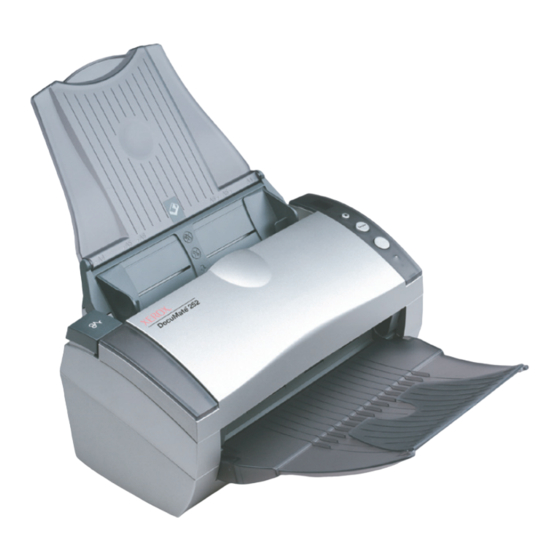
DocuMate 252
Xerox DocuMate 252 Handbücher
Anleitungen und Benutzerhandbücher für Xerox DocuMate 252. Wir haben
1
Xerox DocuMate 252 Anleitung zum kostenlosen PDF-Download zur Verfügung: Benutzerhandbuch
Xerox DocuMate 252 Benutzerhandbuch (126 Seiten)
Marke:
Xerox
| Kategorie:
Scanner
| Dateigröße: 4 MB
Inhaltsverzeichnis
Inhaltsverzeichnis
4
Willkommen
6
Lieferumfang
6
Der Scanner Xerox Documate 252
7
Anforderungen
8
Dokumentation
8
Einrichtung
9
Vorbereitung
9
Schritt 1: Aufbauen des Scanners
10
Schritt 2: Installieren der Software
12
So Installieren Sie die Software
12
Schritt 3: Anschließen des Netzteils
18
So Schließen Sie den Scanner Documate 252 an
18
Schritt 4: Anschließen des USB-Kabels und Einschalten des Geräts
19
Zusätzliche mit dem Scanner Verfügbare Anwendungen
22
Aufrufen der Benutzerhandbücher
24
So Zeigen Sie die Benutzerhandbücher an und Speichern diese
25
Registrieren des Scanners und Überprüfen auf Aktualisierungen
26
Scannen
27
Einlegen und Scannen von Vorlagen
29
Überprüfen der Scaneinstellungen vor dem Scanvorgang
31
Scannen aus der One Touch-Konsole
32
Verwenden der One Touch-Konsole
33
Namen und Symbole in der One Touch-Konsole
34
One Touch-Standardeinstellungen für den Scanner
35
Konfigurieren der One Touch-Schaltflächen
36
Das One Touch-Eigenschaftenfenster
36
So Öffnen Sie das One Touch-Eigenschaftenfenster
36
Auswählen von Neuen Einstellungen für eine Schaltfläche
39
So Wählen Sie Neue Einstellungen für die Scanschaltfläche aus
39
Festlegen von Eigenschaften für Zielanwendungen
41
Paperport-Eigenschaften
41
Eigenschaften von Textdokumenten
42
Eigenschaften von Bilddokumenten
44
E-Mail-Eigenschaften
46
Auswählen von Seitenformatoptionen
47
Einzelbilddateien Erstellen
48
So Wählen Sie eine JPEG- oder PDF-Dateigröße aus
49
So Wählen Sie einen Dateityp für das Textformat aus
50
Umbenennen einer One Touch-Schaltfläche
51
Auswählen von Optionen für eine Schaltfläche
52
So Ändern Sie die Namen der Schaltflächen
52
Erstellen einer Neuen Scankonfiguration
56
So Erstellen Sie eine Neue Konfiguration
56
Die Registerkarte "Speicheroptionen" (Archiv)
62
Scannen in Mehrere Ordner
63
Bearbeiten oder Löschen von Scankonfigurationen
66
So Scannen Sie in Mehrere Ordner
66
So Bearbeiten oder Löschen Sie eine Scankonfiguration
67
So Legen Sie "Vor dem Scan Konfigurieren" Fest
68
Vor dem Scan Konfigurieren
68
So Scannen Sie mit "Vor dem Scan Konfigurieren"
69
Scannen mit OCR
71
So Scannen Sie mit OCR
72
Scannen mit Spdf oder Npdf und Suchen nach Text
73
So Scannen Sie mit Spdf oder Npdf
73
Scannen und Brennen auf CD
75
So Scannen und Brennen Sie auf CD
75
Scannen mit Vorgangsübermittlung
78
So Scannen Sie mit Vorgangsübermittlung
78
Erstellen einer HTML-Webseite aus den Gescannten Vorlagen
80
So Scannen und Erstellen Sie eine HTML-Webseite
80
Übertragen von Gescannten Vorlagen an einen Speicherort
82
So Übertragen Sie Dokumente an einen Server oder ein Zugeordnetes Laufwerk
83
So Verwenden Sie OCR vor der Übertragung an einen Speicherort
84
Überprüfen der Hardware und Festlegen des Energiesparmodus für die Lampe
85
Scannen mit der TWAIN-Oberfläche über Paperport
87
Zugreifen auf die TWAIN-Oberfläche über Paperport
88
Hilfe zu Paperport
90
Scannen Mithilfe der TWAIN-Oberfläche
91
So Scannen Sie über die TWAIN-Oberfläche
93
Anzeigen der Geräteeinstellungen
96
Einrichten von Paperport für Ihren Scanner
97
Scannen mit der WIA-Oberfläche
102
So Scannen Sie aus Microsoft Paint mit WIA
102
Feinabstimmung von Gescannten Vorlagen
104
So Wählen Sie vor dem Scannen die Scannereinstellungen aus
104
Scannen mit der ISIS-Oberfläche
106
Zugreifen auf die ISIS-Oberfläche in Quickscan
106
Wartung
107
Reinigen des Automatischen Vorlageneinzugs
107
So Reinigen Sie den Automatischen Vorlageneinzug
107
Beheben eines Papierstaus
108
So Beheben Sie einen Papierstau
108
Austauschen des ADF-Pads
109
So Tauschen Sie das ADF-Pad aus
109
Fehlerbehebung
110
Fehlercodes der Statusleuchte
112
Normalbetrieb
112
Deinstallieren des Scanners
114
Deinstallieren des Scanners und von One Touch
114
Deinstallieren von Paperport und der Omnipage
114
So Installieren Sie einen anderen Treiber
115
Spezifikationen des Scanners Xerox Documate 252
116
Teileliste für den Scanner Xerox Documate 252
117
Anhang A Rechtliche Erklärungen
118
Hinweis zu Verboten in den Vereinigten Staaten
118
Hinweis zu Verboten in Kanada
119
Federal Communications Commission (FCC) für die USA
120
Hinweis zu Energy Star in den USA
121
Konformität mit Rohs und WEEE
121
Recycling und Entsorgung des Geräts in den USA
121
Index
122
Verwandte Produkte
Xerox DocuMate 700
Xerox DocuMate-Serie
Xerox DTS
Xerox Duplex Travel Scanner
Xerox Docunate 3220
Xerox Duplex Portable Scanner
Xerox D70n
Xerox D35
Xerox D35wn
Xerox D50
Xerox Kategorien
Drucker
All-in-One-Drucker
Scanner
Kopiergeräte
Laserdrucker
Weitere Xerox Anleitungen
Anmelden
Anmelden
ODER
Mit Facebook anmelden
Mit Google anmelden
Anleitung hochladen
Von PC hochladen
Von URL hochladen